
[Android] Jak zrcadlit obrazovku telefonu se systémem Android na PC/Mac
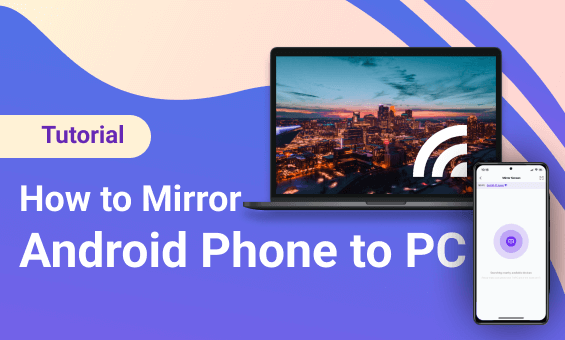
1. Připojení ke stejné síti Wi-Fi
Ujistěte se, že jsou telefon se systémem Android i počítač připojeny ke stejné síti Wi-Fi.
Pro dosažení nejlepšího výkonu použijte Síť Wi-Fi 5 GHz snížit zpoždění a zlepšit stabilitu.
2. Instalace a otevření 1001 TVs
Nainstalujte a otevřete aplikaci 1001 TVs v telefonu i počítači PC/Mac.
📥 Aplikace pro PC: Stáhnout z Microsoft Store
Podrobný postup naleznete v Průvodce instalací počítače.
📥 Aplikace pro Mac: Stáhnout z App Store
📱 Aplikace pro Android: Stáhnout z Google Play
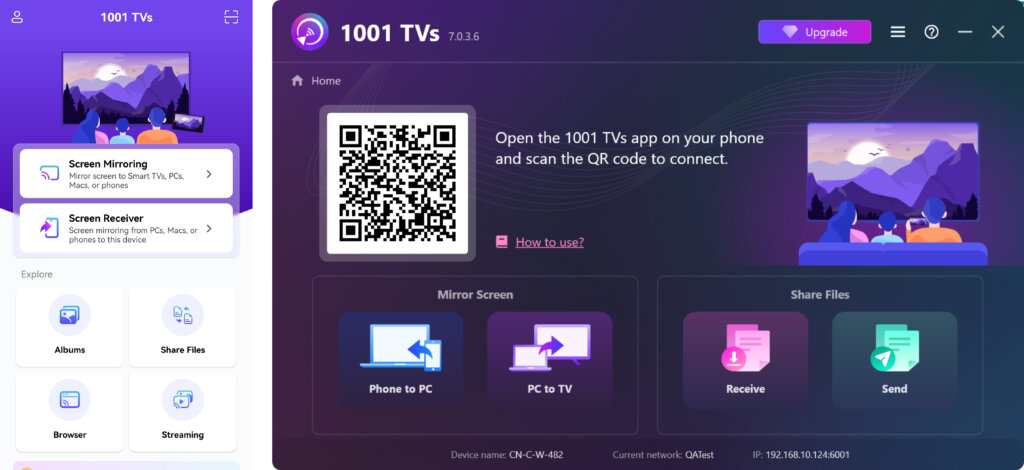
3. Spuštění zrcadlení obrazovky
Než začnete, ujistěte se, že povolení k oznámení je povolen v Nastavení.
Aplikace si může toto oprávnění vyžádat také pro zobrazení stavu připojení v oznamovací liště.
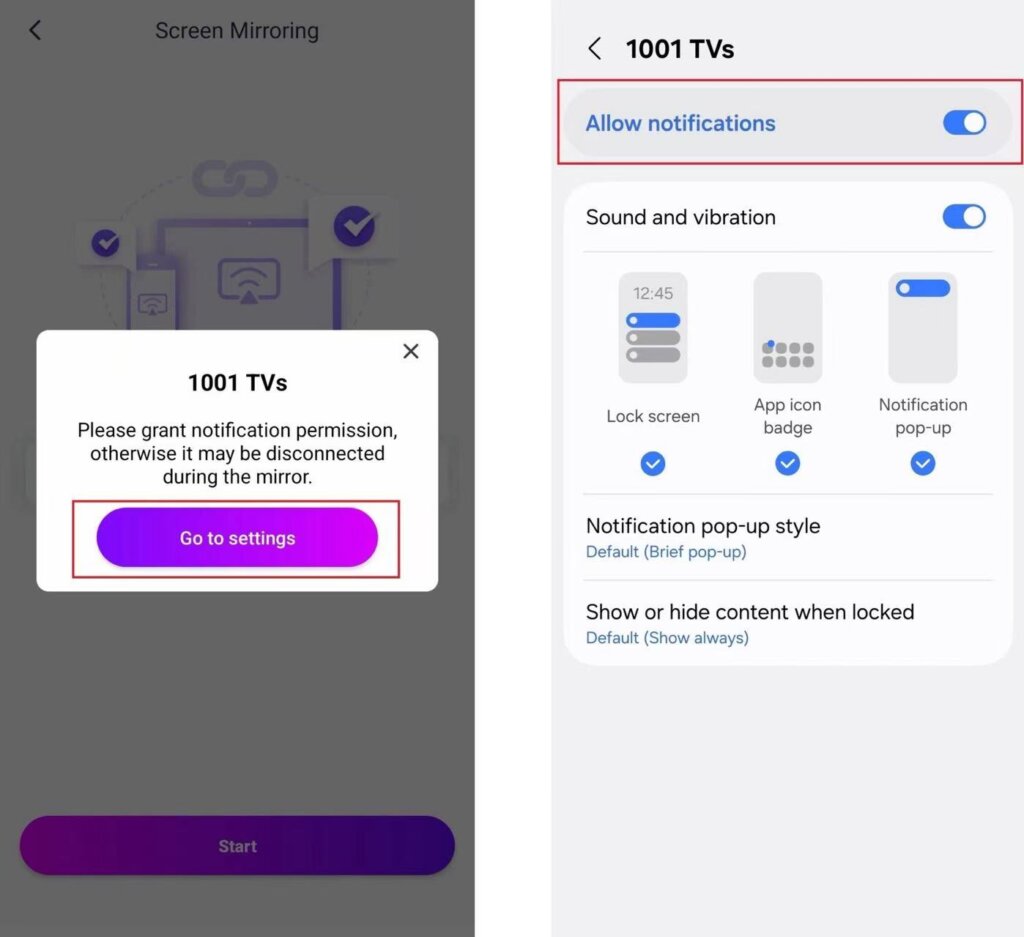
Zrcadlení obrazovky můžete spustit jedním z následujících způsobů:
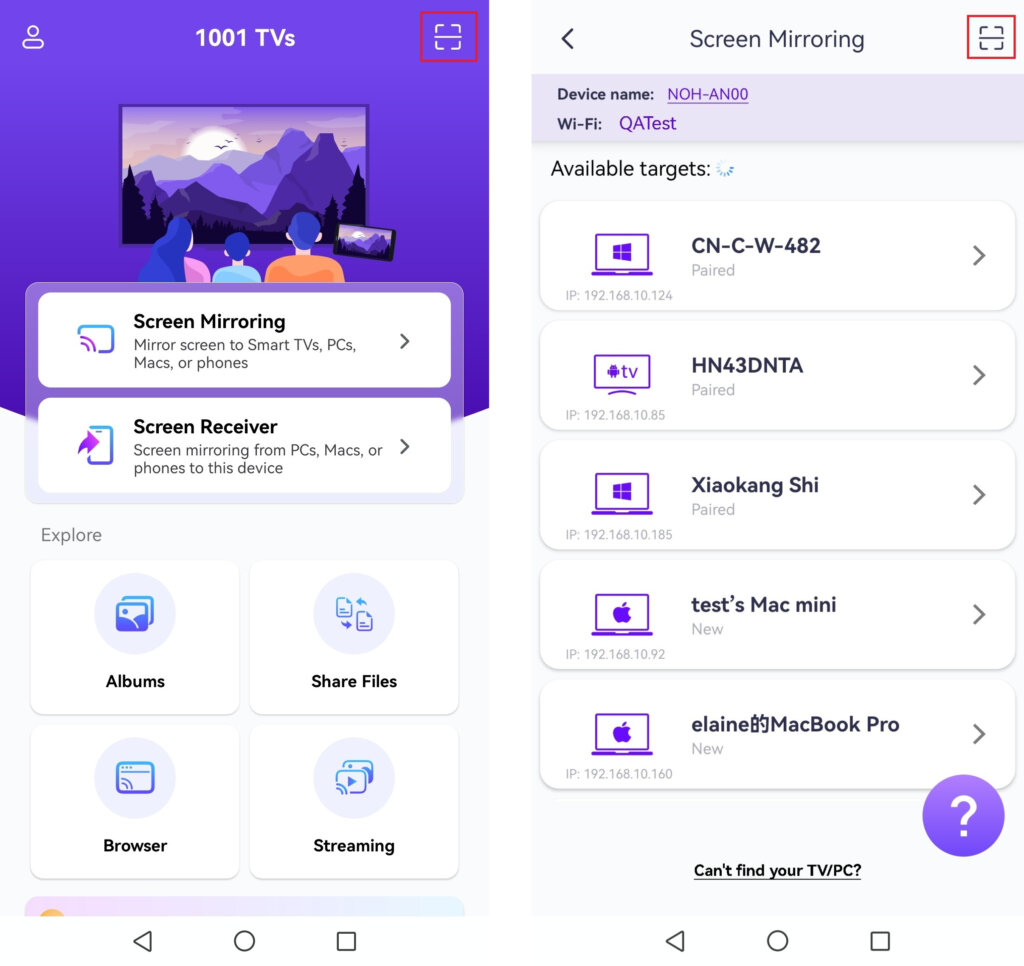
1) Naskenujte kód QR
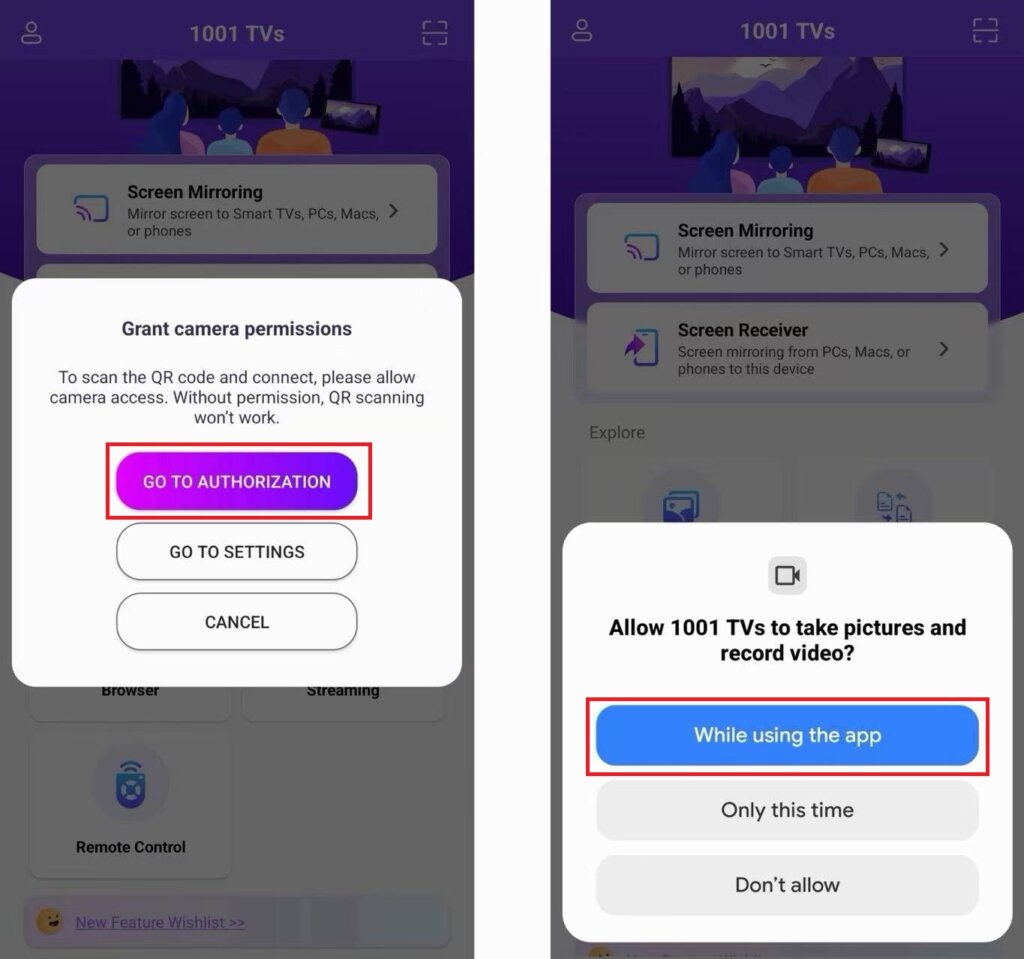
QR kód můžete naskenovat přímo z domovské obrazovky nebo z obrazovky. Zrcadlení obrazovky strana.
(Poznámka: Přístup ke kameře je vyžadován pro první skenování a lze jej povolit v položce Nastavení.)
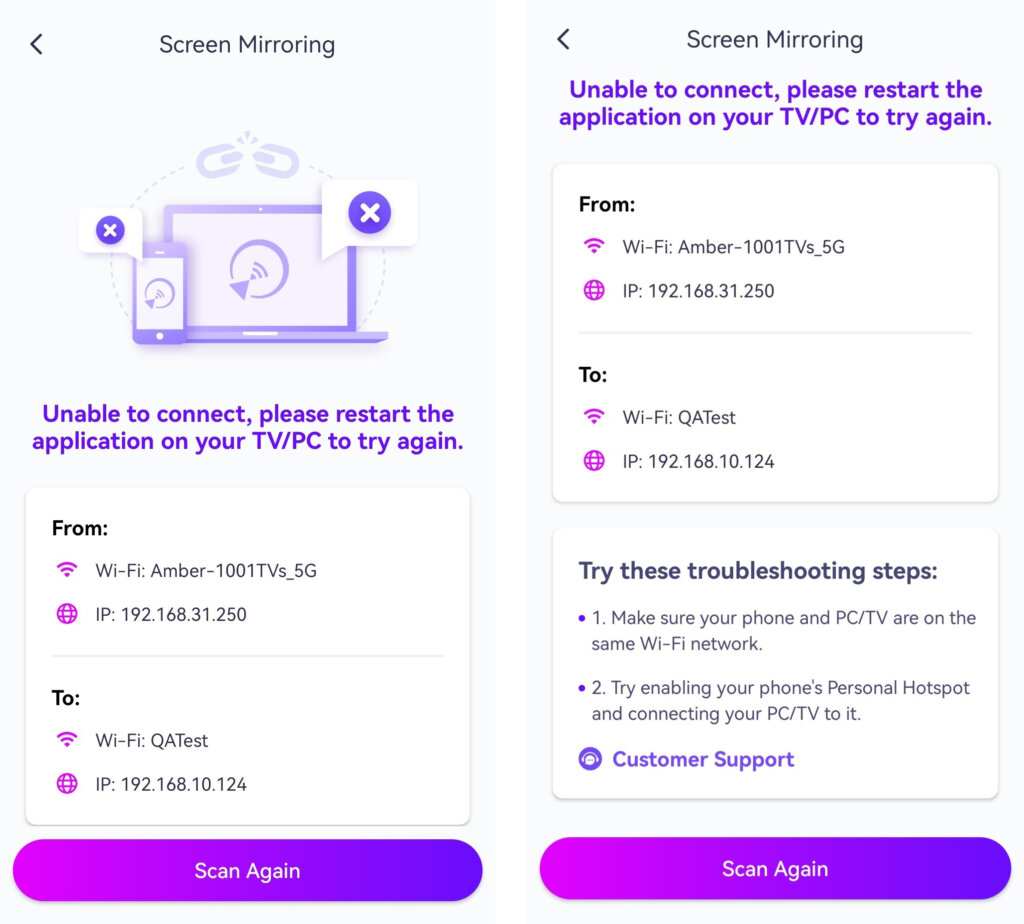
Pokud se připojení nezdaří, zobrazí se následující rozhraní.
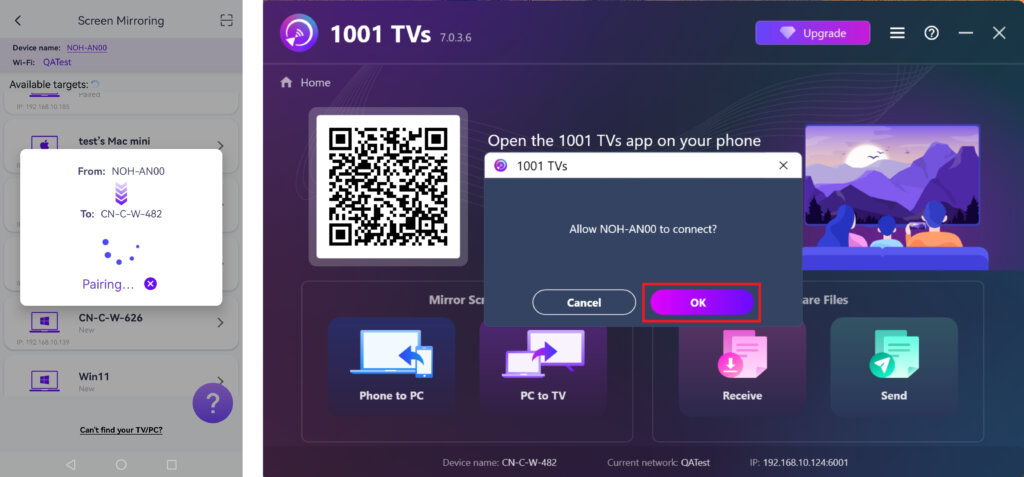
Po výzvě na počítači PC/Mac vyberte možnost “OK” pro potvrzení připojení.
Po úspěšném připojení se pusťte do zrcadlení!
2) Vyberte blízká zařízení
Klepněte na "Zrcadlení obrazovky” v aplikaci 1001 TVs v telefonu.
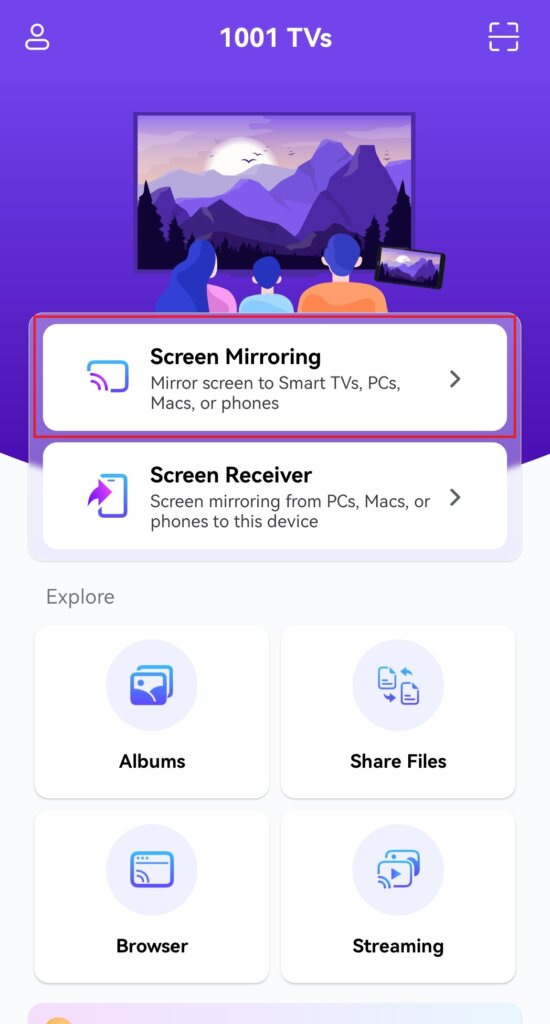
Aplikace automaticky detekuje dostupná zařízení ve stejné síti Wi-Fi.
Vyberte zařízení, na které chcete zrcadlit.
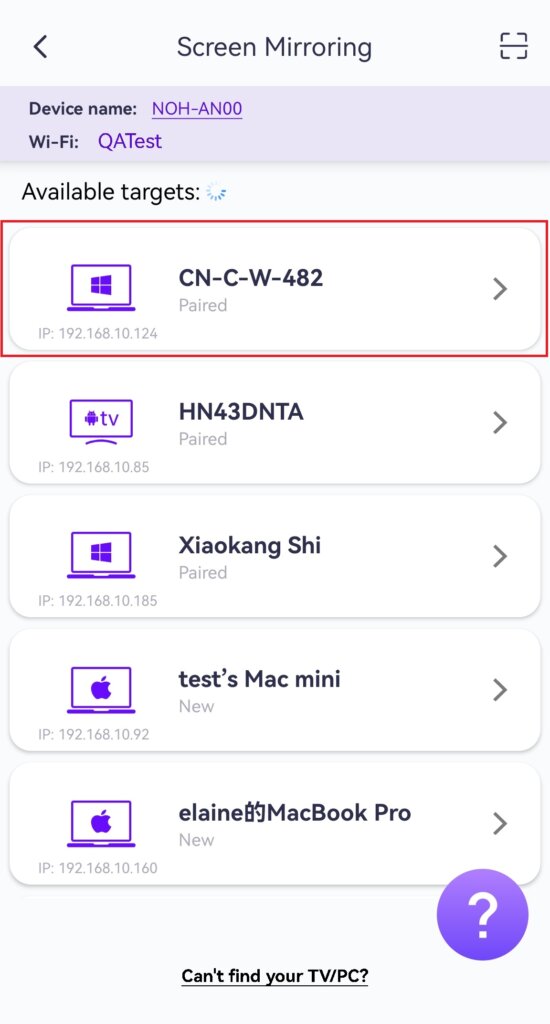
Poznámka: Zkontrolujte, zda je aplikace spuštěna na počítači PC nebo Mac, a v případě potřeby seznam obnovte.
Po výzvě na počítači PC/Mac vyberte možnost “OK" pro potvrzení připojení.
3) Zrcadlení obrazovky do webového prohlížeče
Viz příručka: 1001 TVs- [Android] Jak zrcadlit obrazovku z telefonu Android do prohlížeče PC (Chrome)
4. Nastavení
Úprava nastavení:
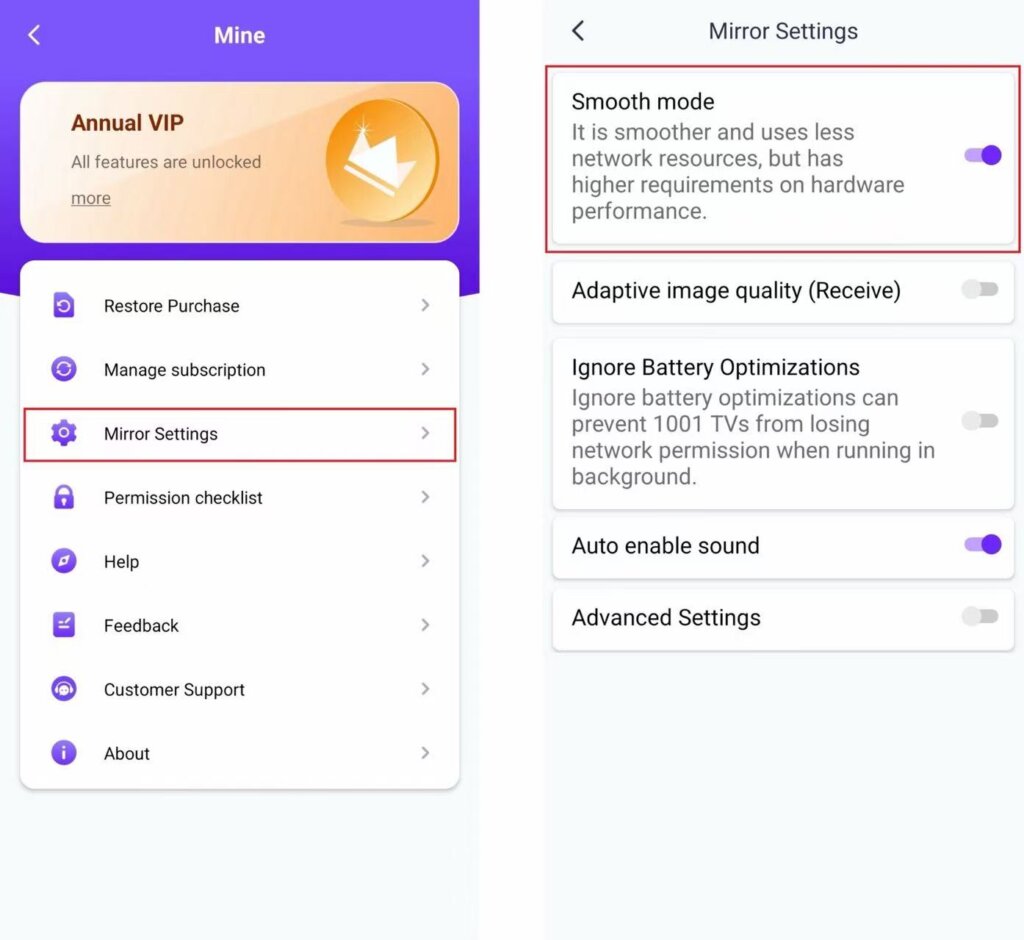
Pokud při zrcadlení dochází ke zpoždění nebo nízkému rozlišení, zkuste upravit nastavení, abyste dosáhli lepších výsledků.
- Plynulý režim
Tento režim je zvolen jako výchozí.
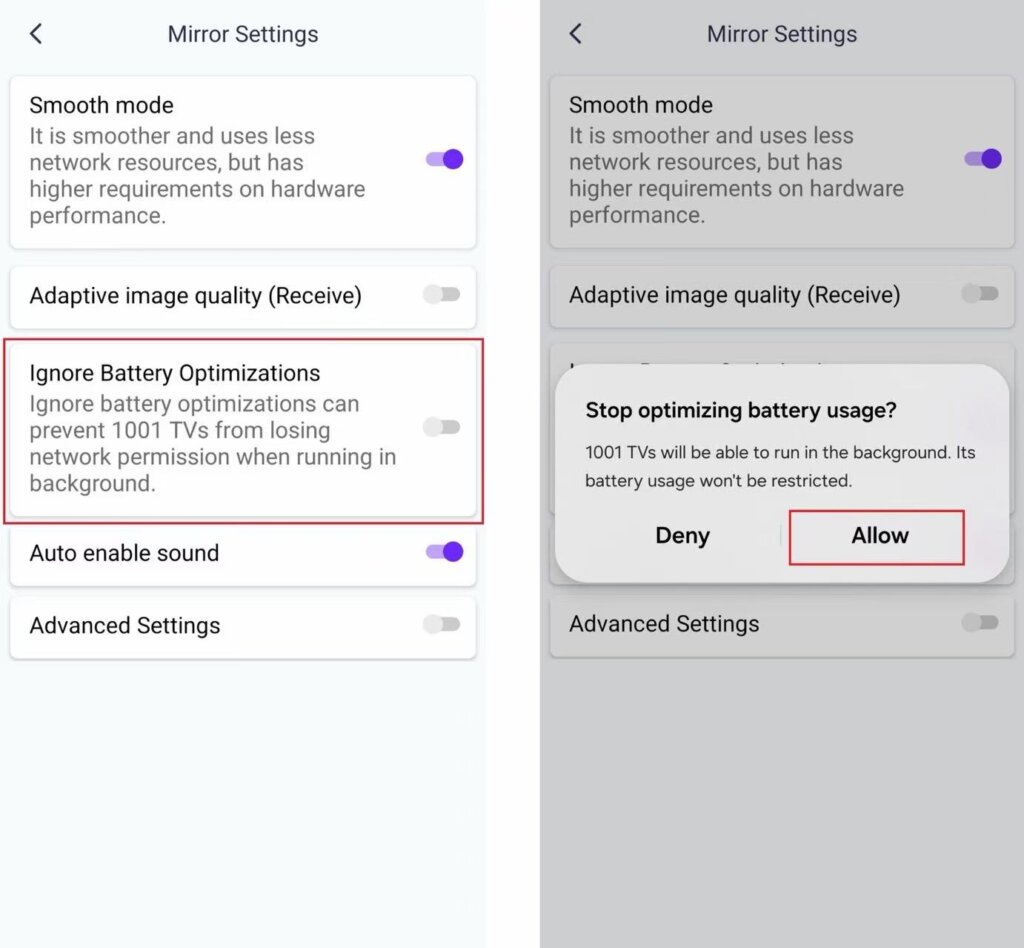
- Ignorování optimalizací baterie
Tuto možnost povolte, aby funkce úspory baterie nepřerušovaly zrcadlení obrazovky.
5. Požadavky a doporučení
Zvukový výstup
Během zrcadlení obrazovky se na cílovém zařízení nemusí přehrávat zvuk. Pro zvuk připojte telefon k reproduktoru Bluetooth nebo sluchátkům Bluetooth.
Požadavky na systéms
Mobilní aplikace: Vyžaduje operační systém Android 6.0 nebo vyšší.
TV aplikace: Vyžaduje operační systém Android 6.0 nebo vyšší.
Doporučení pro síť
Chcete-li dosáhnout nejlepšího výkonu, připojte se k Wi-Fi 5 GHz sítě, aby se snížilo zpoždění a zajistilo stabilní připojení.
Získat 1001 TVs nyní!
📥 Aplikace pro PC: Stáhnout z Microsoft Store
Podrobný postup naleznete v Průvodce instalací počítače.
📥 Aplikace pro Mac: Stáhnout z App Store
📱 Aplikace pro Android: Stáhnout z Google Play