
Jak zrcadlit obrazovku telefonu se systémem Android nebo iPhone
1. Připojte se ke stejné síti Wi-Fi:
Ujistěte se, že odesílající zařízení (např. PC, Mac, tablet nebo telefon) i přijímající zařízení (telefon se systémem Android nebo iOS) jsou připojeny ke stejné síti Wi-Fi.
Pro dosažení nejlepšího výkonu použijte Síť Wi-Fi 5 GHz snížit zpoždění a zlepšit stabilitu.
2. Nainstalujte a otevřete 1001 TVs na obou zařízeních.
📥 Aplikace pro Mac: Stáhnout z App Store
📥 Aplikace pro PC: Stáhnout z Microsoft Store
Podrobný postup naleznete v Průvodce instalací počítače
📱 Aplikace pro iOS: Stáhnout z App Store
📱 Aplikace pro Android: Stáhnout z Google Play
3. Spusťte zrcadlení
1) Zrcadlení telefonu/iPadu/tabletu Android do telefonu
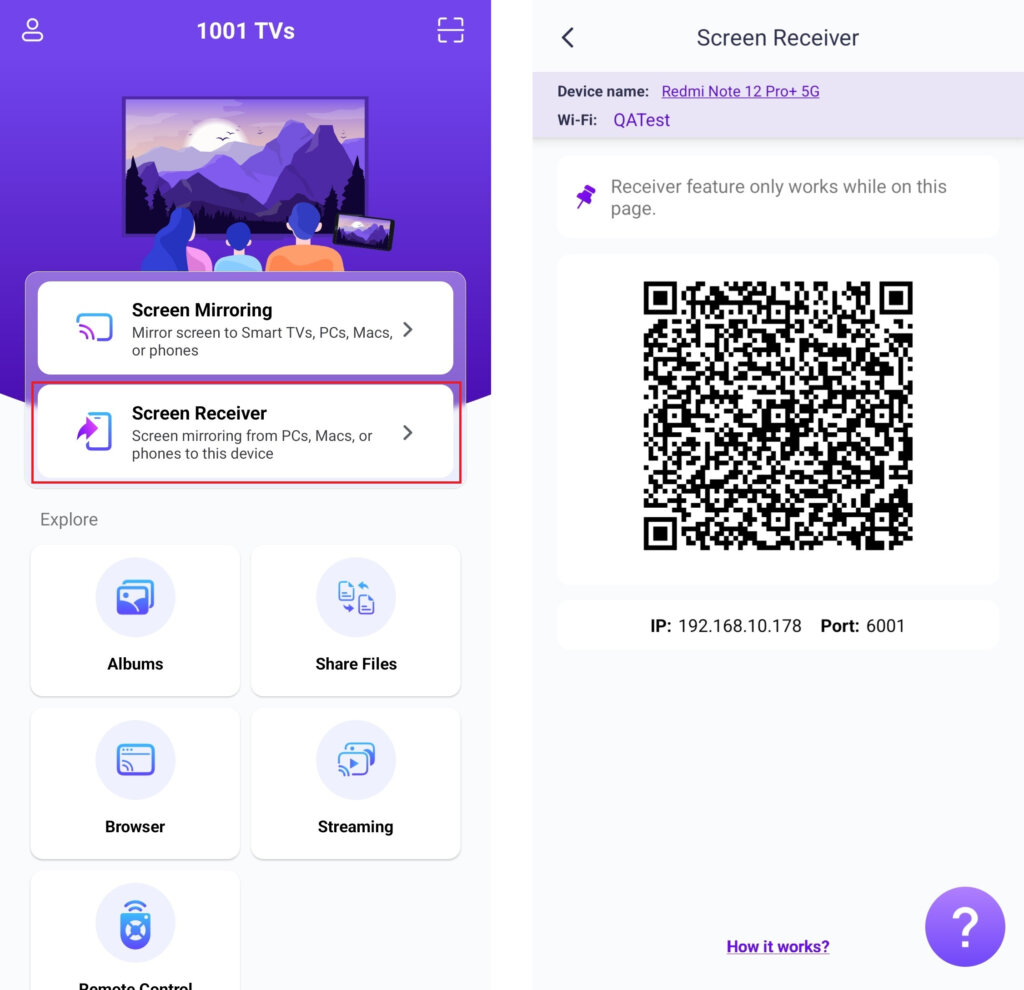
V přijímacím telefonu klepněte na možnost “Přijímač obrazovky” a udržujte zařízení připravené k připojení.
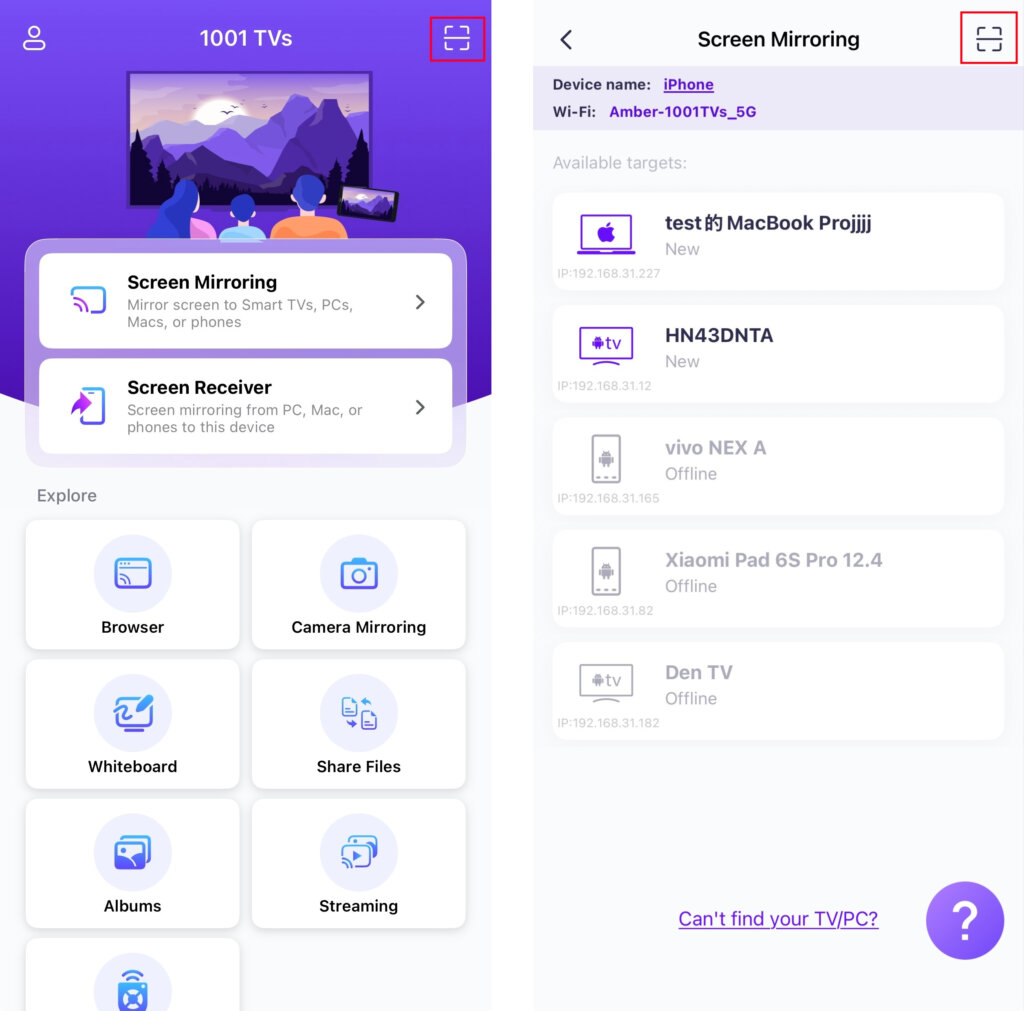
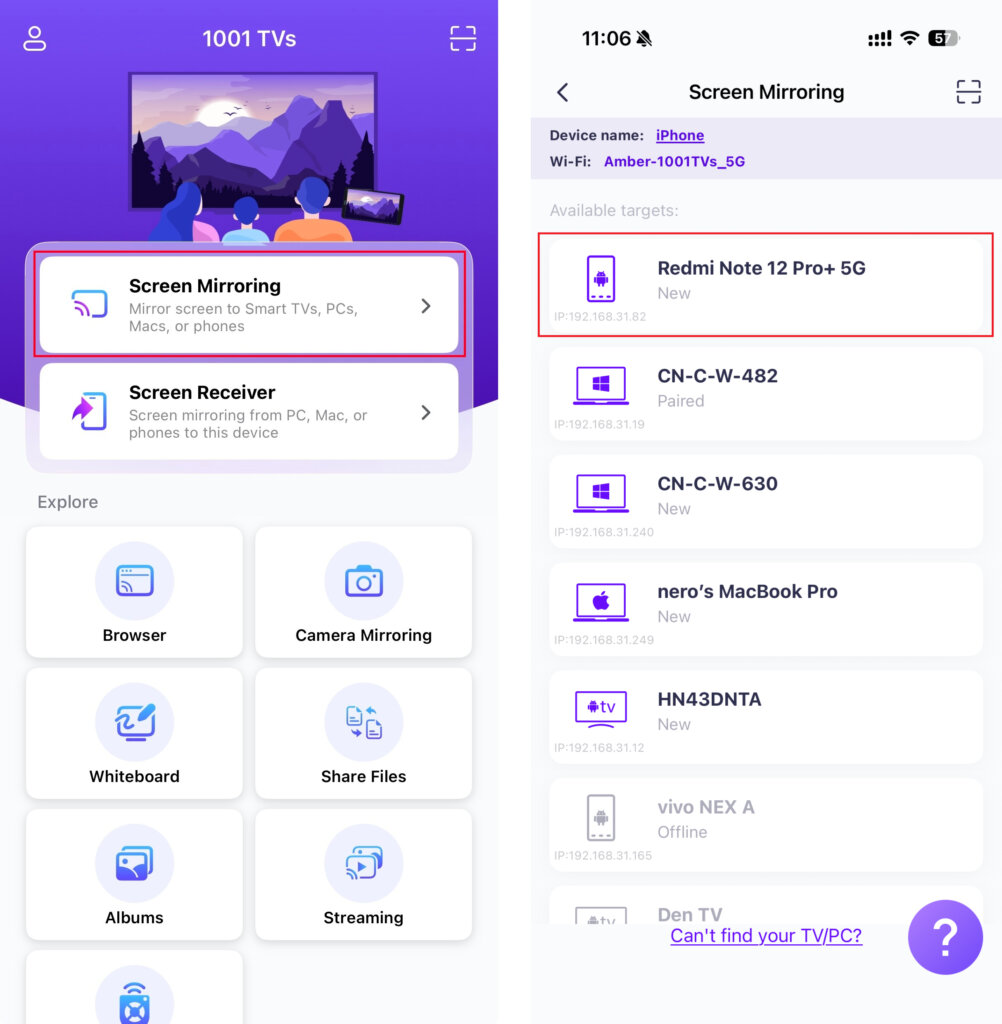
V odesílajícím telefonu vyberte způsob připojení:
- Naskenujte QR kód na domovské obrazovce nebo na obrazovce Zrcadlení obrazovky strana.
- Nebo ťukněte na položku “Zrcadlení obrazovky”, počkejte, až aplikace zjistí dostupná zařízení, a vyberte cílové zařízení.
2) Zrcadlení počítače do telefonu
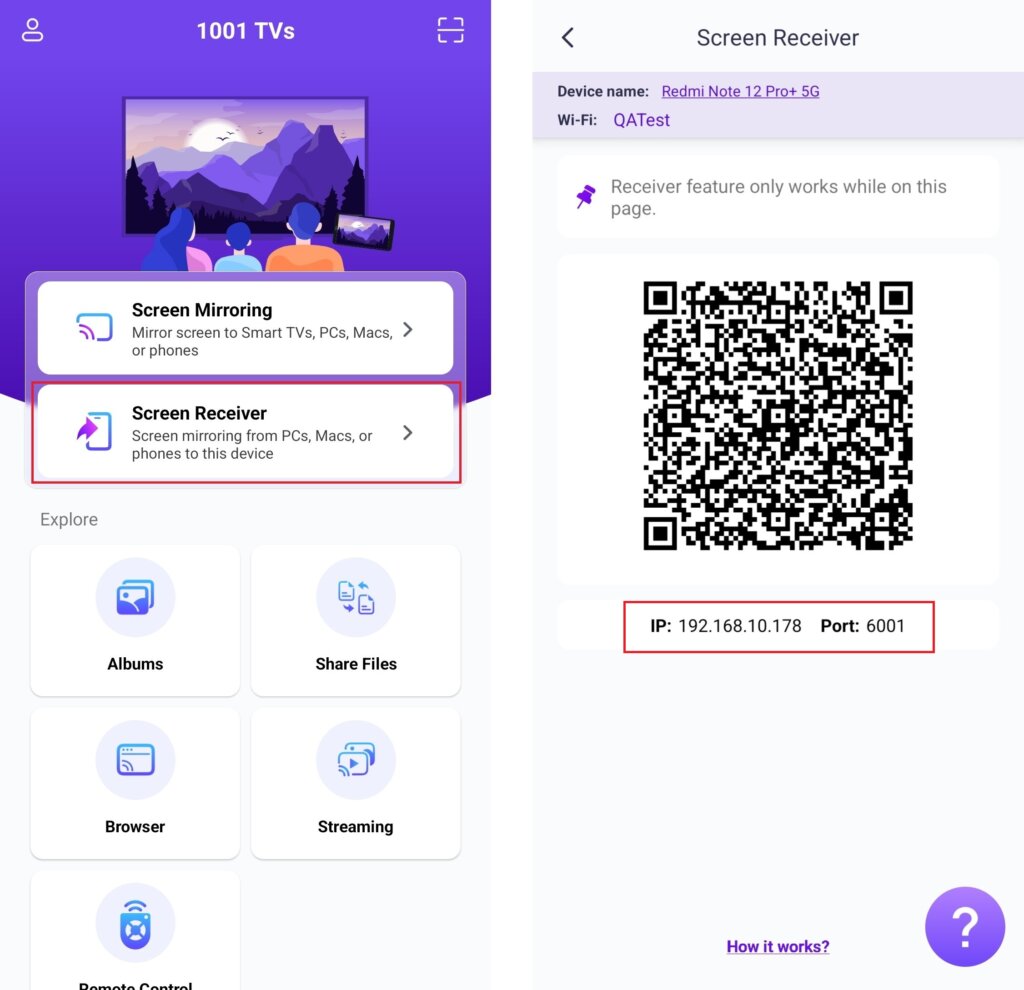
V přijímacím telefonu klepněte na možnost “Přijímač obrazovky” a udržujte zařízení připravené k připojení.
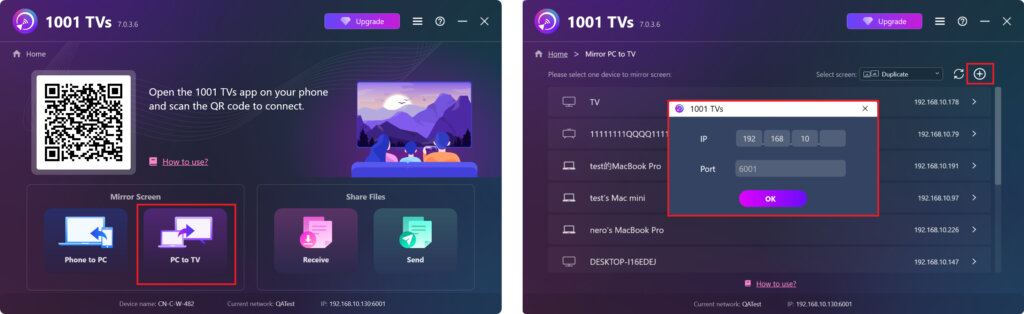
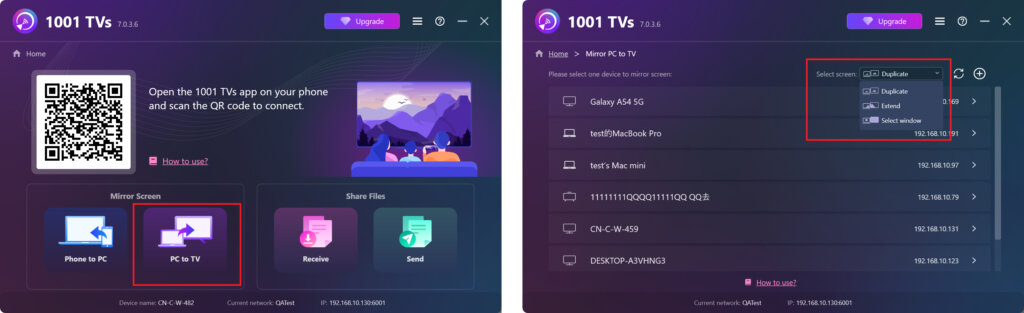
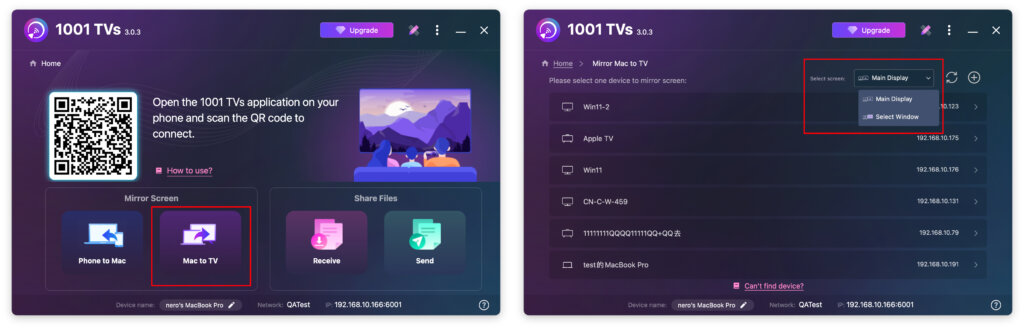
V počítači vyberte “Přenos z počítače na televizor” nebo “Mac na televizi”.
Klikněte na + ikona v pravém horním rohu a zadejte IP adresu zobrazenou v telefonu.
- Windows podporuje následující režimy obrazovky: “Duplikát“, ”Rozšířit“, nebo ”Vybrat okno“
- Mac podporuje následující režimy obrazovky: ”Hlavní displej“ nebo ”Vybrat okno“
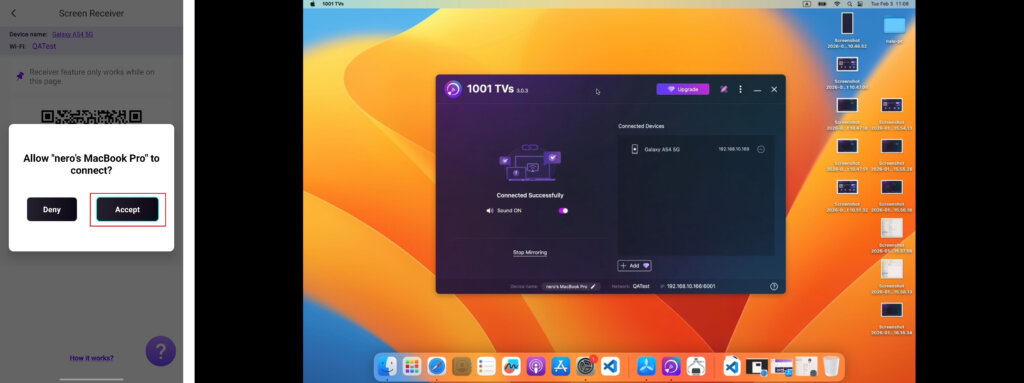
V přijímacím telefonu klepněte na možnost ”Přijmout“ potvrdit požadavek a spustit zrcadlení.
Získat 1001 TVs nyní!
📥 Aplikace pro Mac: Stáhnout z App Store
📥 Aplikace pro PC: Stáhněte si z Microsoft Store
Podrobný postup naleznete v Průvodce instalací počítače
📱 Aplikace pro iOS: Stáhnout z App Store
📱 Aplikace pro Android: Stáhnout z Google Play