[iOS] Jak zrcadlit obrazovku iPhonu na PC/Mac
1. Připojení ke stejné síti Wi-Fi
Ujistěte se, že jsou iPhone i PC/Mac připojeny ke stejné síti Wi-Fi.
Pro dosažení nejlepšího výkonu použijte Síť Wi-Fi 5 GHz snížit zpoždění a zlepšit stabilitu.
2. Instalace a otevření 1001 TVs
Nainstalujte si 1001 TVs do iPhonu i do počítače PC/Mac.
📥 Aplikace pro PC: Stáhnout z Microsoft Store
Podrobný postup naleznete v Průvodce instalací počítače.
📥 Aplikace pro Mac: Stáhnout z App Store
📱 Aplikace pro iOS: Stáhnout z App Store
3. Spuštění zrcadlení obrazovky
Zrcadlení obrazovky můžete spustit jedním z následujících způsobů:
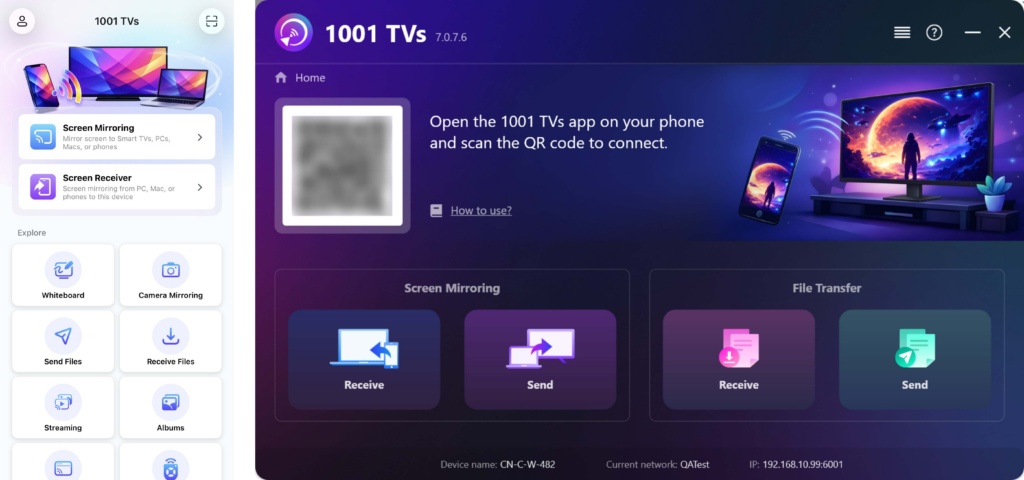
1) Naskenujte kód QR
QR kód můžete naskenovat přímo z domovské obrazovky nebo z obrazovky. Zrcadlení obrazovky strana.
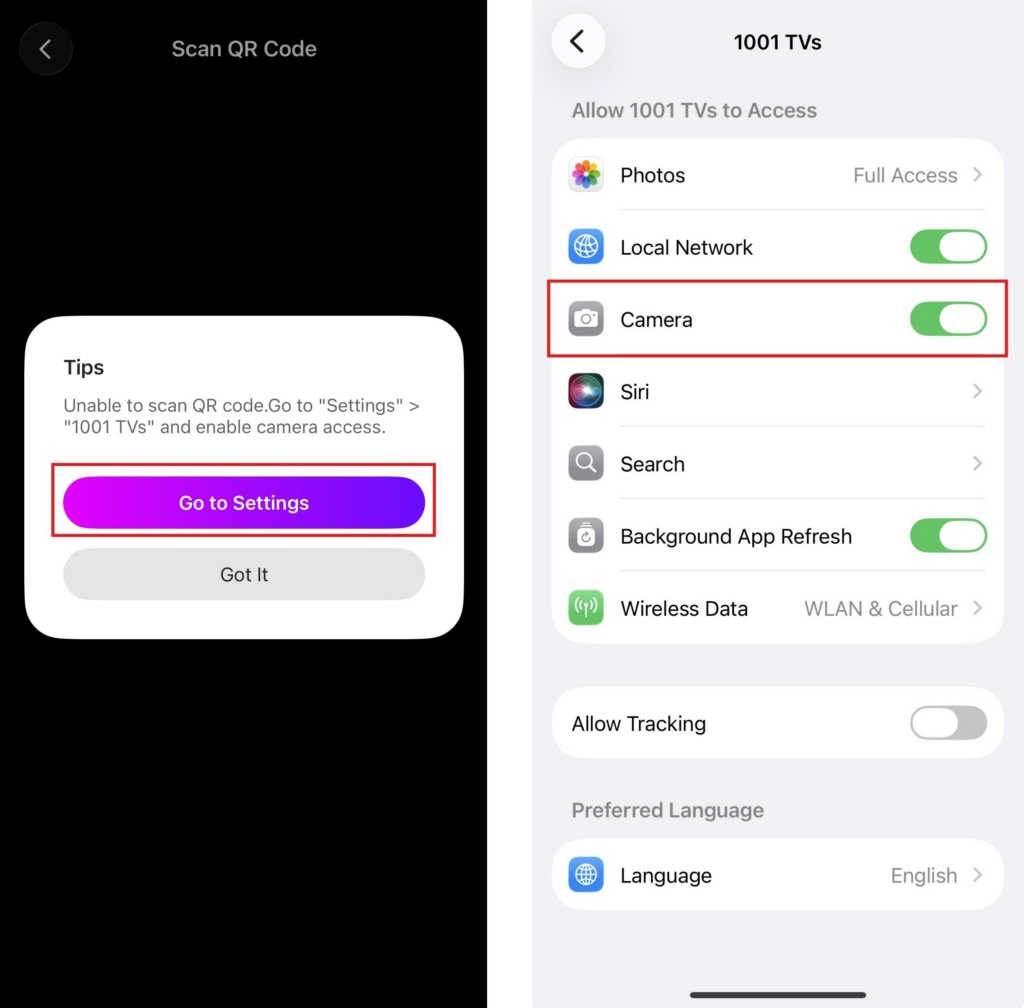
(Poznámka: Přístup ke kameře je vyžadován pro první skenování a lze jej povolit v položce Nastavení.)
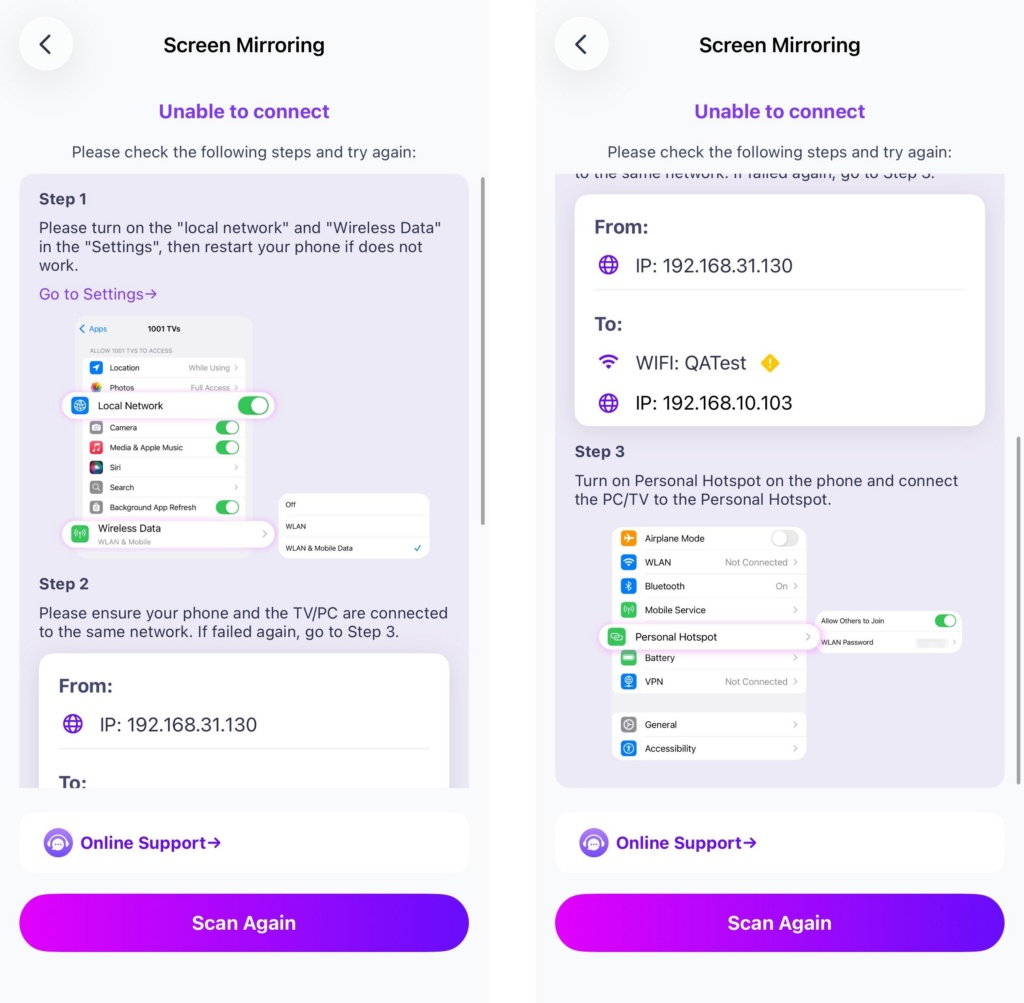
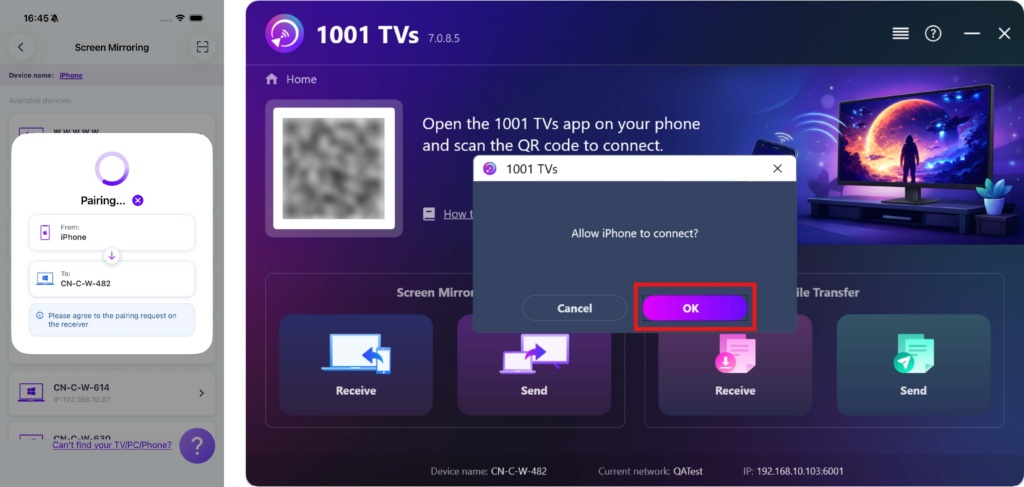
Pokud se připojení nezdaří, zobrazí se následující rozhraní.
Po výzvě na počítači PC/Mac vyberte možnost “OK" pro potvrzení připojení.
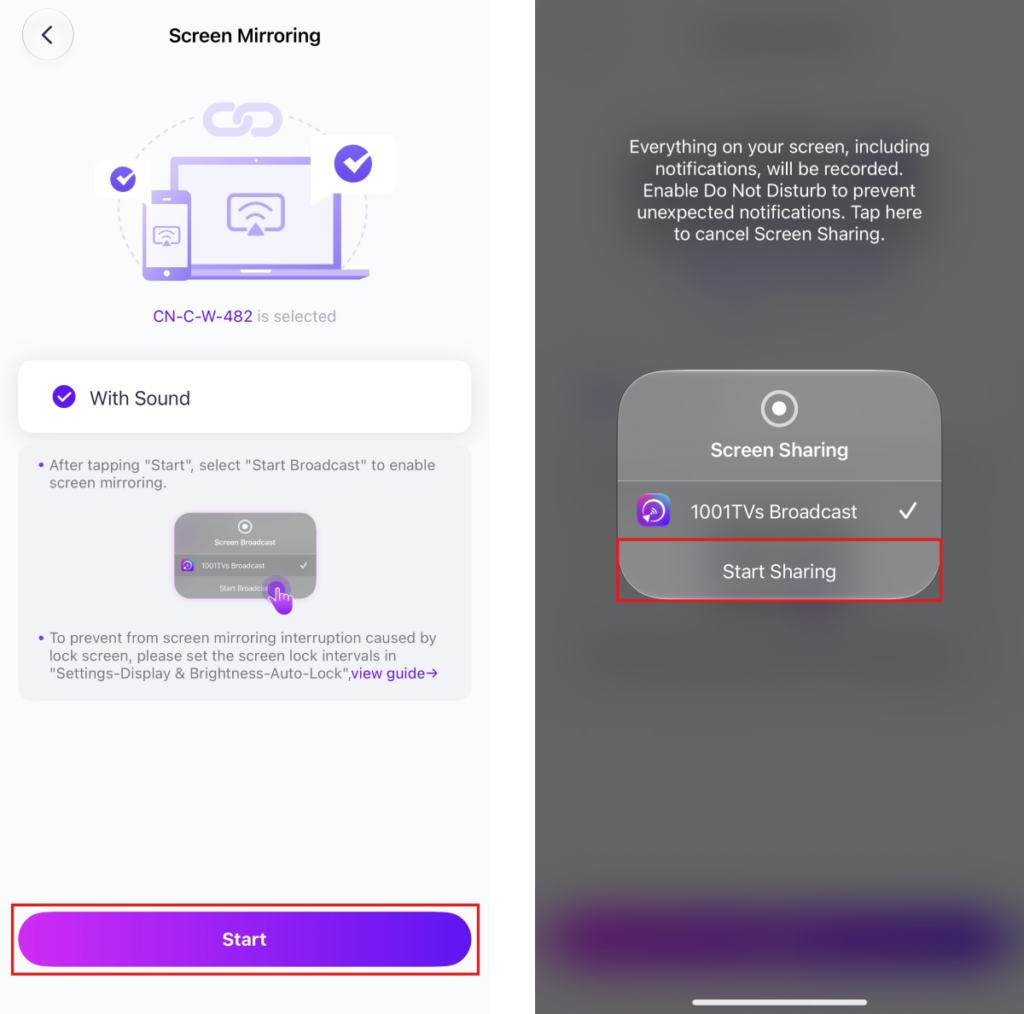
Po úspěšném připojení se zobrazí rozhraní zrcadlení.
Klepněte na "Start" ➜ "Začít sdílet” pro zrcadlení obrazovky.
2) Vyberte cílové zařízení
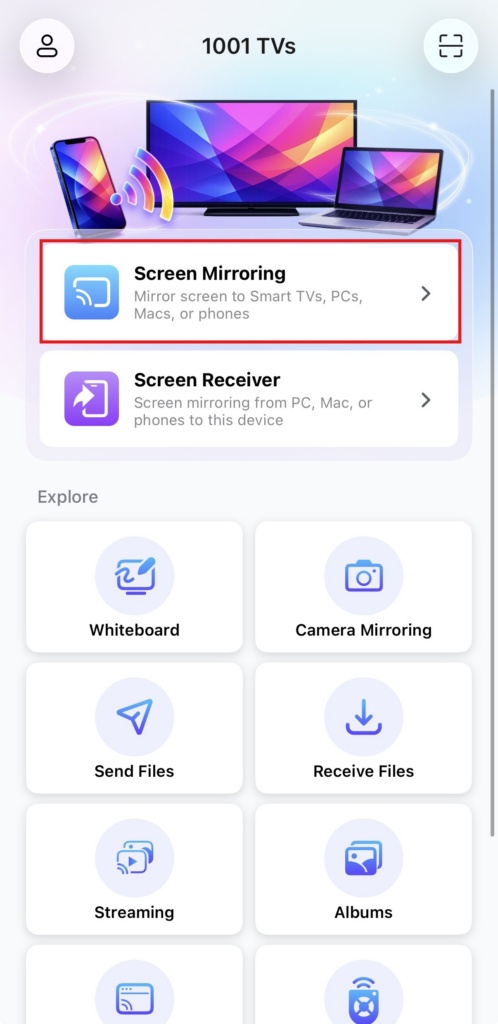
Klepněte na “Zrcadlení obrazovky” v aplikaci 1001 TVs v telefonu.
Aplikace automaticky detekuje dostupná zařízení ve stejné síti Wi-Fi.
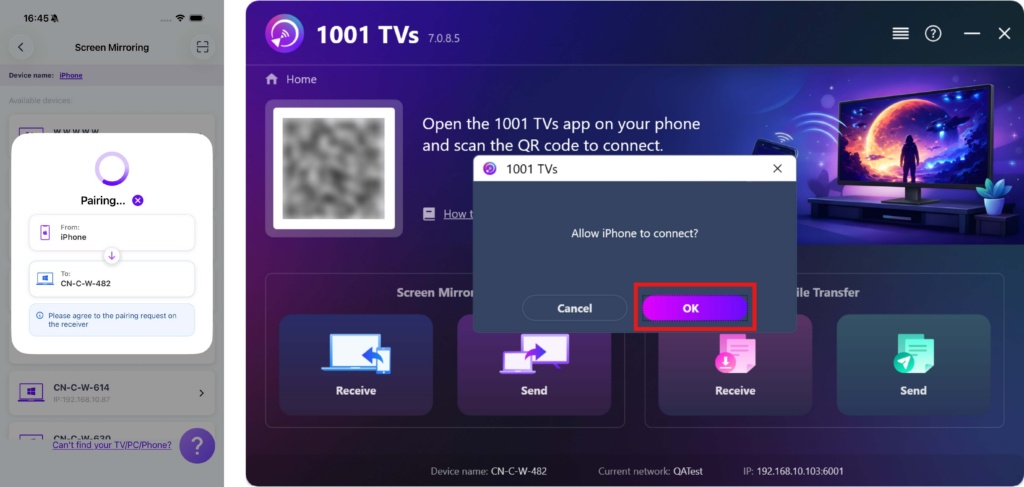
Vyberte zařízení, na které chcete zrcadlit.
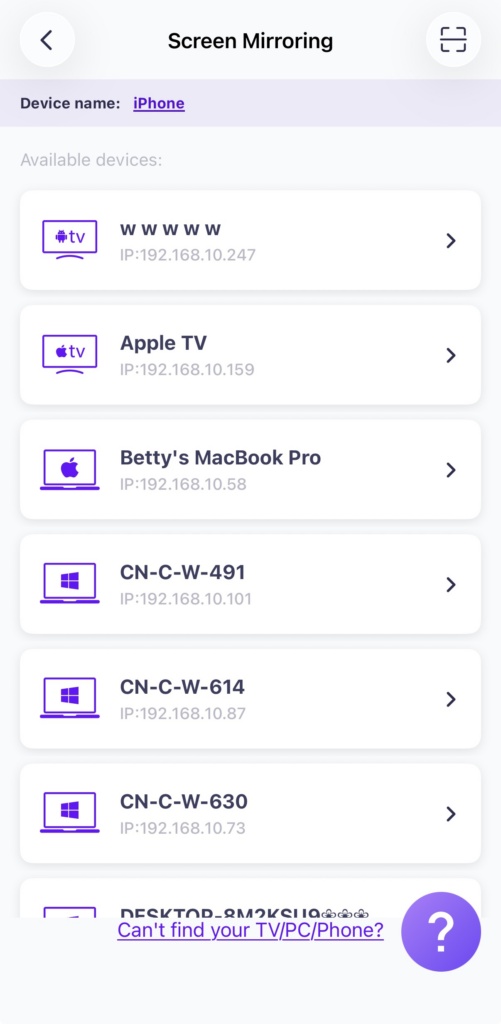
Tip: Pokud zařízení není v seznamu uvedeno, zkontrolujte, zda je aplikace v cílovém zařízení spuštěna, a v případě potřeby seznam obnovte.
Po výzvě v počítači PC/Mac vyberte možnost “OK” potvrdit připojení.
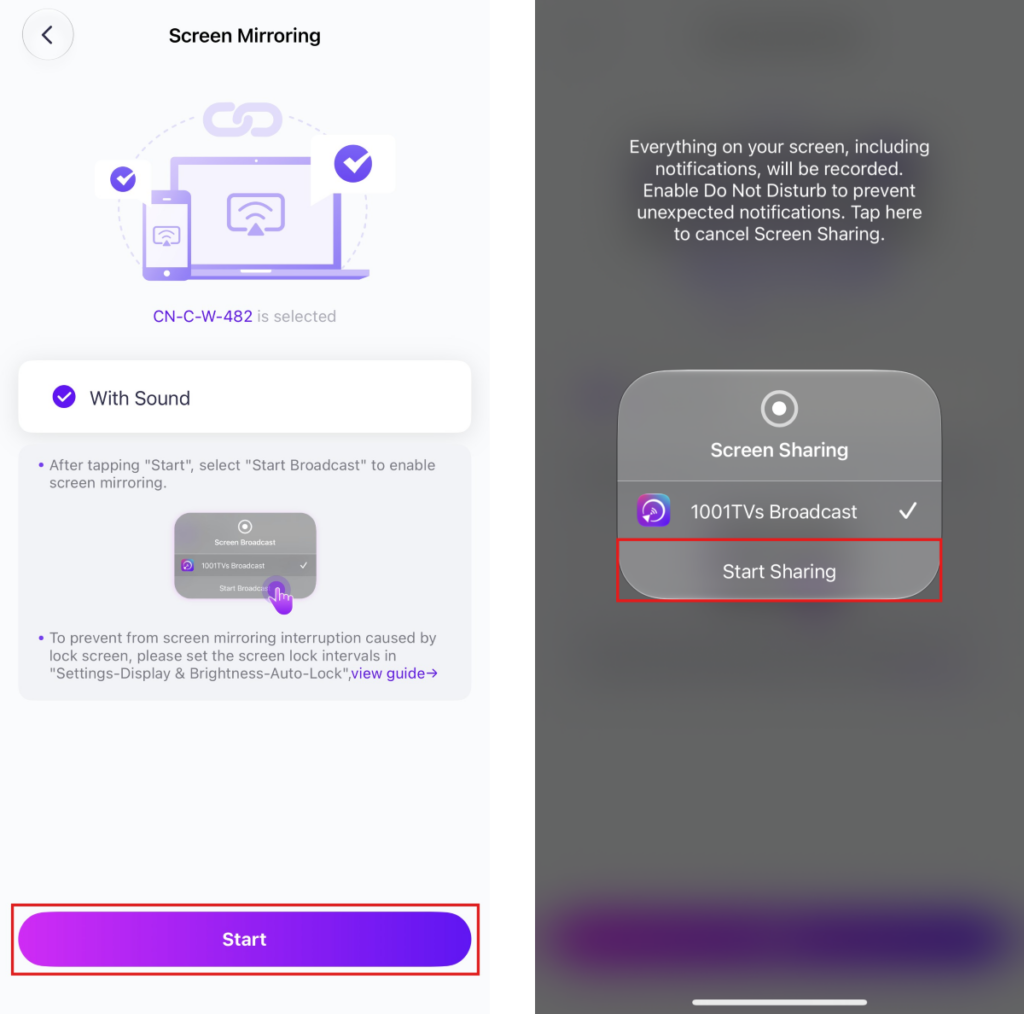
Klepněte na "Start” ➜ “Začít sdílet” pro zrcadlení obrazovky.
3) Zrcadlení obrazovky do webového prohlížeče
Viz příručka: 1001 TVs-[iOS] Jak zrcadlit obrazovku z iPhonu do prohlížeče (Chrome)
Získat 1001 TVs nyní!
📥 Aplikace pro PC: Stáhnout z Microsoft Store
Podrobný postup naleznete v Průvodce instalací počítače.
📥 Aplikace pro Mac: Stáhnout z App Store
📱 Aplikace pro iOS: Stáhnout z App Store

Číst více
 Nové nastavení: Po ukončení zrcadlení se již nebudou zobrazovat vyskakovací okna
Když zrcadlíte obrazovku počítače na televizi a relaci ukončíte pomocí dálkového ovladače k televizi, znovu se objeví okno 1001 TVs…
Nové nastavení: Po ukončení zrcadlení se již nebudou zobrazovat vyskakovací okna
Když zrcadlíte obrazovku počítače na televizi a relaci ukončíte pomocí dálkového ovladače k televizi, znovu se objeví okno 1001 TVs…
 Jak zachytit zrcadlení obrazovky v OBS (Android a iPhone)
Chcete v OBS nahrávat zrcadlení obrazovky při hraní her na mobilu, při natáčení návodů nebo živého obsahu? S aplikací 1001 TVs můžete snadno zrcadlit obrazovku svého telefonu…
Jak zachytit zrcadlení obrazovky v OBS (Android a iPhone)
Chcete v OBS nahrávat zrcadlení obrazovky při hraní her na mobilu, při natáčení návodů nebo živého obsahu? S aplikací 1001 TVs můžete snadno zrcadlit obrazovku svého telefonu…

