Jak streamovat na televizor s operačním systémem LG webOS
Na televizor LG s operačním systémem webOS můžete přenášet obraz – nebo v některých případech zrcadlit obraz – z iPhone, iPadu, telefonu s Androidem, počítače s Windows nebo Macu. Vhodný postup závisí na zařízení, ze kterého vysíláte, a na funkcích, které váš konkrétní televizor podporuje. Začněte s postupem pro vaše zařízení uvedeným níže a pokud se váš televizor v seznamu neobjeví, využijte rychlé kontroly na konci stránky.
V tomto návodu se pojem “cast” používá v širším smyslu, jak ho chápe většina lidí: může znamenat přenos médií do televize nebo zrcadlení celé obrazovky. Ne vždy se jedná o totéž. Pokud chcete pouze přehrát video nebo zobrazit fotografie, nejprve vyhledejte možnost sdílení přímo v aplikaci. Pokud potřebujete zobrazit na televizoru celou obrazovku zařízení, použijte metodu zrcadlení obrazovky.
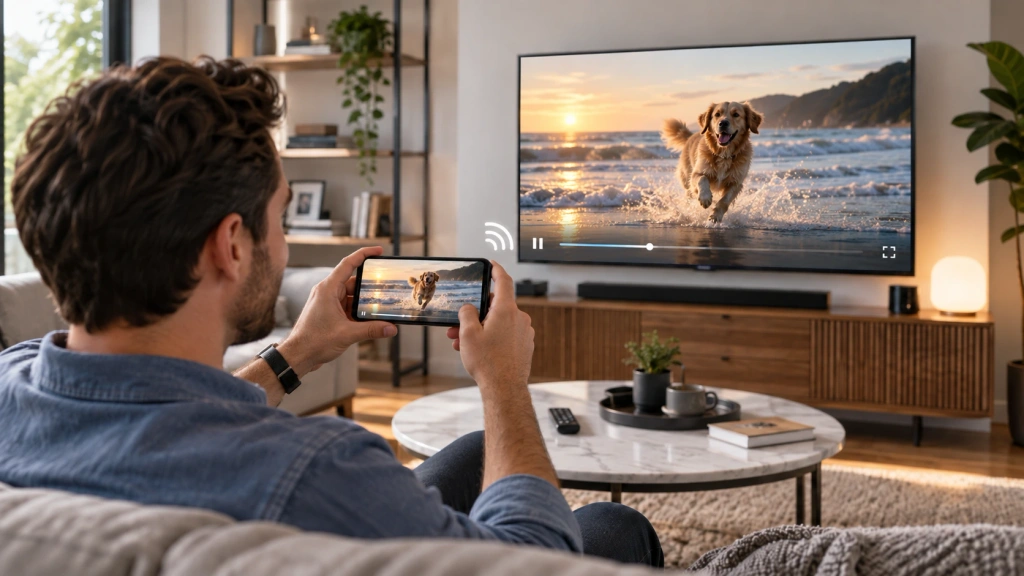
Než začnete: Zkontrolujte televizor a připojení
Nejprve se ujistěte, že je televizor zapnutý a že jsou k dispozici jeho bezdrátové funkce. Pokud to jde, zjistěte si model televizoru a verzi systému webOS. Dostupné funkce sdílení a názvy položek v nabídce se u společnosti LG mohou lišit v závislosti na modelu, verzi softwaru a regionu.
Pro funkce AirPlay a Google Cast připojte vysílající zařízení a televizor ke stejné síti Wi-Fi. V případě sdílení obrazovky v systému Android nebo bezdrátového zobrazení v systému Windows se ujistěte, že je zapnutá síť Wi-Fi, a postupujte podle níže uvedených pokynů pro konkrétní zařízení. Nechte televizor zapnutý a připravený k přijetí připojení. Pokud používáte zařízení Apple, ověřte, zda je na televizoru povolena funkce AirPlay, pokud ji váš model podporuje.
Vyberte si správnou metodu odlévání pro vaše zařízení
| Vaše zařízení | Začněte zde | Nejprve zkontrolujte |
| iPhone nebo iPad | AirPlay / Zrcadlení obrazovky | Váš televizor LG podporuje funkci AirPlay |
| Telefon nebo tablet s operačním systémem Android | Google Cast pro podporovaná média, případně Screen Share / Smart View pro zrcadlení obrazovky | Televizor i telefon podporují stejnou metodu |
| Mac | AirPlay / Zrcadlení obrazovky | Váš televizor LG podporuje funkci AirPlay |
| Počítač s Windows | Windows + K / bezdrátové zobrazení | Počítač i televizor podporují bezdrátové zobrazení |
| Původní trasa není k dispozici | Zkontrolujte, zda je 1001 TVs vhodnou alternativou | Vaše konkrétní kombinace odesílatele a příjemce je podporována |
Pokud váš televizor není uveden v seznamu dostupných zařízení, proveďte nejprve níže uvedené rychlé kontroly, než zkusíte jiný postup.
Přenos obrazu z iPhonu nebo iPadu na televizor LG s operačním systémem webOS
U televizoru LG, který podporuje AirPlay, lze z iPhonu nebo iPadu buď přehrávat kompatibilní multimédia z aplikace, nebo zrcadlit celou obrazovku. Obě zařízení musí být připojena ke stejné síti Wi-Fi a je třeba se ujistit, že je na televizoru zapnutá funkce AirPlay. V Apple Návod k používání funkce AirPlay pro iPhone a iPad, společnost rovněž upozorňuje, že některé videoaplikace nemusí podporovat AirPlay, takže absence možnosti sdílení v jedné aplikaci nemusí nutně znamenat, že se připojení k televizi nezdařilo.
Chcete-li zrcadlit celou obrazovku iPhonu nebo iPadu:
- Otevřít Řídicí centrum.
- Klepněte na Zrcadlení obrazovky.
- Vyberte si svůj televizor LG ze seznamu.
- Pokud se zobrazí výzva, zadejte kód zobrazený na televizoru.
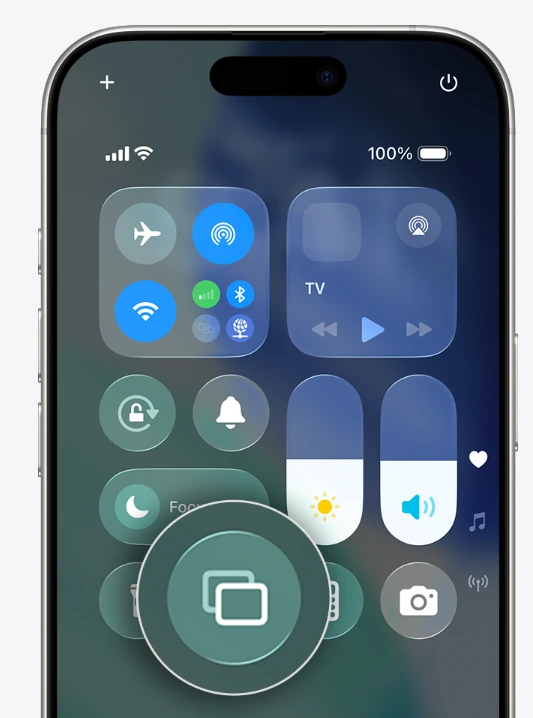
Na televizoru by se nyní měla zobrazit obrazovka vašeho zařízení. Chcete-li funkci ukončit, vraťte se do Ovládacího centra a klepněte na Zrcadlení obrazovky, a vyberte Zastavit zrcadlení.
Pokud chcete zobrazit pouze fotografii, video nebo hudbu z aplikace, která podporuje AirPlay, použijte místo toho tlačítko AirPlay nebo sdílení v dané aplikaci. To může být pohodlnější než zrcadlení celého displeje telefonu, protože televize zpracovává vybraný obsah, zatímco vy můžete telefon dál používat. LG’s Návod ke sdílení obrazovky z iPhone pro televizory s webOS vede po stejné trase.
Podrobnější návod zaměřený konkrétně na iPhone najdete na Jak zrcadlit obraz z iPhonu na televizor LG pomocí AirPlay 2 a aplikací.
Přenos obrazu z telefonu nebo tabletu s Androidem na televizor LG s operačním systémem webOS
Systém Android může využít dvě různé cesty, v závislosti na tom, co chcete odeslat.
Chcete-li přehrát podporovaná média: Pokud má váš televizor LG vestavěnou funkci Google Cast a aplikace, kterou používáte, tuto funkci podporuje, klepněte na ikonu aplikace Obsazení tlačítko a vyberte televizor. Tím se vybraná videa, hudba nebo jiná podporovaná média odešlou do televizoru; nedochází přitom k zrcadlení celé obrazovky telefonu. Dostupnost závisí na modelu televizoru a aplikaci.
Chcete-li zrcadlit celou obrazovku telefonu: Otevřete Rychlá nastavení a použijte funkci sdílení zobrazenou na vašem telefonu, například Sdílení obrazovky, Chytré zobrazení, nebo podobný název. Zapněte Wi-Fi, vyberte tuto funkci, poté vyberte svůj televizor LG, pokud se zobrazí, a po výzvě přijměte žádost na televizoru. Společnost LG Pokyny ke sdílení obrazovky v systému Android popisuje funkci „Screen Share“ jako způsob, jak zrcadlit obrazovku a zvuk smartphonu s operačním systémem Android na televizoru; název a umístění ovládacího prvku se mohou lišit v závislosti na výrobci telefonu.
Pokud se televizor nezobrazí, zkontrolujte, jaké způsoby přenosu váš telefon a televizor podporují. Funkce Google Cast prostřednictvím aplikace a zrcadlení obrazovky na celou obrazovku jsou různé metody, takže jedna z nich může být nedostupná, i když ta druhá funguje.
Přenos obsahu z počítače se systémem Windows nebo z počítače Mac na televizor LG s operačním systémem webOS
Počítač s Windows
Pokud váš televizor LG a počítač podporují bezdrátové sdílení obrazovky, stiskněte Windows + K a vyberte televizor ze seznamu dostupných zařízení. Po připojení stiskněte Windows + P vybrat, zda se má obraz duplikovat, nebo rozšířit. Microsoftův návod k bezdrátovému zobrazení Tuto trasu použijte pro kompatibilní zařízení.
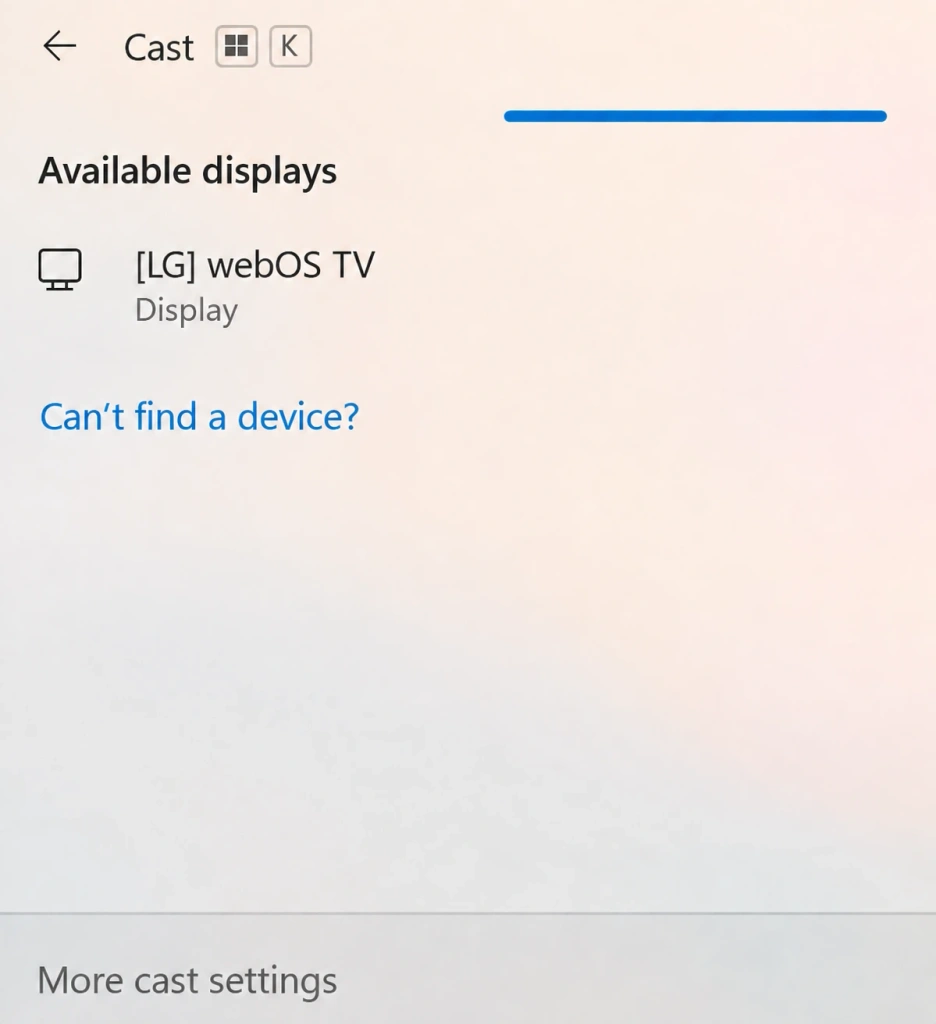
Pokud se televizor nezobrazí, ověřte, zda počítač i televizor podporují požadovaný způsob bezdrátového zobrazení. V opačném případě použijte kompatibilní přijímač nebo jinou možnost připojení.
Mac
Mac lze pomocí AirPlay zrcadlit na televizor LG, pokud tento televizor podporuje AirPlay. Připojte Mac a televizor ke stejné síti Wi-Fi a poté otevřete Řídicí centrum v panelu nabídek systému macOS a vyberte Zrcadlení obrazovky. Vyberte televizor LG a zadejte kód zobrazený na obrazovce, pokud se objeví.
Tuto cestu použijte k zobrazení plochy počítače Mac, prezentací, karet prohlížeče nebo jiné činnosti na obrazovce. V případě jediného videa nebo fotografie může být vhodnější volbou možnost AirPlay přímo v aplikaci. Jak uvádí Apple, Průvodce funkcí AirPlay pro Mac jak se uvádí, televizor musí být zařízením kompatibilním s AirPlay.
Pokud není k dispozici obsazení z řad domorodých obyvatel
Pokud váš televizor LG nepodporuje požadovanou nativní cestu, vyberte alternativu podle skutečné trasy přijímače. Služba 1001 TVs podporuje některé způsoby připojení pro televizory LG s operačním systémem webOS, i když pro webOS neexistuje nativní aplikace 1001 TVs pro přijímač.
Pokud není k dispozici AirPlay, nabízí 1001 TVs uživatelům iPhone a iPad další možnost. Funkce „Browser Mirroring“ umožňuje zobrazit obrazovku zařízení prostřednictvím vestavěného webového prohlížeče televizoru LG, takže není nutné instalovat do televizoru aplikaci 1001 TVs. Můžete také streamovat multimédia z iPhonu do televizoru LG. Než některou z těchto možností využijete, zkontrolujte aktuální požadavky na funkci a otestujte ji ve své místní síti.
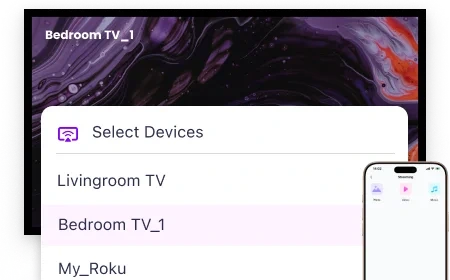
Rychlé kontroly v případě, že se váš televizor nezobrazuje
Vyzkoušejte tyto kroky v uvedeném pořadí:
- Zkontrolujte připojení k síti. Ujistěte se, že televizor a vysílací zařízení jsou připojeny ke stejné síti Wi-Fi, pokud to vybraný způsob vyžaduje.
- Zkontrolujte stav televizoru. Zapněte televizor, nechte jej v režimu bdění a ověřte, zda je zapnutá funkce AirPlay nebo příslušná funkce sdílení, pokud váš model tuto možnost nabízí.
- Restartujte ovládací prvek sdílení. Ukončete a znovu spusťte funkci Screen Mirroring, Cast, Smart View nebo obdobnou funkci na odesílajícím zařízení; poté znovu vyhledejte televizor.
- Potvrďte trasu. Pokud se televizor stále nezobrazuje, podívejte se znovu do tabulky zařízení. Váš model možná vyžaduje jinou nativní metodu, kompatibilní přijímač nebo alternativu založenou na prohlížeči namísto postupu, který jste zkusili jako první.
Pokud jde o širší problémy na straně televizoru, které přesahují rámec vyhledávání připojení, použijte toto Průvodce řešením problémů s televizory LG.

Číst více
 Jak streamovat Super Bowl z iPhonu, Androidu nebo Macu do televize v roce 2027
Chcete-li sledovat Super Bowl na televizi z iPhonu, telefonu s Androidem nebo počítače Mac, použijte možnost AirPlay nebo Google Cast podporovanou daným vysílatelem,…
Jak streamovat Super Bowl z iPhonu, Androidu nebo Macu do televize v roce 2027
Chcete-li sledovat Super Bowl na televizi z iPhonu, telefonu s Androidem nebo počítače Mac, použijte možnost AirPlay nebo Google Cast podporovanou daným vysílatelem,…
 Jak obsadit mistrovství světa ve fotbale 2026 do televize: AirPlay, Chromecast a další.
Chcete-li přenášet záznamy z mistrovství světa na televizor, použijte funkci Cast nebo AirPlay podporovanou vaší streamovací aplikací, případně kompatibilní připojení HDMI. Aplikace pro zrcadlení obrazovky…
Jak obsadit mistrovství světa ve fotbale 2026 do televize: AirPlay, Chromecast a další.
Chcete-li přenášet záznamy z mistrovství světa na televizor, použijte funkci Cast nebo AirPlay podporovanou vaší streamovací aplikací, případně kompatibilní připojení HDMI. Aplikace pro zrcadlení obrazovky…

