
[Windows]如何將電腦畫面鏡射到電視上
1. 連接至相同的 Wi-Fi
首先,確保您的 Android 智慧型電視、Android 電視盒和個人電腦 連接至相同的 Wi-Fi 網路。.
若要獲得最佳效能,請使用 5 GHz Wi-Fi 網路 以減少延遲並提高穩定性。.
2.在兩台裝置上安裝 1001 TVs
确保 1001 TVs 应用程序 安裝在您的 電腦和電視.
📥 PC App: 下載自 微軟商店
如需詳細步驟,請參閱 PC 安裝指南
📥 電視應用程式: 如何在電視上安裝 1001 TVs
3.啟動應用程式
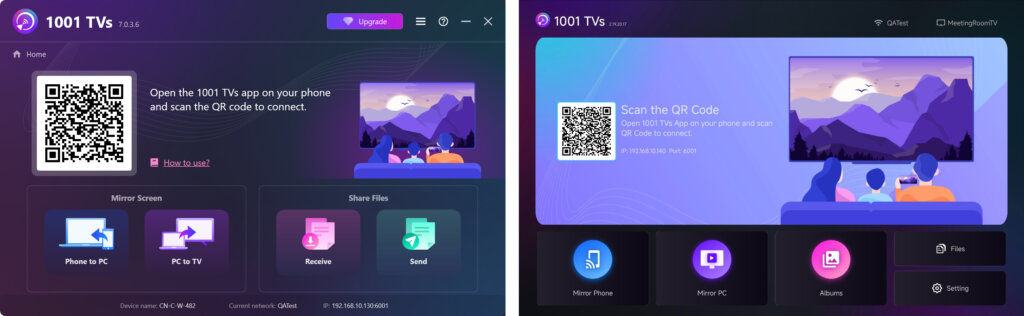
安裝完成後,在電腦和電視上開啟 1001 TVs 應用程式。.
4.啟動螢幕鏡射
1) 搜尋裝置
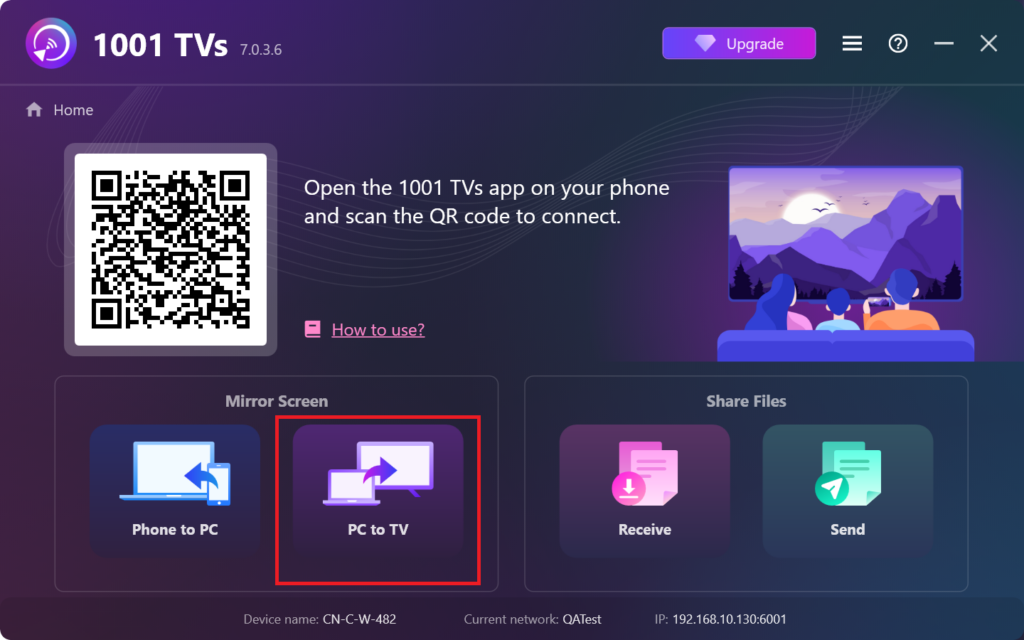
在電腦上,按一下 “「PC到電視」” 圖示。.
應用程式會自動偵測同一 Wi-Fi 網路上的可用裝置。.
2) 選擇與連接
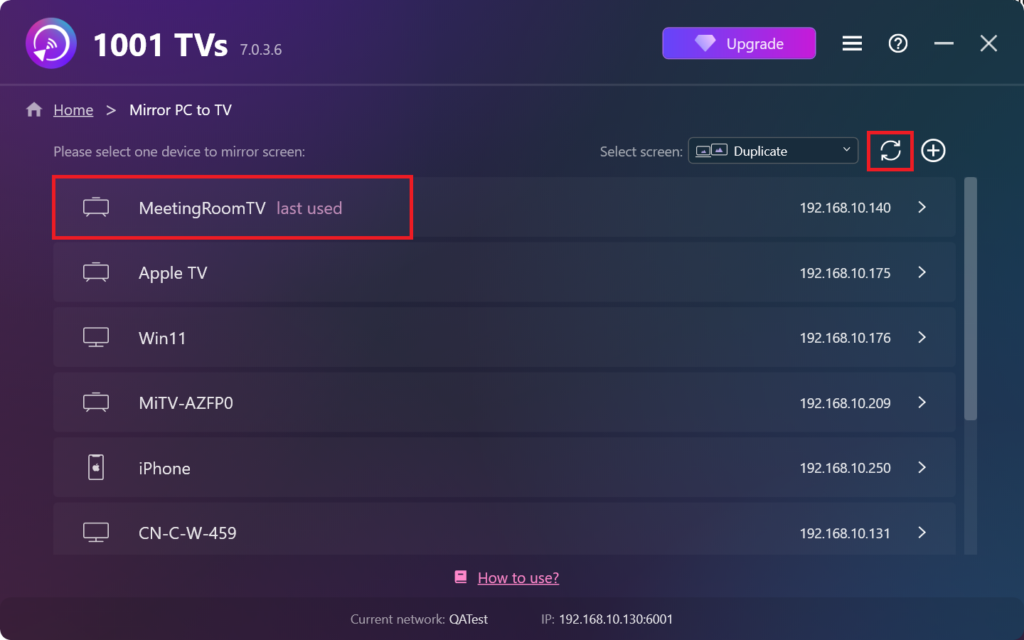
從發現的裝置清單中,選取您的目標電視。.
提示:如果您的裝置未列出,請確認已開啟 1001 TVs 應用程式,然後按一下 刷新 在電腦上重新掃描。.
3) 確認連接
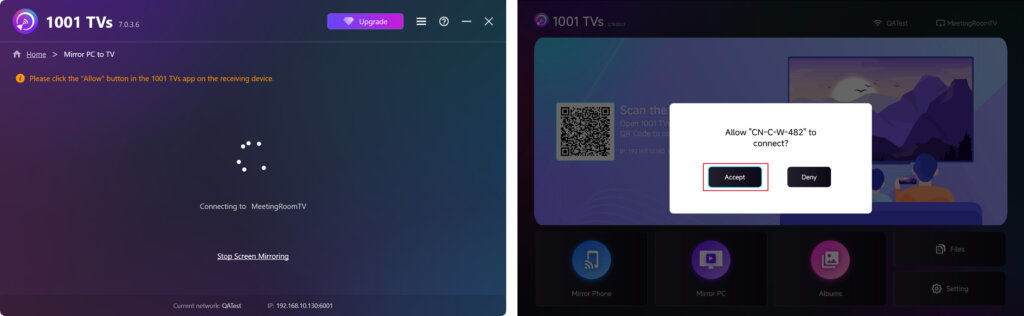
電視螢幕上會出現配對要求。使用電視遙控器,選取 "接受" 以建立連線。.
5.螢幕設定問題
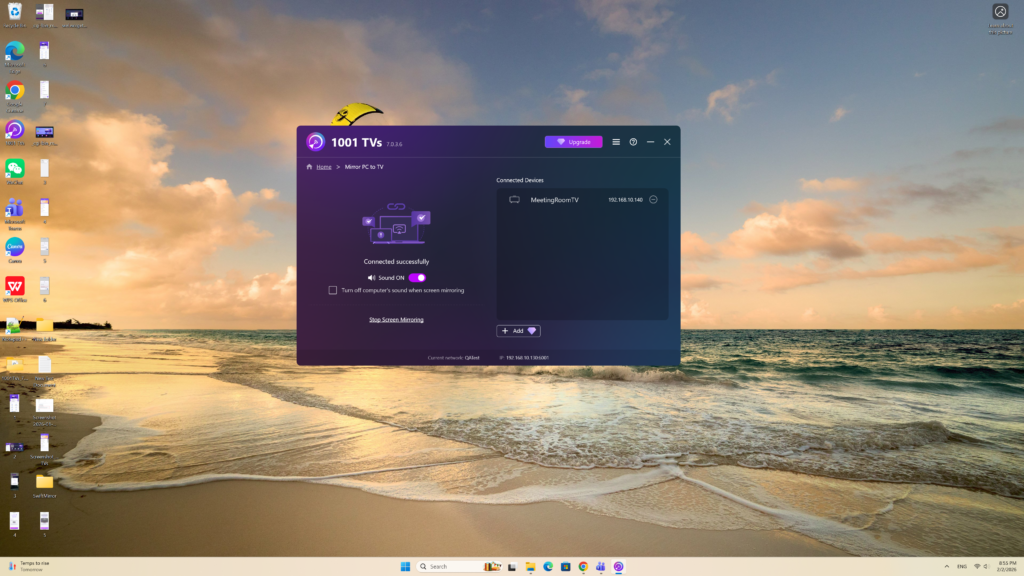
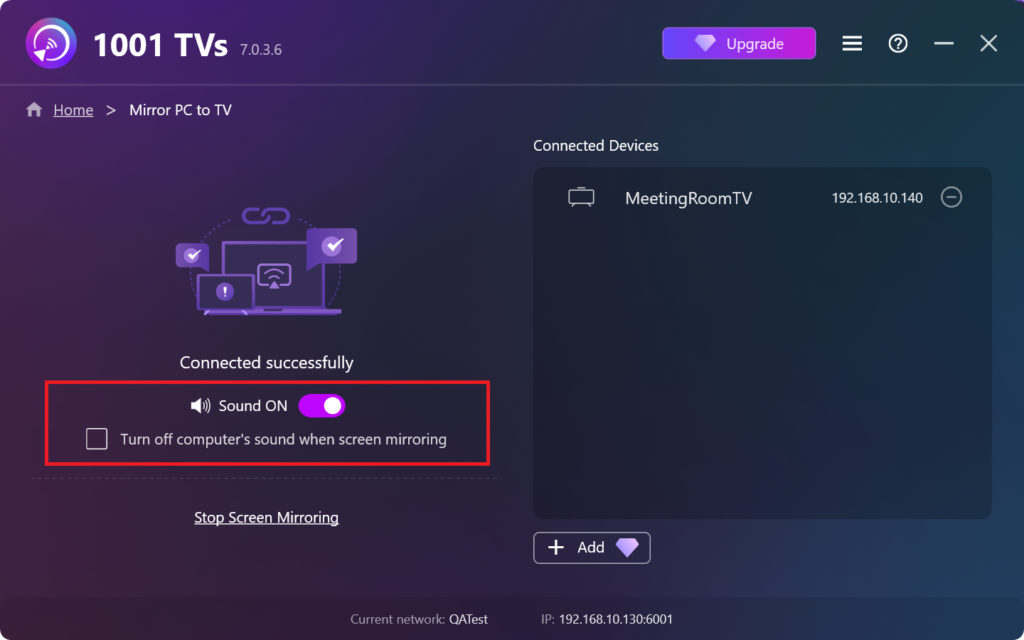
音訊輸出: 選擇是否在螢幕鏡像時啟用或停用電腦的聲音。.
6.備註: 溫度
- 如果有 無聲 鏡像時,請確保您的電腦有內建或外接喇叭。.
- 若要以較少延遲獲得更順暢的效能,請嘗試連線至 5 GHz Wi-Fi 網路.
立即取得 1001 TVs!
📥 PC App: 下載自 微軟商店
如需詳細步驟,請參閱 PC 安裝指南
📥 電視應用程式: 如何在電視上安裝 1001 TVs