
[Mac]如何將 Mac 螢幕鏡射到電視上
1. 連接至相同的 Wi-Fi
確保 Mac 和電視連接到相同的 Wi-Fi 網路。.
若要獲得最佳效能,請使用 5 GHz Wi-Fi 網路 以減少延遲並提高穩定性。.
2.安装 和开放式 1001 TVs 應用程式
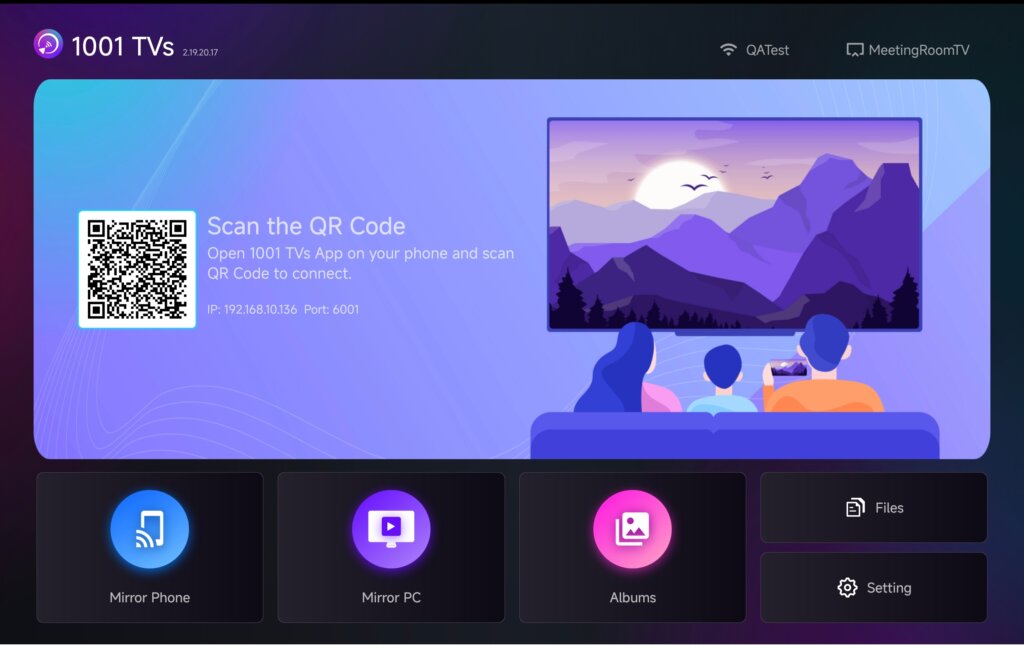
在 Mac 和電視上安裝並開啟 1001 TVs 應用程式。.
📥 Mac App: 从 App Store 下载
📥 電視應用程式: 如何在電視上安裝 1001 TVs
3.启动 螢幕鏡像
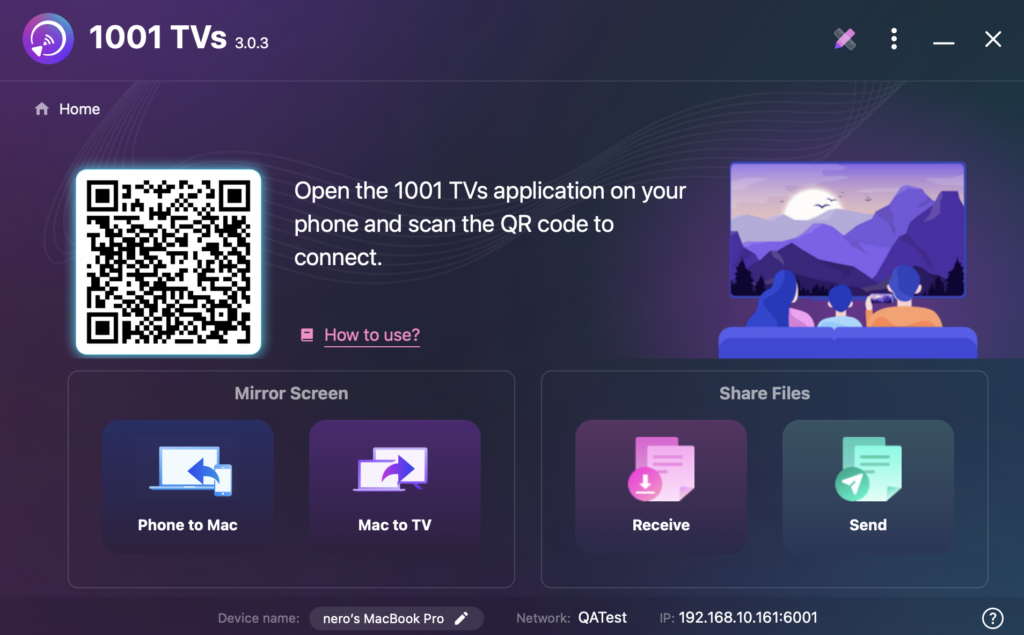
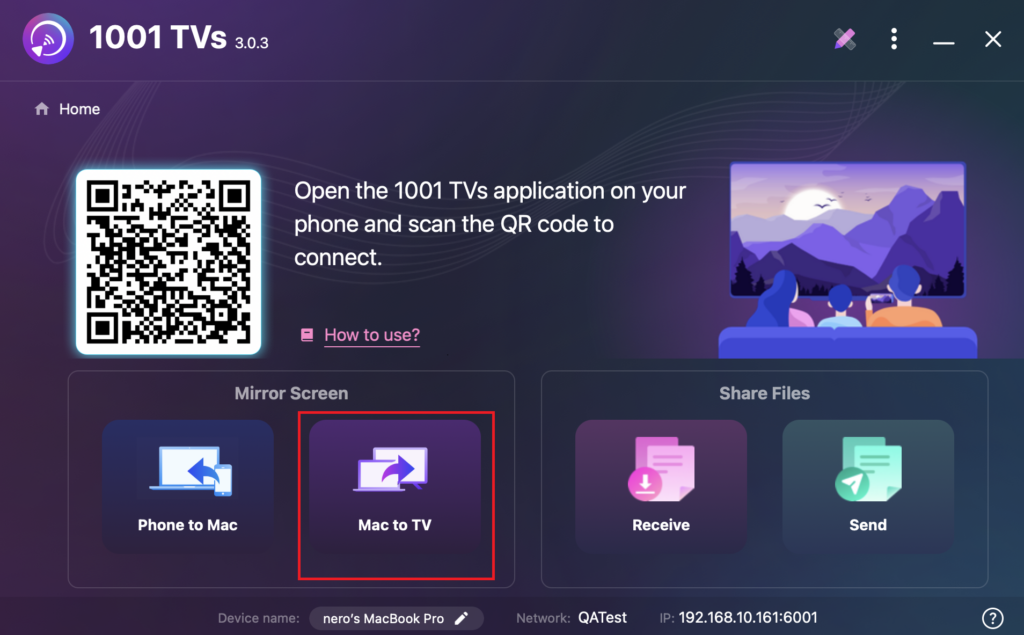
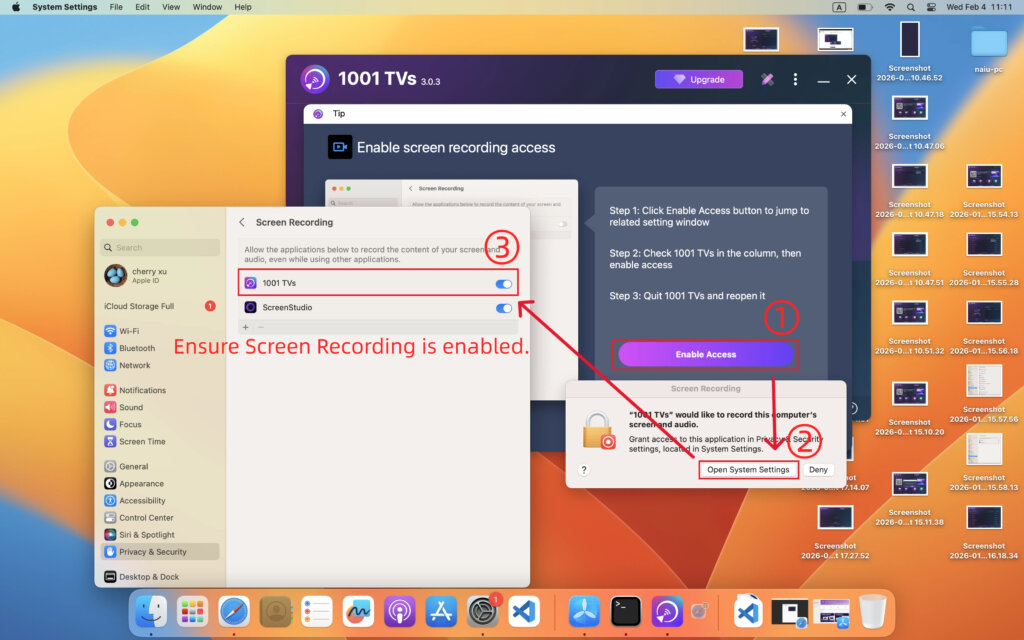
1) 在 Mac 上,按一下 “「Mac到電視」” 並按照螢幕上的指示操作。.
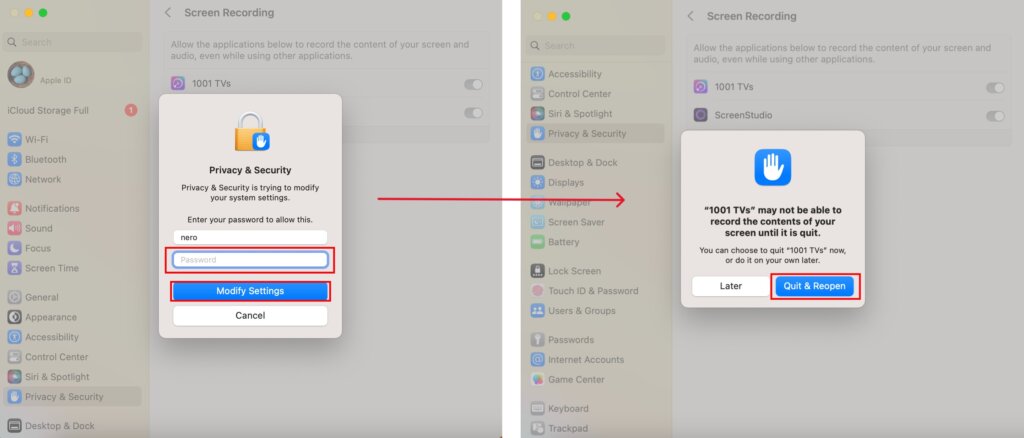
確保 屏幕录制 的存取已啟用 1001 TVs.
如果出現提示,請允許權限,並重新開啟應用程式以套用變更。.
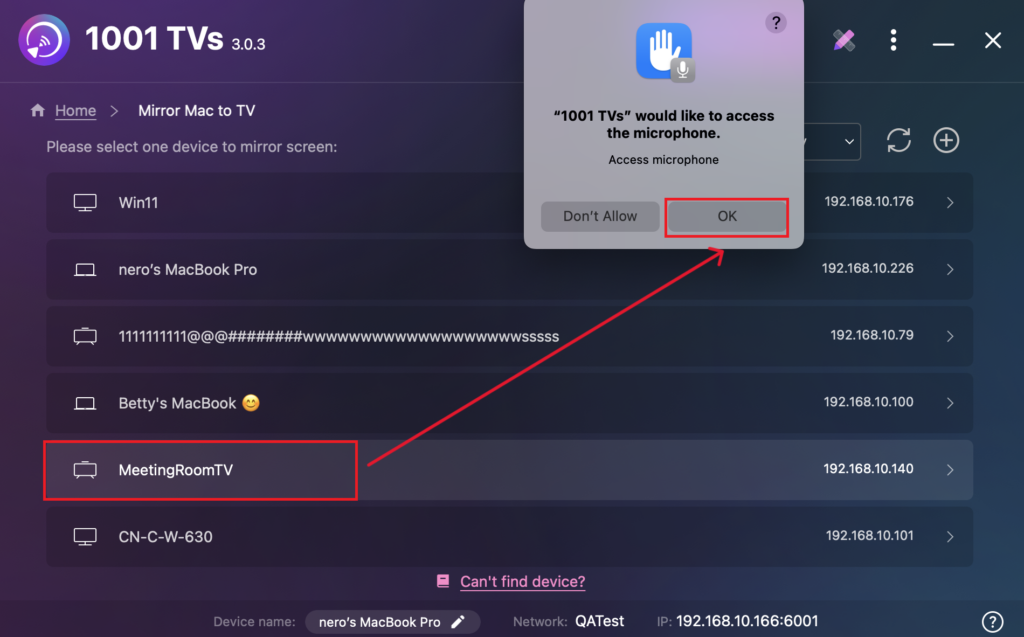
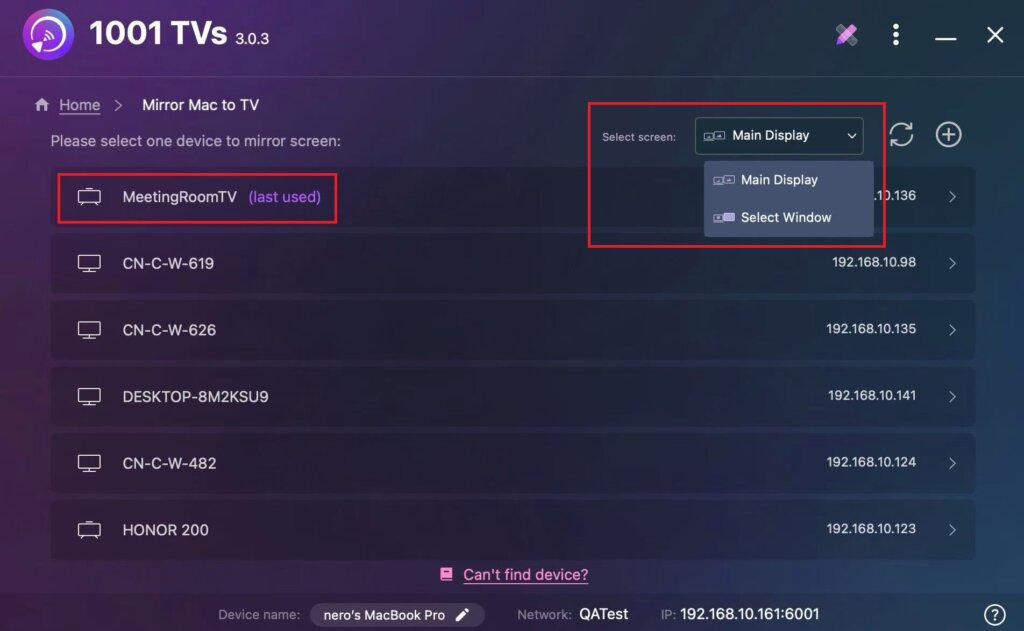
2) 選擇您的目標裝置 (在此例中,您的電視)。.
该应用程序会自动检测同一网络上运行 1001 TVs 的可用设备(如电视、电视盒和电脑)。
小贴士
- 如果裝置未列出,請確定應用程式正在電視上執行,然後按一下 刷新 來重新載入裝置清單。.
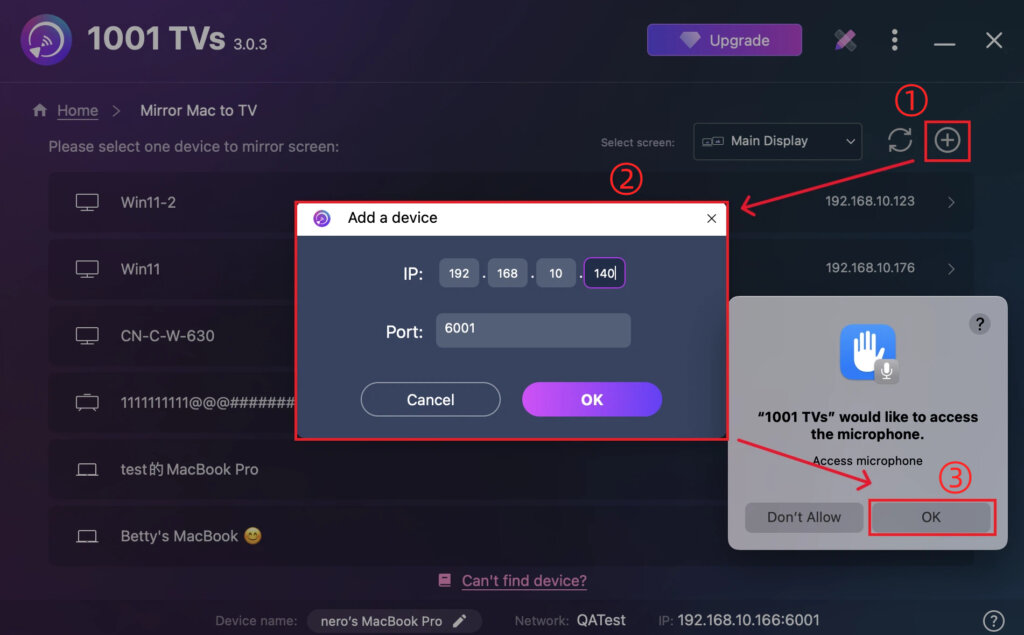
- 您也可以按一下 + 圖示 在右上角手動輸入電視上顯示的 IP 位址。.
出現提示時、, 允許麥克風存取 以確保音訊正常運作。.
3) 選擇您要鏡射的內容:整個主螢幕或特定視窗。.
4.确认连接
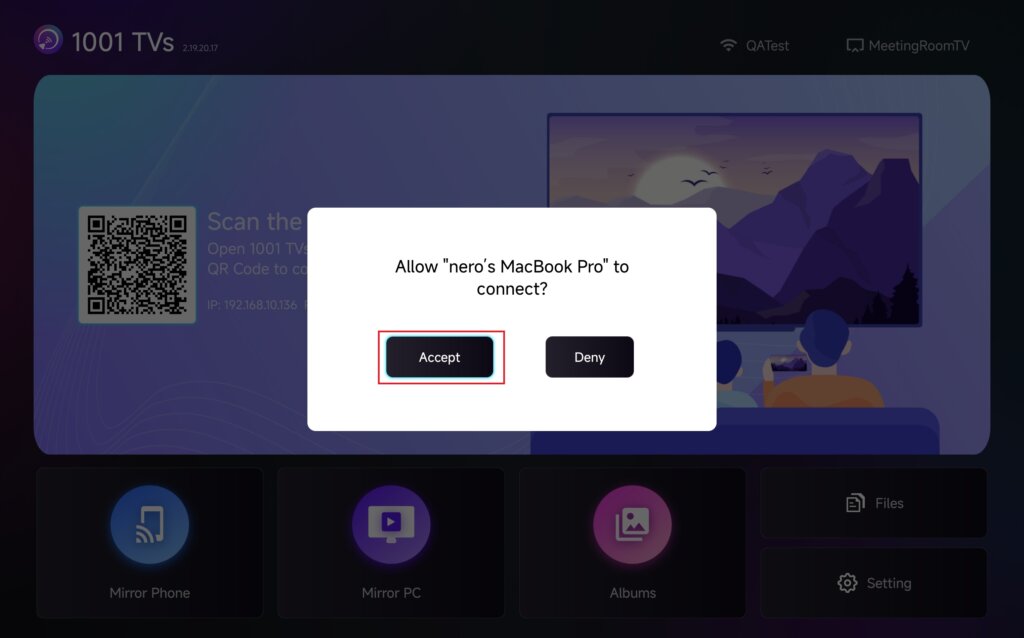
當電視出現提示時,請選擇“接受” 來配對裝置。.
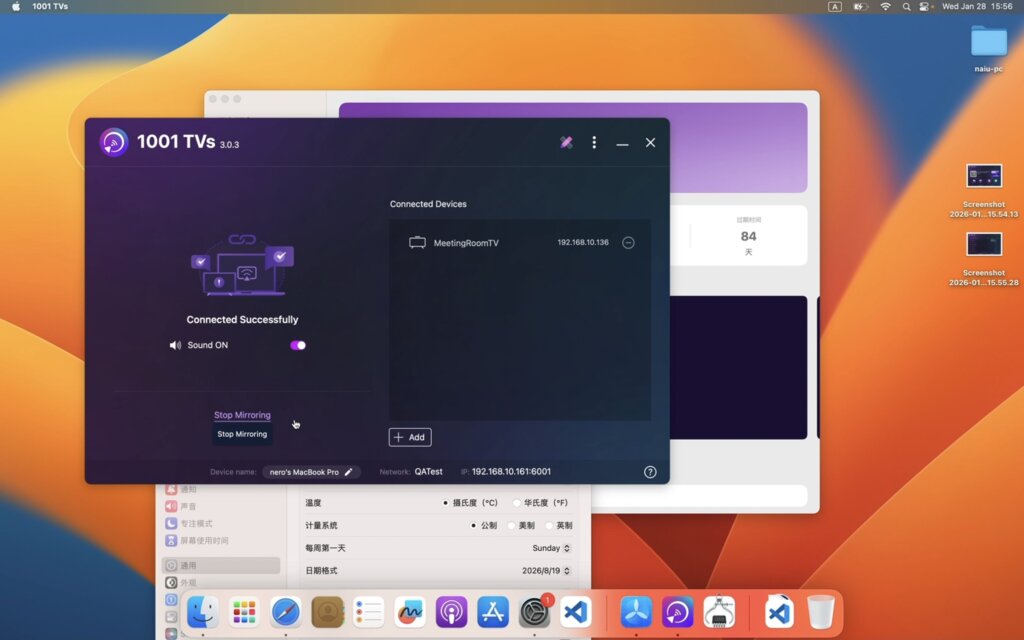
配对成功后,Mac 屏幕会立即镜像到电视上!
注意事項
沒有聲音: 使用內建或外接喇叭的電腦。.
MacOS 13.0 及更新版本支援音訊。.
以獲得穩定的連線: 若要以較少延遲獲得更順暢的螢幕效能,請連接至 5 GHz Wi-Fi 网络
想要延長 Mac 螢幕?
除了螢幕鏡射之外,1001 TVs 還支援特殊的鏡射模式,可讓您將 Mac 螢幕延伸至其他裝置,並作為 第二個顯示器.
👉 瞭解更多: 如何將 Mac 螢幕延伸至其他裝置作為第二顯示器
立即取得 1001 TVs!
📥 Mac App: 从 App Store 下载
📥 電視應用程式: 如何在電視上安裝 1001 TVs