
如何将媒体文件从手机串流到电视
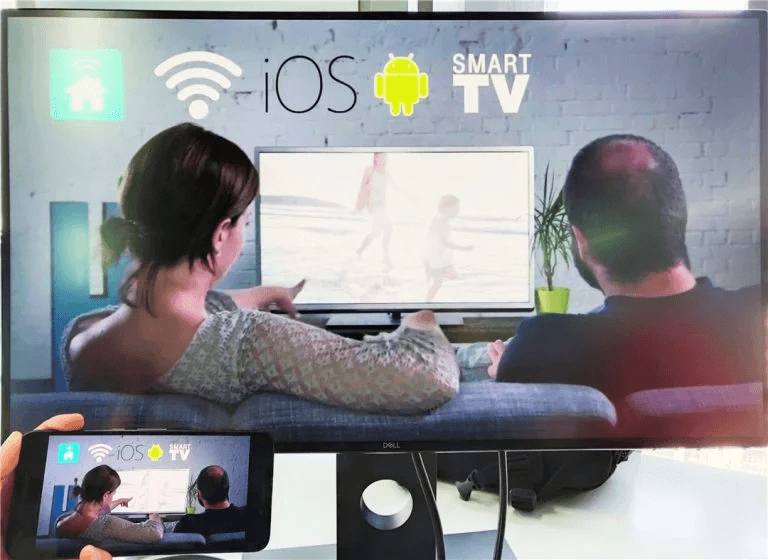
与 1001 TVs您可以轻松地 照片、视频和音乐 从您的手机到 智能电视.请按照以下简单步骤开始操作:
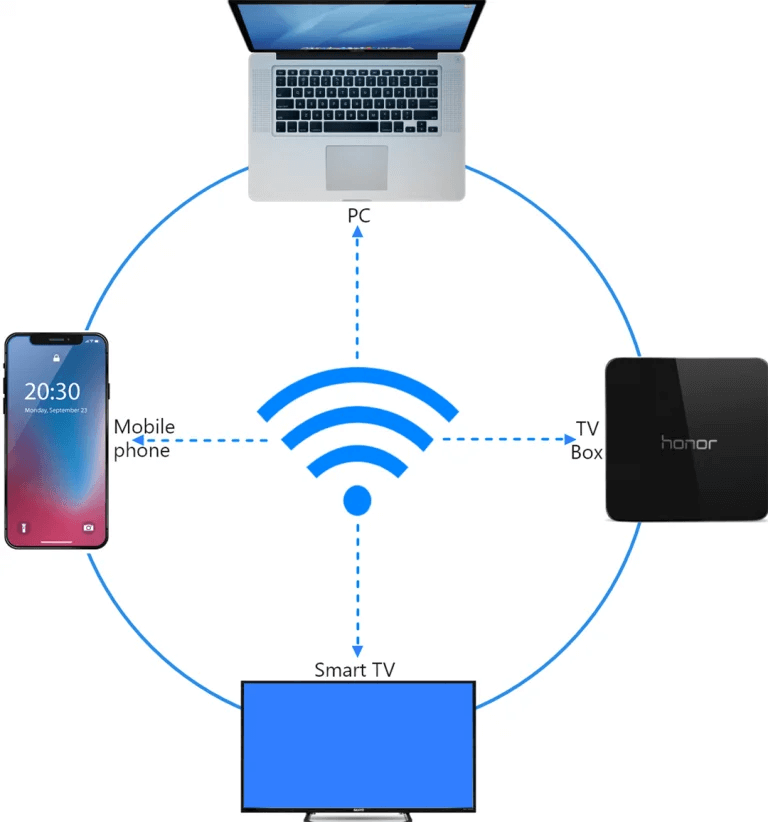
1.连接到相同的 Wi-Fi 网络
确保您的 电话和电视 连接到 同一 Wi-Fi 网络.
💡 小贴士 建議使用 5GHz Wi-Fi 連線,以獲得最佳效能。.
如果没有无线网络连接,您也可以使用 个人热点.
2.尋找並連接到您的電視
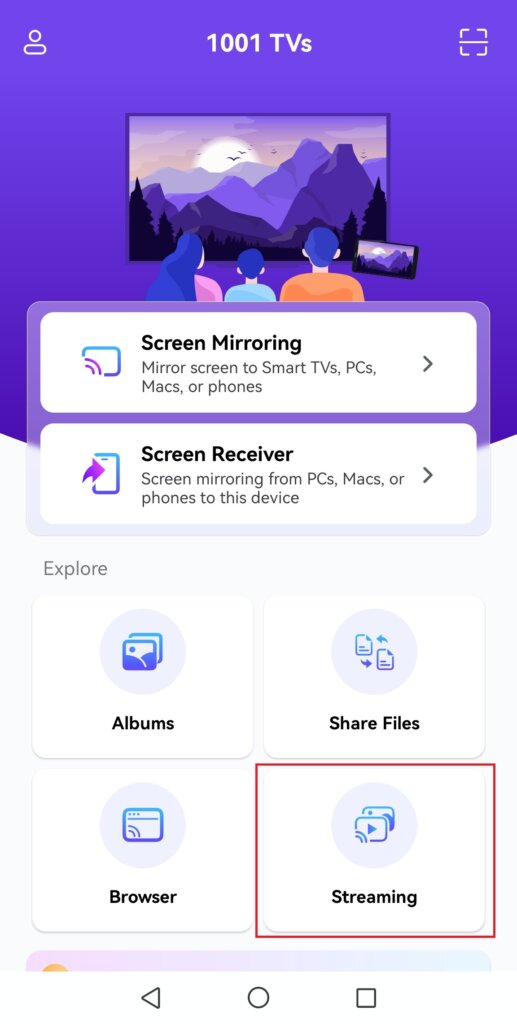
1) 安裝並開啟 1001 TVs 应用程序
📥 電視應用程式: 如何在電視上安裝 1001 TVs
📱 iOS App: 从 App Store 下载
📱 Android App: 从 Google Play 下载
2) 點選“ "。“串流”, ,然後點選刷新圖示以搜尋可用的裝置。.
大多數智慧型電視和電視盒都支援串流,只要連接到相同的網路就會自動出現。.
3) 從裝置清單中選取電視
注意:雖然您的電視可找到預先安裝的 DLNA 服務,但我們建議您在 Android TV 上安裝 1001 TVs 應用程式,以獲得更佳的細節體驗。.
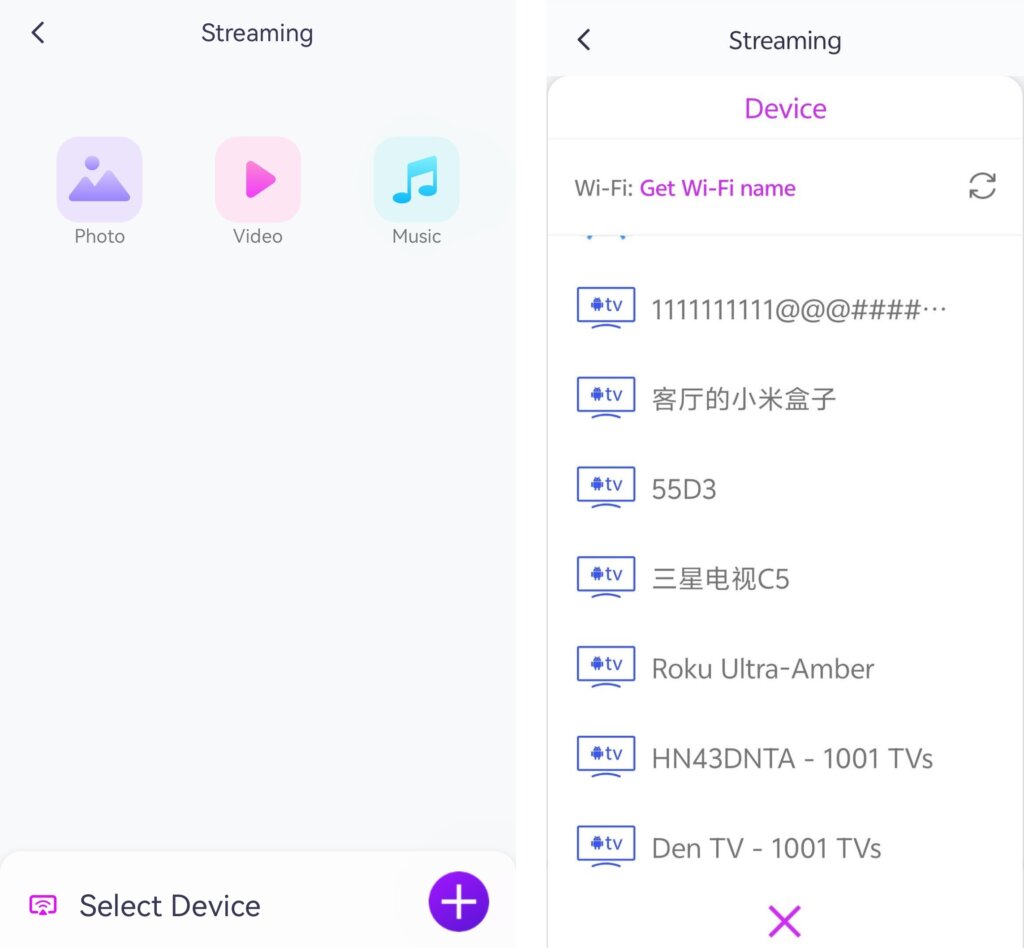
4) 選擇您想要串流的內容:
• 照片: 敲击 遊戲 開始播放幻燈片。您可以在「設定」中調整幻燈片播放速度。.
• 影片: 選取一個或多個視訊,以有聲順序播放。.
• 音樂: 直接在电视上播放您喜爱的歌曲。
3.将媒体流传输到电脑上的 Windows 媒体播放器
想要串流到您的 Windows 電腦嗎?您可以使用 Windows Media Player 作為串流目的地。.
1) 開啟 Windows Media Player (舊版) 在你的电脑上。
2) 按一下 “「溪流」” 并启用 “「允許遙控我的播放器」”
- 如果這是您第一次使用此功能,您可能需要先開啟媒體串流。.
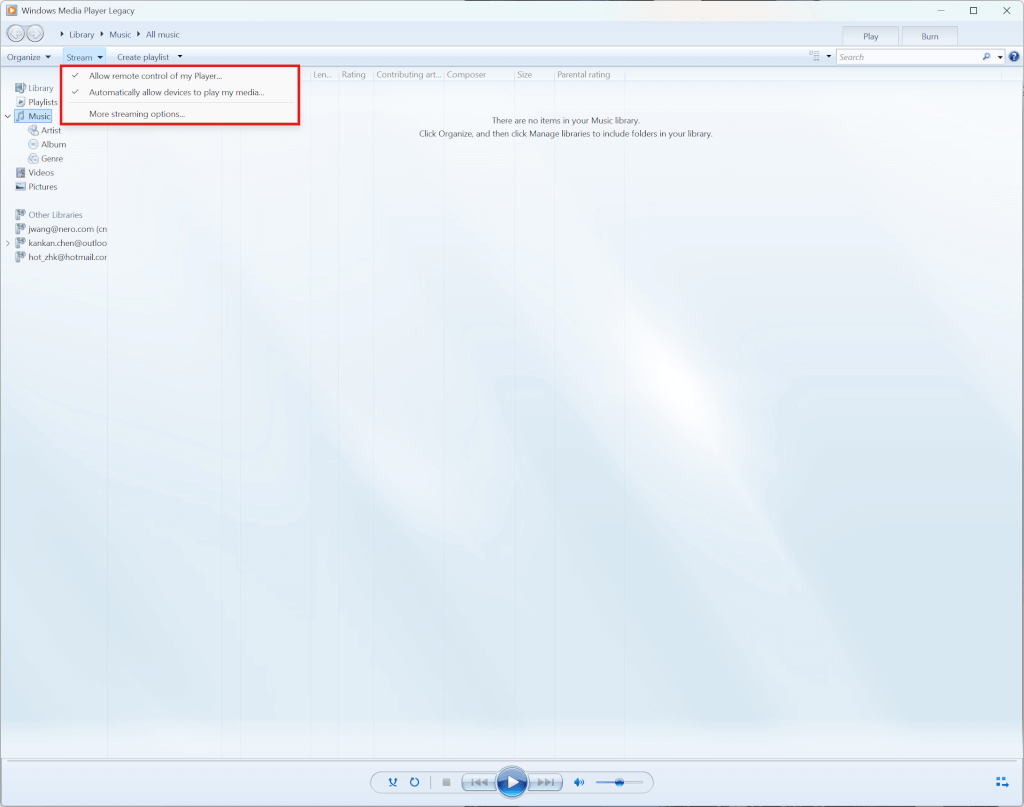
3) 在 1001 TVs刷新 设备列表 并选择您的 个人电脑.
4) 開始將您的媒體檔案串流到電腦!
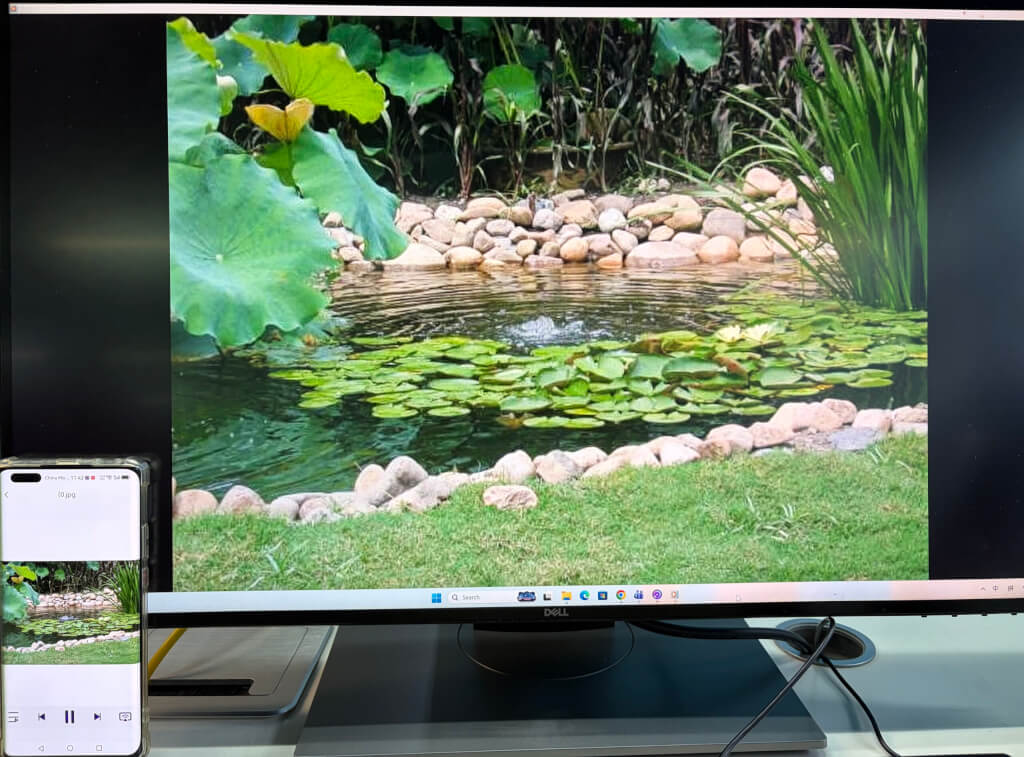
现在,您就可以在以下设备上欣赏媒体了 更大的屏幕 与 1001 TVs!🎬📺🎵
立即取得 1001 TVs!
📥 電視應用程式: 如何在電視上安裝 1001 TVs
📥 PC App: 下載自 微軟商店
如需詳細步驟,請參閱 PC 安裝指南
📱 iOS App: 从 App Store 下载
📱 Android App: 从 Google Play 下载
现在就试用并享受 无缝媒体流!🚀