
[iOS] 如何從 iPhone 將檔案傳送至 PC、Mac 和電視

1001 TVs 讓您無線傳送來自 將 iPhone 連接到 PC、Mac 或電視 - 無需連接纜線,即可立即分享。無論是相片、影片或文件,只要輕輕一按,即可分享。以下是開始使用的方法。.
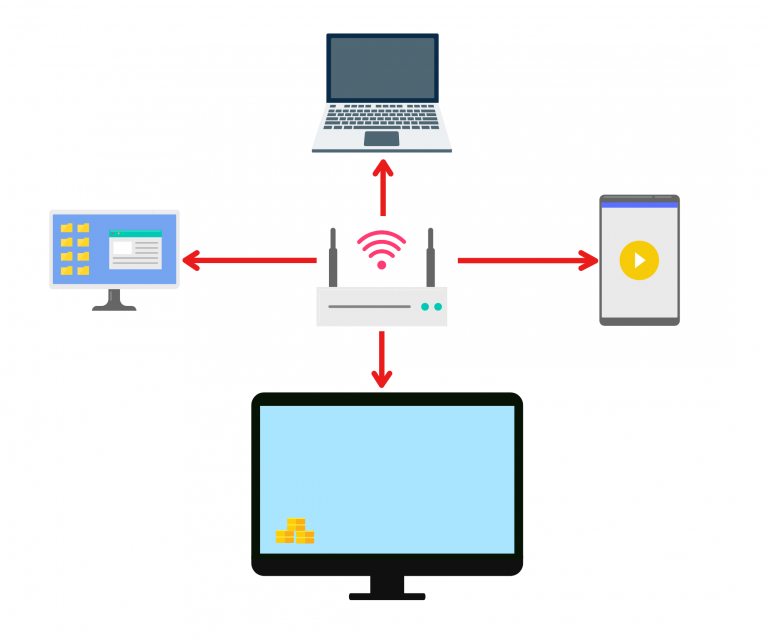
1. 連接至相同的 Wi-Fi:
確保您的兩台裝置都連線至相同的 Wi-Fi 網路。.
(建議使用 5G 頻段的 Wi-Fi 連線,以獲得最佳效能)。
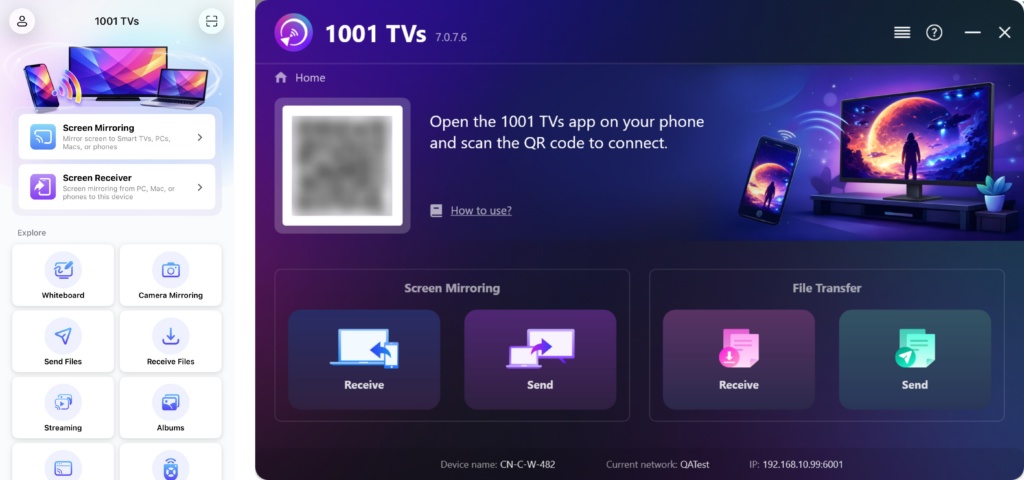
2.在兩台裝置上安裝並開啟 1001 TVs
📥 PC App: 下載自 微軟商店
如需詳細步驟,請參閱 PC 安裝指南.
📥 Mac App: 从 App Store 下载
📥 電視應用程式: 如何在電視上安裝 1001 TVs
📱 iOS 應用程式: 从 App Store 下载
3.開始配對
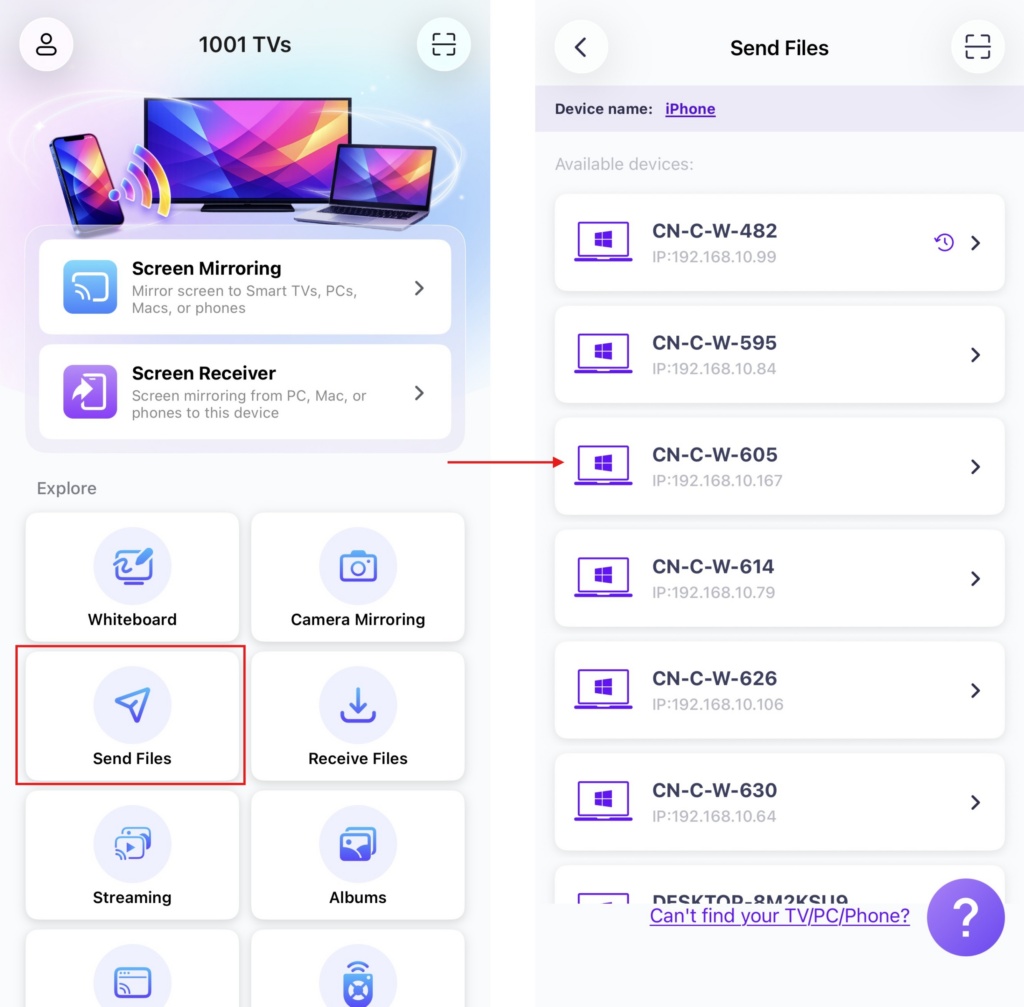
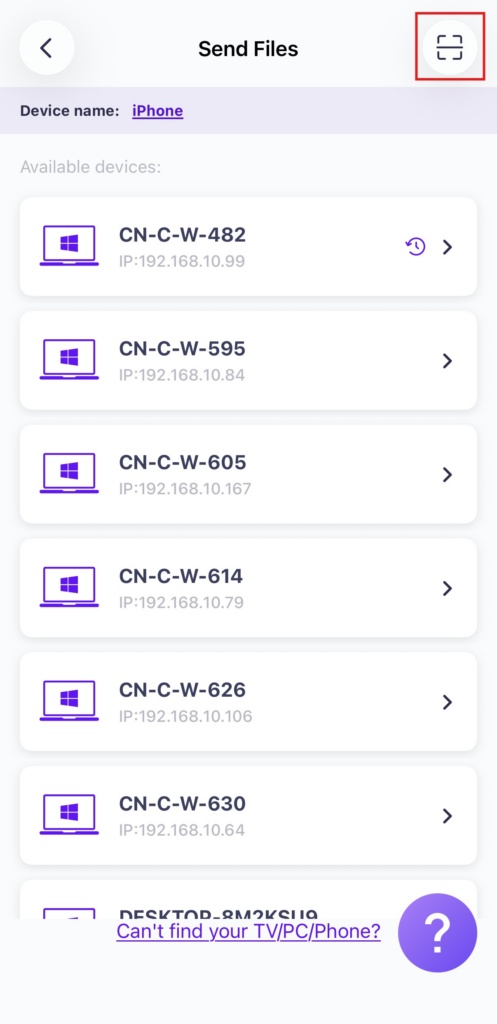
启动 1001 TVs 在手機上點選 傳送檔案.
從清單中選取您的目標裝置 (例如您的 PC/Mac/TV)。.
注意:目標裝置必須在線才能接收檔案。如果顯示為離線狀態,請檢查您的網路連線。您仍可隨時在 PC/Mac/TV 上檢視已接收的檔案。.
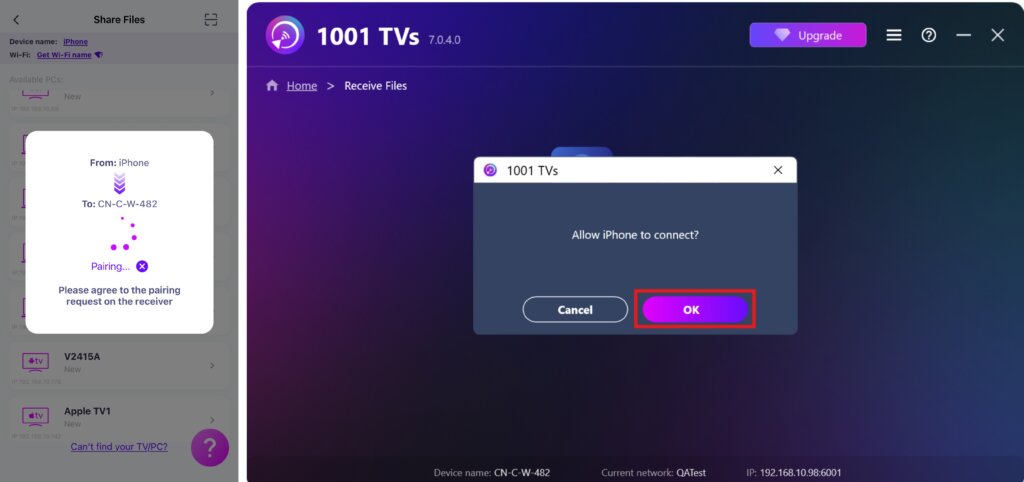
在接收裝置上,確認配對。.
7.找不到目标设备?尝试通过扫描代码配对
如果您的设备没有出现在列表中,您可以 扫描二维码 顯示在 Mac/PC/TV 螢幕上,以便快速配對。.
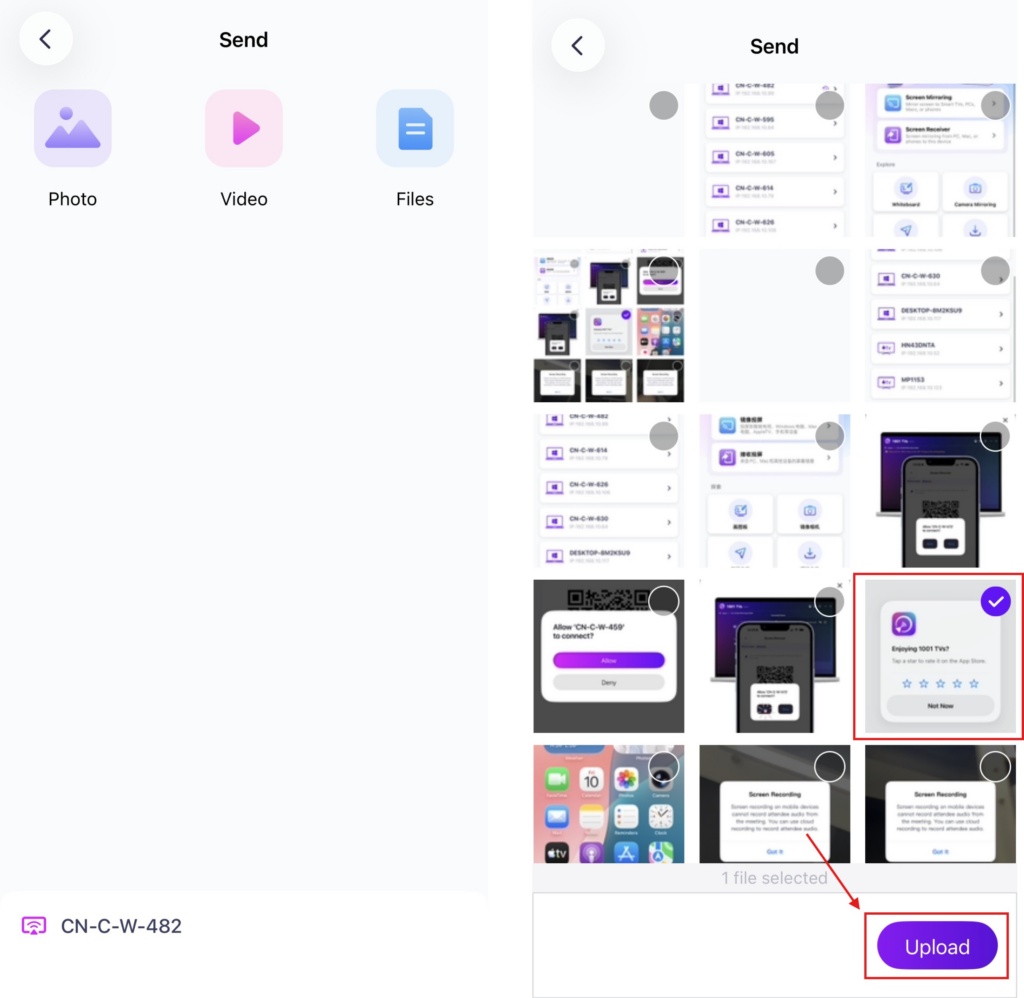
4.選擇要傳送的檔案
On your phone, choose the files you want to send.
5. 收到的檔案 - 在哪裡可以找到
1) 適用於 PC/Mac
点击 接收 在 PC/Mac 上查看所有傳入的檔案。.
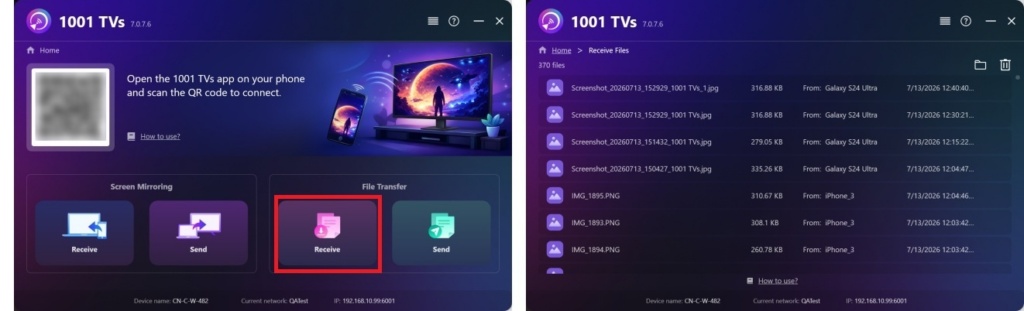
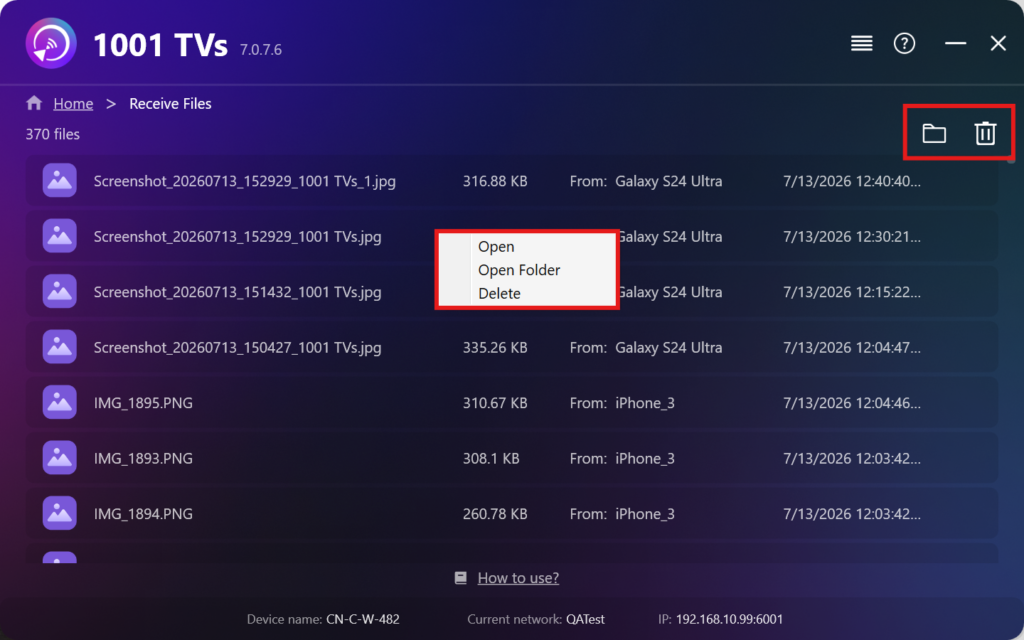
- 開啟 檢視已接收的檔案 – 点击 或 右擊 并选择"開啟資料夾” 來檢視該特定裝置的所有檔案 (例如 iPhone 12123)。.
- 在 Finder (Mac) 或檔案總管 (Windows) 中找到它們 - 按一下 資料夾圖示 在右上方存取所有裝置資料夾。.
- 刪除選項 – 按一下滑鼠右鍵 檔案,並選擇“刪除” 將其個別移除,或按一下 垃圾桶圖示 在右上方一次刪除所有收到的檔案。.
2) 電視版
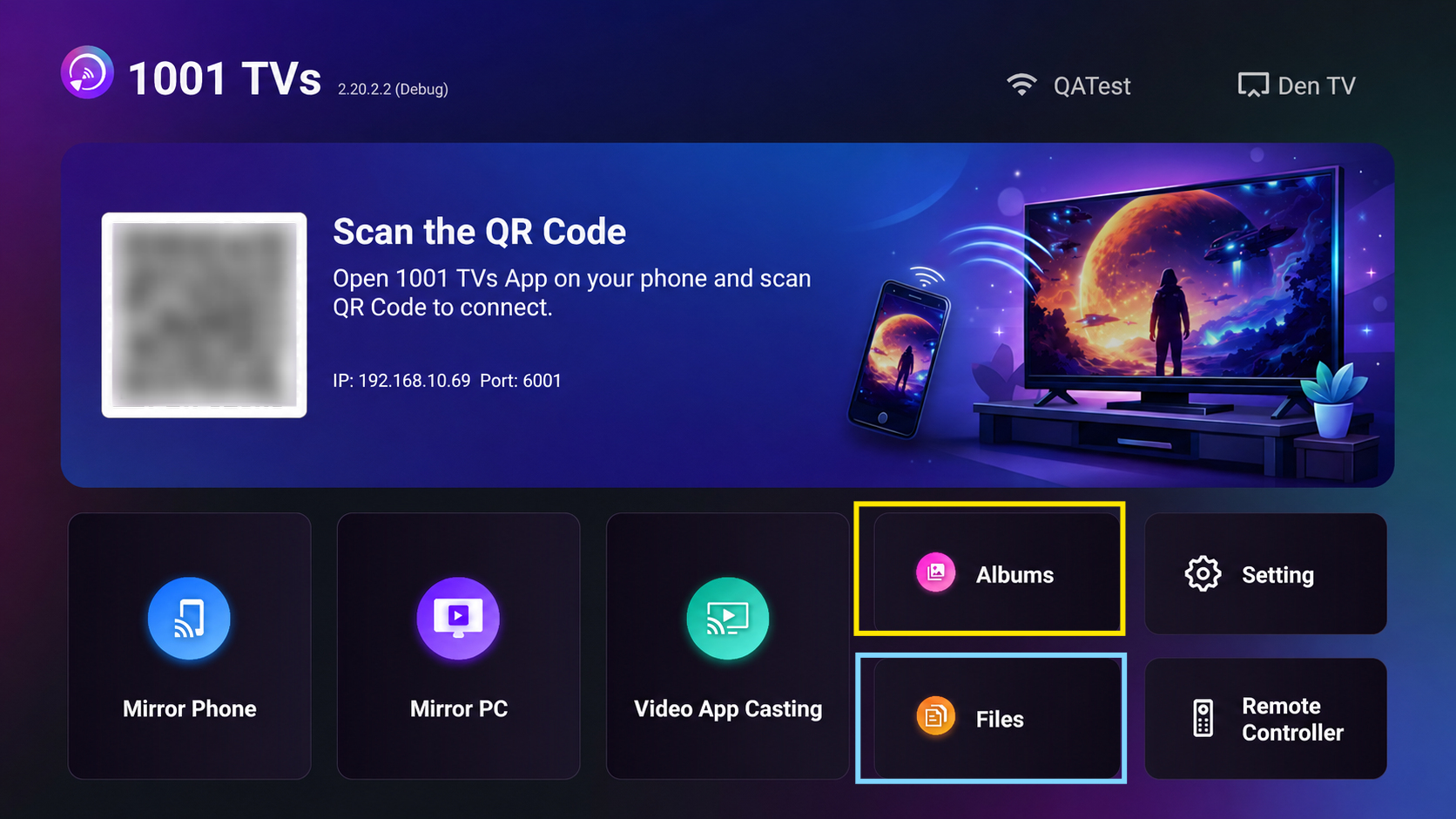
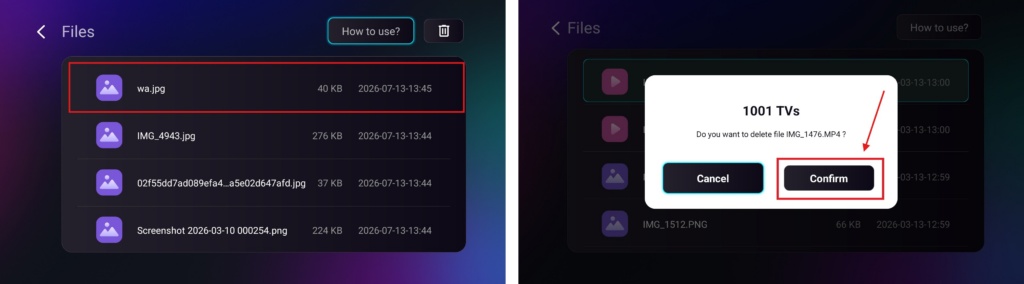
- 导航至 檔案, you can see the received files. To delete a single file, long-press the OK button on your TV remote control to select the desired file, and then press “確認” to delete it.
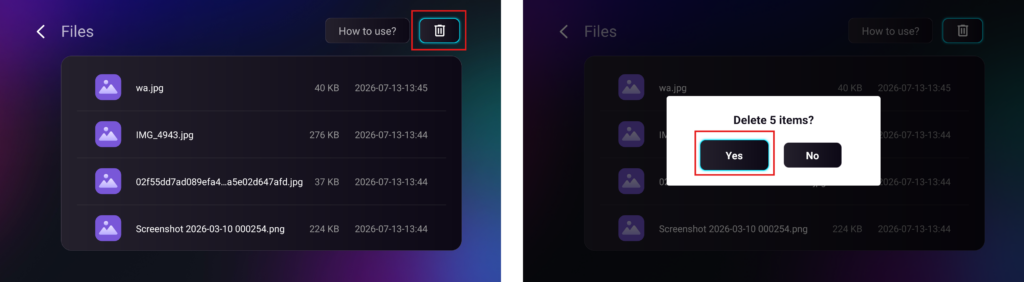
To delete all files at once, click the trash button, then press “是” to confirm.
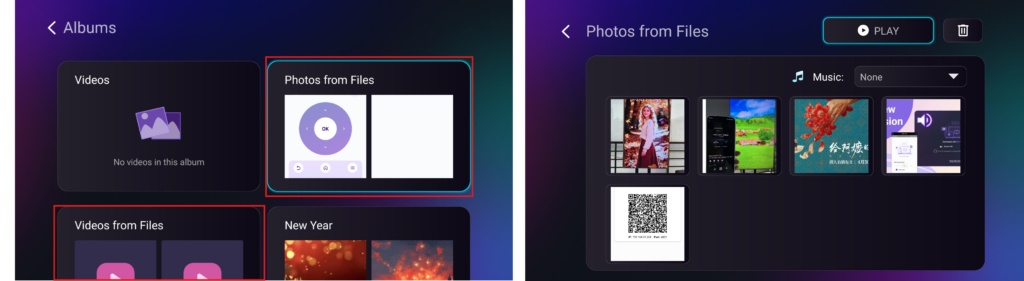
- 导航至 相簿 > 檔案中的相片/影片 page to view your received photos and videos. They can be deleted using the same method as Files, or you can play them as a 幻燈片.
与 1001 TVs您可以享受 无线高速文件传输 随时随地在您的设备之间切换!🚀
立即取得 1001 TVs
📥 PC App: 下載自 微軟商店
如需詳細步驟,請參閱 PC 安裝指南.
📥 Mac App: 从 App Store 下载
📥 電視應用程式: 如何在電視上安裝 1001 TVs
📱 iOS 應用程式: 从 App Store 下载