
[Android] 如何從 Android 手機傳送檔案到 PC、Mac 和電視
1001 TVs 可輕鬆地從您的電腦以無線方式傳輸檔案 將 Android 手機連接到 PC、Mac 或電視 - 無線纜、無麻煩。無論是分享相片、影片、音樂或文件,過程都非常快速、簡單且安全。以下是開始使用的方法。.
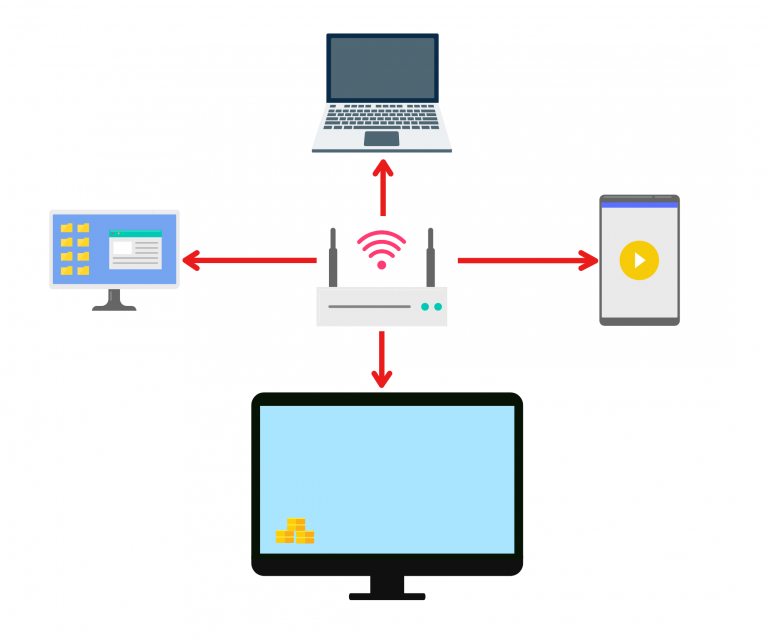
1. 連接至相同的 Wi-Fi:
確保您的兩台裝置都連線至相同的 Wi-Fi 網路。.
(建議使用 5G 頻段的 Wi-Fi 連線,以獲得最佳效能)。
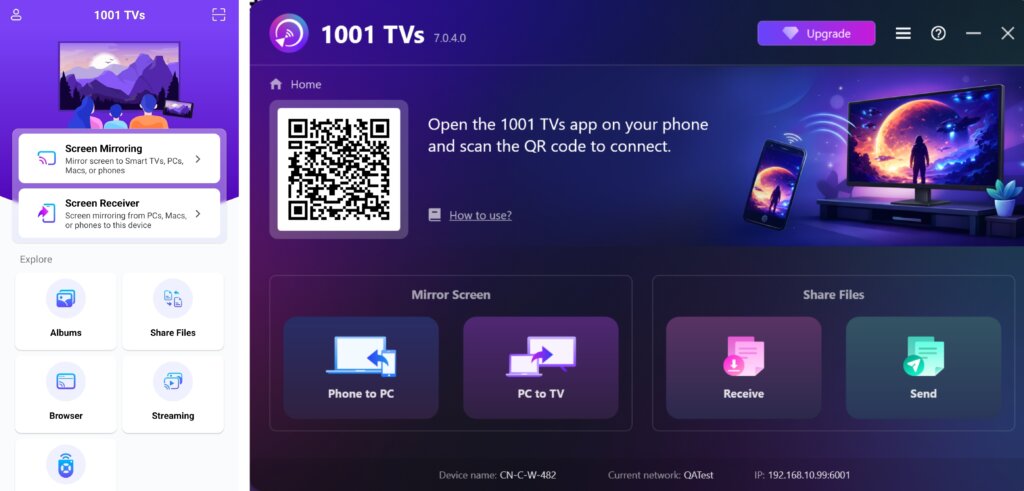
2.在兩台裝置上安裝並開啟 1001 TVs
📥 PC App: 下載自 微軟商店
如需詳細步驟,請參閱 PC 安裝指南.
📥 Mac App: 从 App Store 下载
📥 電視應用程式: 如何在電視上安裝 1001 TVs
📱 Android 應用程式: 从 Google Play 下载
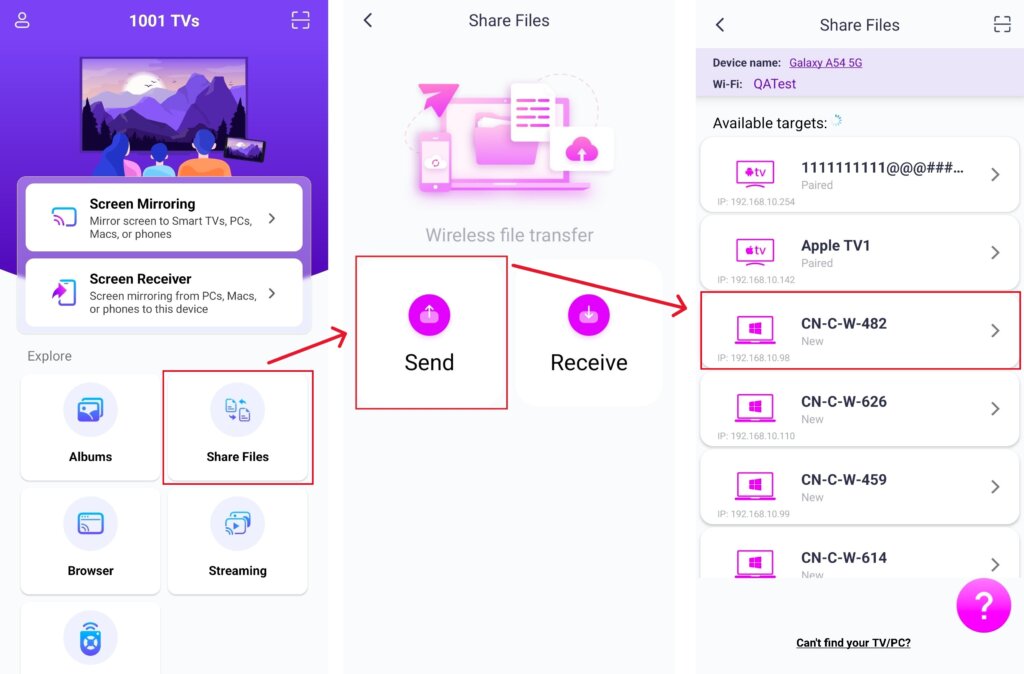
3.開始配對
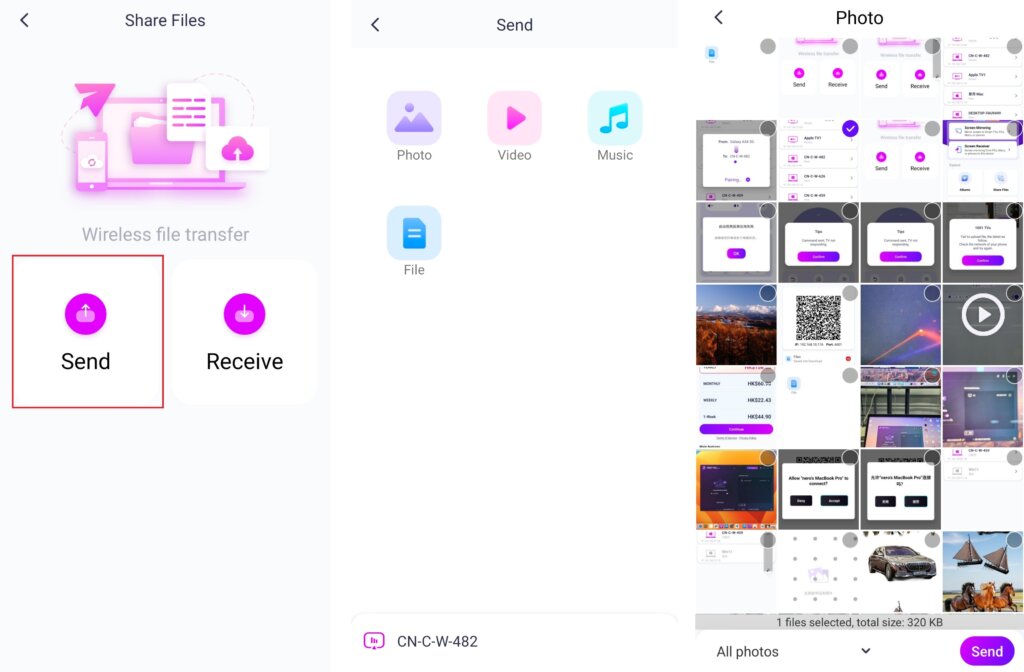
启动 1001 TVs 在手機上點選 傳送檔案 > 发送.
從清單中選取您的目標裝置 (例如您的 PC/Mac/TV)。.
注意:目標裝置必須在線才能接收檔案。如果顯示為離線狀態,請檢查您的網路連線。您仍可隨時在 PC/Mac/TV 上檢視已接收的檔案。.
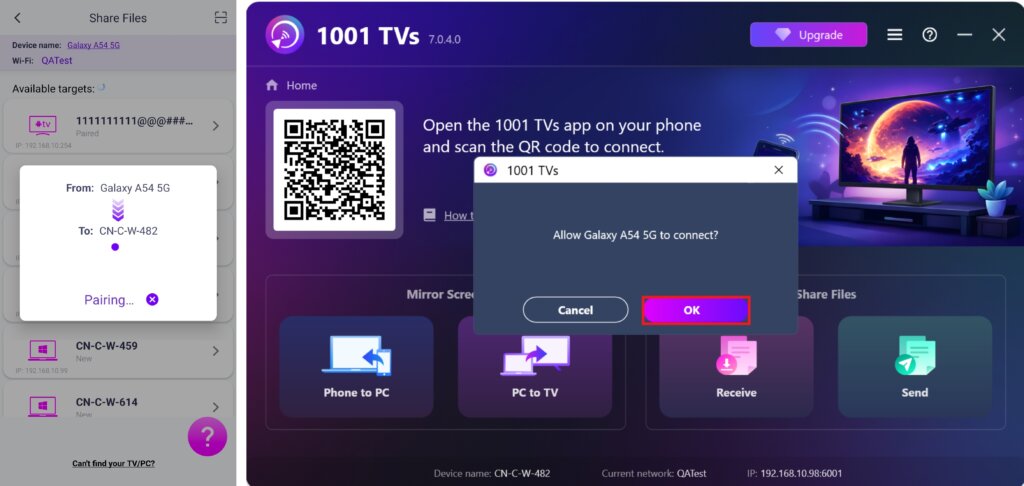
在接收裝置上,確認配對。.
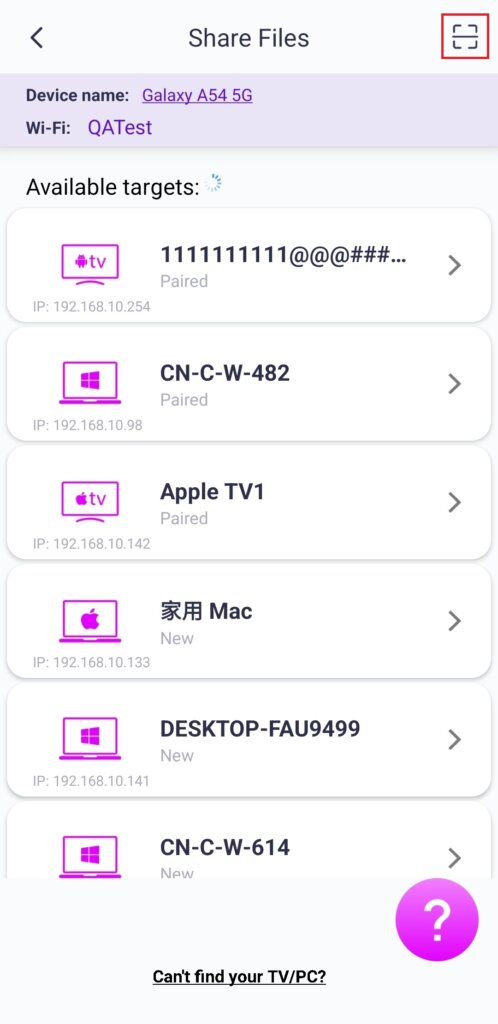
7.找不到目标设备?尝试通过扫描代码配对
如果您的设备没有出现在列表中,您可以 扫描二维码 顯示在 Mac/PC/TV 螢幕上,以便快速配對。.
4.選擇要傳送的檔案
在手机上点击 发送 並選擇您要傳送的檔案。.
5. 收到的檔案 - 在哪裡可以找到
1) 適用於 PC/Mac
点击 接收 在 PC/Mac 上查看所有傳入的檔案。.
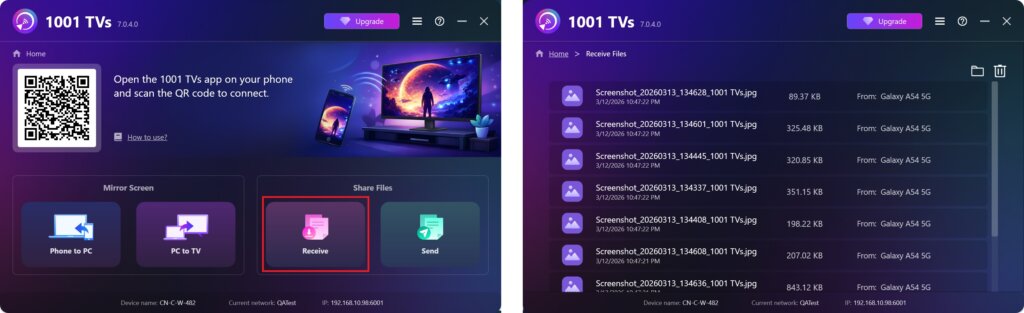
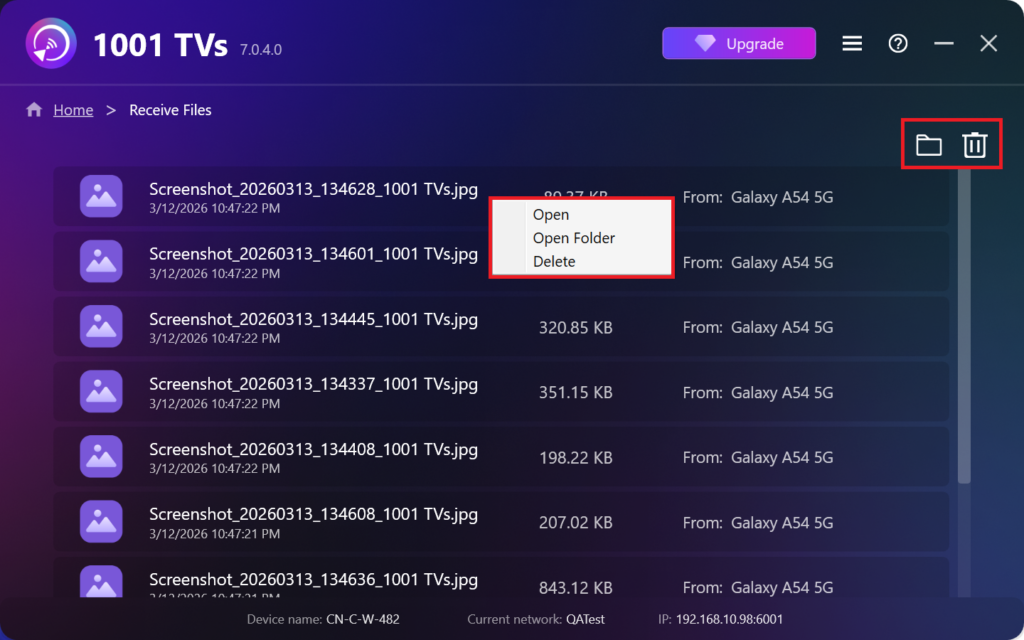
- 開啟 檢視已接收的檔案 – 点击 或 右擊 并选择"開啟資料夾” 來檢視該特定裝置的所有檔案 (例如 iPhone 12123)。.
- 在 Finder (Mac) 或檔案總管 (Windows) 中找到它們 - 按一下 資料夾圖示 在右上方存取所有裝置資料夾。.
- 刪除選項 – 按一下滑鼠右鍵 檔案,並選擇“刪除” 將其個別移除,或按一下 垃圾桶圖示 在右上方一次刪除所有收到的檔案。.
2) 電視版
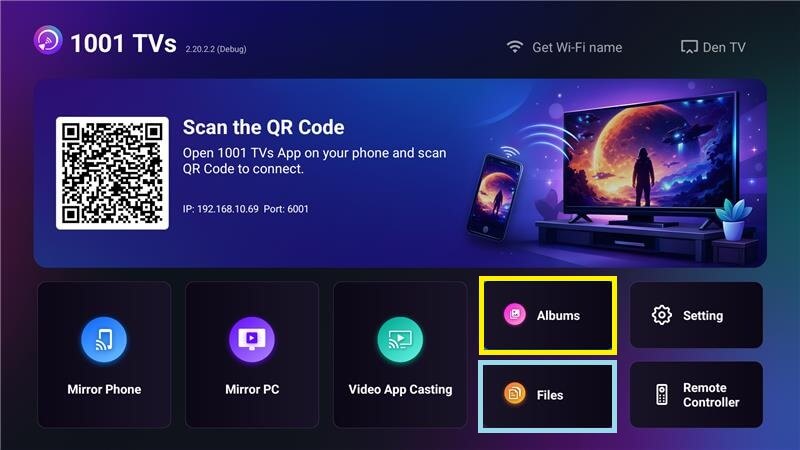
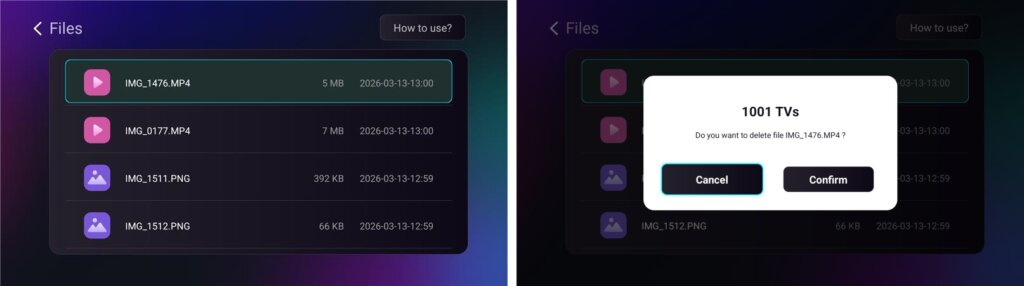
- 导航至 檔案, 您可以看到已接收的檔案,並長按檔案以刪除它。.
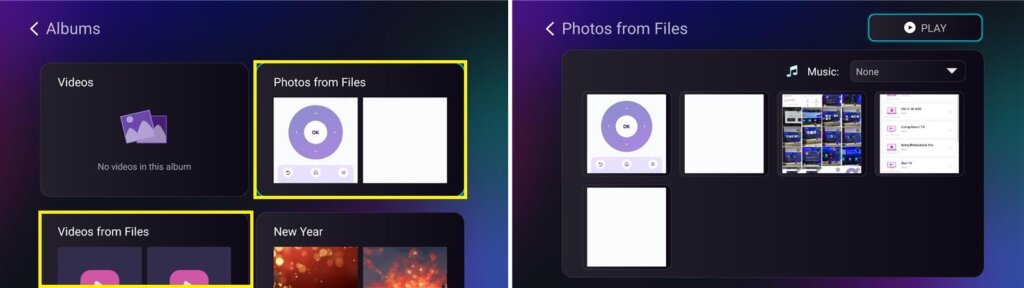
- 导航至 相簿 > 檔案中的相片/影片, 在這裡您可以檢視收到的相片和影片,長按可以刪除,或以幻燈片播放。.
与 1001 TVs您可以享受 无线高速文件传输 随时随地在您的设备之间切换!🚀
立即取得 1001 TVs
📥 PC App: 下載自 微軟商店
如需詳細步驟,請參閱 PC 安裝指南.
📥 Mac App: 从 App Store 下载
📥 電視應用程式: 如何在電視上安裝 1001 TVs
📱 Android 應用程式: 从 Google Play 下载