
[Android] Cómo enviar archivos desde un teléfono Android a un PC, Mac y TV

1001 TVs facilita la transferencia inalámbrica de archivos desde tu Teléfono Android a un PC, Mac o TV - sin cables, sin complicaciones. Tanto si compartes fotos, vídeos, música o documentos, el proceso es rápido, sencillo y seguro. A continuación te explicamos cómo empezar.
1. Conectarse a la misma Wi-Fi:
Asegúrate de que tus dos dispositivos están conectados a la misma red Wi-Fi.
(Se recomienda una conexión Wi-Fi de banda 5G para obtener el mejor rendimiento).
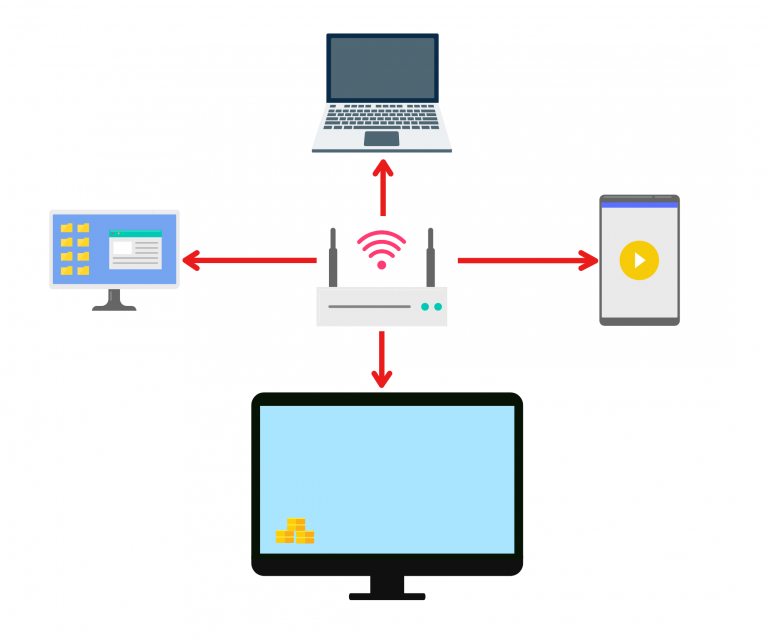
2. Instalar y Abrir 1001 TVs en ambos dispositivos.
📥 Aplicación para PC: Descargar desde Microsoft Store
Para obtener información detallada, consulte el Guía de instalación en PC.
📥 Aplicación para Mac: Descargar desde App Store
📥 TV App: Cómo instalar 1001 TVs en tu televisor
📱 Aplicación Android: Descargar desde Google Play
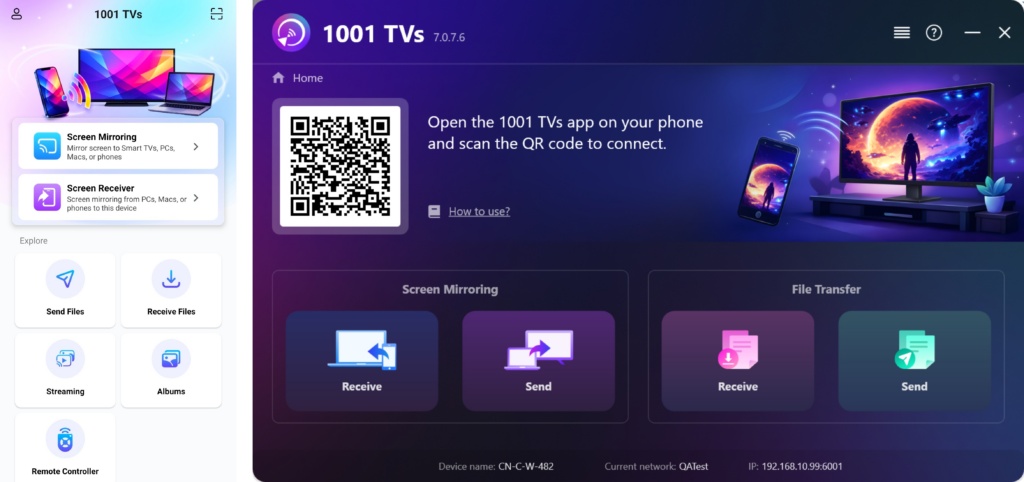
3. Iniciar emparejamiento
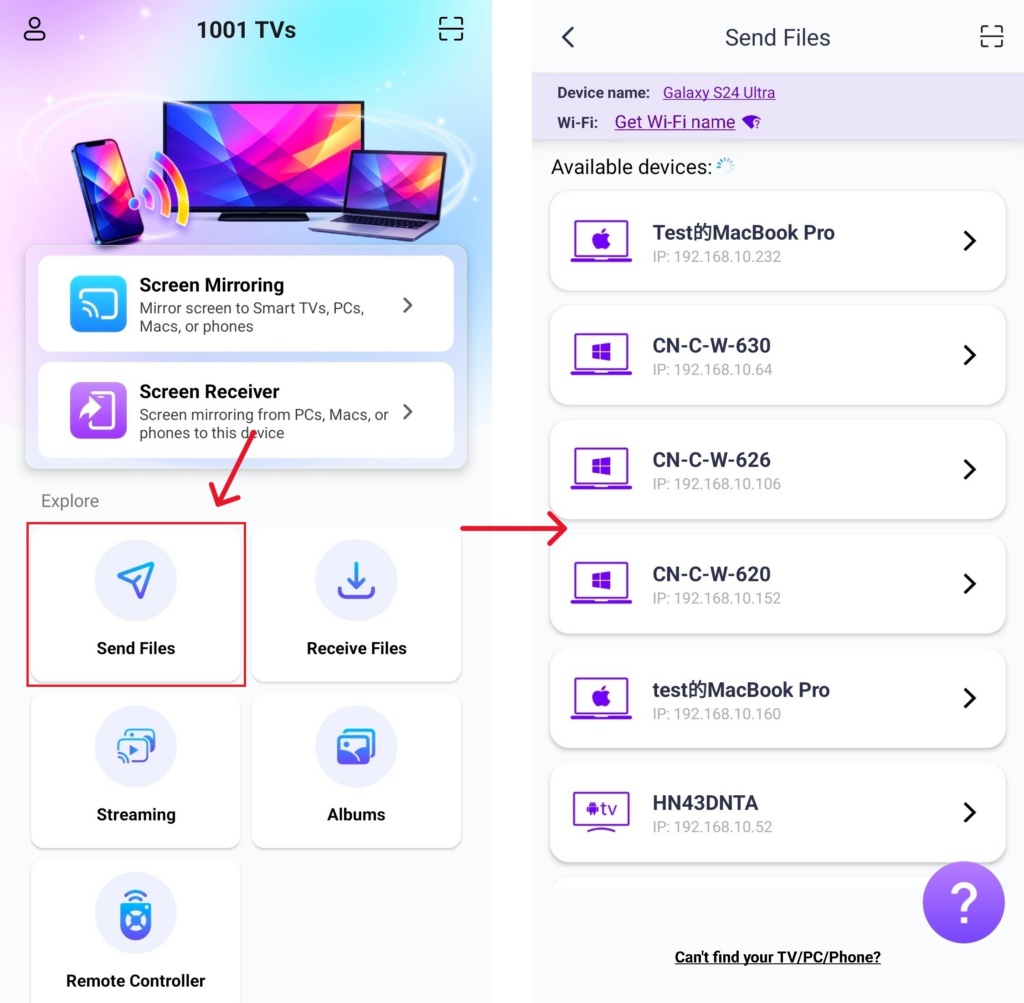
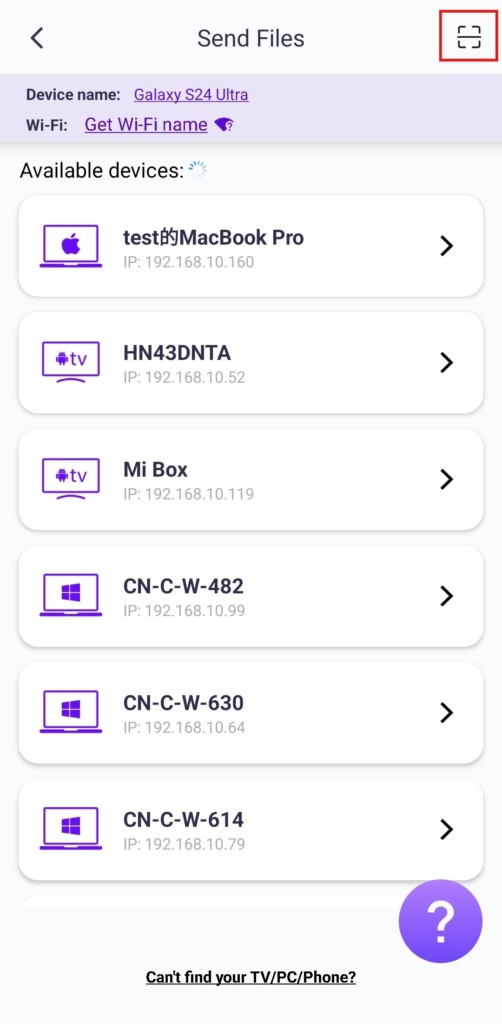
Lanzamiento 1001 TVs en su teléfono y pulse Enviar archivos.
Seleccione el dispositivo de destino en la lista (por ejemplo, su PC/Mac/TV).
Nota: El dispositivo de destino debe estar en línea para recibir archivos. Si aparece desconectado, compruebe su conexión de red. Puede seguir viendo los archivos ya recibidos en su PC/Mac/TV en cualquier momento.
En el dispositivo receptor, confirma el emparejamiento.
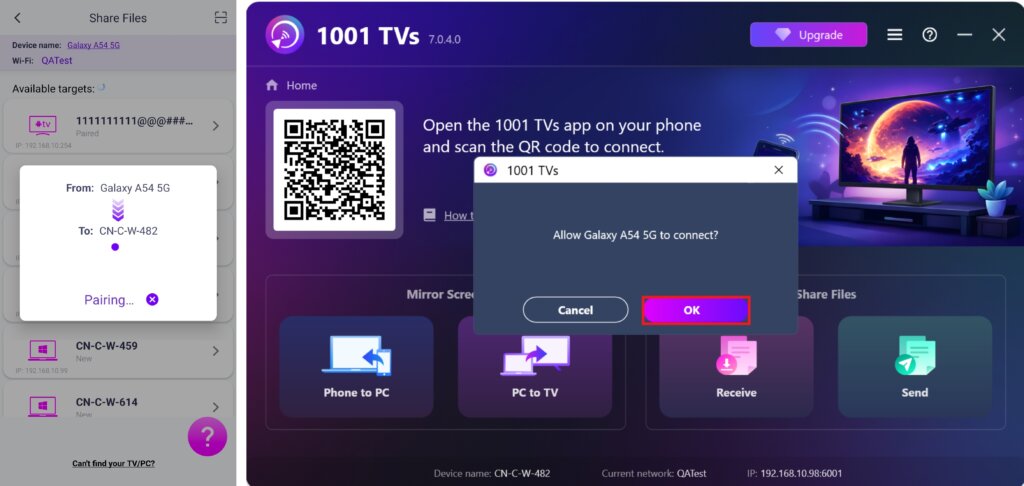
7. ¿No encuentra el dispositivo de destino? Intente emparejarlo escaneando el código
Si su dispositivo no aparece en la lista, puede escanear el código QR en la pantalla de tu Mac/PC/TV para un emparejamiento rápido.
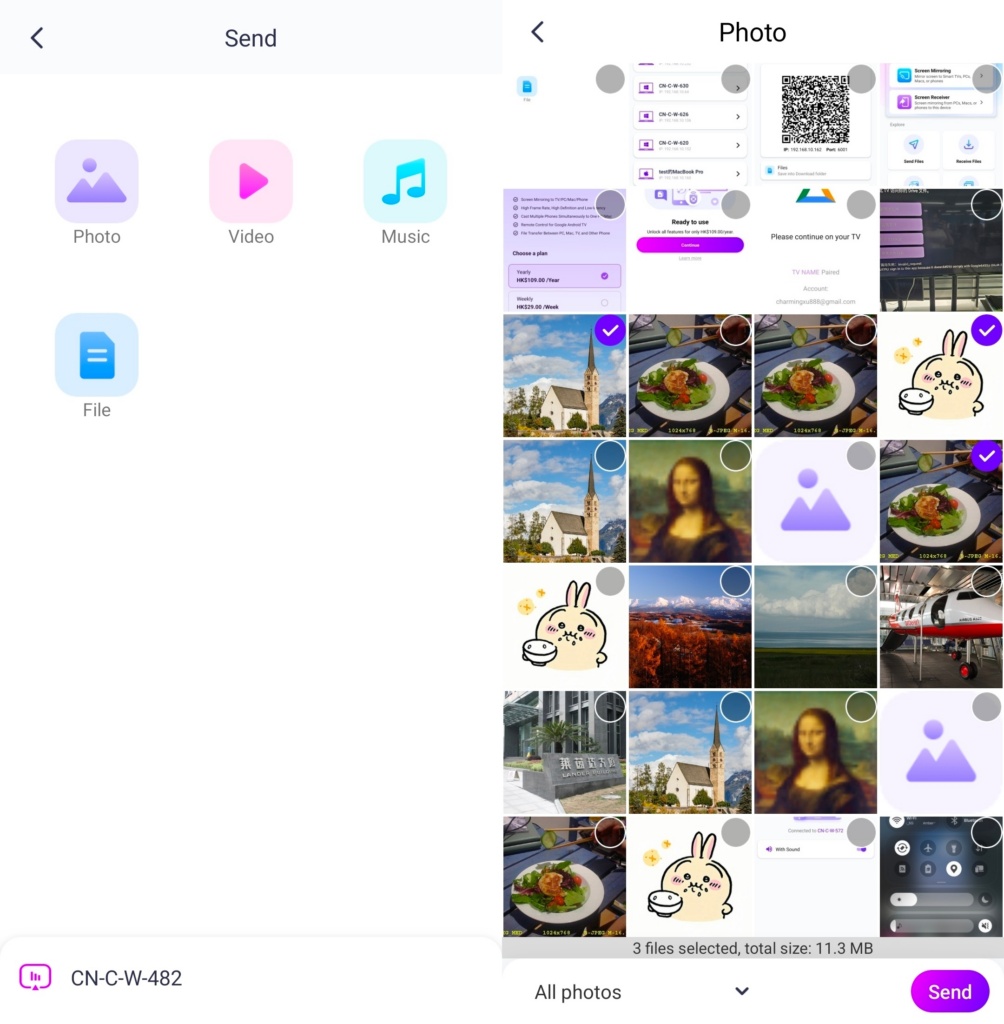
4. Seleccione los archivos que desea enviar
En tu móvil, selecciona los archivos que quieras enviar.
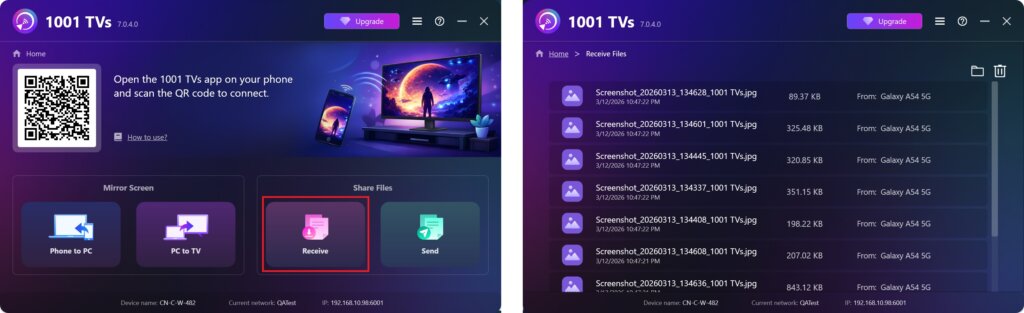
5. Archivos recibidos - Dónde encontrarlos
1) Para PC/Mac
Haga clic en Reciba en tu PC/Mac para ver todos los archivos entrantes.
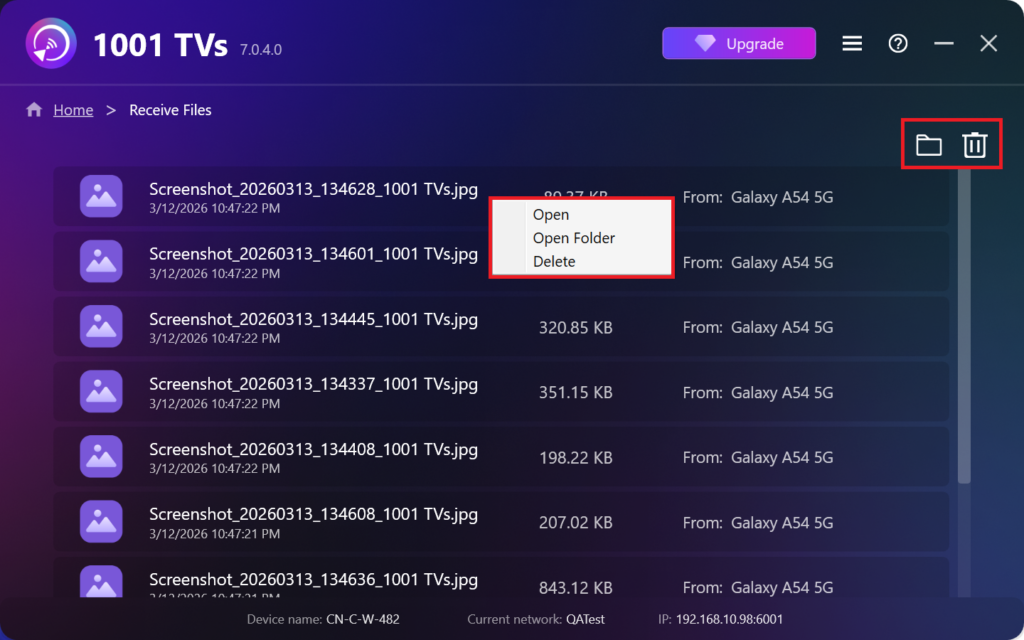
- Abrir Ver los archivos recibidos – Haga clic en o haga clic con el botón derecho del ratón en y seleccione "Abrir carpeta” para ver todos los archivos de ese dispositivo específico (por ejemplo, iPhone 12123).
- Localícelos en Finder (Mac) o en el Explorador de archivos (Windows) - Haga clic en el botón icono de carpeta en la parte superior derecha para acceder a todas las carpetas de dispositivos.
- Eliminar opciones – Haga clic con el botón derecho del ratón en un archivo y seleccione “Borrar” para eliminarlo individualmente, o pulse el botón icono de papelera en la parte superior derecha para eliminar todos los archivos recibidos a la vez.
2) Para TV
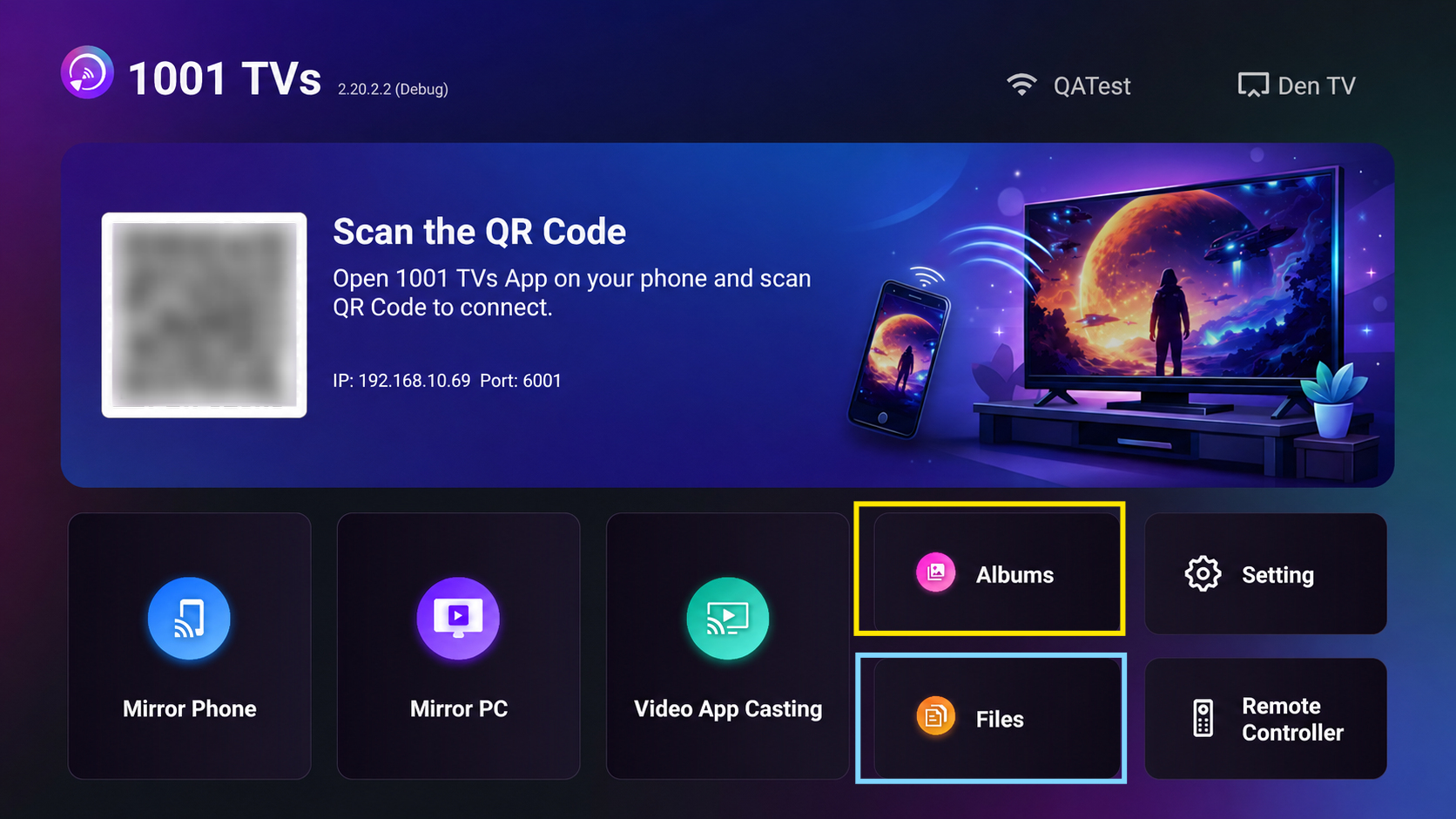
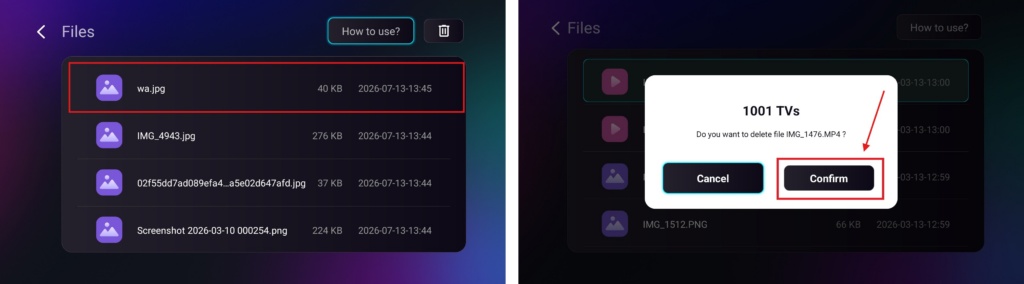
- Vaya a Archivos, podrás ver los archivos recibidos. Para borrar un solo archivo, mantén pulsado el botón “OK» del mando a distancia del televisor para seleccionar el archivo deseado y, a continuación, pulsa «Confirme” para borrarlo.
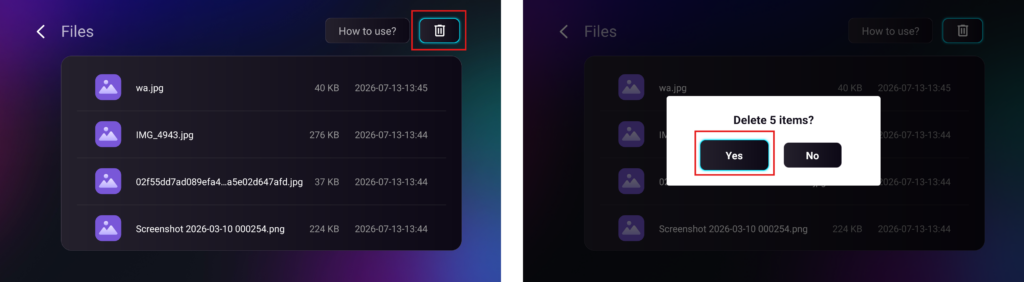
Para eliminar todos los archivos a la vez, haz clic en el botón de la papelera y, a continuación, pulsa “Sí” para confirmar.
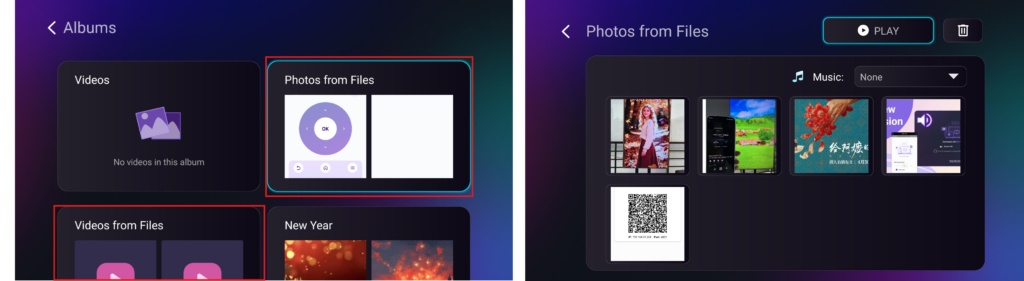
- Vaya a Álbumes > Fotos/Vídeos de Archivos página para ver las fotos y los vídeos que has recibido. Se pueden eliminar siguiendo el mismo procedimiento que en «Archivos», o puedes reproducirlos como un presentación de diapositivas.
Con 1001 TVspuede disfrutar de transferencias de archivos inalámbricas y de alta velocidad ¡entre tus dispositivos en cualquier momento y lugar! 🚀
Consiga 1001 TVs ahora
📥 Aplicación para PC: Descargar desde Microsoft Store
Para obtener información detallada, consulte el Guía de instalación en PC.
📥 Aplicación para Mac: Descargar desde App Store
📥 TV App: Cómo instalar 1001 TVs en tu televisor
📱 Aplicación Android: Descargar desde Google Play