ڀ277↩277 世浏࢘语 ↓中 ,电切换到 中文文文 →
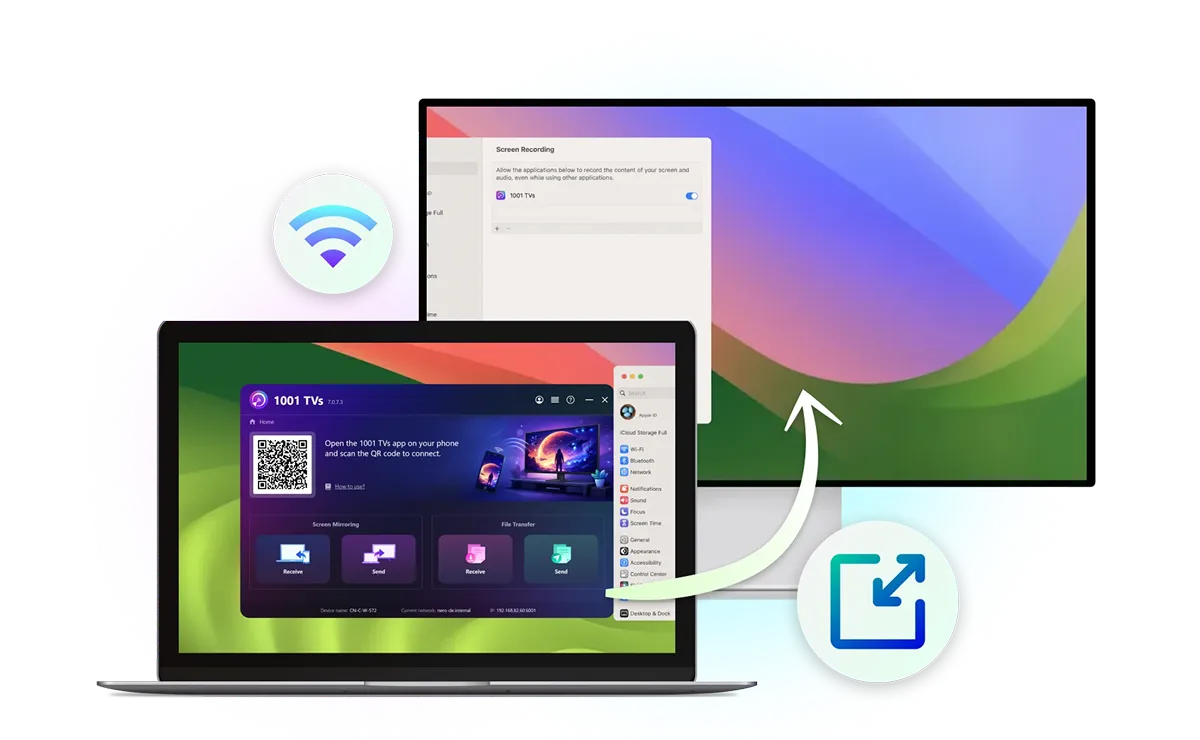
كيفية توسيع شاشة جهاز Mac الخاص بك في 3 خطوات
1
قم بتثبيت الإصدار الخاص على جهاز Mac الخاص بك
قم بتنزيل برنامج التثبيت وافتحه.
هل لديك برنامج 1001 TVs بالفعل؟ قم بإلغاء تثبيته أولاً.
تحتاج أجهزة الاستقبال فقط إلى تطبيق 1001 TVs القياسي.
2
السماح بالوصول
اتبع التعليمات للسماح بتشغيل برنامج التثبيت وتفعيل ميزة «تسجيل الشاشة» لتطبيق 1001 TVs في «إعدادات النظام».
3
توسيع الشاشة
قم بتوصيل الجهازين بشبكة Wi-Fi نفسها، ثم حدد "إرسال" > «توسيع الشاشة» على جهاز Mac الخاص بك، واختر جهاز الاستقبال، ثم انقر على «السماح».
جهاز Mac واحد، مساحة شاشة أكبر
يُعد توصيل هاتفك بالتلفزيون عملية سريعة وبسيطة — دون الحاجة إلى كابلات أو تعقيدات في الإعداد.
تمديد-عرض-تمديد-عرض
قم بالتوسيع، لا تكتفِ بالنسخ المتطابق
تعمل ميزة «الانعكاس» على عرض نفس المحتوى على الشاشتين. أما ميزة «توسيع الشاشة» فتوفر مساحة إضافية على سطح المكتب، مما يتيح لك نقل النوافذ بين جهاز Mac وشاشة ثانية.
يتوافق مع الأجهزة الموجودة
يعمل مع الأجهزة التي تمتلكها بالفعل
استخدم تلفزيونًا ذكيًّا، أو جهاز كمبيوتر يعمل بنظام Windows، أو جهاز Mac آخر، أو جهاز iPhone، أو جهاز iPad، أو جهاز يعمل بنظام Android كشاشة ثانية لجهاز Mac الخاص بك. ولا حاجة إلى كابل HDMI لتوسيع الشاشة لاسلكيًا إلى جهاز متوافق.
التوسيع ليشمل أجهزة متعددة
توسيع نطاق الاستخدام ليشمل أجهزة متعددة
قم بتوصيل شاشة عبر إعدادات العرض في نظام macOS، ثم استخدم 1001 TVs لـ إضافة المزيد من الأجهزة كشاشات افتراضية. يظل جهاز Mac والشاشة الموسعة الرئيسية قادرين على التفاعل، بينما تعرض الأجهزة الأخرى نفس المحتوى الموسع.
استفد إلى أقصى حد من شاشتك الثانية
تعدد المهام
إعادة استخدام الأجهزة القديمة
شاشة ثانية محمولة
عرض تقديمي
قم بتنفيذ مهام متعددة دون الحاجة إلى التبديل المستمر بين النوافذ
احتفظ بالوثائق أو المراجع أو المحادثات معروضة على شاشتك الثانية أثناء الكتابة أو التصميم أو البرمجة على جهاز Mac الخاص بك. شاهد كل شيء في آن واحد بدلاً من التبديل المستمر بين النوافذ.
التعليم
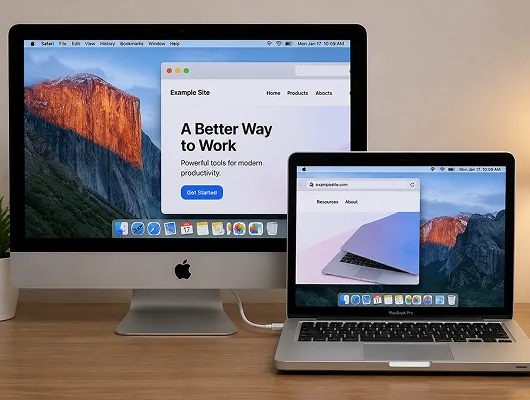
امنح جهاز iMac القديم حياة جديدة
امنح جهاز iMac أو MacBook القديم الخاص بك غرضًا جديدًا بتحويله إلى شاشة ثانية لاسلكية لجهاز Mac الحالي الخاص بك. استفد إلى أقصى حد من الأجهزة التي تمتلكها بالفعل.
العمل
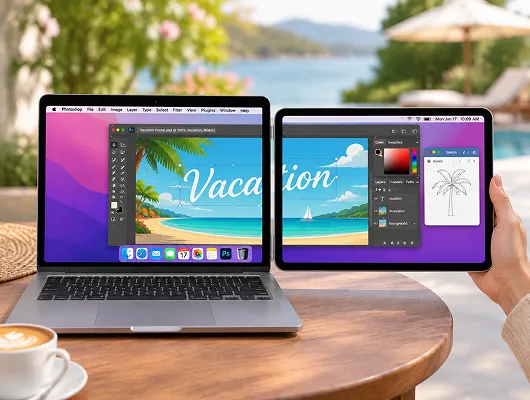
اصطحب شاشتك الثانية معك أينما ذهبت
هل تعمل بعيدًا عن مكتبك المعتاد؟ استخدم جهاز iPad أو جهازك اللوحي الذي يعمل بنظام Android أو هاتفك كشاشة ثانية محمولة لجهاز Mac الخاص بك، دون الحاجة إلى حمل شاشة خارجية منفصلة.
الترفيه
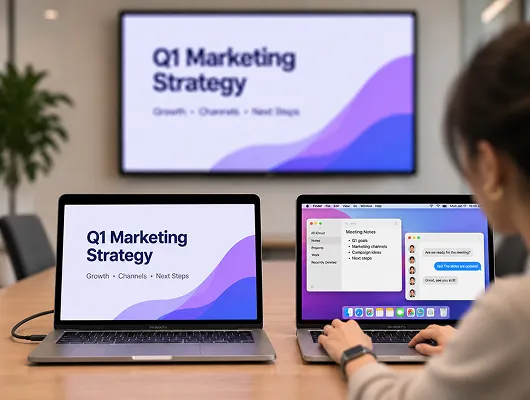
العرض دون الكشف عن سطح المكتب
شارك العروض التقديمية على شاشة تلفزيون غرفة الاجتماعات مع الاحتفاظ بالملاحظات والمحادثات والنوافذ الأخرى على جهاز Mac الخاص بك. اعرض فقط المحتوى الذي تختار نقله إلى الشاشة الموسعة.
البث المباشر
الأسئلة الشائعة
ميزة «Extend Display» غير متوفرة في إصدار متجر التطبيقات. لاستخدامها، قم بإلغاء تثبيت إصدار متجر التطبيقات وتثبيت الإصدار الخاص بأجهزة Mac من هذه الصفحة.
يمكنك توسيع شاشة جهاز Mac الخاص بك لتشمل أجهزة التلفزيون الذكية المتوافقة، وأجهزة الكمبيوتر التي تعمل بنظام Windows، وأجهزة Mac الأخرى، وأجهزة iPhone، وأجهزة iPad، والهواتف أو الأجهزة اللوحية التي تعمل بنظام Android، وذلك باستخدام تطبيق 1001 TVs.
لا. جهاز Mac المرسل هو الوحيد الذي يحتاج إلى الإصدار الخاص. أما الأجهزة المستقبلة فيمكنها استخدام تطبيق 1001 TVs القياسي.
إذا كنت تمتلك بالفعل عضوية 1001 TVs سارية المفعول لنظام Mac، فيمكنك استخدام ميزة «Extend Display» دون أي تكلفة إضافية. كما يمكن للمستخدمين الجدد تجربة هذه الميزة خلال فترة تجريبية مجانية محدودة المدة. ولا يحتاج سوى جهاز Mac المرسل إلى عضوية مدفوعة بعد انتهاء الفترة التجريبية.
نعم. قم بتوصيل جهاز Mac وأجهزة الاستقبال بشبكة Wi-Fi نفسها. يُنصح باستخدام اتصال بتردد 5 جيجاهرتز للحصول على أداء أفضل. قد تتسبب شبكات VPN أو قيود الشبكة في حدوث تشويش على الاتصال.
1001 TVs

اعكس، شارك، اتصل — في تطبيق واحد.

تنزيل ملف DMG اشترِ الآن