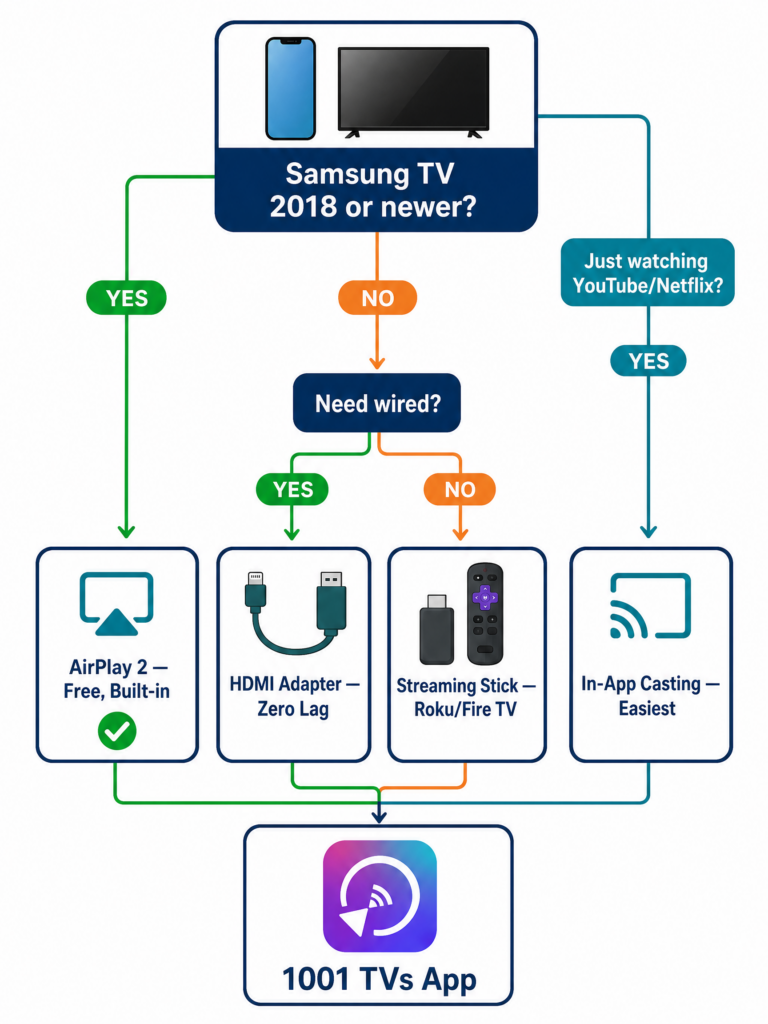
لديك هاتف آيفون وتلفزيون سامسونج، ولا ترغب في إنفاق $129 على جهاز آبل تي في. والخبر السار هو: تدعم شركة سامسونج تقنية AirPlay 2 مباشرةً على أجهزة التلفزيون الذكية الخاصة بها منذ عام 2018, ، أما بالنسبة للطرازات الأقدم، فهناك تطبيقات ومحولات وأجهزة بث تكلف أقل بكثير. لكن المشكلة هي أن هذه الطرق لا تعمل جميعها مع كل أجهزة التلفزيون، وبعضها ينطوي على قيود مزعجة لا تظهر إلا عند محاولة مشاهدة «نتفليكس».
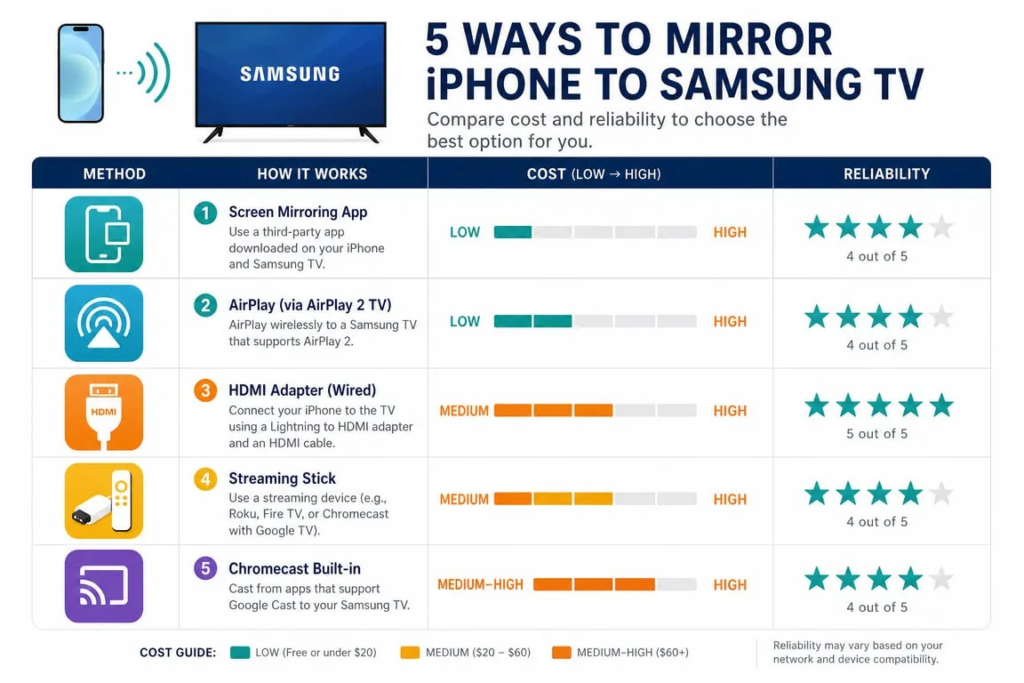
يتناول هذا الدليل خمس طرق فعالة بالفعل، مع خطوات إعداد حقيقية ولقطات شاشة وتعليقات المستخدمين من متجر التطبيقات (App Store) وموقع Reddit. وتتمثل توصيتنا الأولى في 1001 TVs, ، وهو تطبيق للنسخ المتطابق عبر الأنظمة المختلفة يعمل على أنظمة iOS وAndroid وWindows وMac.
مقارنة سريعة
الطريقة
الأفضل لـ
المزايا الرئيسية
أهم العيوب
التكلفة
تطبيق 1001 TVs (موصى به)
العرض المتزامن اللاسلكي عبر الأجهزة
متوافق مع مختلف الأنظمة الأساسية، وميزات إضافية مثل نقل الملفات واللوحة البيضاء
يلزم تثبيت التطبيق على كل من الهاتف والتلفزيون؛ ولا يمكن عرض محتوى DRM بشكل متطابق؛ وتوجد تأخيرات لاسلكية طفيفة
تجربة مجانية، ثم حوالي $20 في السنة
AirPlay 2 (مدمج)
أجهزة تلفزيون سامسونج من عام 2018 فصاعدًا
مجاني، وسلس، ولا يتطلب أي أجهزة إضافية
يتطلب جهاز تلفزيون متوافقًا؛ لن تعمل نقاط الاتصال اللاسلكية الخاصة بالهواتف المحمولة
مجاني
محول HDMI (سلكي)
أي تلفزيون من سامسونج مزود بمدخل HDMI
بدون أي تأخير، ولا حاجة إلى شبكة واي فاي
لا يتوفر مخرج فيديو في طرازي iPhone 16e و17e؛ وتظهر شاشة سوداء بسبب نظام إدارة الحقوق الرقمية (DRM) على Netflix
~$40 إلى $49
جهاز البث المباشر (Roku/Fire TV)
أجهزة تلفزيون سامسونج القديمة التي لا تدعم AirPlay 2
ترقية بأسعار معقولة؛ تدعم Roku تقنية AirPlay رسميًا
يتطلب شراء جهاز منفصل
من $25 إلى $40
البث داخل التطبيق
مشاهدة تطبيقات معينة (يوتيوب، نتفليكس)
يوفر طاقة البطارية؛ ويبث التلفزيون المحتوى مباشرةً
لا يعمل إلا على أساس كل تطبيق على حدة، وليس كنسخة متطابقة على الشاشة بأكملها
مجاني
الطريقة الأولى: تطبيق 1001 TVs (موصى به)
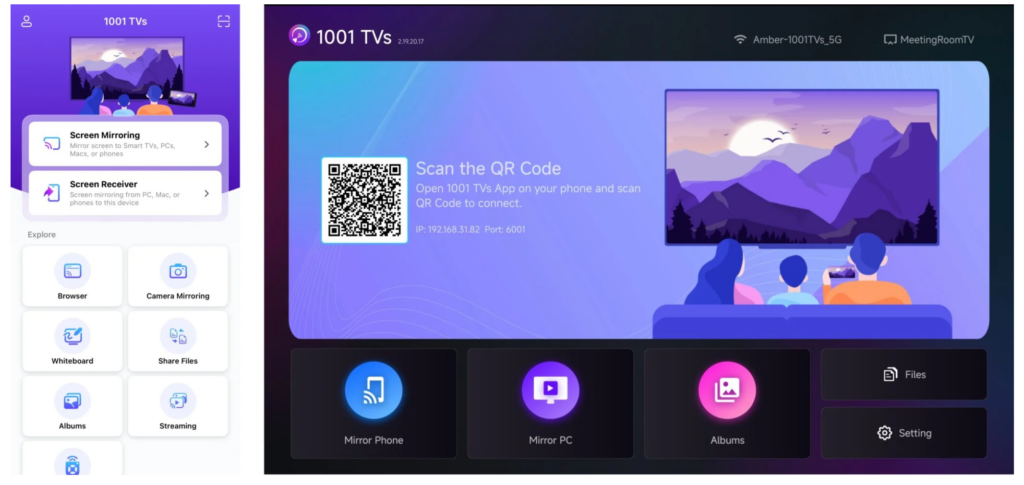
إذا كنت تبحث عن حل لعرض الشاشة لاسلكيًا يتجاوز ما يقدمه AirPlay،, 1001 TVs يستحق التجربة. هذا التطبيق من إنتاج شركة Nero AG، ويتيح لك عرض شاشة جهاز iPhone الخاص بك على أجهزة التلفزيون وأجهزة الكمبيوتر والأجهزة اللوحية وأجهزة العرض، مع ميزات إضافية مثل نقل الملفات وعرض ألبومات الصور والبث المباشر من الإنترنت ولوحة بيضاء تفاعلية للعروض التقديمية وعرض صورة الكاميرا.
سوق تطبيقات النسخ المتطابق مليء بالتطبيقات التي تفرض اشتراكات أسبوعية باهظة الثمن وتقدم نتائج مليئة بالأخطاء. ومن بينها كما عبر عن ذلك أحد مستخدمي موقع Reddit:
“عندما أبحث عن هذا الأمر على جوجل، لا أجد سوى مليون تطبيق تفرض اشتراكات أسبوعية باهظة الثمن، لكن إذا كنت أريد ببساطة عرض شاشة جهازي على التلفاز، فما هي الخيارات المتاحة؟”
ما تقدمه 1001 TVs
متوافق مع جميع الأنظمة الأساسية. انعكاس الشاشة من أجهزة iPhone أو iPad أو Android أو Windows أو Mac. التطبيق متوفر على أنظمة iOS وAndroid وWindows وMac.
يعمل مع العديد من منصات التلفزيون, ، بما في ذلك Android TV وApple TV وAmazon Fire TV وRoku، بالإضافة إلى أجهزة التلفزيون الذكية من علامات تجارية مثل TCL وSony وHisense وPhilips.
جهاز استقبال يعمل عبر المتصفح. إذا تعذر على جهاز التلفزيون الخاص بك تثبيت التطبيق مباشرةً، فيمكنك فتح مستقبل الويب 1001 TVs في متصفح التلفزيون.
الخصوصية أولاً. تُحفظ جميع بيانات البث على شبكتك المحلية. ولا يوجد نظام حسابات، لذا لا يتم تخزين أي معلومات شخصية.
ميزات إضافية: نقل الملفات بين الأجهزة، وعرض ألبومات الصور على التلفزيون، والبث عبر الإنترنت، واللوحة البيضاء التفاعلية، وعرض صورة الكاميرا على الشاشة الكبيرة لالتقاط صور سيلفي.
يحظى بثقة أكثر من 3 ملايين مستخدم حيث حصلت على درجة شرعية تبلغ 92.8/100 على موقع JustUseApp، استنادًا إلى 558 تقييمًا من المستخدمين.
الإعداد
للحصول على إرشادات الإعداد خطوة بخطوة، اتبع الدليل الرسمي لتطبيق 1001 TVs على نظام iOS. باختصار: قم بتثبيت التطبيق على كل من جهاز iPhone الخاص بك وجهاز التلفزيون، وقم بتوصيل كليهما بشبكة Wi-Fi نفسها، ثم امسح رمز QR ضوئيًّا أو اختر جهاز التلفزيون الخاص بك من قائمة الأجهزة لبدء العرض المتطابق.
الأسعار
تقدم 1001 TVs نسخة تجريبية مجانية لفترة محدودة تتيح وصولاً كاملاً وغير محدود إلى الميزات المميزة مثل عرض الشاشة ونقل الملفات والألبوم. لمواصلة الاستمتاع بالخدمة، ما عليك سوى الترقية إلى اشتراك بمجرد انتهاء الفترة التجريبية.
آراء المستخدمين
“أفضل تطبيق على الإطلاق، وهو الوحيد الذي يعمل على أي تلفزيون. كنت أبحث عن تطبيق واحد يمكنه الاتصال بجهاز Apple TV الخاص بي، وتلفزيون سامسونج الذكي، وتلفزيون Hisense الذكي...... لكن موردي هذه المنتجات الثلاثة أخبروني جميعًا أن ذلك غير ممكن.”
“استخدمت هذا التطبيق لعرض شاشة آيفوني على جهاز TiVo الخاص بي. يتطلب التطبيق اشتراكًا سنويًا بقيمة $20، وهو مبلغ معقول بالنسبة لتطبيق يعمل بشكل جيد بالفعل؛ فقد دفعت في الماضي مبالغ أكبر وحصلت على خدمات أقل من تطبيقات أخرى.”
“شكرًا جزيلاً لكم! أخيرًا حصلت على برنامج لعرض الشاشة يعمل على جهاز MacMini الخاص بي، وعلى iPhone وiPad، وعلى تلفزيون توشيبا مقاس 58 بوصة. أنا سعيد للغاية... ملاحظة: لقد جربت أكثر من 20 برنامجًا لعرض الشاشة، لكنها لم تعمل بشكل جيد.”
“تطبيق سهل الاستخدام للغاية، مع تعليمات واضحة ووظائف فحص عالية الجودة. أوصي به بشدة للجميع!”
يجب أن يكون كلا الجهازين متصلين بنفس شبكة الواي فاي (لا تعمل نقاط الاتصال المحمولة)
تشمل أجهزة التلفزيون من سامسونج المتوافقة مع AirPlay 2 سلاسل QLED وNeo QLED وOLED وThe Frame وCrystal UHD من طرازات 2018 إلى 2024. للتحقق من طراز جهاز التلفزيون الخاص بك، انتقل إلى الإعدادات > عام > إعدادات Apple AirPlay على التلفاز. إذا كانت هذه القائمة موجودة، فهذا يعني أن الجهاز يدعم AirPlay 2.
الإعداد
قم بتوصيل كل من جهاز iPhone وجهاز تلفزيون Samsung بشبكة Wi-Fi نفسها.
على التلفزيون، انتقل إلى الإعدادات > عام (أو الاتصال (في طرازات 2022 إلى 2025) > إعدادات Apple AirPlay وتأكد من أن ميزة AirPlay قيد التشغيل.
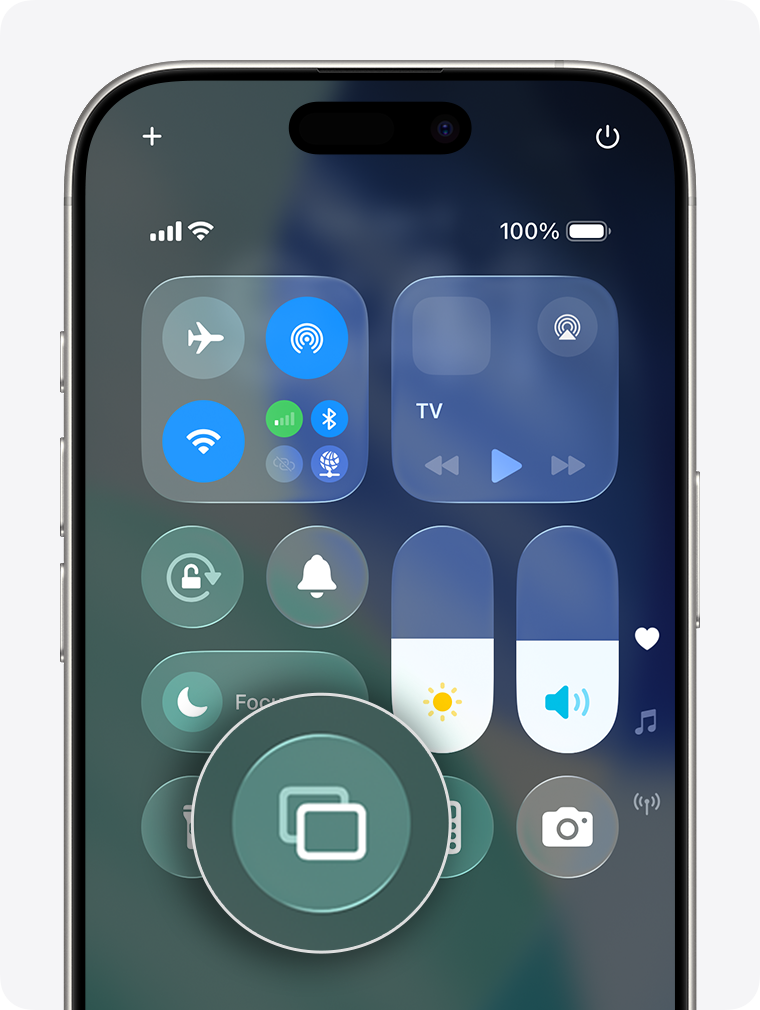
على جهاز iPhone الخاص بك، اسحب لأسفل من الزاوية العلوية اليمنى لفتح «مركز التحكم» (أما في الطرز المزودة بزر «الصفحة الرئيسية»، فاسحب لأعلى من الأسفل).
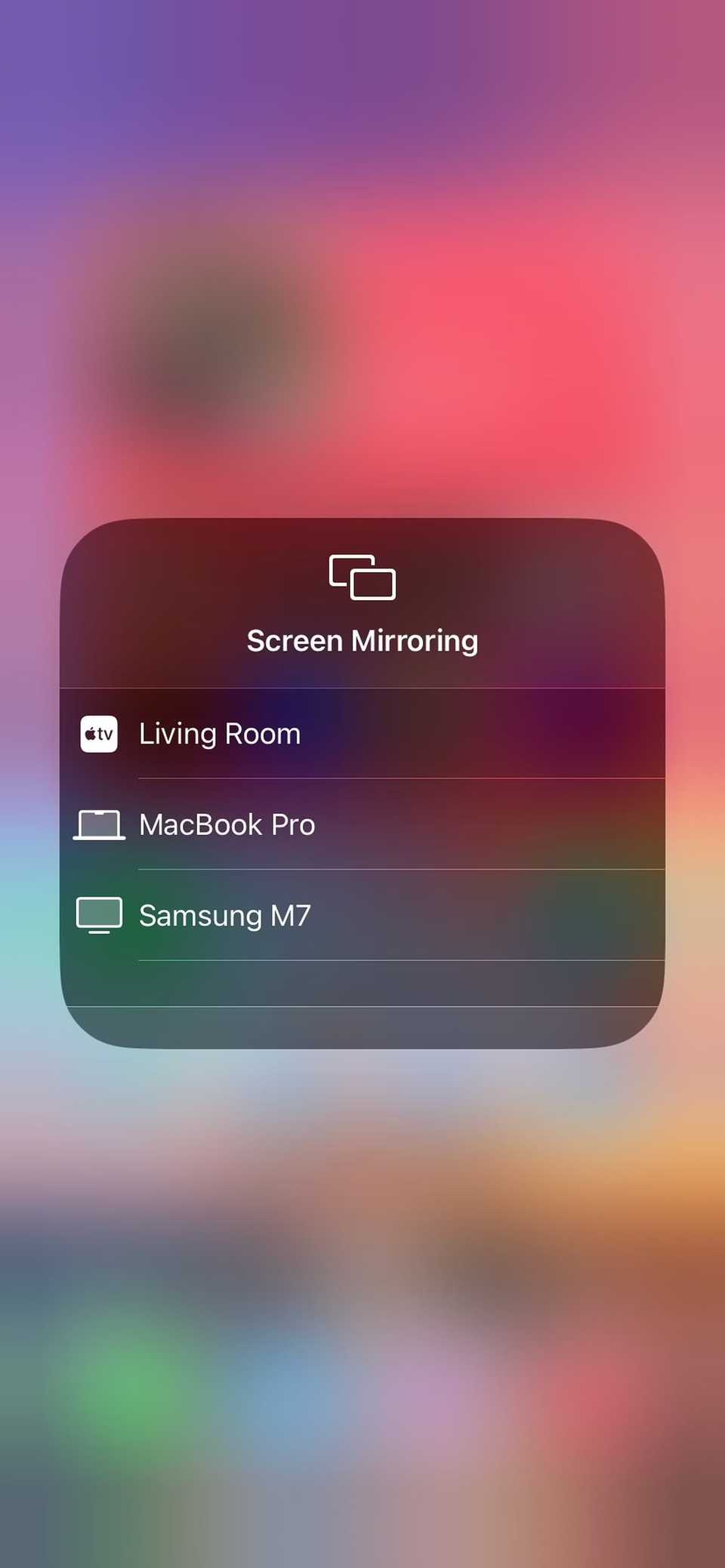
اضغط على اعكس الشاشة زر (مستطيلان متراكبان).
اختر تلفاز سامسونج الخاص بك من القائمة.
إذا ظهر رمز المرور على شاشة التلفزيون، فأدخله على جهاز iPhone الخاص بك.
لإيقاف العملية، افتح «مركز التحكم» مرة أخرى، وانقر على «انعكاس الشاشة»، ثم حدد إيقاف النسخ المتطابق.
ما الذي قد يحدث من مشاكل
قد تظهر شاشة سوداء في التطبيقات المحمية بنظام إدارة الحقوق الرقمية (DRM) مثل Netflix عند عرض الشاشة بالكامل. الحل: اضغط على رمز AirPlay داخل مشغل الفيديو الخاص بالتطبيق بدلاً من استخدام «مركز التحكم». يؤدي ذلك إلى بث الفيديو مباشرةً، وعادةً ما يتجاوز هذا الإجراء القيود المفروضة. انظر «الطريقة 3» للاطلاع على شرح كامل لأسباب حدوث ذلك.
إذا فشل AirPlay في الاتصال تمامًا، فتأكد من أن كلا الجهازين يعملان على نفس نطاق شبكة Wi-Fi (2.4 جيجاهرتز مقابل 5 جيجاهرتز)، وأعد تشغيل كلا الجهازين، وتأكد من تمكين AirPlay في إعدادات التلفزيون. تؤكد شركة سامسونج أن نقاط الاتصال اللاسلكية للهواتف المحمولة لن تعمل حتى لو بدا أن كلا الجهازين متصلان.
“عندما أحاول الاتصال بالتلفزيون باستخدام AirPlay، أقوم باختيار التلفزيون، وبعد فترة تظهر لي رسالة تفيد بعدم إمكانية الاتصال.” – r/applehelp
الطريقة الثالثة: محول HDMI (سلكي، الأكثر موثوقية)
سواء كان ذلك للألعاب أو العروض التقديمية أو في أي مكان تكون فيه شبكة الواي فاي غير موثوقة، فإن الاتصال السلكي عبر HDMI هو الخيار الأكثر استقرارًا. وهو يعمل مع أي تلفزيون من سامسونج مزود بمنفذ HDMI.
لسلسلة أجهزة iPhone 15 و16 و17 (USB-C)
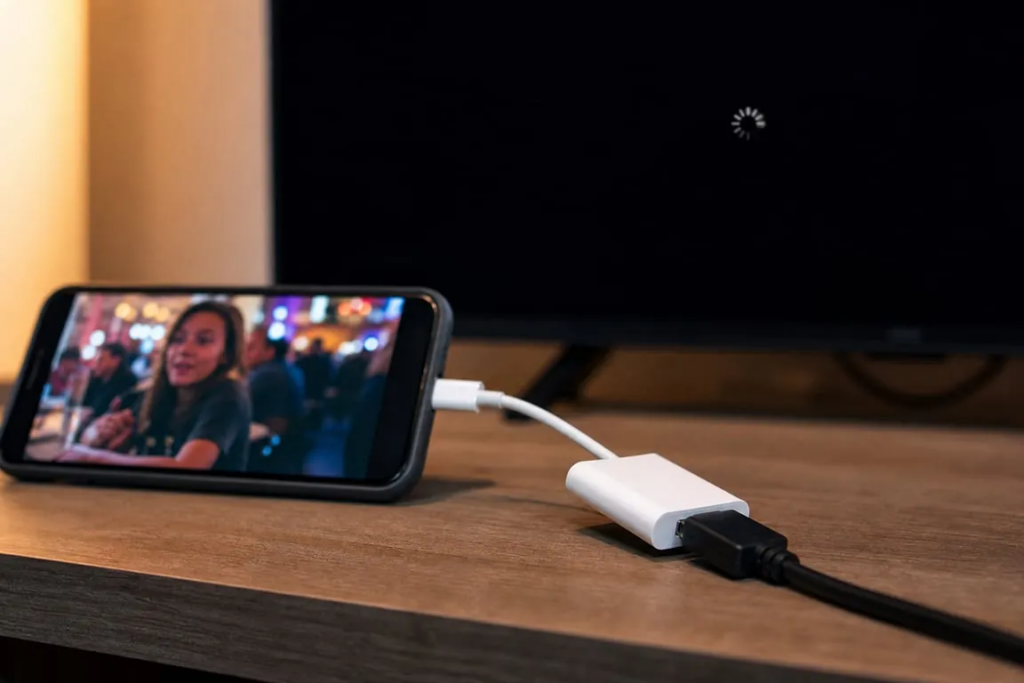
تدعم معظم الطرازات بدءًا من iPhone 15 فصاعدًا الوضع البديل لـ DisplayPort, ، والتي تتيح إخراج الفيديو مباشرة عبر منفذ USB-C. ستحتاج إلى كابل USB-C إلى HDMI أو محول Apple USB-C Digital AV Multiport. قم بتوصيل أحد طرفي الكابل بجهاز iPhone، والطرف الآخر بمنفذ HDMI في التلفزيون، ثم قم بتحويل التلفزيون إلى ذلك المدخل.
الطرازات المتوافقة: iPhone 15/15 Plus/15 Pro/15 Pro Max، وiPhone 16/16 Plus/16 Pro/16 Pro Max، وسلسلة iPhone 17 (باستثناء طراز 17e).
تحذير هام: لا يمكن لجهازي iPhone 16e و17e إخراج الفيديو عبر منفذ HDMI.
على الرغم من احتوائه على منفذ USB-C، إلا أن جهاز iPhone 16e لا يدعم وضع DisplayPort Alt Mode. المواصفات التقنية لشركة آبل يُذكر فقط “USB 2.0” كمنفذ لجهاز 16e، دون وجود منفذ DisplayPort. ولن يتمكن أي محول أو كابل USB-C إلى HDMI من إخراج إشارة فيديو من جهاز 16e، بغض النظر عن العلامة التجارية أو السعر. وقد أبلغ مئات المستخدمين في مجتمع دعم Apple وقد أكد ذلك العديد من الأشخاص، بمن فيهم المعلمون الذين لم يكتشفوا الأمر إلا بعد شراء الجهاز لاستخدامه في الفصل الدراسي. ويشترك جهاز iPhone 17e في هذا القيد.
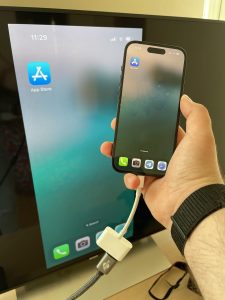
أنت بحاجة إلى منتجات Apple محول الصوت والفيديو الرقمي من Lightning (حوالي $49) بالإضافة إلى كابل HDMI قياسي. يحتوي المحول على منفذ Lightning ثانٍ حتى تتمكن من الشحن أثناء التوصيل.
الإعداد
قم بتوصيل المحول بمنفذ الشحن في جهاز iPhone الخاص بك.
قم بتوصيل كابل HDMI من المحول إلى منفذ HDMI في تلفزيون سامسونج الخاص بك.
اضبط التلفزيون على مدخل HDMI هذا.
تظهر شاشة جهاز iPhone الخاص بك على التلفزيون على الفور.
مشكلة الشاشة السوداء في نظام إدارة الحقوق الرقمية (DRM)
تمنحك الطريقة السلكية نسخة مطابقة تمامًا لشاشة جهازك، بكسلًا بكسل، دون أي تأخير. لكن تطبيقات البث المباشر تنطوي على مشكلة لا يذكرها أبدًا المروجون لهذه المحولات.
“تتطلب الأفلام والبرامج التلفزيونية وبعض تطبيقات بث الفيديو استخدام بروتوكول حماية المحتوى الرقمي ذي النطاق الترددي العالي (HDCP). إذا حاولت تشغيل هذه الأفلام والبرامج ومقاطع الفيديو المتدفقة باستخدام اتصال رقمي غير متوافق مع بروتوكول HDCP، فسيظهر تنبيه يطلب منك استخدام جهاز متوافق مع بروتوكول HDCP.”
في الواقع،, ستظهر شاشة سوداء (صوت فقط) على خدمات «نتفليكس» و«أمازون برايم فيديو» و«ديزني+» و«آبل تي في+» عبر محول «Lightning إلى HDMI»، حتى المحول الرسمي من «آبل». العشرات من مجتمع دعم Apple وتؤكد المشاركات ذلك. أما المحولات الرخيصة من جهات خارجية (من طراز $10 إلى $20 المتوفرة عبر الإنترنت) فهي أسوأ: فهي غالبًا ما تفتقر تمامًا إلى دعم بروتوكول HDCP.
كما تسببت عدة تحديثات لنظام iOS (لا سيما iOS 16.x وiOS 18.x) في ظهور أخطاء أدت إلى تعطل إخراج HDMI مؤقتًا، مما استلزم إصدار تحديث لاحق لإصلاح المشكلة.
خلاصة القول: يعمل الاتصال السلكي بشكل موثوق مع الصور وعروض الشرائح والمواقع الإلكترونية ومقاطع الفيديو غير المحمية بنظام إدارة الحقوق الرقمية (DRM). أما بالنسبة لـ Netflix والمحتويات المحمية الأخرى التي يتم بثها عبر الكابل، فإن النتائج غير متسقة.
الطريقة الرابعة: جهاز Streaming Stick (إضافة ميزة AirPlay إلى تلفزيون قديم)
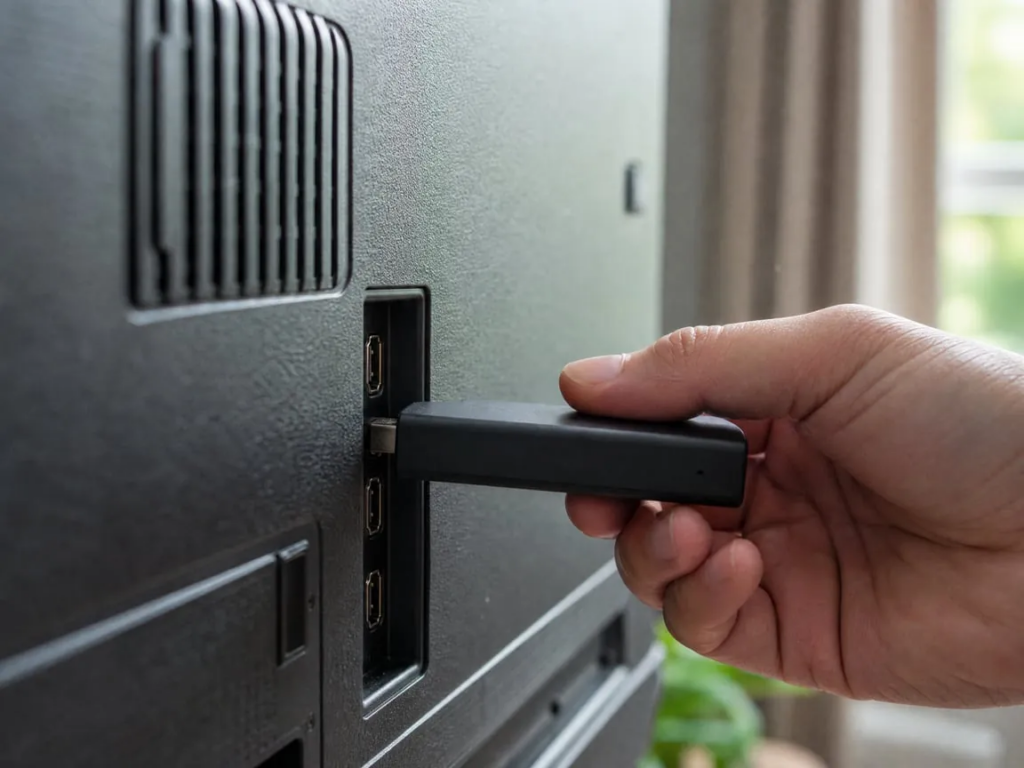
إذا كان تلفاز سامسونج الخاص بك قديمًا جدًّا بحيث لا يدعم AirPlay 2، فإن جهاز البث الذي يتم توصيله بأحد منافذ HDMI الخاصة به يضيف هذه الميزة مقابل جزء بسيط من سعر جهاز Apple TV.
روكو هي إحدى الشركات الشريكة لـ«AirPlay» المدرجة رسميًا لدى «آبل». تدعم معظم أجهزة «روكو» التي تعمل بنظام التشغيل «Roku OS 9.4» أو إصدار أحدث (Streaming Stick 4K، Express 4K+، Ultra) تقنية «AirPlay 2» بشكل أصلي. قم بتوصيل الجهاز بالكهرباء، وربطه بشبكة «واي فاي»، ثم انتقل إلى الإعدادات > Apple AirPlay وHomeKit على جهاز Roku وقم بتشغيل ميزة AirPlay. سيكتشف جهاز iPhone الخاص بك جهاز Roku كوجهة لـ AirPlay.
أمازون فاير تي في ستيك لا يدعم AirPlay بشكل مدمج. يمكنك تثبيت تطبيق مستقبل مثل AirScreen من متجر تطبيقات Amazon. وبمجرد تشغيله، سيُعلن جهاز Fire TV Stick عن نفسه كجهاز مستهدف لـ AirPlay، وسيقوم جهاز iPhone الخاص بك باكتشافه.
جوجل كروم كاست يستخدم جهاز Chromecast تقنية Google Cast وليس AirPlay، لذا لن تظهر في قائمة «انعكاس الشاشة» (Screen Mirroring) في جهاز iPhone. لكن تطبيقات مثل YouTube وNetflix تحتوي على زر «Cast» مدمج يُرسل الفيديو مباشرةً إلى جهاز Chromecast. وهذا يُعد بثًا على مستوى التطبيق، وليس انعكاسًا للشاشة بالكامل.
الطريقة الخامسة: البث داخل التطبيق (تخطي عملية النسخ المتطابق تمامًا)
إذا كنت ترغب فقط في مشاهدة يوتيوب أو نتفليكس على الشاشة الكبيرة، فلا تقم بعكس شاشتك على الإطلاق. فمعظم تطبيقات البث الرئيسية يمكنها البث مباشرةً إلى التطبيق المقابل على تلفزيون سامسونج الذكي الخاص بك.
تأكد من أن جهاز iPhone وجهاز التلفزيون من سامسونج متصلان بنفس شبكة الواي فاي.
افتح التطبيق على جهاز iPhone الخاص بك وابدأ تشغيل مقطع فيديو.
اضغط على رمز طاقم العمل (مستطيل به موجات واي فاي) في مشغل الفيديو.
اختر تلفاز سامسونج الخاص بك. سيتم تشغيل الفيديو على التلفاز بينما يعمل هاتفك كجهاز تحكم عن بُعد.
هذه الطريقة أكثر كفاءة في استهلاك البطارية مقارنة بعملية العرض المتطابق، لأن التلفاز يقوم ببث المحتوى مباشرةً بدلاً من تلقي نسخة مضغوطة من شاشتك.
استكشاف الأخطاء وإصلاحها
لا يظهر التلفزيون في قائمة الأجهزة. تأكد من أن كلا الجهازين متصلان بشبكة Wi-Fi نفسها (نفس SSID، ونفس النطاق). أوقف تشغيل أي شبكة VPN. أعد تشغيل كلا الجهازين. بالنسبة لـ 1001 TVs، تأكد من أن التطبيق قيد التشغيل على التلفزيون. بالنسبة لـ AirPlay، جرب الإعدادات > الاتصالات > مدير الأجهزة الخارجية > مدير توصيل الأجهزة على تلفزيون سامسونج لضبط إعدادات الوصول.
تبدو الشاشة ضبابية. في 1001 TVs، انتقل إلى التعدين > الإعدادات وإيقاف تشغيل جودة الصورة التكيفية (إرسال) إعطاء الأولوية للوضوح على حساب السلاسة. يمكنك أيضًا ضبط جودة العرض المتطابق يدويًّا.
تأخر ملحوظ. تتسم عملية النسخ المتطابق اللاسلكي دائمًا ببعض التأخير. ونادرًا ما يكون هذا التأخير ملحوظًا عند بث الفيديو. أما بالنسبة للألعاب، فيُنصح بالتحول إلى اتصال USB سلكي في وضع 1001 TVs، أو استخدام طريقة محول HDMI. وتُعد شبكة Wi-Fi التي تعمل على تردد 5 جيجاهرتز أكثر فاعلية بكثير من تلك التي تعمل على تردد 2.4 جيجاهرتز.
تظهر شاشة سوداء على Netflix. هذه هي حماية HDCP/DRM. انظر الشرح الوارد في الطريقة 3. الحل: اضغط على أيقونة AirPlay أو Cast داخل مشغل الفيديو الخاص بالتطبيق بدلاً من استخدام ميزة عكس الشاشة.
لا يصل الصوت عبر التلفزيون. تأكد من أن التلفاز ليس في وضع كتم الصوت. بالنسبة لـ AirPlay، يتم توجيه الصوت تلقائيًا. أما بالنسبة لـ 1001 TVs، فقم بالتحديث إلى أحدث إصدار؛ حيث كانت الإصدارات القديمة تعاني من مشكلات في مزامنة الصوت، وقد تم إصلاحها الآن.
الأسئلة الشائعة
هل يمكنني عرض شاشة جهاز iPhone الخاص بي على تلفزيون Samsung دون الحاجة إلى أي أجهزة إضافية؟
نعم، إذا كان تلفاز سامسونج الخاص بك قد صُنع في عام 2018 أو بعده ويدعم AirPlay 2. افتح «مركز التحكم»، وانقر على «انعكاس الشاشة»، ثم حدد التلفاز الخاص بك. يجب أن يكون كلا الجهازين متصلين بشبكة Wi-Fi نفسها. إذا كان تلفازك أقدم من ذلك، فستحتاج إلى محول HDMI، أو تطبيق تابع لجهة خارجية مثل 1001 TVs، أو جهاز بث مثل Roku.
ما هي أجهزة تلفزيون سامسونج التي تدعم تقنية AirPlay 2؟
أجهزة تلفزيون سامسونج الصادرة اعتبارًا من عام 2018 فصاعدًا، بما في ذلك سلاسل QLED وNeo QLED وOLED وThe Frame وCrystal UHD (من عام 2018 إلى عام 2024). للتحقق من ذلك، انتقل إلى الإعدادات > عام > إعدادات Apple AirPlay على جهاز التلفزيون الخاص بك. إذا كانت هذه القائمة موجودة، فهذا يعني أن جهاز التلفزيون الخاص بك يدعمها.
هل يدعم جهاز iPhone 16e مخرج HDMI؟
لا. لا يدعم جهاز iPhone 16e الوضع البديل لـ DisplayPort. المواصفات التقنية لشركة آبل يُذكر فقط “USB 2.0” بالنسبة لموصل جهاز 16e. ولن يتمكن أي محول من USB-C إلى HDMI من إخراج إشارة فيديو منه، بغض النظر عن العلامة التجارية أو السعر. ويشترك جهاز iPhone 17e في هذا القيد. استخدم AirPlay 2 أو 1001 TVs بدلاً من ذلك.
هل تطبيق 1001 TVs مجاني؟
تقدم 1001 TVs نسخة تجريبية مجانية لفترة محدودة تتيح وصولاً كاملاً وغير محدود إلى الميزات المميزة مثل عرض الشاشة ونقل الملفات والألبوم. لمواصلة الاستمتاع بالخدمة، ما عليك سوى الترقية إلى اشتراك بمجرد انتهاء الفترة التجريبية.
لست بحاجة إلى جهاز Apple TV لعرض شاشة iPhone على تلفزيون Samsung الخاص بك. وقد لا تحتاج حتى إلى تطبيق. ولكن عندما لا تكفي الخيارات المدمجة،, 1001 TVs هل هذه الأداة تستحق أن نلجأ إليها؟.