三星電視螢幕鏡像功能:完整指南(適用於所有裝置)

三星電視的螢幕鏡像功能,可讓您透過無線或有線方式,將手機、平板電腦或電腦的螢幕顯示在三星智慧電視上。 三星電視支援多種鏡像技術,包括 Smart View(適用於 Galaxy 及 Android 裝置)、AirPlay 2(適用於 iPhone 及 iPad)和 Google Cast(適用於 Chrome 及 PC),此外還包含「輕觸顯示」(Tap View)、「DeX」及「多視窗」(Multi View)等原生功能。.
三星已連續 20 年蟬聯全球電視銷量冠軍品牌,並於 2025 年佔據全球電視市場營收的 29.1%(Omdia)。 本指南涵蓋所有螢幕鏡像方法,並依裝置及電視機型年份分類整理,讓您能在幾秒內找到合適的方法,無需費時瀏覽十幾篇教學文章。.
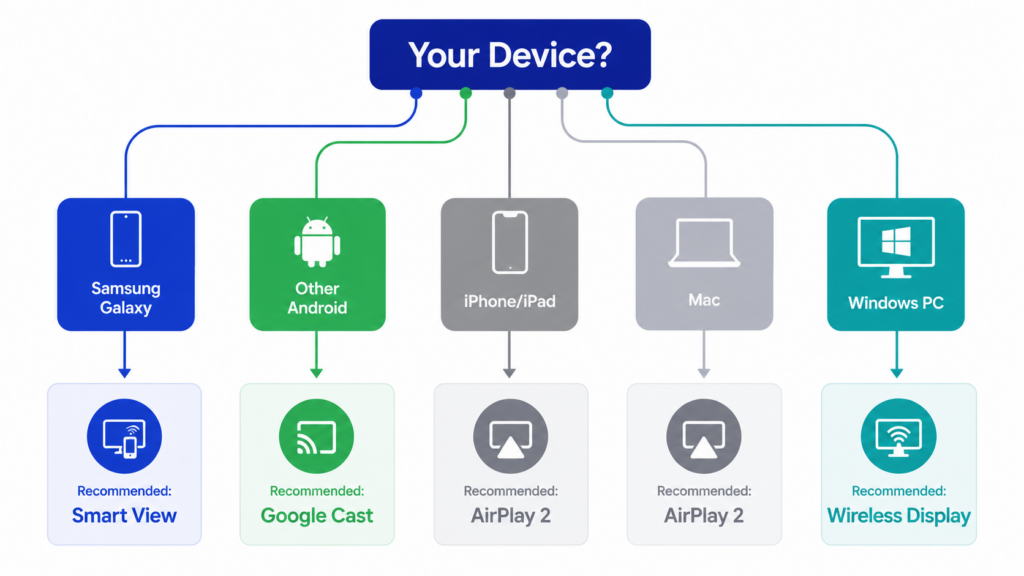
請參考下方的決策表,以確認哪種方法適用於您的裝置和電視型號。接著跳至相關章節,了解其運作原理。若需附有螢幕截圖的逐步設定說明,各章節皆提供連結,可導向專屬的詳細教學指南。.
您應該選擇哪種螢幕鏡像傳輸方式?
依裝置分類
選擇何種方法,主要取決於您要從哪種裝置進行鏡像傳輸。三星是首個在單一系列產品中原生支援三種主要鏡像傳輸協定——Miracast、AirPlay 2 及 Google Cast——的主要電視品牌,至今仍是少數具備此功能的品牌之一。幾乎任何裝置都能與之連線。.
| 您的裝置 | 建議方法 | 替代方法 |
| 三星 Galaxy 手機 | Smart View(內建) | SmartThings、Tap View、DeX |
| 其他 Android 手機 | Google Cast(2026 年及以後推出的電視機型,部分 2023 至 2025 年間的機型可透過更新取得)或 1001 TVs | Miracast |
| iPhone / iPad | AirPlay 2(2018 年及以後的電視機型) | 1001 TVs 應用程式、HDMI 轉接器、串流棒 |
| Mac | AirPlay 2(macOS 內建功能) | 1001 TVs,HDMI 線材 |
| Windows 電腦 | 無線顯示 (Miracast) | 1001 TVs,HDMI 線材 |
依三星電視型號年份
並非每台三星電視都支援所有功能。您的電視所屬年份與系列將決定可用的通訊協定及原生功能。這正是最常見的混淆來源。.
擁有 2017 年款三星電視的用戶,無論參考多少教學指南,都永遠無法使用 AirPlay 2。.
| 三星電視年 | Smart View(Miracast) | AirPlay 2 | Google Cast | 點選「檢視」 | DeX | 多視角 |
| 2016-2017 | 是 | 没有 | 没有 | 没有 | 没有 | 没有 |
| 2018-2019 | 是 | 是(部分機型) | 没有 | 没有 | 没有 | 没有 |
| 2020-2023 | 是 | 是 | 選取 2023 年款車型(透過更新) | 是 | 是 | 是(2 個螢幕) |
| 2024-2025 | 是 | 是 | 是(透過韌體更新) | 是 | 是 | 是(2025 年起將配備 4 個螢幕) |
| 2026 | 是 | 是 | 是 | 是 | 是 | 是(4 個螢幕 + 環境光) |
如何檢查您的電視‘s 車型年份:
- 在您的 Samsung 電視上,請前往「設定」>「所有設定」>「關於這台電視」。.
- 找出型號代碼(例如:QN65Q80TAFXZA)。 字母代表年份:T = 2020、A = 2021、B = 2022、C = 2023、D = 2024、F = 2025。.
- 若要確認是否支援 AirPlay 2,請前往「設定」>「一般」>「Apple AirPlay 設定」。如果該選單存在,表示您的電視支援此功能。.
三星的原生螢幕鏡像功能
三星在其智慧電視和 Galaxy 裝置中整合了五項螢幕共享技術。每項技術都有其獨特的優勢,在特定情境下表現優於其他技術。以下將說明各項技術的功能及其適用時機。.
Smart View(三星 Galaxy / Android)
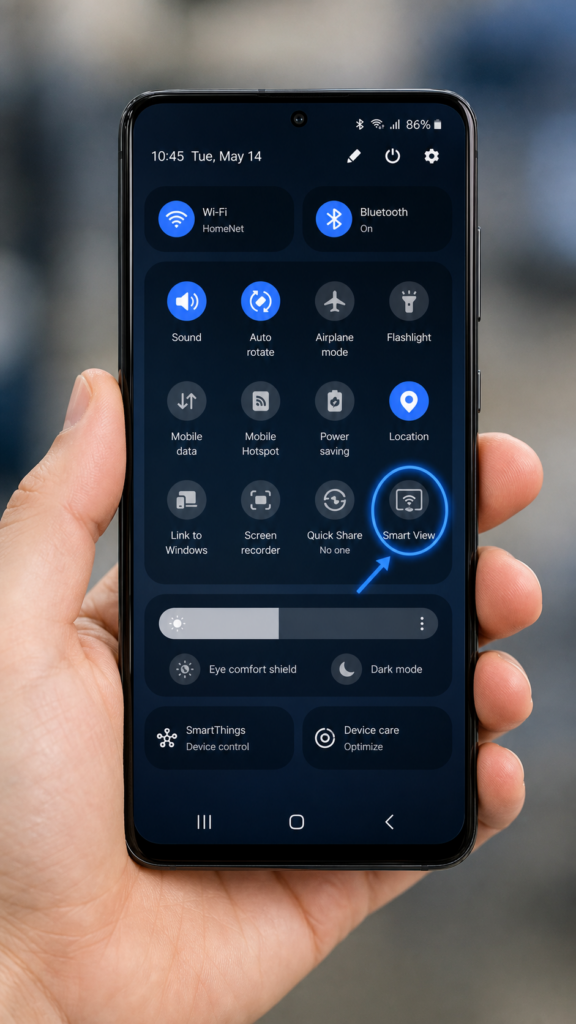
Smart View 是三星為 Galaxy 手機和平板電腦內建的螢幕鏡像功能,透過 Miracast 技術,可將您的螢幕無線投射至 2016 年起推出的任何三星智慧電視上。您可透過「快速設定」面板啟用此功能:向下滑動、點選 Smart View 圖示、選擇您的電視,然後確認。三星的 《Smart View》官方指南 這裡有完整的設定。.
一個關鍵差異在於:Smart View 會將整個螢幕鏡像顯示,而「投射」功能則僅在電視上播放影片,此時手機則充當遙控器。請注意,來自 Netflix 和 Disney+ 的受 DRM 保護內容,在全螢幕鏡像顯示時可能會出現黑屏。針對這些服務,請改用應用程式內的「投射」或「AirPlay」按鈕。.
SmartThings 應用程式(跨平台中樞)
SmartThings 是三星的智慧家庭應用程式,同時支援螢幕鏡像功能,並可在 Android 和 iOS 平台上使用。它採用與 Smart View 相同的 Miracast 技術,但提供更豐富的介面。.
這項功能對於希望在不使用 AirPlay 2 的情況下進行螢幕鏡像的 iPhone 用戶特別實用,且支援反向鏡像:將電視螢幕的內容串流回手機。若要支援 Tap View 功能,需使用 1.745 版或更高版本。.
點選「檢視」(一鍵鏡像)
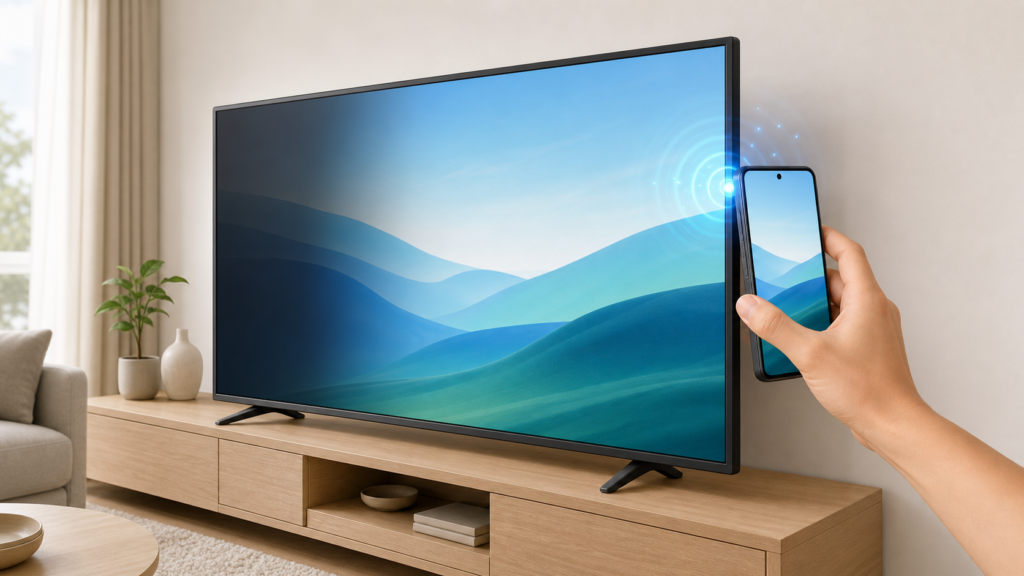
「輕觸顯示」功能讓您只需將 Galaxy 手機輕觸 Samsung 電視的側邊,即可開始螢幕鏡像。此功能適用於搭載 SmartThings v1.745 以上版本的 2020 年及之後機型的電視,甚至能喚醒 2021 至 2025 年機型的已關機電視,詳情請參閱 Samsung 的 點選「檢視支援頁面」.
此功能僅限三星 Galaxy 手機使用。非三星的 Android 用戶應改用 Smart View 或 Google Cast。.
Samsung DeX(桌面模式)
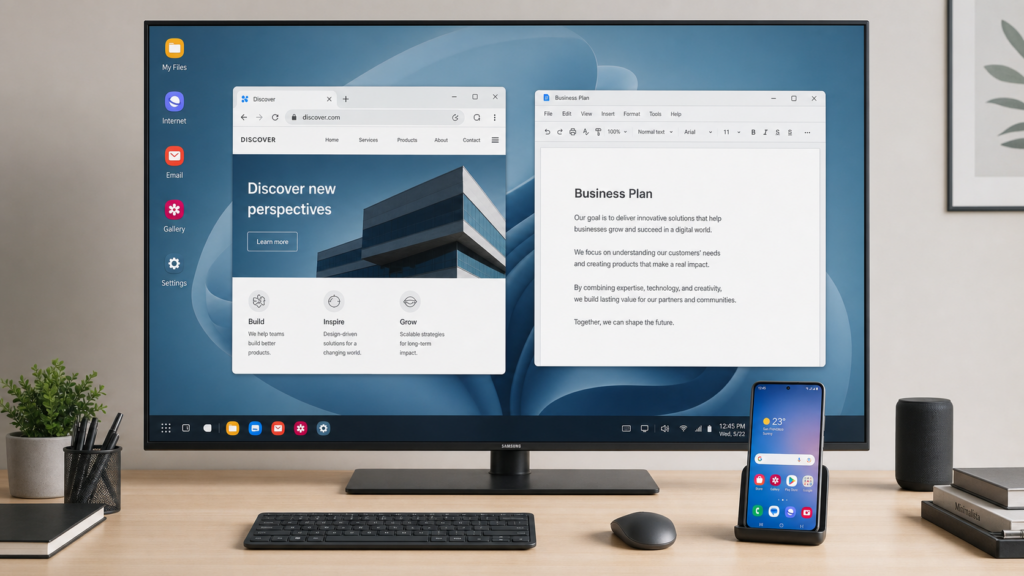
DeX 能將您的 Galaxy 手機轉變為在電視上提供類似桌面電腦的使用體驗,具備工作列、可調整大小的視窗以及鍵盤快捷鍵。與僅能鏡像手機畫面的 Smart View 不同,DeX 會啟動一個獨立的桌面環境,因此您的手機仍可正常用於通話和瀏覽網頁。.
無線 DeX 可在任何支援 Miracast 的電視上運作,而不僅限於三星機型。此功能適用於 Galaxy S 及 Note 系列(自 S8 及 Note8 起)、Z Fold 系列,以及部分 Tab 平板電腦。.
Z Flip7 和 Z TriFold 支援 DeX,但較早的 Z Flip 機型則不支援。請查閱三星的 DeX 相容性清單 適用於您的機型。.
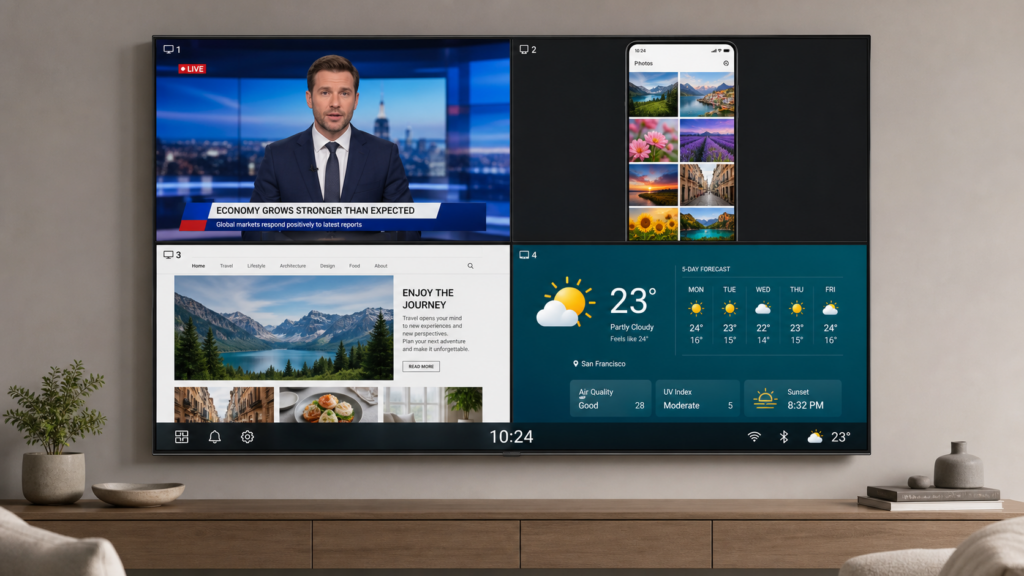
多視窗(分屏鏡像顯示)
「多視窗」功能可讓您的三星電視同時顯示多個內容來源。2020 至 2023 年的機型支援兩個螢幕。2025 年及之後的機型(Q7F 及以上型號)最多支援四個螢幕,並附帶一個環境資訊視窗,具備可自訂的佈局及獨立的音訊路由功能。.
像 Netflix 和 Disney+ 這種受 DRM 保護的應用程式無法新增至「多視窗」功能。三星的 「多視圖」支援頁面 其中包含完整的相容性對照表。.
如何將 iPhone 螢幕鏡像投射至三星電視
iPhone 用戶有五種經過實證的方法可將螢幕鏡像傳輸至三星電視,從免費的內建 AirPlay 2 到有線 HDMI 轉接器皆有。每種方法都有特定的相容性要求,並在成本、延遲及 DRM 支援方面各有取捨。.
| 方法 | 如何使用 | 最適合 |
| AirPlay 2 | 1. 將您的 iPhone 和 Samsung 電視連接到同一個 Wi-Fi 網路 2. 開啟「控制中心」,然後點選「螢幕鏡像」圖示 3. 選擇您的三星電視,並輸入螢幕上顯示的代碼 | 日常無線螢幕鏡像功能 |
| 1001 TVs 应用程序 | 1.安裝 1001 TVs 在您的 iPhone 和 Samsung 電視上 2. 在同一網路中的兩台裝置上開啟該應用程式 3. 點擊鏡像按鈕,並選擇您的電視 | 當無法使用 AirPlay 時 |
| HDMI 轉接器 | 1. 將 Lightning 轉 HDMI 轉接頭插入您的 iPhone 2. 使用 HDMI 線將轉接器連接至電視 3. 將電視切換至對應的 HDMI 輸入端子 | 遊戲與簡報 |
| 串流棒 | 1. 將 Roku 或 Apple TV 隨身棒插入電視的 HDMI 連接埠 2. 將此裝置連線至 Wi-Fi,並與您的 iPhone 配對 3. 使用 AirPlay 或該裝置的應用程式來開始螢幕鏡像 | 2018 年之前推出的三星電視 |
| 應用程式內投射 | 1. 開啟支援「投射」功能的應用程式,例如 YouTube 或 Netflix 2. 點選影片播放器中的「投射」圖示 3. 選擇您的 Samsung 電視並開始播放 | 節省電量的影片觀看方式 |
如需附有螢幕截圖的逐步操作說明及疑難排解,請參閱我們專門的指南: 如何在不使用 Apple TV 的情況下,將 iPhone 螢幕鏡像傳輸至三星電視. 內容涵蓋 AirPlay 2 的設定、1001 TVs 應用程式的操作指南、HDMI 轉接器的相容性、串流棒的選項,以及應用程式內的投射功能。.
如何將 Android 手機畫面投射至三星電視
三星 Galaxy 手機
三星 Galaxy 用戶擁有最豐富的螢幕鏡像選項。以下是選擇合適選項的快速指南:
| 方法 | 如何使用 | 最適合 |
| 智慧檢視 | 1. 從 Galaxy 螢幕頂端向下滑動 2. 點選「快速設定」中的「智慧檢視」圖示 3. 選擇您的 Samsung 電視,然後點選「立即開始」 | 照片、影片、隨意瀏覽 |
| 點選「檢視」 | 1. 開啟 SmartThings,並在設定中啟用「輕觸檢視」功能 2. 請確認您的手機螢幕已解鎖 3. 將手機輕輕輕敲電視機的側邊 | 靠近電視時立即啟動 |
| SmartThings | 1. 在您的手機上安裝並開啟 SmartThings 應用程式 2. 從裝置清單中選擇您的 Samsung 電視 3. 點擊「智慧視圖」按鈕以開始螢幕鏡像 | 額外控制項、反向鏡像 |
| DeX | 1. 向下滑動至「快速設定」,然後點選「DeX」 2. 從可用的顯示器中選擇您的三星電視 3. 點選「開始」以在電視上啟動桌面模式 | 文件、簡報、多工處理 |
| 1001 TVs | 1. 下載 您 Galaxy 手機和 Samsung 電視上的應用程式 2. 在同一網路中的兩台裝置上開啟該應用程式 3. 選擇您的電視,然後點選「開始鏡像」 | 其他功能,例如檔案傳輸 |
對大多數 Galaxy 用戶而言,Smart View 能應對 90% 種情況。當速度至關重要時,請使用 Tap View;需要更多控制功能時,請使用 SmartThings;而涉及工作時,則請使用 DeX。.
非三星品牌的 Android 手機
如果您使用的是 Google Pixel、OnePlus、小米或其他非三星的 Android 手機,則無法使用三星的原生功能(Smart View、Tap View、DeX)。有三種替代方案:
| 方法 | 如何使用 | 最適合 |
| Google Cast | 1. 將您的手機和 Samsung 電視連接到同一個 Wi-Fi 網路 2. 開啟支援「投射」功能的應用程式,例如 YouTube、Netflix 或 Chrome 3. 點選「投射」圖示,並選擇您的 Samsung 電視 | 較新款的三星電視(2026 年及以後;部分 2023 至 2025 年的機型可透過更新取得) |
| Miracast | 1. 在手機上向下滑動至「快速設定」 2. 點選「投射」、「螢幕投射」或「無線顯示」“ 3. 從清單中選擇您的 Samsung 電視 | 較舊款的三星電視(2016 年起) |
| 1001 TVs | 1. 下載 您手機和三星電視上的應用程式 2. 在同一網路中的兩台裝置上開啟該應用程式 3. 在應用程式中選擇您的電視,然後點選「開始鏡像」 | 萬能解決方案 |
如何將 Mac 和 Windows 電腦的畫面鏡像投射至三星電視
Mac 連接到 Samsung 電視
Mac 用戶有三個可靠的選擇:
| 方法 | 如何使用 | 最適合 |
| AirPlay 2 | 1. 將您的 Mac 和 Samsung 電視連接到同一個 Wi-Fi 網路 2. 點擊選單列中的「控制中心」圖示 3. 點擊「螢幕鏡像」,然後選擇您的 Samsung 電視 | 日常無線螢幕鏡像功能 |
| 1001 TVs | 1. 安裝 1001 TVs 來自網站的 Mac 客戶端 2. 開啟應用程式,並連至與您的電視相同的網路 3. 選擇您的 Samsung 電視並開始鏡像顯示 | 當無法使用 AirPlay 2 時 |
| HDMI | 1. 將 USB-C 或 Thunderbolt 轉 HDMI 傳輸線連接至您的 Mac 2. 將 HDMI 端子接上您的 Samsung 電視 3. 將電視切換至對應的 HDMI 輸入端子 | 遊戲、影片編輯、簡報製作 |
Windows 電腦連接到三星電視
Windows 使用者有三種可靠的選擇:\
| 方法 | 如何使用 | 最適合 |
| 無線顯示 | 1. 開啟「設定」,然後前往「藍牙與裝置」 2. 點擊「新增裝置」,然後選擇「無線顯示器」或「底座」 3. 選擇您的 Samsung 電視並確認連線 | 內建無線鏡像功能 |
| 1001 TVs | 1. 安裝 1001 TVs Windows 客戶端 2. 開啟應用程式,並連至與您的電視相同的網路 3. 選擇您的 Samsung 電視並開始鏡像顯示 | 企業環境中,Miracast 無法穩定運作 |
| HDMI | 1. 將 HDMI 線的一端連接至您的電腦 2. 將另一端接上您的三星電視 3. 將電視切換至對應的 HDMI 輸入端子 | 適用於任何電腦的最可靠選擇 |
如需詳細的設定說明、螢幕截圖及疑難排解,請參閱我們的指南: 如何將 Mac 或 Windows 電腦的畫面鏡像投射至三星電視. 內容涵蓋 AirPlay、Windows + K、HDMI 以及基於應用程式的替代方案。.

三星電視的螢幕鏡像傳輸協定:幕後運作原理解析
三星智慧電視支援三種主要協定:Miracast(Android 裝置的 Smart View)、AirPlay 2(Apple 裝置,2018 年及以後機型)以及 Google Cast(Chrome 及 Android 裝置,2026 年機型,並將逐步推展至部分 2023 至 2025 年機型)。 三星是首家在單一產品系列中原生支援這三種協定的主要電視品牌,其三協議的覆蓋範圍至今仍是業界最廣泛的。.
LG 自 2024 年起透過 webOS 更新新增了 Google Cast 功能;索尼的 Google TV 機型則同時支援 AirPlay 2 與 Google Cast。 然而,三星的優勢在於,其自 2016 年起推出的全系列智慧電視皆支援這三種協定,而競爭對手的支援情況則因機型系列和作業系統平台而異。如此廣泛的支援範圍意味著,幾乎任何手機、平板電腦或電腦都能在無需第三方硬體的情況下進行連線。.
| 議程 | 適用於 | 三星電視支援 | 運作原理 |
| Miracast | Android 手機、Windows 電腦 | 2016+ | 透過 Wi-Fi Direct 進行螢幕鏡像;無需網路路由器 |
| AirPlay 2 | iPhone、iPad、Mac | 2018+ | 採用 Apple 的通訊協定;支援 DRM;需連線至同一 Wi-Fi 網路 |
| Google Cast | Chrome 瀏覽器、Android 應用程式 | 2026 年(所有車型);可透過更新選取 2023 至 2025 年的車型 | 應用程式層級的投射,而非全螢幕鏡像;直接在電視上串流 |
這些通訊協定的差異在於傳輸的內容。Miracast 會透過直接的 Wi-Fi 連線傳送整個螢幕的壓縮副本,這才是真正的螢幕鏡像功能。.
AirPlay 2 既能鏡像顯示您的全螢幕畫面,也能從應用程式串流特定媒體內容,且能更流暢地處理受 DRM 保護的內容。Google Cast 則是一種投射協定:電視會從網路上取得內容,而您的手機則充當遙控器。它更節省電池電量,但無法鏡像顯示您的螢幕。.
三星電視常見的螢幕鏡像問題(快速概覽)
三星電視的螢幕鏡像問題大致可歸納為幾種常見類別。以下是一份快速參考表,列出了每種問題最可能的成因及解決方法。.
| 問題 | 可能原因與快速解決方法 |
| 電視未出現在裝置清單中 | 這兩台裝置並非連接到同一個 Wi-Fi 網路,或是有 VPN 造成干擾。請確認是否連接到同一個網路、停用 VPN,並重新啟動這兩台裝置。. |
| 鏡面螢幕看起來模糊 | 自適應畫質功能會優先考量流暢度,而非解析度。在「智慧視圖」或「1001 TVs」設定中,請關閉自適應畫質功能並提高解析度。. |
| 明顯的延遲或卡頓 | 2.4 GHz Wi-Fi 網路太擁塞。請切換至 5 GHz 網路,或使用有線 HDMI 連接以實現零延遲。. |
| Netflix 畫面顯示為黑屏 | DRM/HDCP 保護機制會阻擋受保護內容的全螢幕鏡像顯示。請改用應用程式內的「Cast」或「AirPlay」按鈕,而非螢幕鏡像功能。. |
| 電視沒有聲音 | 電視已靜音,或是鏡像應用程式出現音訊路由問題。請檢查電視音量;若使用 1001 TVs,請更新至最新版本。. |
| AirPlay 無法連線 | 裝置處於不同的 Wi-Fi 頻段(2.4 GHz 與 5 GHz),或電視設定中已停用 AirPlay。請確認是否處於同一頻段,並前往「設定」>「一般」>「Apple AirPlay 設定」進行檢查。. |
三星電視螢幕鏡像功能常見問題解答
什麼是三星電視的螢幕鏡像功能?
三星電視的螢幕鏡像功能可將您的手機、平板電腦或電腦螢幕顯示於三星智慧電視上。三星電視支援 Miracast(Android 裝置的 Smart View)、 AirPlay 2(適用於 Apple 裝置,2018 年及之後機型)以及 Google Cast(2026 年機型,並將陸續推向部分 2023 至 2025 年機型),此外還包含原生功能,例如 Tap View、DeX 桌面模式以及 Multi View 分割畫面功能。.
哪些三星電視支援螢幕鏡像功能?
所有運行 Tizen 作業系統的三星智慧電視,自 2016 年起均支援 Miracast/Smart View。AirPlay 2 則需 2018 年或更新機型(QLED、Neo QLED、OLED、The Frame 及 Crystal UHD 系列)。.
Google Cast 已預先內建於所有 2026 年款三星電視中,並正透過 One UI Tizen 韌體更新(v2115)逐步推送至部分 2023 至 2025 年款機型,首先適用於 OLED 及高階 Neo QLED 機型。 「Tap View」、「DeX」及「Multi View」功能需使用 2020 年或更新機型。.
如何在不使用應用程式的情況下,將螢幕鏡像投射到我的三星電視上?
三星 Galaxy 手機可透過向下滑動「快速設定」面板來使用 Smart View,無需安裝任何應用程式。iPhone 則可透過「控制中心」使用 AirPlay 2。Windows 電腦則可透過「設定」中的內建「無線顯示」功能進行操作。這三種方法均已內建於作業系統中,無需額外下載任何軟體。.
三星電視的螢幕鏡像功能在沒有 Wi-Fi 的情況下還能運作嗎?
Miracast(Smart View)採用 Wi-Fi Direct 技術,可在您的手機與電視之間建立直接連線,無需路由器或網際網路連線。AirPlay 2 則要求兩台裝置必須處於同一 Wi-Fi 網路中。HDMI 線纜連接則完全不使用 Wi-Fi。 因此,是的,視您選擇的方法而定,即使沒有 Wi-Fi 也能進行畫面鏡像。.
在三星電視上,「Smart View」和「AirPlay」有什麼區別?
Smart View 基於 Miracast 協定,可與 Samsung Galaxy 及其他 Android 裝置搭配使用。AirPlay 2 則是 Apple 的協定,可與 iPhone、iPad 及 Mac 搭配使用。兩者皆能將您的螢幕畫面鏡像傳輸至 Samsung 電視,但 Smart View 僅限 Android 裝置使用,而 AirPlay 則僅限 Apple 裝置使用。 2018 年起推出的三星電視同時支援這兩種技術。.
我可以將我的三星電視畫面鏡像到手機上嗎?
是的。透過 SmartThings 應用程式,您可以將三星電視的畫面串流至手機或平板電腦。開啟 SmartThings,選擇您的電視,進入「Smart View」頁面,點選「其他裝置」,接著點選「手機」,並選擇您的電視。這項反向鏡像功能獲得三星官方支援。.
三星 Multi View 最多可以顯示多少個畫面?
2020 年至 2023 年的三星電視機型所搭載的「多視窗」功能支援 2 個畫面。2025 年及之後的機型(Q7F 及以上系列)則最多可支援 4 個畫面,並附帶一個可自訂佈局的環境資訊視窗。來自 Netflix、Disney+ 及類似服務的受 DRM 保護內容,無法在「多視窗」功能中使用。.
為什麼我的三星電視無法進行螢幕鏡像傳輸?
最常見的原因包括:裝置未連接到同一個 Wi-Fi 網路、VPN 干擾、電視需要手動授權才能連線,或是任一裝置的韌體過時。快速解決方法包括確認 Wi-Fi 網路、停用 VPN、重新啟動兩台裝置,以及檢查是否有軟體更新。.
结论
三星電視的螢幕鏡像功能涵蓋範圍比其他任何電視品牌都更廣,這要歸功於其對三種協定的支援,以及「輕觸即看」(Tap View)、DeX 和「多視窗」(Multi View)等原生功能。無論您使用的是 Galaxy 手機、iPhone、Mac 還是 Windows 電腦,總有一種方法適用於您特定的三星電視型號。.
請參考上方的決策表來找出適合您的方法,然後依照連結中的指南進行逐步設定。若內建選項無法滿足需求,您可以 下載 1001 TVs 作為能彌合所有鴻溝的跨平台工具。.




