媒體投射與螢幕鏡像:iPhone 還需要鏡像應用程式嗎?
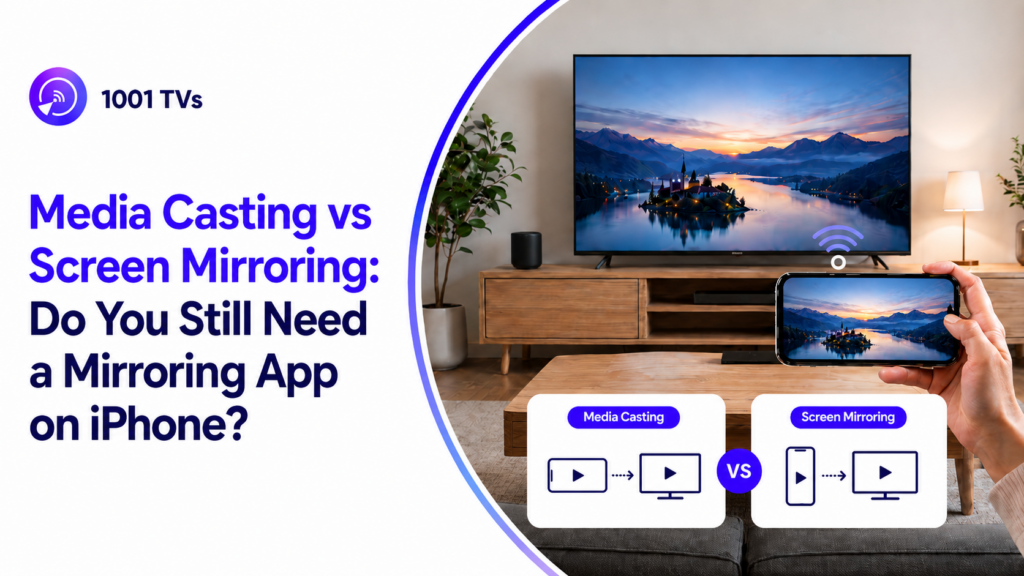
媒體串流對 iPhone 用戶而言正變得越來越重要,尤其是隨著 iOS 27 可能讓第三方投射解決方案(如 Google Cast)在歐盟地區能與 AirPlay 更無縫地協同運作,或直接取代 AirPlay.
Google Cast 是一種媒體串流技術,旨在將 iPhone 上的支援影片、音樂和照片傳送至相容的顯示裝置;而螢幕鏡像功能則能即時顯示裝置的整個螢幕畫面。.
對使用者而言,這聽起來是個令人歡迎的改變。如果 Google Cast 在 iPhone 上變得更易於使用,將影片、音樂和照片傳送至電視的過程將會更加靈活——特別是對於擁有 Google TV、Chromecast、Android TV 或其他支援 Cast 功能的裝置的使用者而言。.
那麼,Google Cast 能否取代螢幕鏡像應用程式呢?
不完全是這樣。.
在這篇評測中,我們將比較媒體串流與螢幕鏡像功能在 1001 TVs 透過實際測試,說明在哪些情況下 Google Cast 已足夠——以及在哪些情況下,專用的螢幕鏡像應用程式仍更為合適。.
螢幕鏡像與媒體投射有什麼區別?
在比較結果之前,必須先了解媒體串流與螢幕鏡像功能之間的根本差異。.
許多使用者會將「cast」一詞同時用於這兩種情況,但嚴格來說,它們並非同一回事。.
媒體投射會將受支援的媒體內容傳送至接收裝置,例如電視、喇叭或串流裝置。螢幕鏡像則會即時複製您的裝置螢幕畫面。.
這種差異幾乎影響到所有方面:相容性、速度、電池使用情況、隱私、延遲,以及您可以在電視上顯示的內容類型。.
什麼是媒體選角
媒體投射是 Google Cast、Chromecast 以及許多基於應用程式的「Cast」按鈕等技術所採用的方法。.
在典型的媒體投射情境中,您只需開啟支援此功能的應用程式,點擊「投射」圖示,選擇接收裝置,電視便會播放該影片或音訊。此時您的手機功能類似遙控器,您可以暫停、播放、調整音量,有時甚至能在電視持續播放所選媒體的同時,繼續使用手機。.
對於官方支援投射功能的应用,例如 YouTube、部分影音应用、音樂应用和照片应用,此功能運作良好。.
何謂螢幕鏡像功能
螢幕鏡像功能的工作原理有所不同。它並非僅將單一的視訊或音訊串流傳送至電視,而是將裝置的完整畫面即時顯示在另一螢幕上。.
這意味著,無論是手機、平板電腦或電腦上顯示的內容,都能在接收器上呈現:應用程式、網頁、照片、本機影片、文件、PowerPoint 簡報、遊戲、賽事直播頁面、社群媒體動態等等。.
1001 TVs 是一款專為此類用途設計的螢幕鏡像解決方案。它支援跨平台鏡像功能,適用於 Android、iOS、Windows、Mac、電視、電腦及其他接收裝置。.
Miracast:其他螢幕鏡像傳輸選項
Miracast 通常作為一種基本的無線顯示選項,內建於手機、平板電腦和電腦中。作為一種開放式的螢幕鏡像傳輸標準,它被許多裝置所採用,包括三星的 SmartView,讓使用者能夠無需線材即可將螢幕鏡像傳輸至電視,方便日常快速分享。.
由於各製造商的實作方式不盡相同,因此連線速度、穩定性及相容性可能有所差異。與 Miracast 不同,1001 TVs 同時控制發送端與接收端,使其能夠更一致地針對各裝置進行連線、畫質、延遲、穩定性及功能的微調。.
媒體串流與螢幕鏡像:關鍵差異一覽
| 特點 | 媒體選角 | 螢幕鏡像 |
| 運作原理 | 將選定的媒體內容傳送至接收端以供播放 | 即時將裝置的整個畫面顯示在另一台顯示器上 |
| 電視上播出的內容 | 通常是一段影片、一首歌曲、一張照片或一個媒體串流 | 裝置螢幕上所顯示的一切 |
| 應用程式依賴項 | 通常需要該應用程式支援螢幕投射功能 | 不依賴於每個應用程式中的「轉換」按鈕 |
| 接球手的位置 | 接收器會播放媒體內容 | 接收器顯示鏡像畫面 |
| 電話角色 | 在投射開始後,通常會作為遙控器使用 | 在整個工作階段中作為來源畫面 |
| 多工處理 | 使用者通常可以在媒體持續播放的同時,將手機用於其他任務 | 您在裝置上的操作可能會顯示在大螢幕上 |
實際測試計畫:本次評測中我們比較了哪些項目
測試環境與裝置
為了讓這項比較更具實用性,我們以 Samsung Galaxy A54 5G 和 Redmi Note 13 Pro+ 5G 作為發送裝置,並以 Samsung 6 電視作為接收裝置,測試了媒體串流與 1001 TVs 螢幕鏡像功能。.
所有裝置均連接到同一個 Wi-Fi 網路,以確保測試條件的一致性。.
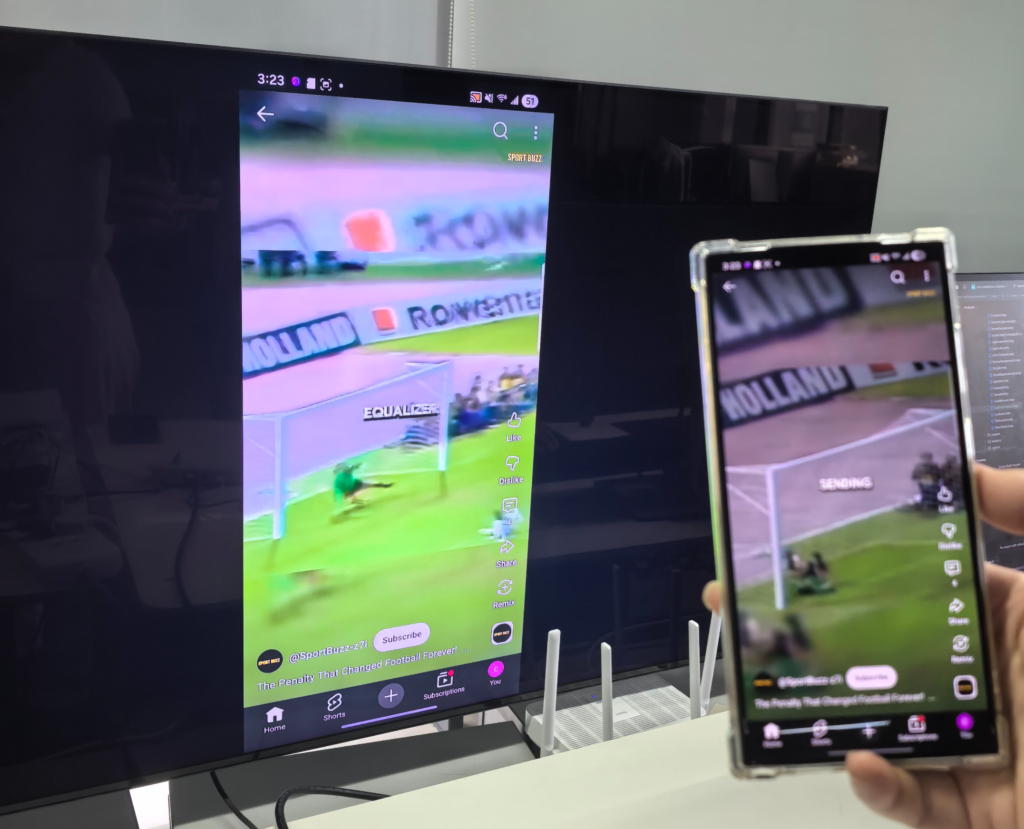
測試結果
整體結果顯示出一種明顯的趨勢:
當應用程式和接收端皆支援媒體串流時,這項功能固然方便,但仍受限於裝置相容性與應用程式支援程度。若目標是在不同情境下鏡像顯示真實螢幕內容,1001 TVs 的靈活性則更勝一籌。.
| 測試區域 | 媒體選角 | 1001 TVs屏幕镜像 |
| 進入地點 | 可在「設定」/「通知面板」/「智慧檢視」中輕鬆找到 | 需開啟 1001 TVs 應用程式 |
| 裝置偵測速度 | 有時速度較慢;在我們的測試中,可能需要超過 30 秒 | 快速;使用者可選擇已偵測到的裝置,或掃描 QR 碼以快速連線 |
| 相容性 | 功能有限;我們對三星電視的測試顯示,該電視支援 Miracast 風格的投射功能,但不支援 Chromecast | 支援手機、電視、電腦及其他接收裝置的跨平台功能 |
| 畫質 | 畫質清晰、幀率高、延遲輕微 | 適用於螢幕共享、簡報、應用程式、照片及即時頁面 |
| 長時間使用時的穩定性 | 有些不穩定;長期使用可能會導致延遲或斷線 | 只要 Wi-Fi 網路訊號強勁且穩定,即可在長時間的鏡像傳輸過程中保持穩定 |
| 應用程式支援 | 在受支援的應用程式(例如 YouTube、TikTok)上效果最佳 | 即使應用程式沒有「投射」按鈕,也能進行鏡像顯示嗎? |
| 區域網路/內部網路 | 根據我們的測試,此產品不適用於純串流情境 | 支援區域網路螢幕鏡像功能 |
| 垂直螢幕支架 | 可能會出現黑邊,或全螢幕控制功能受限 | 支援垂直螢幕鏡像功能 |
| 單一應用程式分享 | 僅在應用程式支援此功能時才可用 | 支援單一應用程式鏡像功能 |
媒體串流:優點、缺點與最佳應用情境
媒體選角的優點
支援的串流應用程式可流暢播放 當應用程式與接收器相容時,媒體串流功能可提供流暢的影音播放,因為接收器會直接處理媒體播放。.
手機可以像遙控器一樣使用 開始投屏後,手機通常是用來暫停、播放、快進/快退、調整音量或選擇其他影片,而不是一直將全螢幕畫面鏡像顯示。.
更適合長篇影片和音樂 媒體投射是觀看電影、電視節目、YouTube 影片,或透過較大的螢幕或喇叭聆聽音樂的好選擇。.
比全螢幕鏡像模式更省電 由於手機無需即時傳輸整個畫面,因此媒體串流通常比螢幕鏡像功能更省電。.
當「鑄造」按鈕可用時,操作便很簡單 對於受支援的應用程式,操作步驟非常簡單:開啟應用程式、點選「投射」圖示、選擇接收裝置,然後開始播放。.
媒體選角的缺點
需應用程式支援 媒體投射功能通常僅在應用程式提供「投射」按鈕或支援正確的投射協定時才能運作。若應用程式不支援投射功能,使用者可能無法將內容傳送至電視。.
視接收器的相容性而定 並非所有智慧電視都支援 Google Cast、AirPlay 或相同的投射協定。部分電視可能需要額外的硬體設備,或僅支援有限的投射選項。.
裝置偵測可能速度較慢或不穩定 實際使用時,手機可能需要一些時間才能找到電視,特別是在網路擁塞或接收器反應較慢的情況下。.
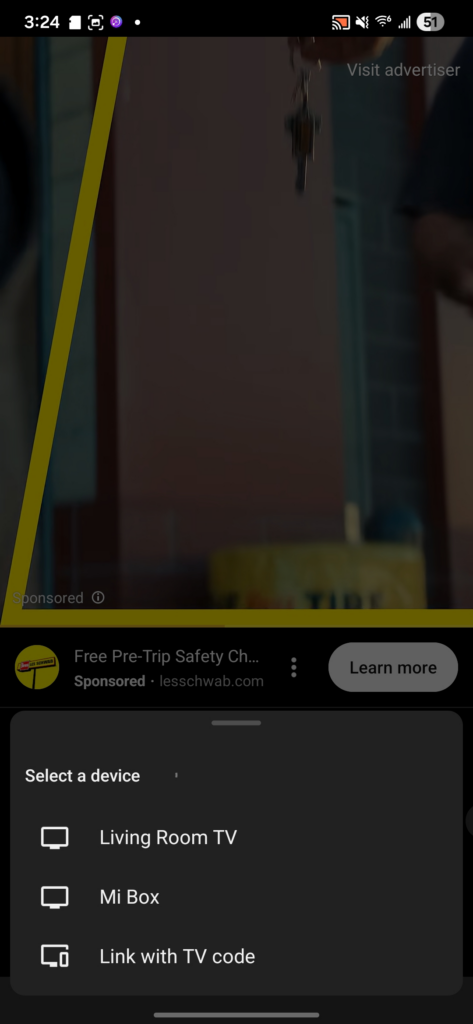
不適合用於網頁、文件、遊戲或應用程式示範 媒體投射功能是專為媒體播放而設計的,並非用來顯示螢幕上的所有內容。當您想顯示瀏覽器網頁、PowerPoint 簡報、本機檔案、手機遊戲或應用程式介面時,此功能便較不實用。.
對垂直或全螢幕顯示的控制有限 直式影片、社群媒體動態以及非標準內容,在電視上顯示時,未必總能呈現最自然的版面配置。.
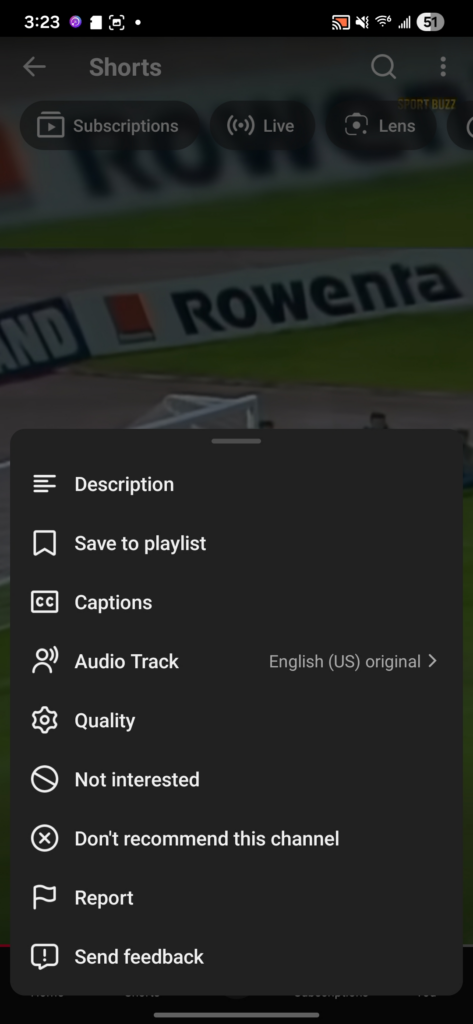
在僅限本地或內部網路的環境中,可能無法正常運作 媒體串流通常仰賴接收端能夠存取媒體串流或線上來源。在僅限於區域網路或內部網路的環境中,其靈活性可能不如螢幕鏡像功能。.
受保護的串流內容可能會受到限制 部分串流應用程式可能會因內容保護規則而封鎖外部播放、螢幕擷取或螢幕投射功能。.
最適合
媒體串流功能最適合主要想觀看受支援媒體內容的用戶。.
如果您常使用 YouTube 等應用程式或其他支援 Cast 功能的平台,且擁有相容的電視或串流裝置,並只是想在更大的螢幕上播放影片或音樂,這將是個不錯的選擇。.
但若您的目的是要顯示全螢幕畫面、鏡像顯示應用程式、顯示網頁、進行簡報、觀看直播活動頁面,或是使用區域網路環境,螢幕鏡像功能通常會更為靈活。.
1001 TVs 螢幕鏡像功能:優點、缺點與最佳應用情境
1001 TVs 螢幕鏡像功能的優點
幾乎能鏡像顯示螢幕上的所有內容
1001 TVs 能即時顯示您的手機、平板或電腦螢幕畫面,因此不限於僅具備「投射」按鈕的應用程式。.
支援跨平台螢幕鏡像功能
1001 TVs 支援在 Android、iOS、Windows、Mac、智慧電視、Apple TV,甚至網頁瀏覽器接收端之間進行畫面鏡像,使其在混合裝置環境中更具彈性。.
透過裝置選擇或 QR 碼快速連線
使用者可透過選取已偵測到的裝置或掃描 QR 碼來建立連線,這使得連線過程比等待內建的投射接收器出現更加直接。.
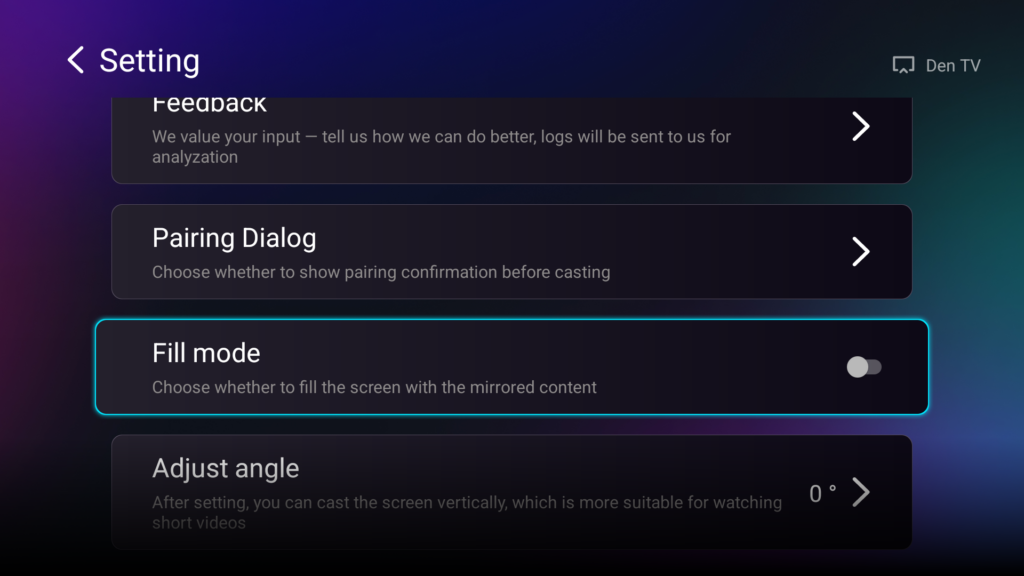
對於垂直螢幕的內容效果良好
1001 TVs 同時支援橫向與直向螢幕鏡像功能,因此非常適合用於 TikTok、Shorts、Reels、社群媒體動態及其他以行動裝置為優先的內容。.
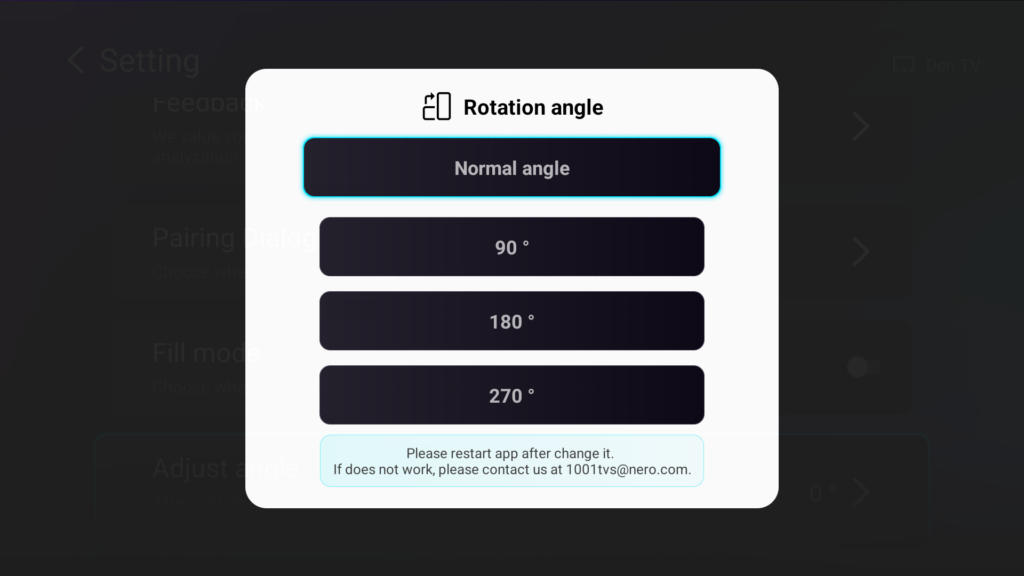
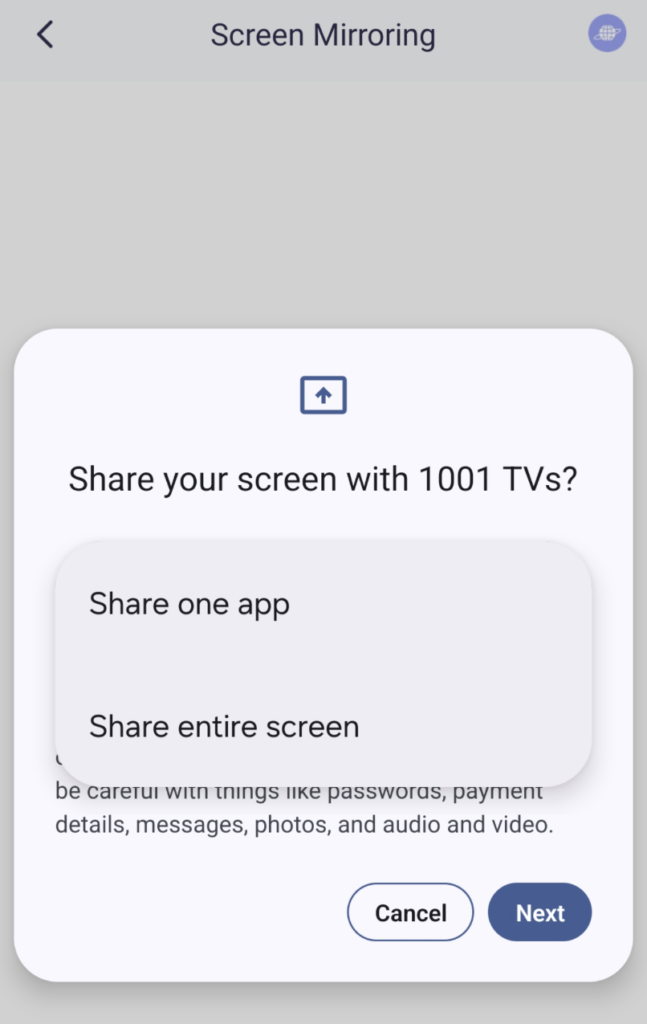
支援全螢幕鏡像顯示及單一應用程式鏡像顯示
使用者若想展示所有內容,可以進行全螢幕鏡像;若希望獲得更專注且更重視隱私的分享體驗,則可僅鏡像單一選定的應用程式。.
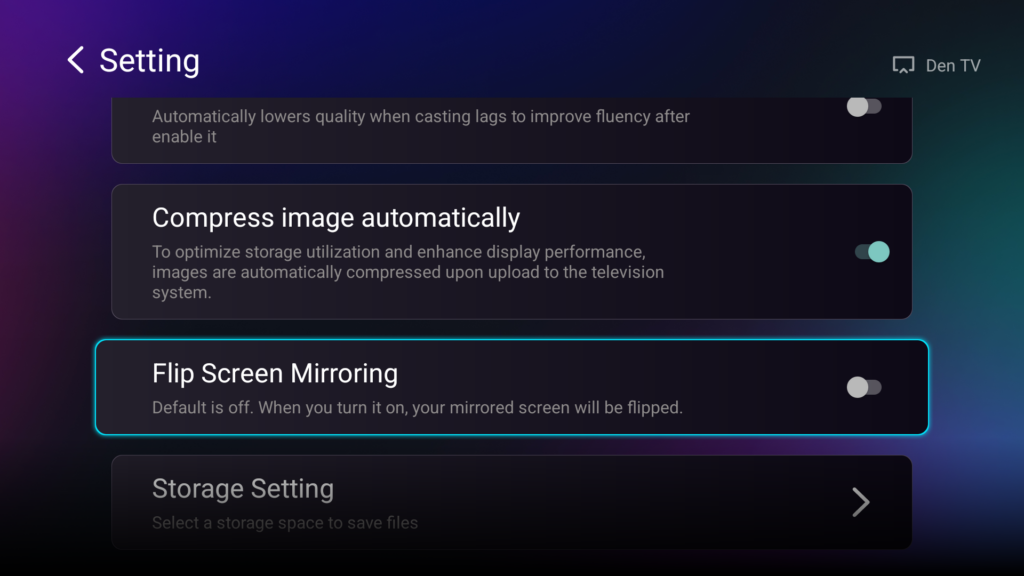
支援翻轉螢幕鏡像顯示
1001 TVs 能將鏡頭的即時畫面鏡像顯示至較大的螢幕上,讓您更輕鬆地檢視自拍、影片部落格、穿搭影片、教學影片或前置鏡頭內容,無需再為混淆視聽的倒置預覽畫面而困擾。.
適用於區域網路/內部網路情境
1001 TVs 可用於區域網路螢幕鏡像功能,這在辦公室、教室、會議室以及私人 Wi-Fi 環境中特別實用,因為在這些場所,基於串流的投射功能可能並非最佳選擇。.
更適合用於簡報和即時分享
它適用於簡報、網頁、文件、應用程式示範、教學材料、本地照片以及現場活動頁面——這些情境中,單靠媒體串流往往無法滿足需求。.
當網路穩定時,可支援長時間的鏡像傳輸
只要兩台裝置都連線至訊號強勁且穩定的 Wi-Fi 網路,即可使用 1001 TVs 進行長時間的螢幕鏡像傳輸。為降低延遲並提升穩定性,建議使用 5 GHz Wi-Fi 網路。.
1001 TVs 螢幕鏡像功能的缺點
需在受支援的裝置上安裝該應用程式
與內建的投射功能不同,在進行螢幕鏡像前,必須先在發送端和接收端裝置上安裝並開啟 1001 TVs。.
這取決於 Wi-Fi 的品質
螢幕鏡像功能會即時傳輸畫面,因此若 Wi-Fi 訊號微弱、網路擁塞,或與路由器的距離過遠,可能會導致延遲、畫質下降或連線中斷。.
延遲可能比媒體串流更長
由於整個畫面正在即時鏡像顯示,因此延遲現象可能會比媒體串流更為明顯,特別是在節奏快速的游戏或對時間敏感的互動情境中。.
電池續航力可以再長一點
即時螢幕擷取與無線傳輸,通常比單純投射受支援的媒體串流更耗電。.
隱私問題需要重視
全螢幕鏡像功能可能會在電視上顯示通知、訊息或私人內容。但透過 1001 TVs 單一應用程式鏡像功能,使用者僅能分享一個選定的應用程式,這有助於在簡報、教學或應用程式示範時降低隱私外洩的風險。.
某些受保護的串流應用程式可能會顯示黑屏
具有數位版權管理(DRM)或螢幕擷取防護功能的應用程式可能會阻擋螢幕鏡像功能。此限制源於內容保護規則,可能會影響內建的鏡像功能及第三方鏡像工具。.
最適合
對於需要比單純串流影片更多功能的使用者而言,1001 TVs 是最佳選擇。.
當內容沒有「投射」按鈕、接收端不支援正確的投射協定,或是使用者需要顯示實際畫面而非僅傳送媒體串流時,這將是更好的選擇。.
若說媒體投射最適合支援串流的應用程式,那麼 1001 TVs 則更適合靈活的螢幕共享。.
结论
iOS 27 可能會讓歐盟地區的 iPhone 用戶更方便地使用 Google Cast,這對媒體串流功能而言,將是一項重大的改進。.
對於主要觀看受支援串流內容的用戶而言,Google Cast 操作簡便且高效。當應用程式具備「Cast」按鈕、電視支援正確的通訊協定,且網路連線穩定時,這便是一個不錯的選擇。.
但 Google Cast 並未完全取代螢幕鏡像功能。媒體串流功能是為了支援特定媒體的播放而設計,而螢幕鏡像功能則是為了提供更大的靈活性。.
因此,最終的答案很簡單:
- 若要將受支援的影片或音樂串流至相容的電視,請使用媒體串流功能。.
- 當您想顯示應用程式、網頁、照片、簡報、直式影片、本機內容,或是任何無法透過標準「Cast」按鈕順利運作的內容時,請使用 1001 TVs 螢幕鏡像功能。.
Google Cast 或許能改善 iPhone 在歐盟地區的媒體串流體驗。但在實際的螢幕共享情境中,專用的螢幕鏡像應用程式依然不可或缺。若您需要比「Cast」按鈕更進階的功能,不妨試試 1001 TVs.
常見問題
Google Cast 和螢幕鏡像功能是一樣的嗎?
不。Google Cast 主要是一項媒體串流技術,它會將受支援的媒體內容傳送至接收端進行播放;而螢幕鏡像功能則會即時複製您的裝置螢幕畫面。.
媒體投射比螢幕鏡像功能更好嗎?
這取決於使用情境。對於受支援的串流應用程式,通常使用媒體投射效果較佳;至於應用程式、網頁、簡報、本機檔案、直式影片,以及沒有「投射」按鈕的內容,則建議使用螢幕鏡像功能。.
為什麼媒體串流功能有時找不到我的電視?
媒體投射功能取決於裝置相容性、網路偵測、應用程式支援以及接收裝置的支援情況。在我們的測試中,內建的投射選項有時需要超過 30 秒才能找到電視。.
1001 TVs 能在區域網路或內部網路上運作嗎?
是的。1001 TVs 支援區域網路螢幕鏡像功能,因此非常適用於辦公室、教室、會議室,以及基於串流的投射功能可能無法正常運作的環境。.
1001 TVs 是否更適合縱向影片?
是的。1001 TVs 支援垂直螢幕鏡像功能,因此更適合用於 TikTok、Shorts、Reels 及其他以行動裝置為優先的內容。.
我能否只用 1001 TVs 來鏡像一個應用程式?
是的。1001 TVs 支援單一應用程式鏡像功能,讓您只需分享單一應用程式,而無需公開整個螢幕。此功能僅適用於 Android 15 及以上版本;不支援 iOS。.
為什麼某些串流應用程式在進行螢幕鏡像時會顯示黑屏?
某些串流應用程式會採用內容保護機制,以阻擋螢幕擷取或外接顯示器輸出。這可能會影響內建的螢幕鏡像功能,以及第三方螢幕鏡像應用程式。.




