[iOS] 如何從 iPhone 將檔案傳送至 PC、Mac 和電視
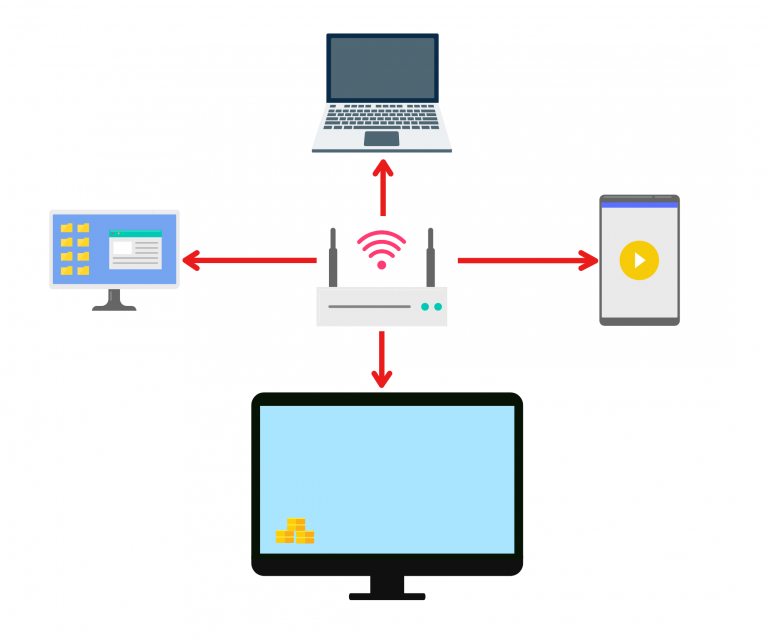
1001 TVs 讓您無線傳送來自 將 iPhone 連接到 PC、Mac 或電視 - 無需連接纜線,即可立即分享。無論是相片、影片或文件,只要輕輕一按,即可分享。以下是開始使用的方法。.
1. 連線至同一 Wi-Fi 網路:
確保您的兩台裝置都連線至相同的 Wi-Fi 網路。.
(建議使用 5G 頻段的 Wi-Fi 連線,以獲得最佳效能)。
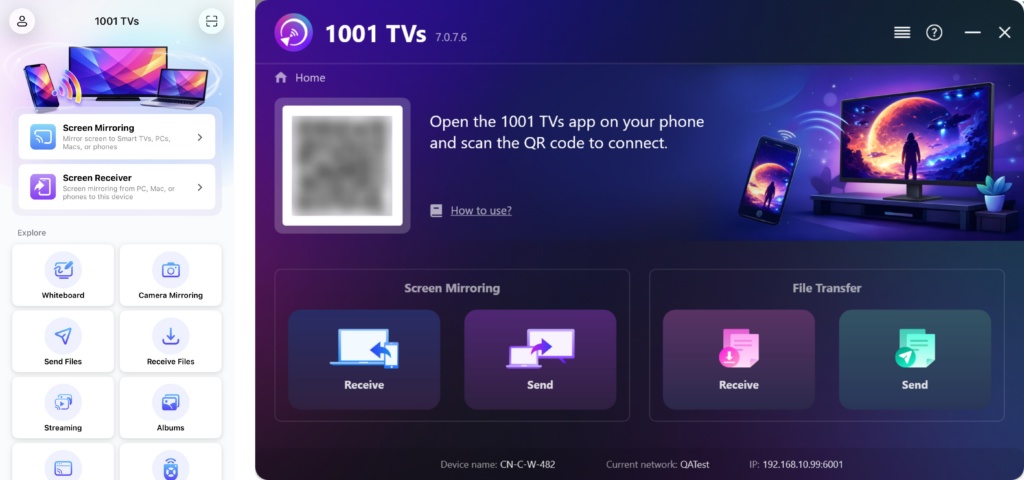
2.在兩台裝置上安裝並開啟 1001 TVs
📥 PC App: 下載自 微軟商店
如需詳細步驟,請參閱 PC 安裝指南.
📥 Mac App: 从 App Store 下载
📥 電視應用程式: 如何在電視上安裝 1001 TVs
📱 iOS 應用程式: 从 App Store 下载
3.開始配對
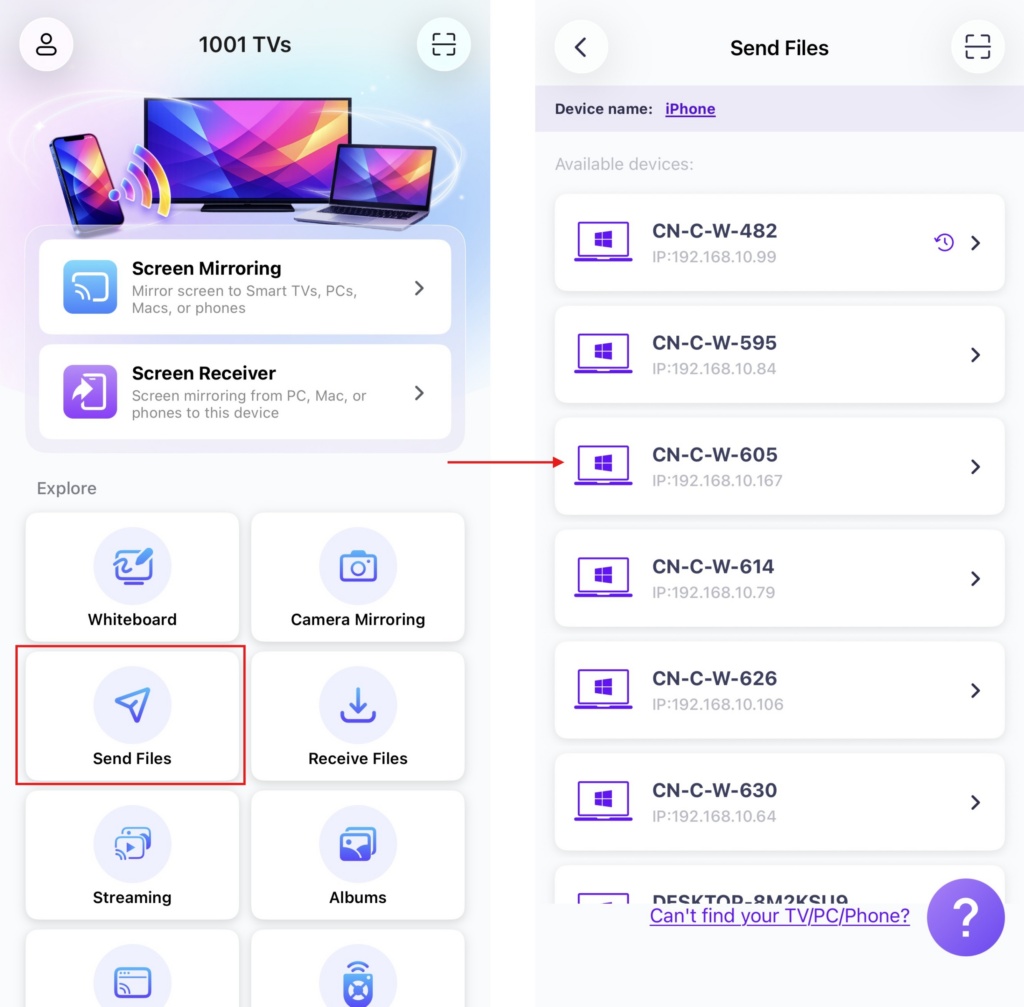
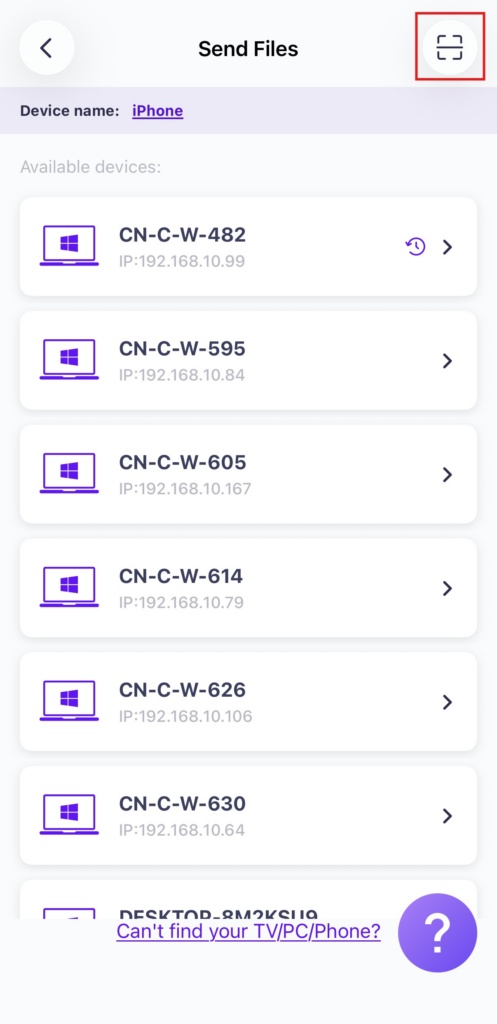
启动 1001 TVs 在手機上點選 傳送檔案.
從清單中選取您的目標裝置 (例如您的 PC/Mac/TV)。.
注意:目標裝置必須在線才能接收檔案。如果顯示為離線狀態,請檢查您的網路連線。您仍可隨時在 PC/Mac/TV 上檢視已接收的檔案。.
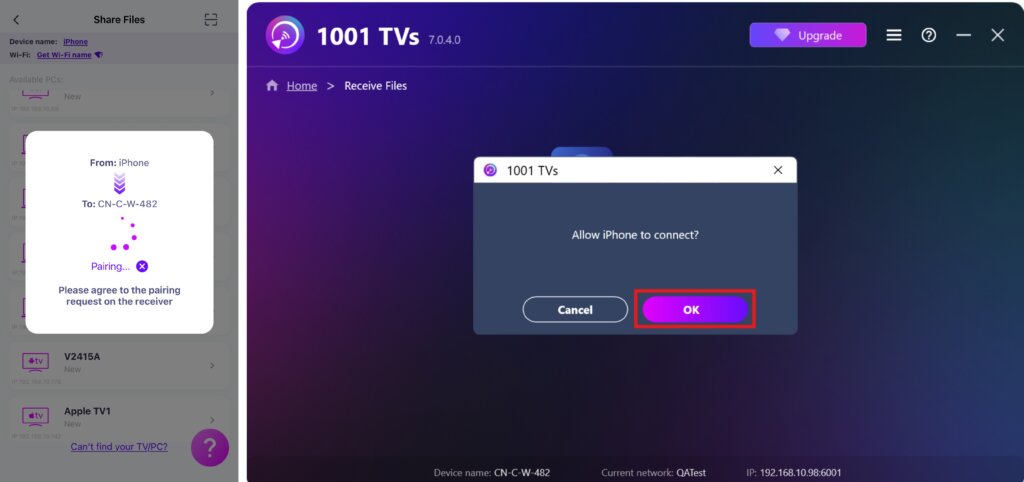
在接收裝置上,確認配對。.
7.找不到目标设备?尝试通过扫描代码配对
如果您的设备没有出现在列表中,您可以 扫描二维码 顯示在 Mac/PC/TV 螢幕上,以便快速配對。.
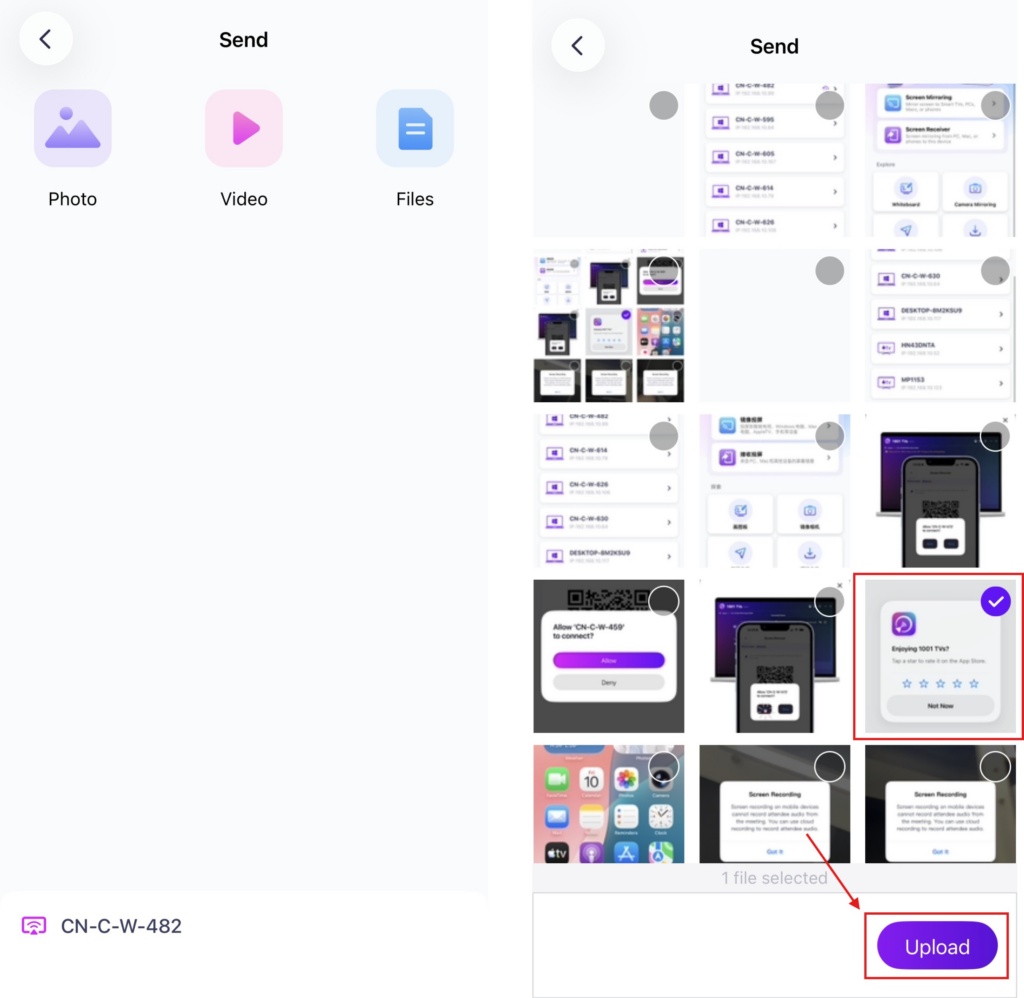
4.選擇要傳送的檔案
在您的手機上,選擇您要傳送的檔案。.
5. 已接收的檔案 – 存放位置
1) 適用於 PC/Mac
点击 接收 在 PC/Mac 上查看所有傳入的檔案。.
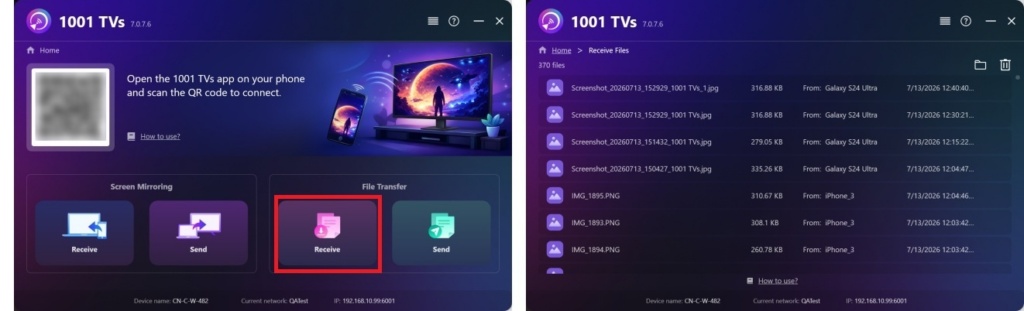
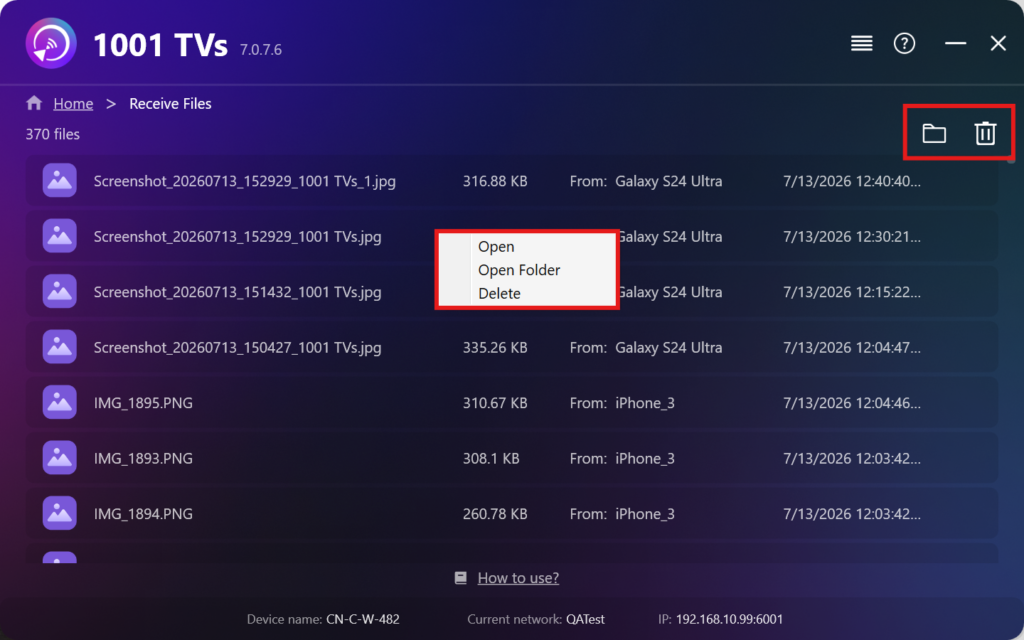
- 開啟 檢視已接收的檔案 – 点击 或 右擊 并选择"開啟資料夾” 來檢視該特定裝置的所有檔案 (例如 iPhone 12123)。.
- 在 Finder (Mac) 或檔案總管 (Windows) 中找到它們 - 按一下 資料夾圖示 在右上方存取所有裝置資料夾。.
- 刪除選項 – 按一下滑鼠右鍵 檔案,並選擇“刪除” 將其個別移除,或按一下 垃圾桶圖示 在右上方一次刪除所有收到的檔案。.
2) 電視節目
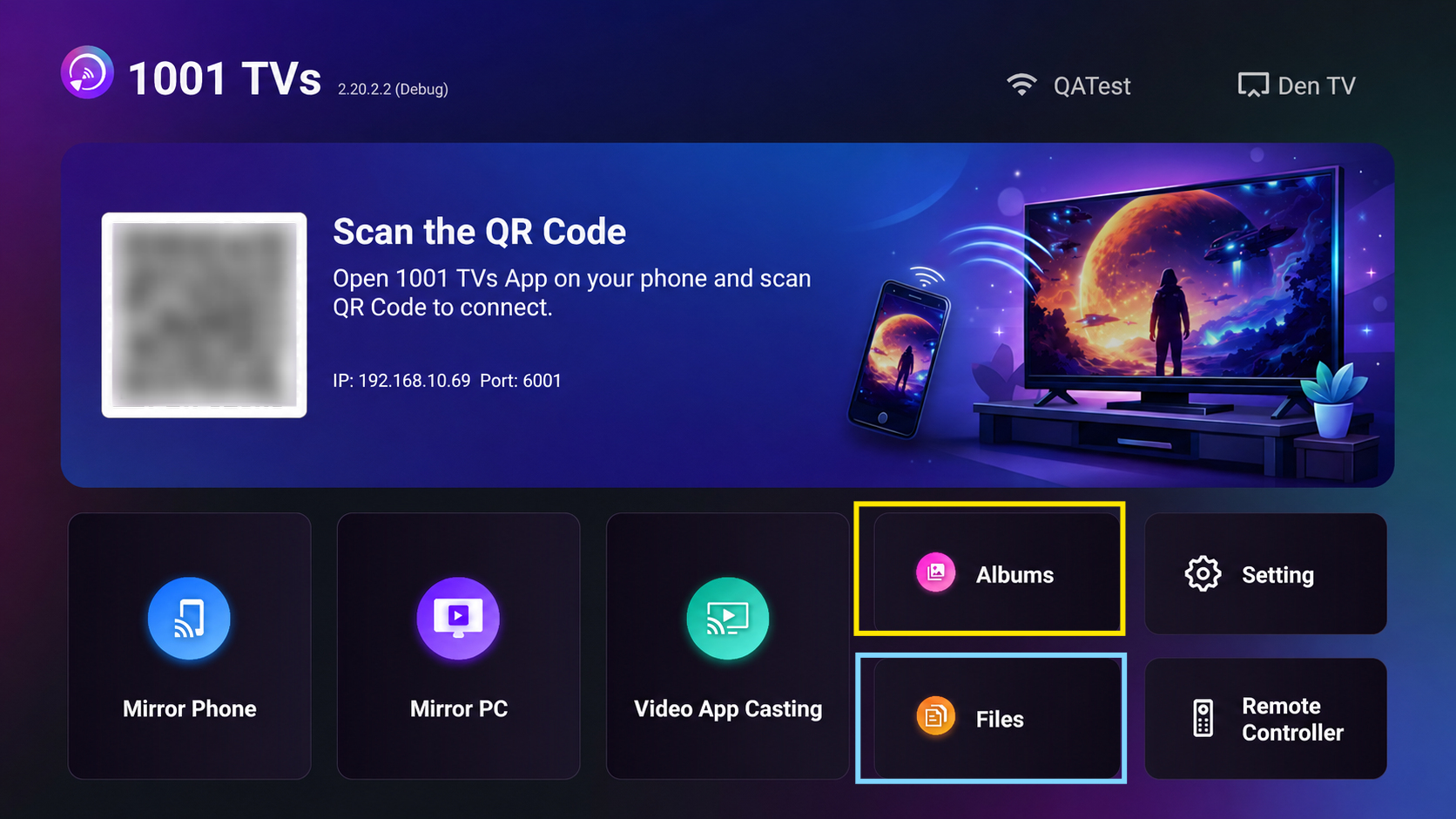
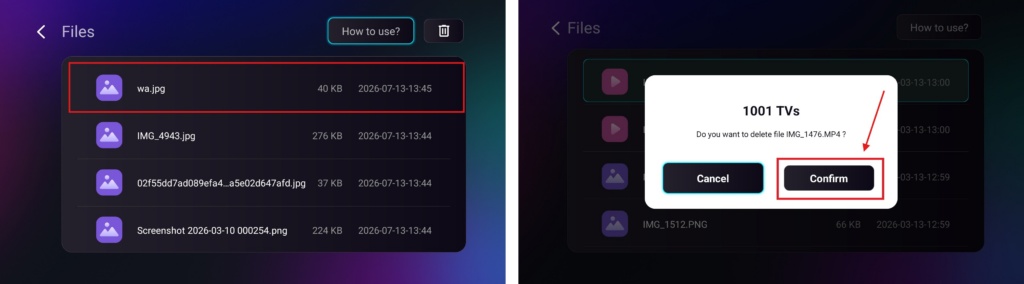
- 导航至 檔案, 您即可查看已接收的檔案。若要刪除單一檔案,請長按電視遙控器上的「OK」按鈕以選取目標檔案,然後按下「“確認” 以刪除它。.
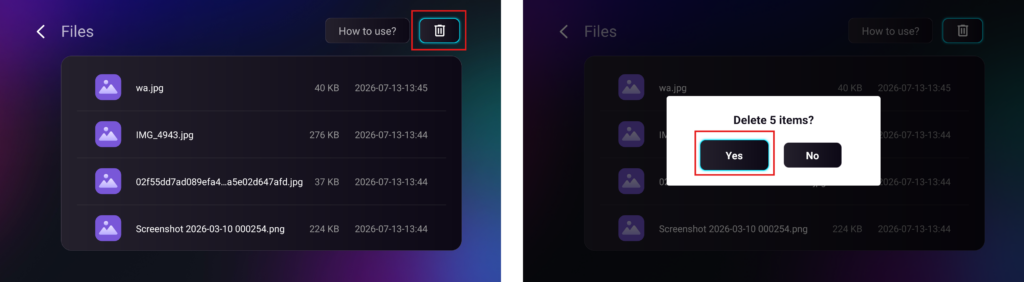
若要一次刪除所有檔案,請點擊垃圾桶按鈕,然後按下「“是”以確認。.
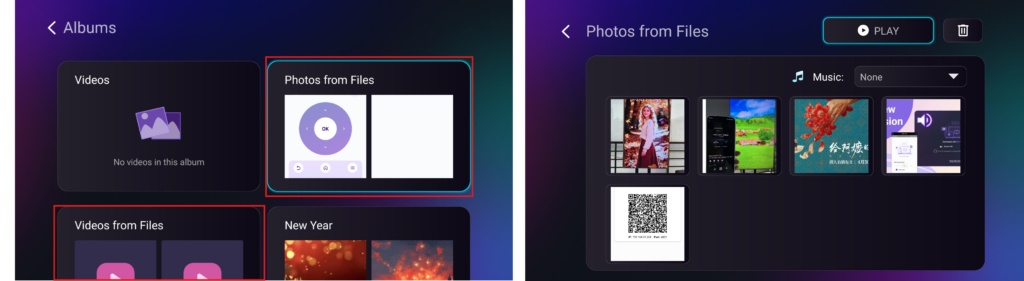
- 导航至 相簿 > 檔案中的相片/影片 頁面,用以檢視您收到的照片和影片。您可以使用與「檔案」相同的方式刪除這些內容,或者將它們作為 幻燈片.
与 1001 TVs您可以享受 无线高速文件传输 随时随地在您的设备之间切换!🚀
立即取得 1001 TVs
📥 PC App: 下載自 微軟商店
如需詳細步驟,請參閱 PC 安裝指南.
📥 Mac App: 从 App Store 下载
📥 電視應用程式: 如何在電視上安裝 1001 TVs
📱 iOS 應用程式: 从 App Store 下载



