
اپنی میک اسکرین کو کسی اور ڈیوائس تک کیسے بڑھایا جائے۔
کے ساتھ 1001 TVs, ، آپ اپنے میک ڈیسک ٹاپ کو کسی اور ڈیوائس تک بڑھا سکتے ہیں (مثال کے طور پر، PC، Mac، فون، TV) اور اسے دوسرے ڈسپلے کے طور پر استعمال کر سکتے ہیں۔.
Apple کی پالیسی کے تقاضوں کی وجہ سے، یہ خصوصیت سرکاری تقسیم میں دستیاب نہیں ہے۔ آپ کو اسے دستی طور پر ڈاؤن لوڈ اور انسٹال کرنے کی ضرورت ہوگی۔.
ڈاؤن لوڈ لنک: ڈاؤن لوڈ کرنے کے لیے یہاں کلک کریں۔
اہم نوٹس:
· میک پر فراہم کردہ لنک سے ورژن انسٹال کریں جسے آپ بڑھانا چاہتے ہیں۔.
· وصول کرنے والا آلہ ایپ اسٹور کا معیاری ورژن استعمال کر سکتا ہے۔.
· اگر 1001 TVs آپ کے میک پر پہلے ہی انسٹال ہے، یقینی بنائیں اسے ان انسٹال کریں نیا ورژن انسٹال کرنے سے پہلے۔.
انسٹالیشن کو کیسے مکمل کریں اور توسیعی ڈسپلے کو کیسے فعال کریں۔
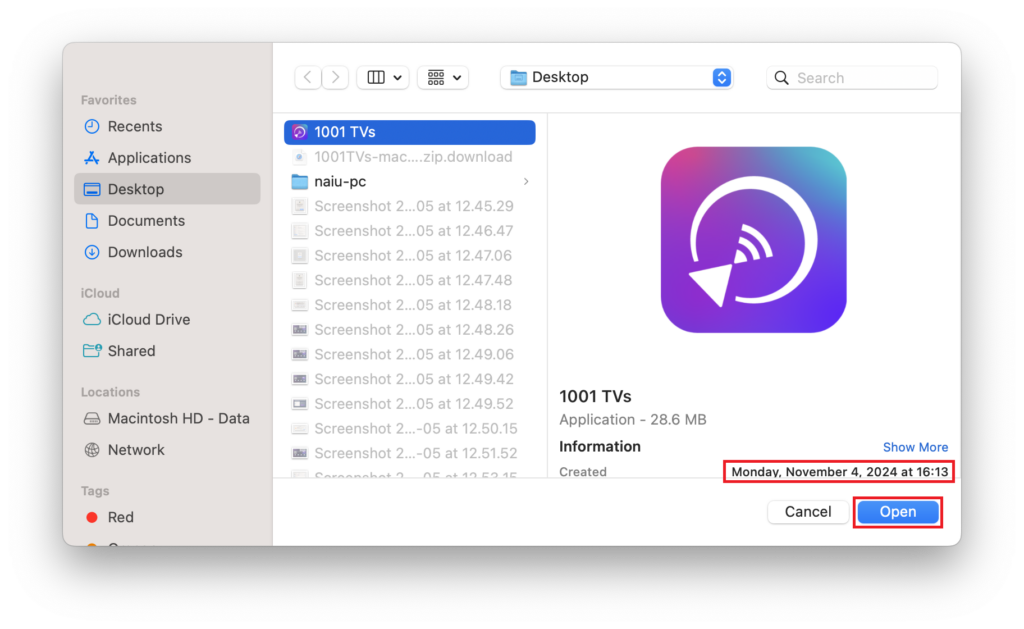
1. انسٹالر کو کھولنے کی اجازت دیں۔
ڈاؤن لوڈ کرنے کے بعد، شروع کرنے کے لیے انسٹالر فائل پر ڈبل کلک کریں۔.
· اگر مندرجہ ذیل پاپ اپ ظاہر ہوتا ہے:
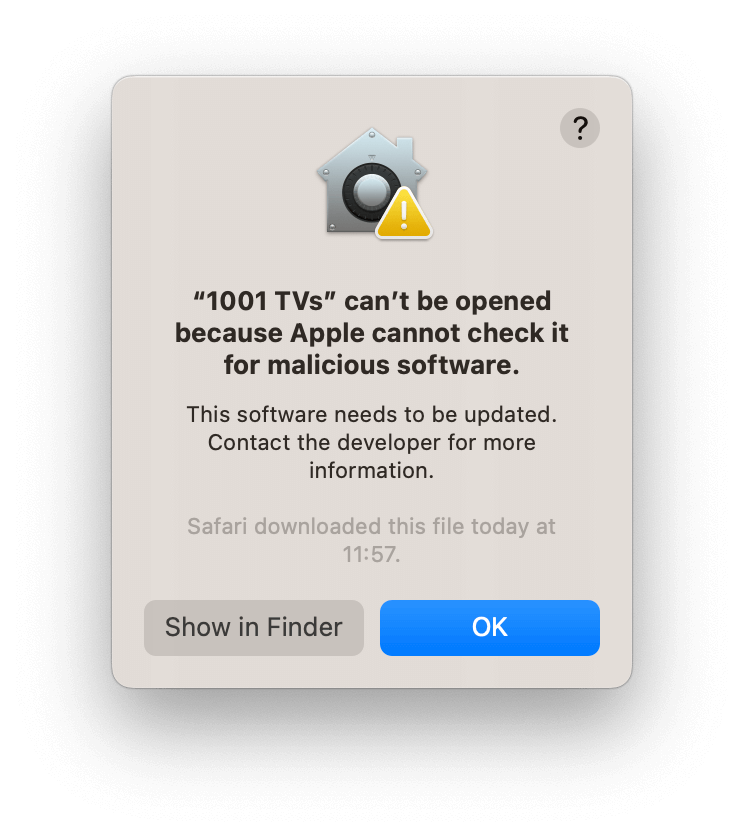
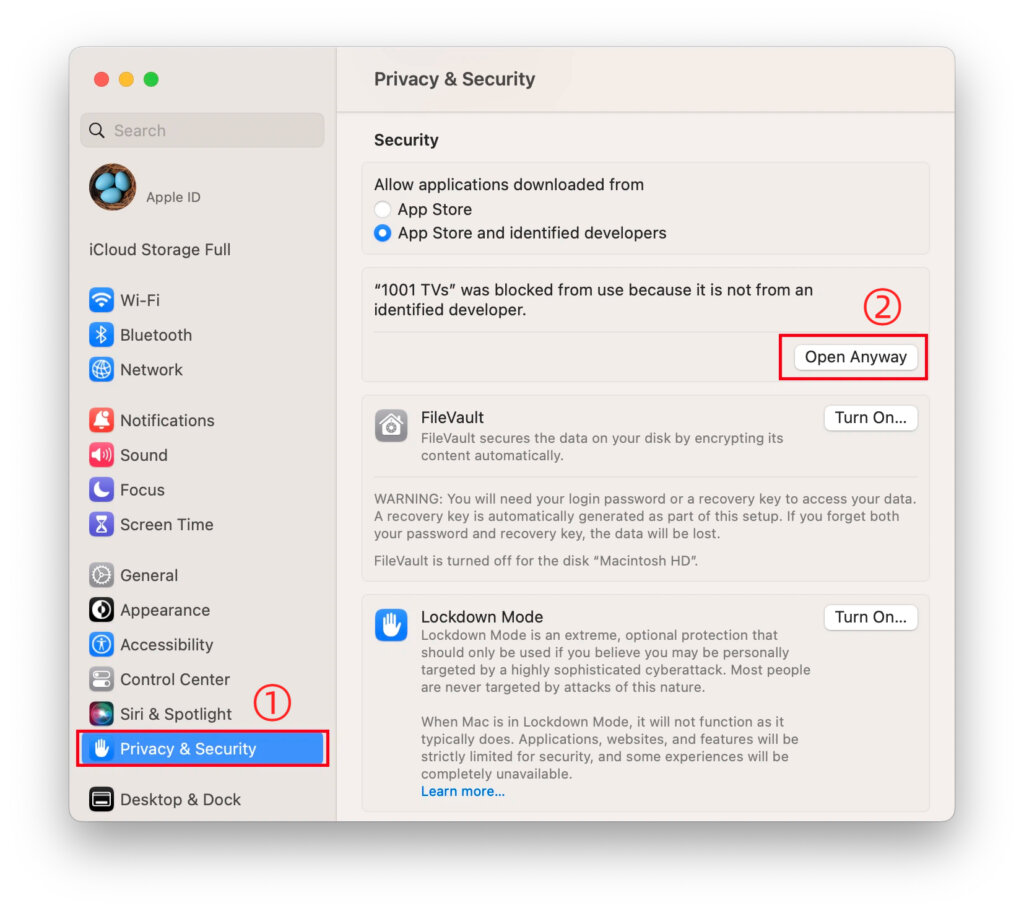
· جائیں "“ترتیبات"> "رازداری اور سلامتی”"اور منتخب کریں"“بہرحال کھولیں۔”"آگے بڑھنے کے لیے۔.
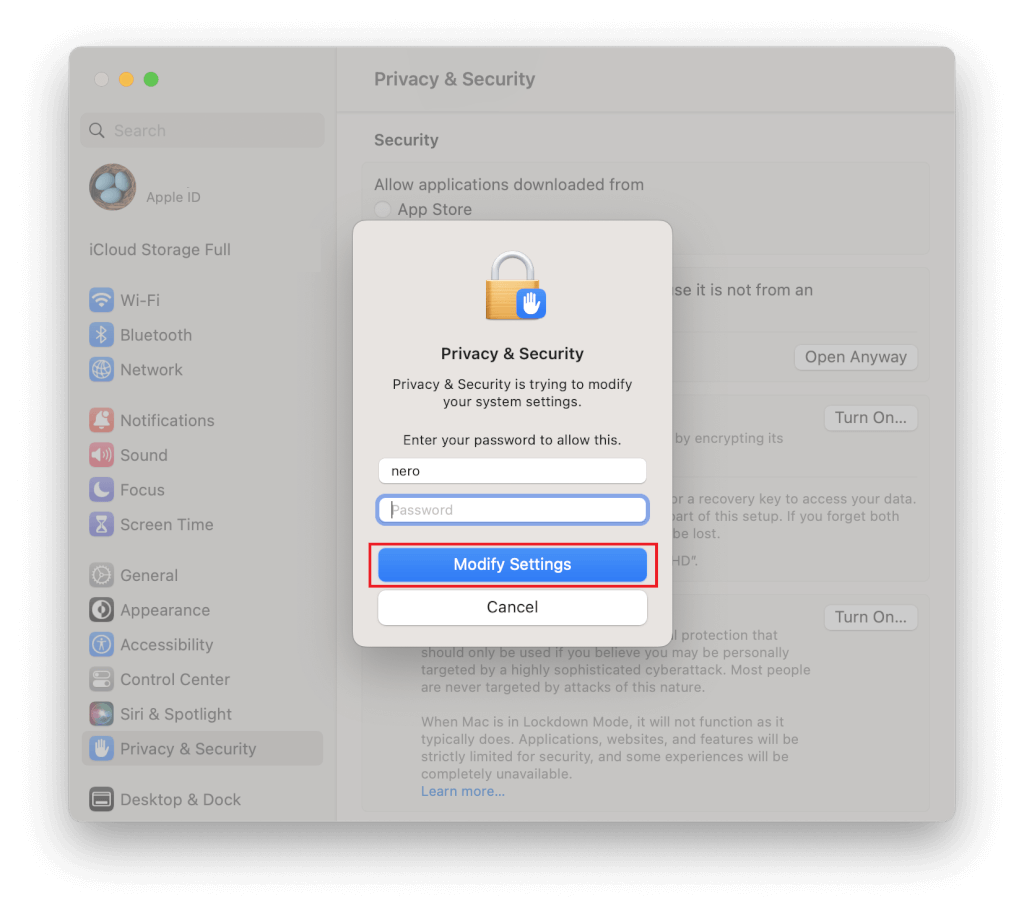
2. اجازتیں دیں۔
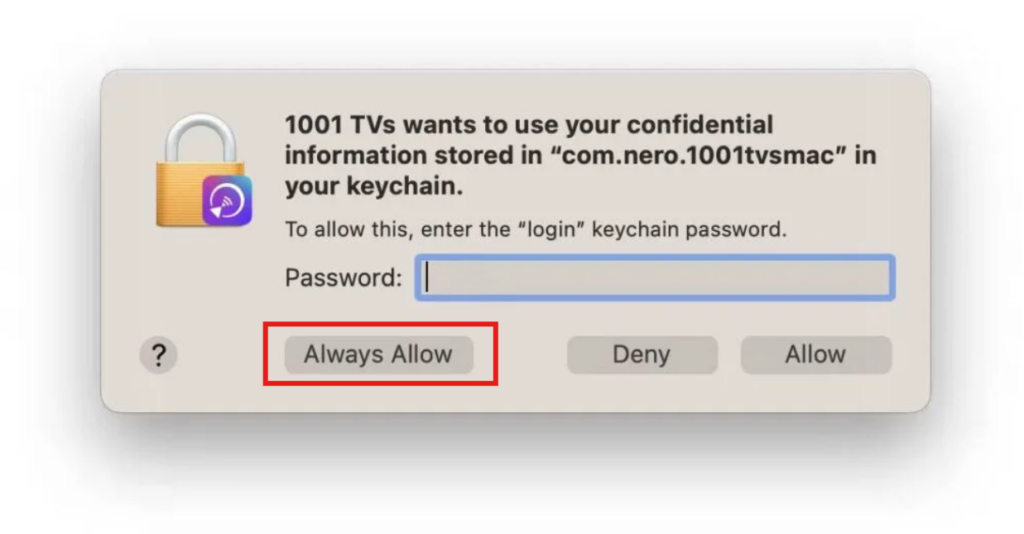
جب پاس ورڈ کا اشارہ کیا جائے تو تبدیلیوں کی اجازت دینے کے لیے اپنے میک کا لاگ ان پاس ورڈ درج کریں اور "کو منتخب کریں۔“ہمیشہ اجازت دیں۔” .
اسکرین ریکارڈنگ کی اجازت کو فعال کریں:
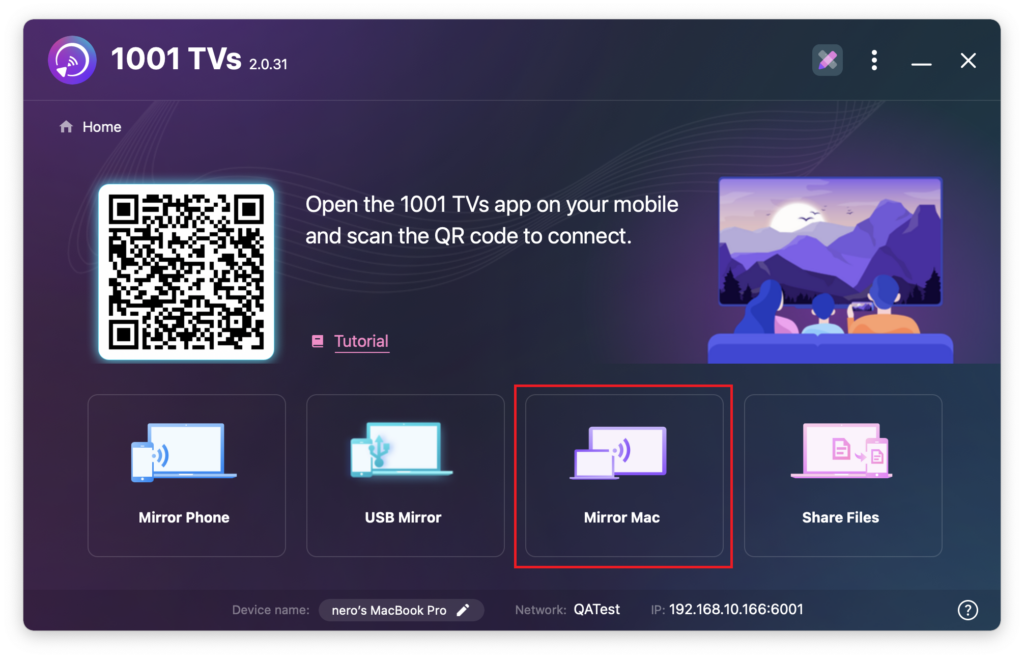
1) کلک کریں۔ “"میرر میک"”>"”رسائی کو فعال کریں۔” >“سسٹم کی ترتیبات کھولیں۔“.
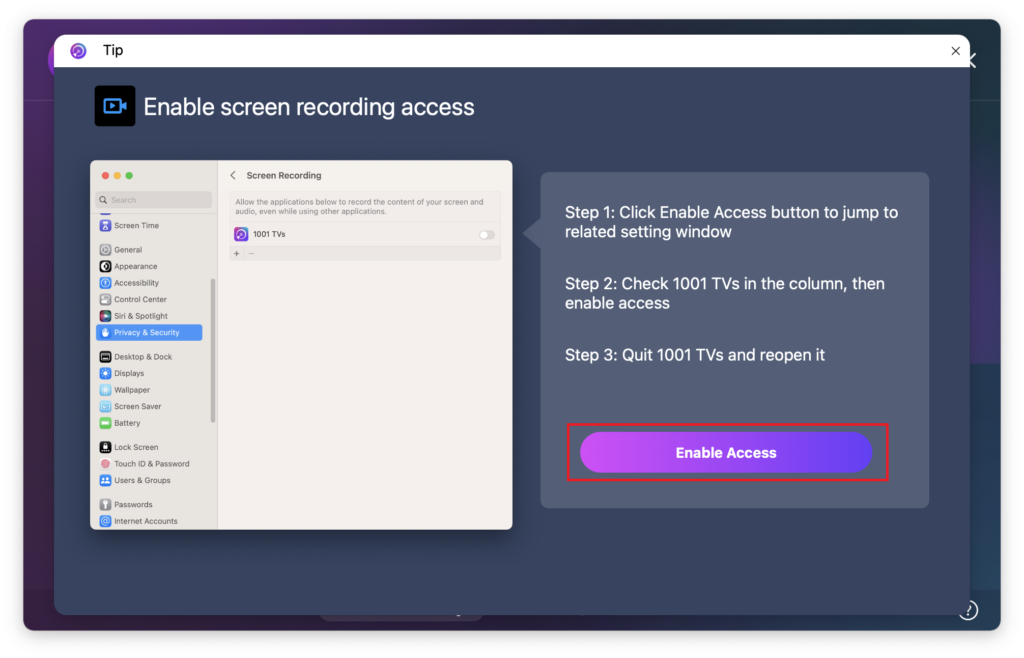
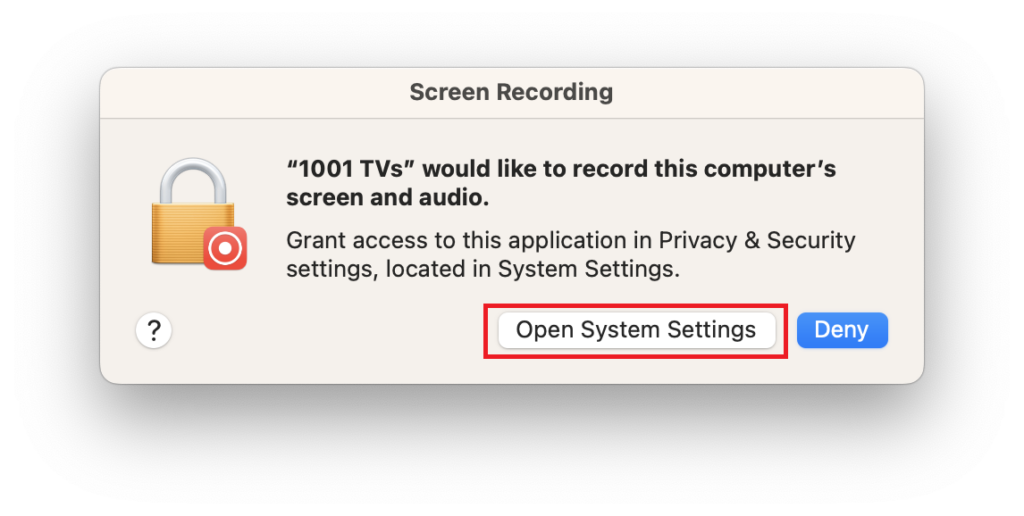
2) کے لیے اجازتیں آن کریں۔ 1001 TVs.
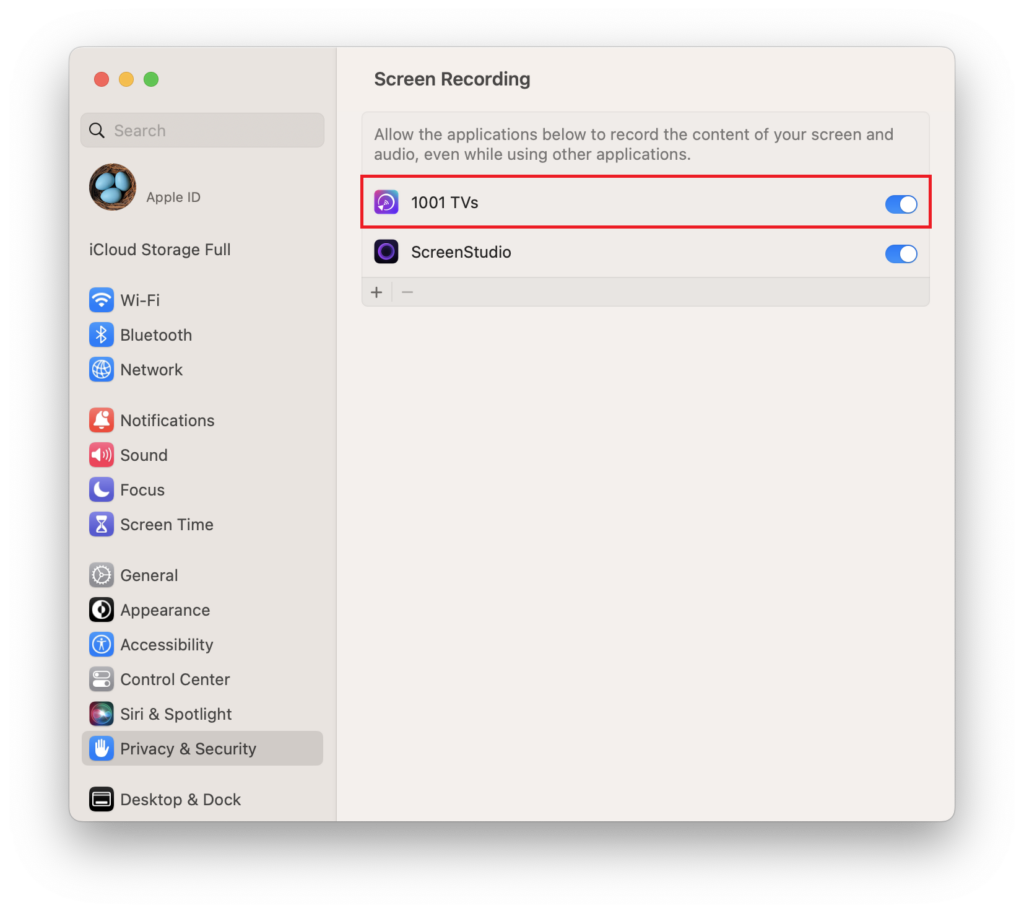
3) اپنا میک درج کریں۔ لاگ ان پاس ورڈ ضرورت کی اجازت دینے اور دوبارہ شروع کرنے کے لیے 1001 TVs ایپ.
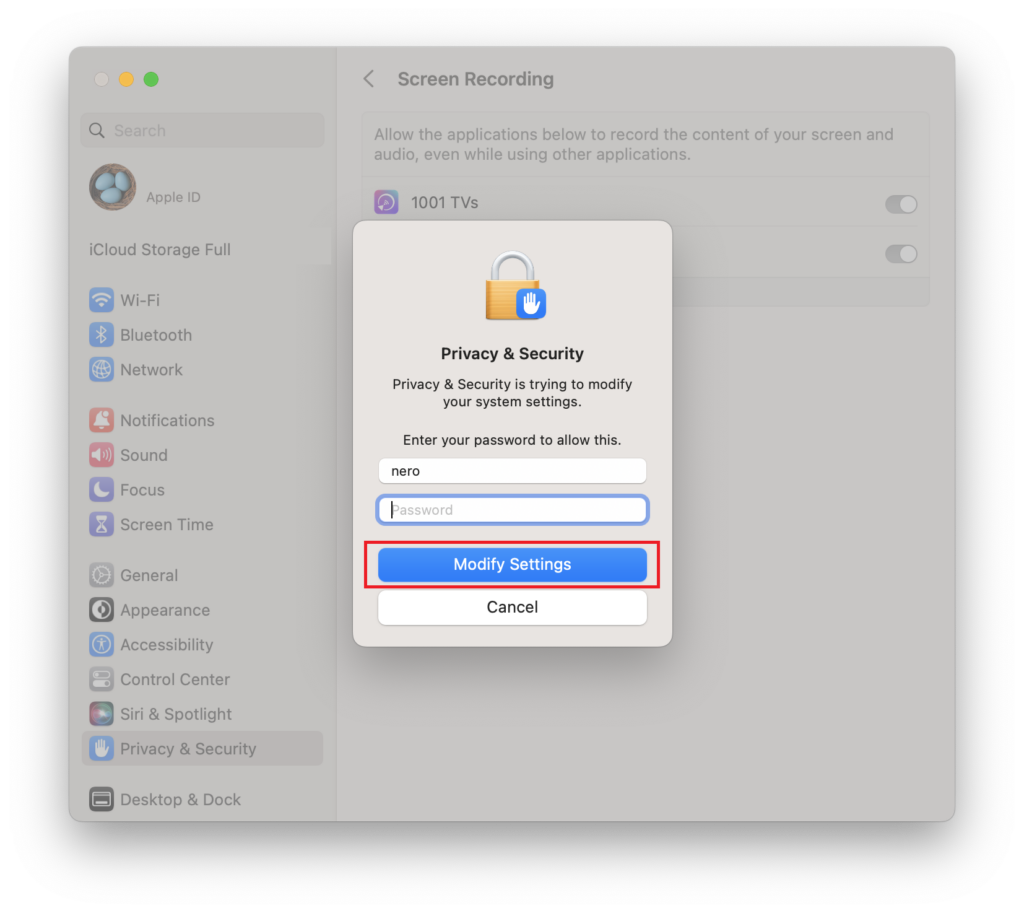
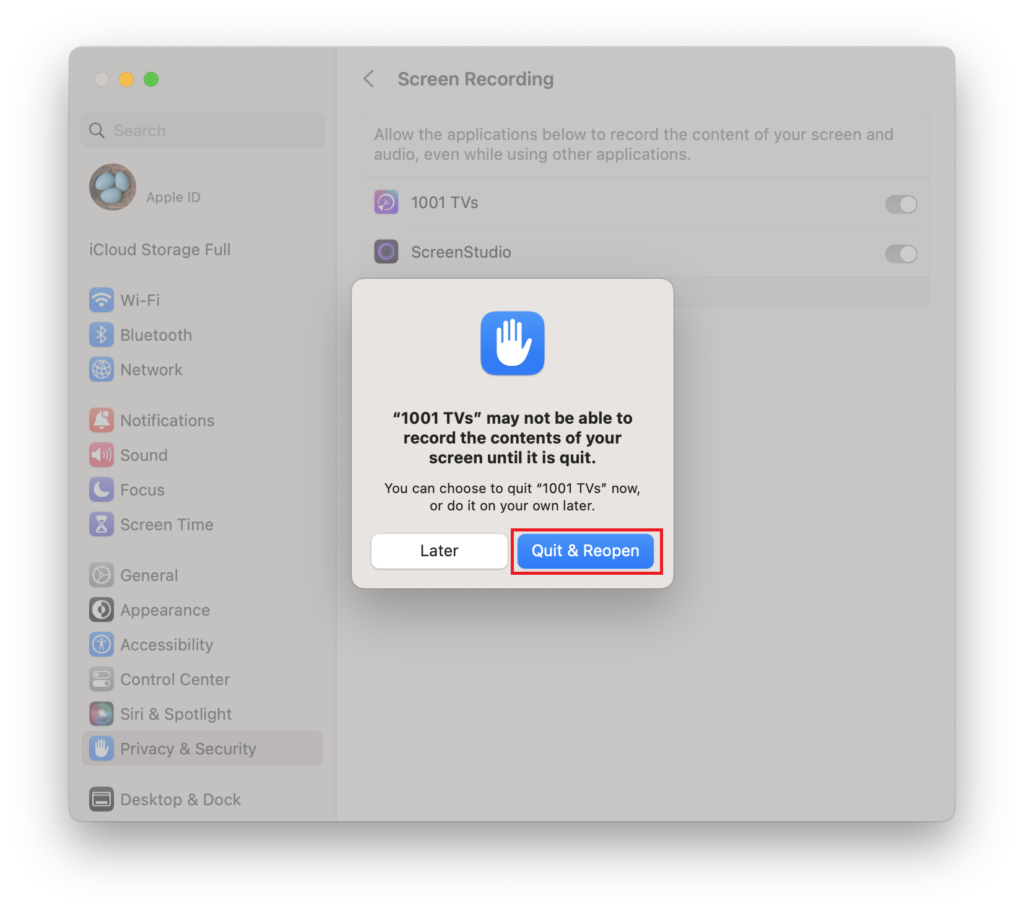
اگر اجازتیں پہلے ہی فعال ہیں لیکن "اسکرین ریکارڈنگ کو فعال کریں" پاپ اپ اب بھی ظاہر ہوتا ہے:
1) ہٹا دیں۔ 1001 TVs پر کلک کرکے اجازتوں کی فہرست سے ایپ - آئیکن.
2) پر کلک کرکے ایپ کو دوبارہ شامل کریں۔ + آئیکن اور اجازتوں کو دوبارہ فعال کریں۔.
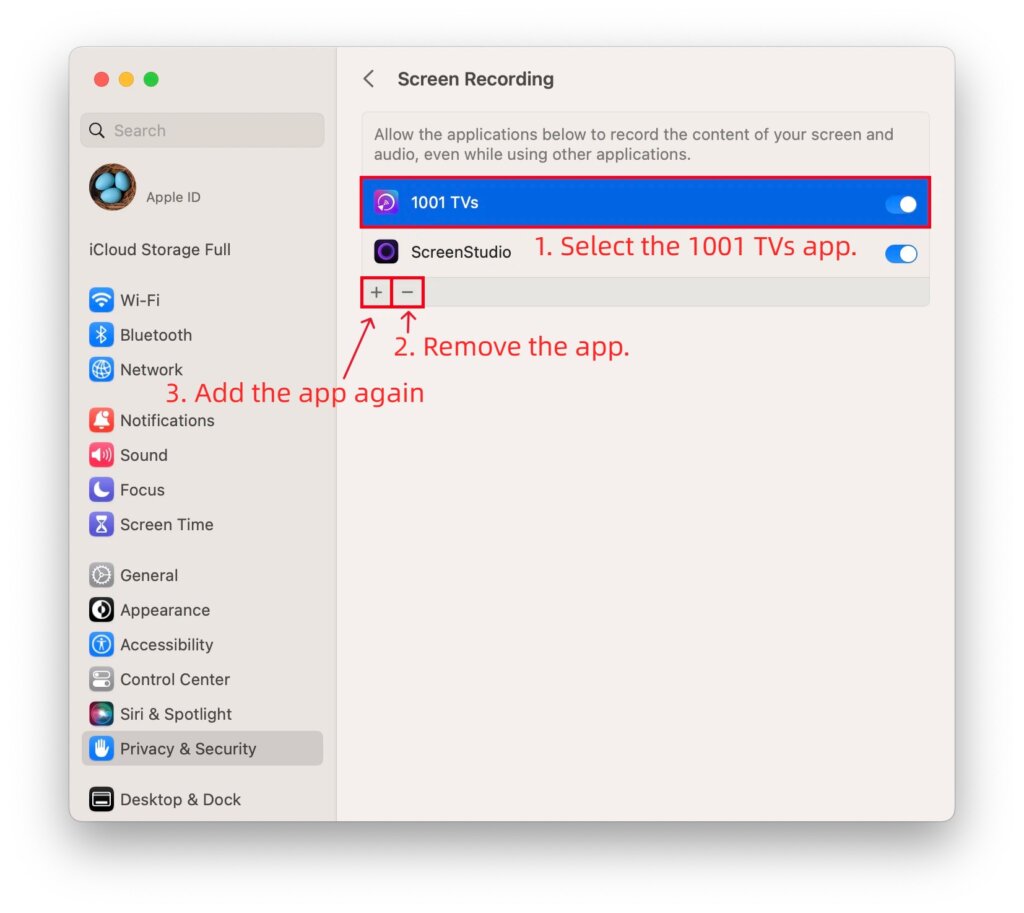
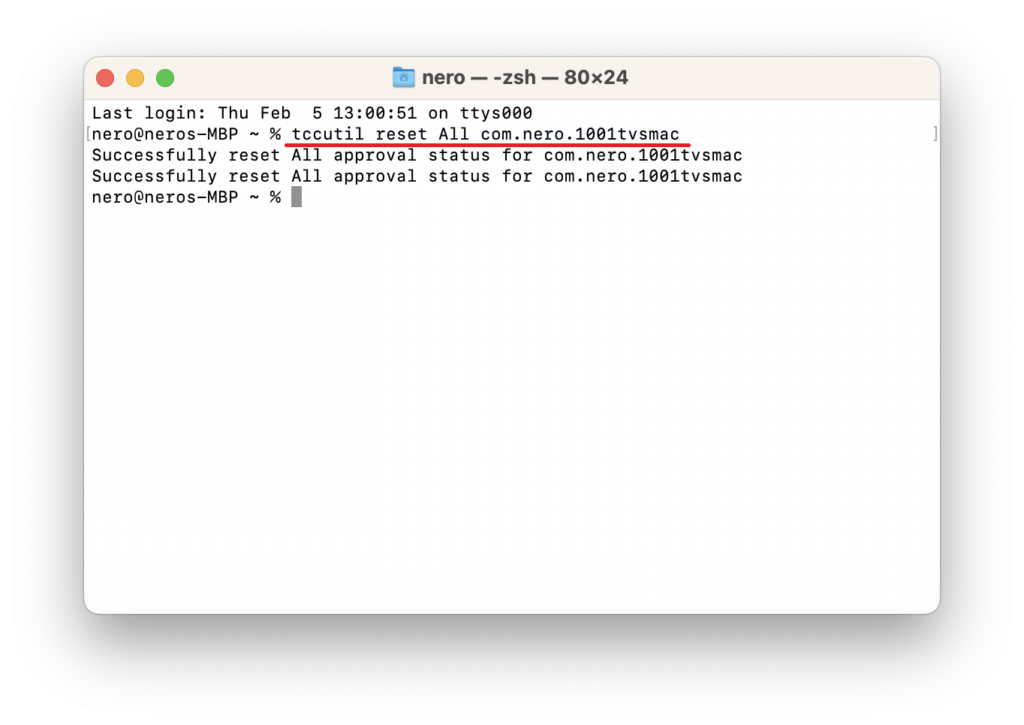
اگر مائنس (-) بٹن دستیاب نہیں ہے:
1) بند کریں۔ 1001 TVs.
2) کھولیں۔ ٹرمینل لانچ پیڈ کے ذریعے۔.
3) درج ذیل کمانڈ درج کریں: tccutil reset All com.nero.1001tvsmac
4) دبائیں۔ داخل کریں۔ عمل کرنے کے لئے، پھر دوبارہ شروع کریں 1001 TVs اور دوبارہ اجازتیں مرتب کریں۔.
3. آلات کو جوڑیں اور ڈسپلے کو بڑھائیں۔
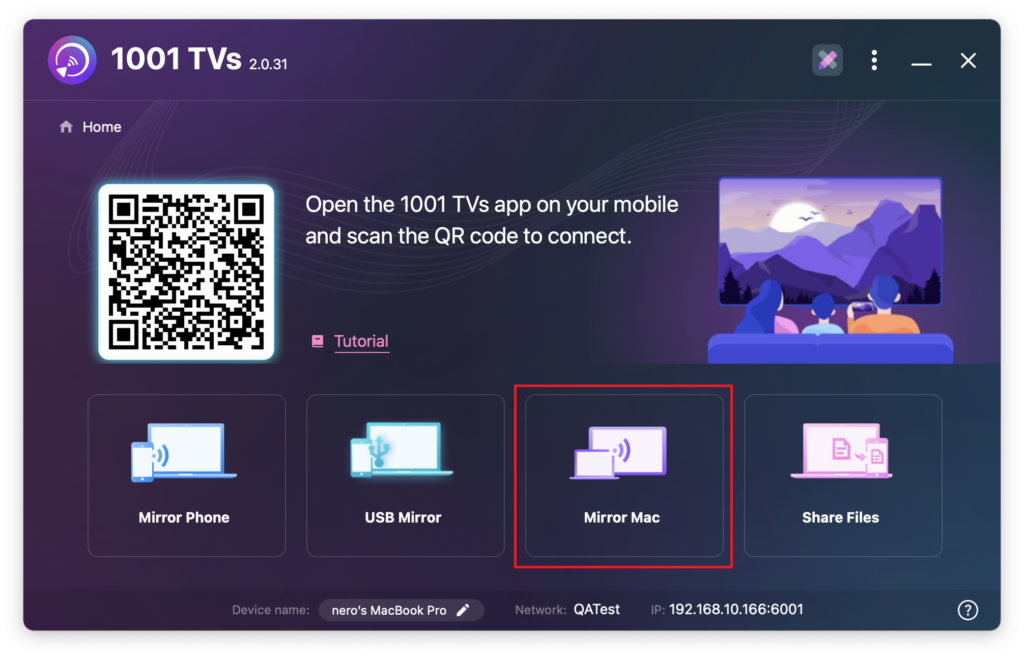
بھیجنے اور وصول کرنے والے دونوں آلات پر 1001 TVs کھولیں۔.
میک پر آپ جس سے بڑھانا چاہتے ہیں:
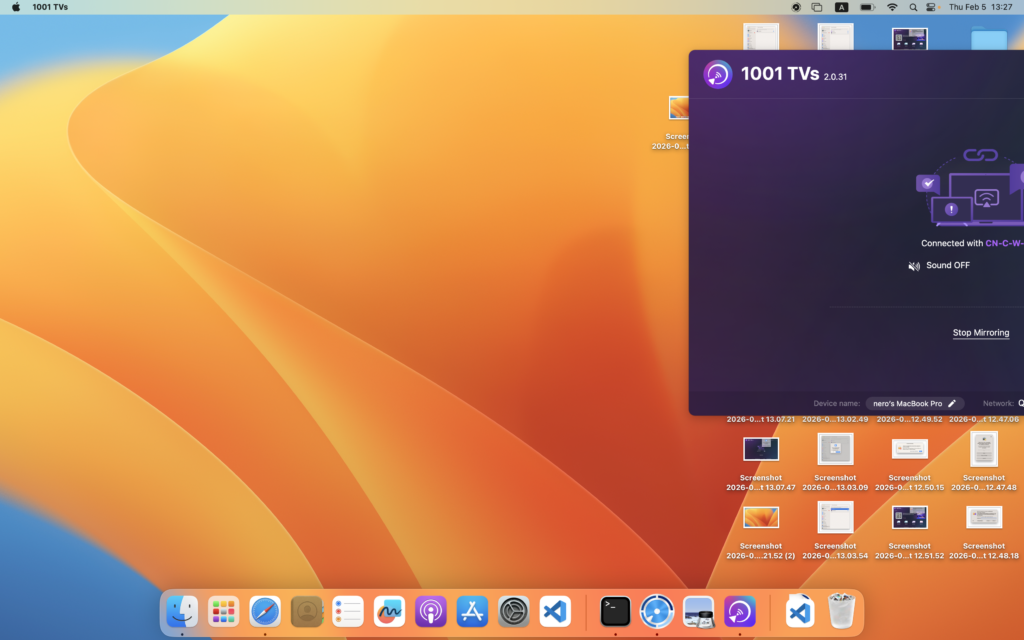
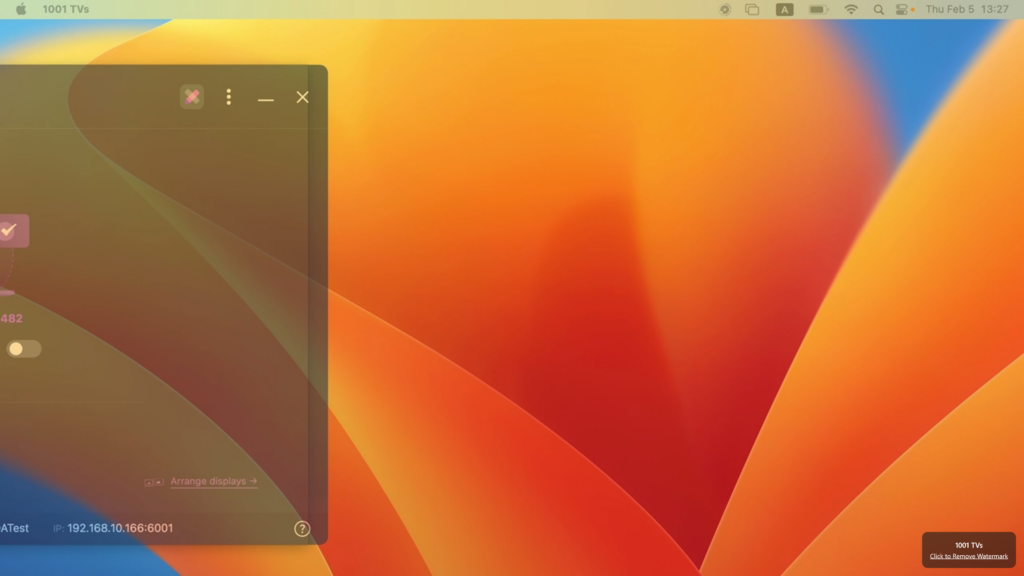
1) منتخب کریں۔ “"میرر میک"” >“ڈسپلے کو بڑھاو"”.
2) فہرست سے وصول کرنے والا آلہ منتخب کریں۔.
وصول کرنے والے آلے پر، کلک کریں "“اجازت دیں"” جب اشارہ کیا گیا.
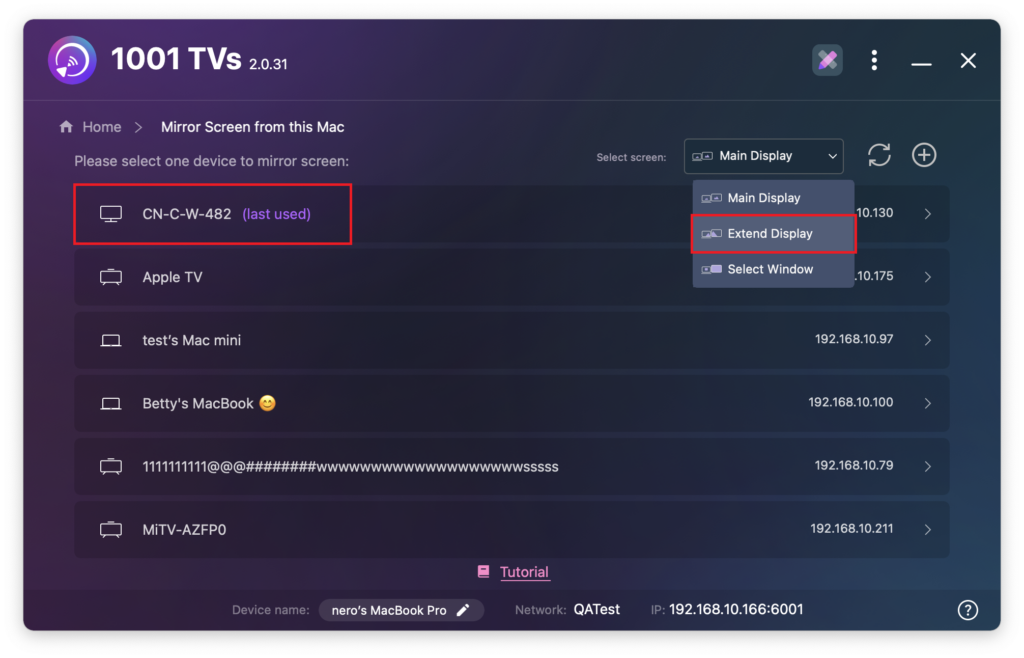
ڈسپلے کو اب کامیابی کے ساتھ بڑھا دیا گیا ہے۔.
میک صارفین کے لیے متبادل: میک او ایس سیٹنگز کا استعمال کرتے ہوئے توسیع کو فعال کریں۔
اگر آپ کو اپنے میک کو ایک ہی توسیعی مواد دکھانے والی متعدد اسکرینوں تک پھیلانے کی ضرورت ہے، تو 1001 TVs ایپ کے ساتھ macOS اس کو ممکن بناتا ہے۔
سیٹ اپ کی ہدایات کے لیے درج ذیل گائیڈ دیکھیں:
1001 TVs کے ساتھ میک او ایس سیٹنگز کا استعمال کرتے ہوئے اپنی میک اسکرین کو کیسے بڑھایا جائے۔