
USB کے ذریعے آئی فون کو میک سے کیسے آئینہ کریں۔
اب آپ 1001 TVs ایپ کے ساتھ USB کیبل کا استعمال کرتے ہوئے اپنے iPhone کی اسکرین کو Mac پر عکس بنا سکتے ہیں۔ یہ تیز، مستحکم ہے اور اسے Wi-Fi کی ضرورت نہیں ہے۔ شروع کرنے کے لیے بس ذیل کے مراحل پر عمل کریں۔.
مرحلہ 1: اپنے میک پر 1001 TVs ڈاؤن لوڈ کریں۔
📥 اسے میک ایپ اسٹور پر حاصل کریں۔
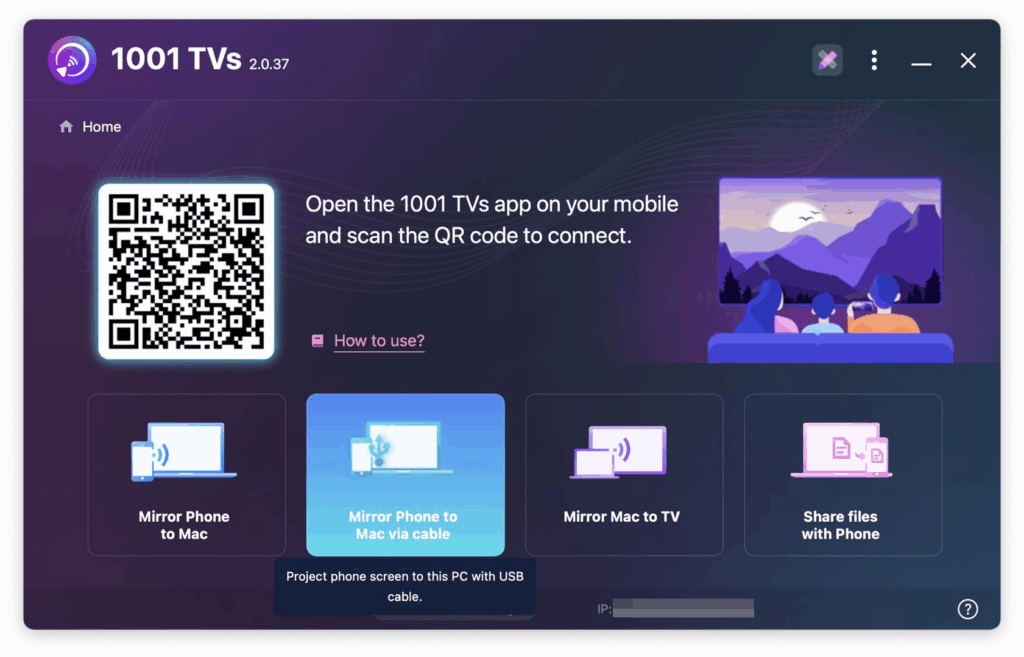
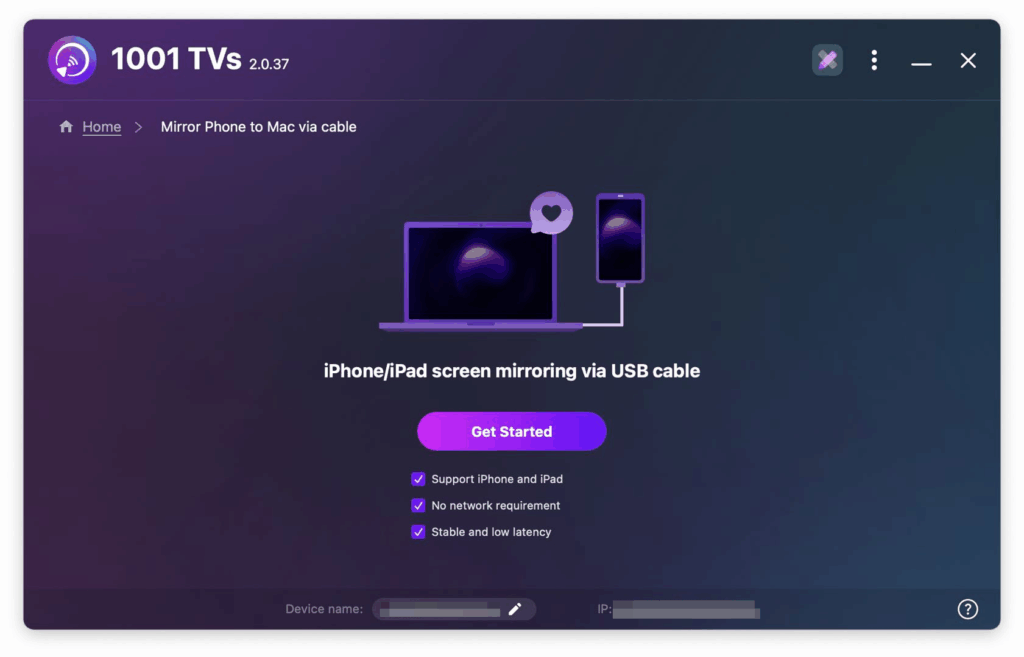
انسٹال کرنے کے بعد، ایپ کھولیں اور کلک کریں۔ “"کیبل کے ذریعے میک سے فون کا عکس"” وائرڈ موڈ پر سوئچ کرنے کے لیے آئیکن۔ پھر "شروع کریں" کے بٹن پر کلک کریں۔.
مرحلہ 2: اپنے iOS ڈیوائس کو USB کے ذریعے جوڑیں۔
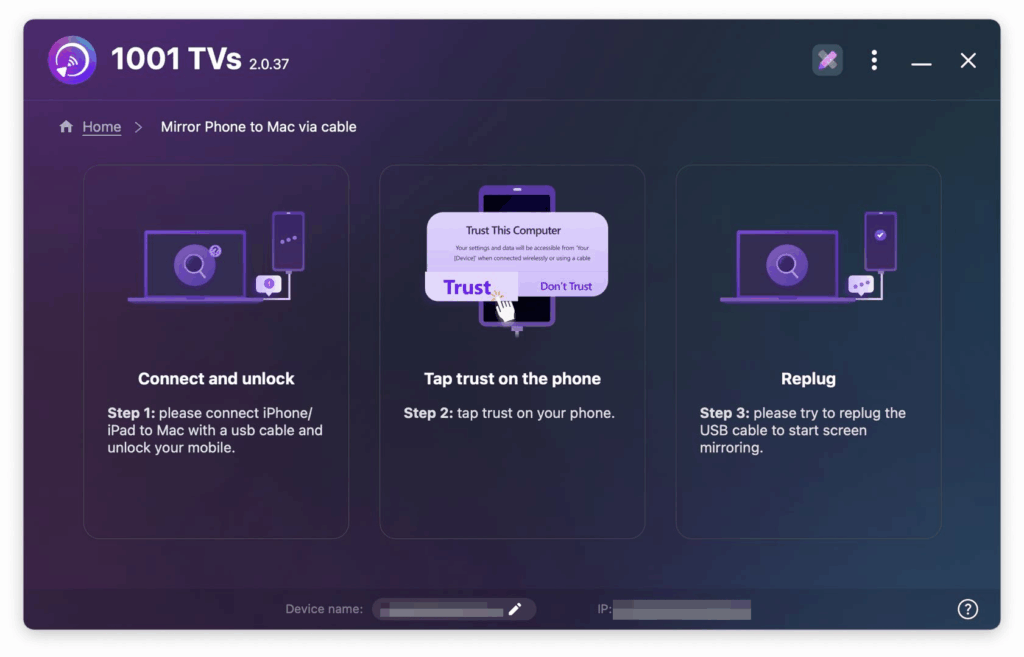
- مرحلہ 1: جڑیں اور غیر مقفل کریں۔
اپنے آئی فون یا آئی پیڈ کو میک سے جوڑنے کے لیے لائٹننگ ٹو یو ایس بی (یا USB-C، آپ کے آلے پر منحصر ہے) کیبل استعمال کریں، اور یقینی بنائیں کہ آپ کا آلہ غیر مقفل ہے۔.
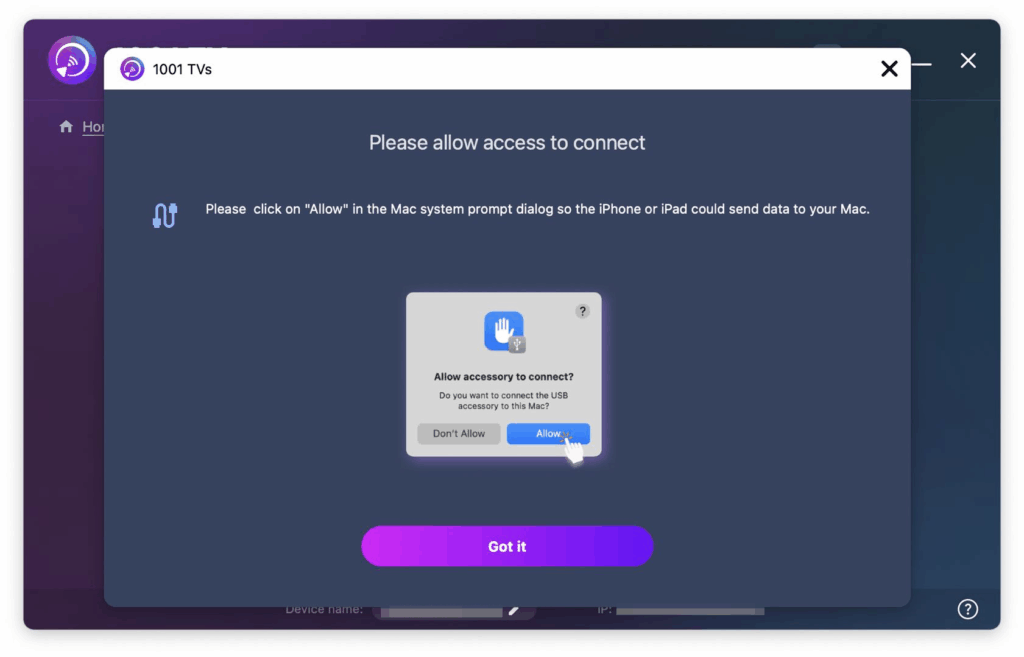
- مرحلہ 2: اپنے آلے پر "اعتماد" اور "اجازت دیں" پر ٹیپ کریں۔
اگر اشارہ کیا جائے تو تھپتھپائیں۔ “"اس کمپیوٹر پر بھروسہ کریں"” آپ کے iOS آلہ پر اور “"اجازت دیں"” اسکرین مررنگ کو فعال کرنے کے لیے آپ کے میک پر اجازت کی کوئی درخواست۔.
- مرحلہ 3: USB کیبل کو دوبارہ لگائیں۔
اسکرین کی عکس بندی شروع کرنے کے لیے،, دوبارہ لگائیں USB کیبل.
ایک بار کامیابی کے ساتھ جڑ جانے کے بعد، آپ اپنے iPhone/iPad اسکرین کو میک پر اس طرح آئینہ دار دیکھیں گے:
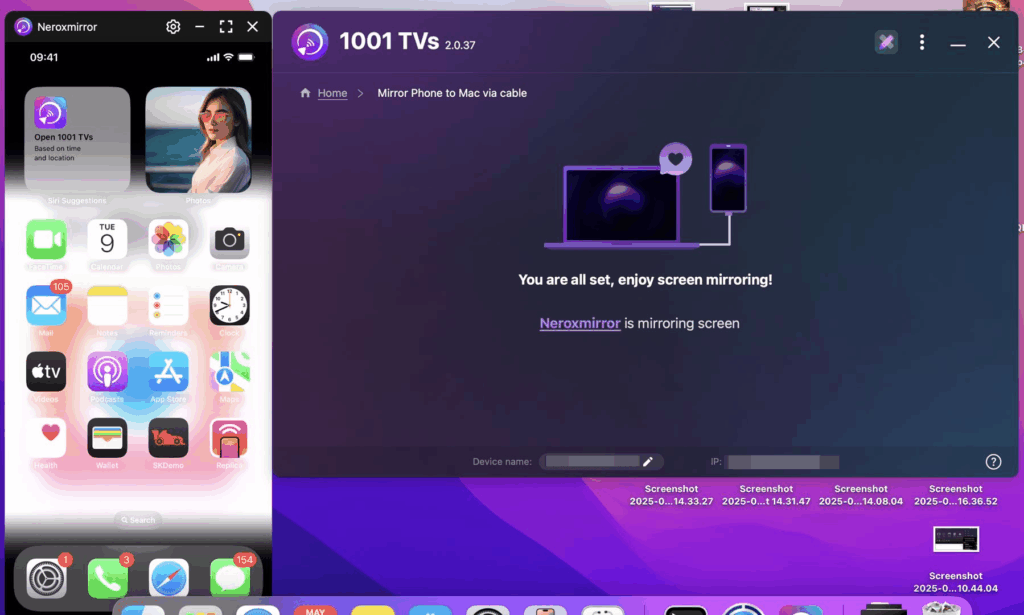
مرحلہ 3: آئینہ دار ونڈو کو کنٹرول کریں۔
آپ ایپ کے اندر سے کسی بھی وقت مررنگ ونڈو کو کم سے کم، دوبارہ کھول یا بند کر سکتے ہیں۔.
ہموار تجربے کے لیے نکات
- کیبل کو ان پلگ نہ کریں۔ جب سکرین لوڈ ہو رہی ہو — یہ کنکشن میں خلل ڈال سکتی ہے۔.
- اگر اسکرین ظاہر ہونے میں ناکام رہتی ہے یا "کوئی سگنل نہیں" دکھاتی ہے، تو درج ذیل کو آزمائیں۔
- USB کیبل کو دوبارہ جوڑیں۔
- اپنے میک پر 1001 TVs ایپ کو دوبارہ شروع کریں۔
- اپنے میک کو دوبارہ شروع کریں۔
اب بھی مسائل ہیں؟ ہم یہاں مدد کے لیے ہیں:
- 📧 ای میل: 1001tvs@nero.com