
[تاختا كومپيۇتېر iOS] ئېكراننى قانداق قىلىپ iPad تور كۆرگۈسىگە (Chrome)
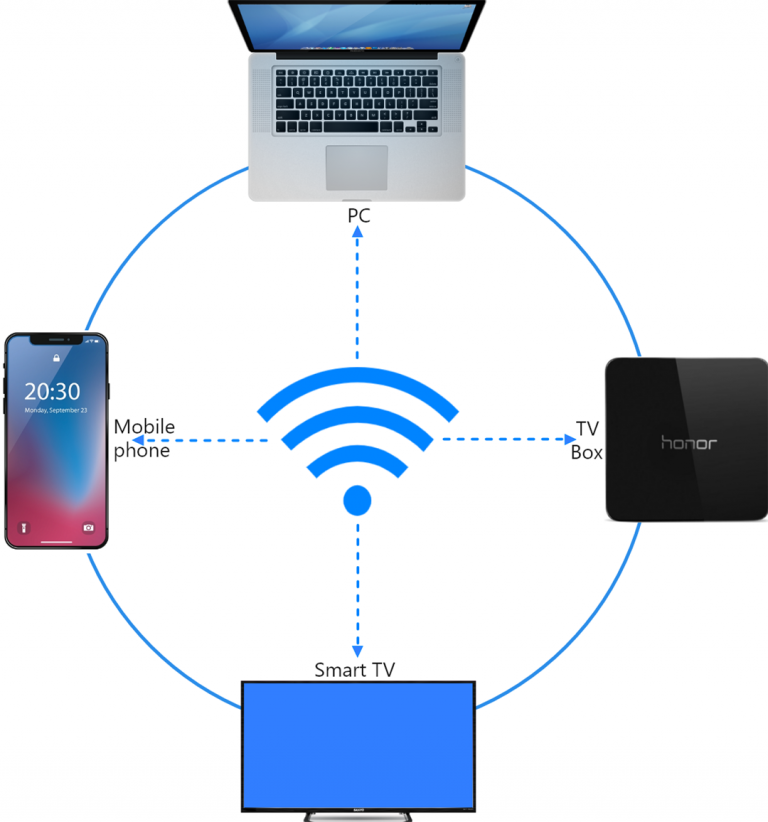
1.ئوخشاش Wi-Fi نى ئۇلاڭ:
تېلېفونىڭىز ۋە iPad نىڭ ئوخشاش Wi-Fi تورىغا ئۇلانغانلىقىغا كاپالەتلىك قىلىڭ. (ئەڭ ياخشى ئۈنۈم ئۈچۈن 5G بەلباغلىق Wi-Fi ئۇلىنىشى تەۋسىيە قىلىنىدۇ.)
2. 1001 TVs نى قاچىلاڭ ۋە ئېچىڭ
تېلېفونىڭىزنىڭ ئېكرانىنى تور كۆرگۈچكە كۆرسىتىش ئۈچۈن، سىزگە پەقەت تۆۋەندىكىلەر كېرەك 1001 TVs تېلېفونىڭىزدىكى ئەپ.
📱 iOS نەشرى: App Store دىن چۈشۈرۈڭ
📱 ئاندروئىد نۇسخىسى: Google Play دىن چۈشۈرۈڭ
3. ئېكران ئەينىكى
ئاندروئىد ئۈچۈن:
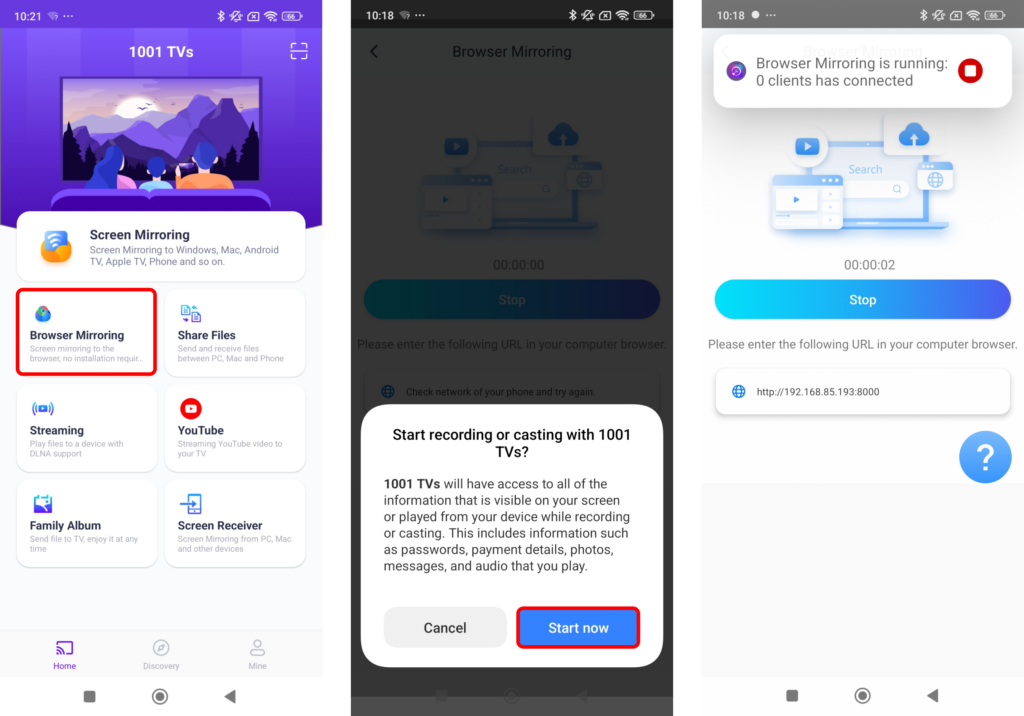
“نى چېكىڭ»توركۆرگۈچ ئەينىكى”باش بەتتە. لازىملىق ئىجازەتلەرگە يول قويۇڭ.
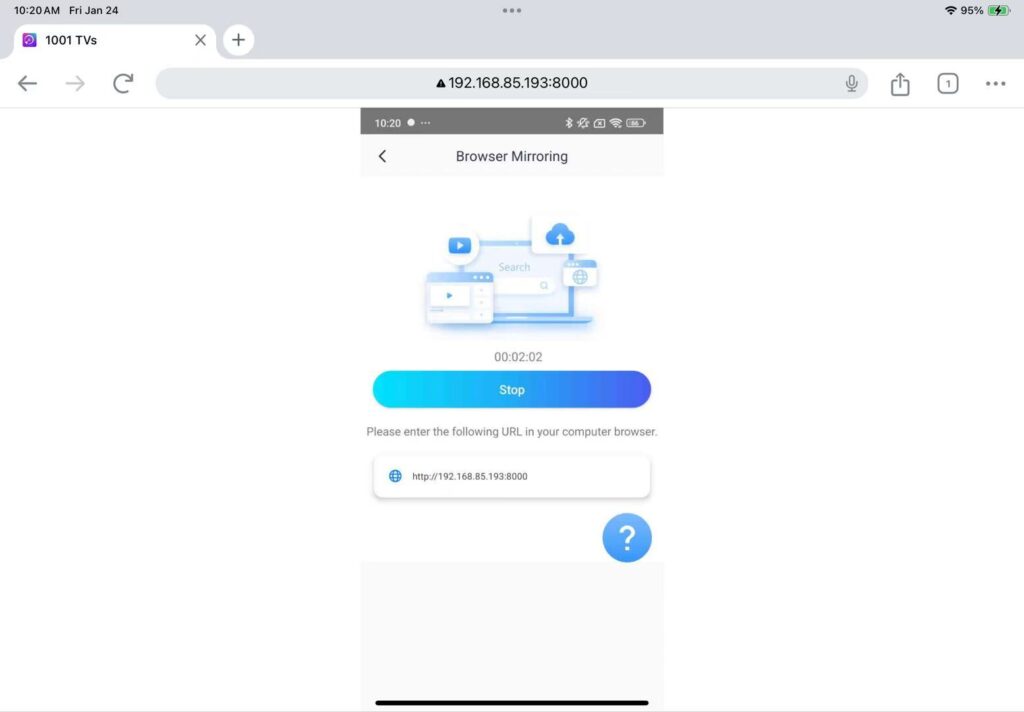
ئېكراننى ئەكس ئەتتۈرۈش ئۈچۈن تور كۆرگۈچكە كۆرسىتىلگەن URL نى كىرگۈزۈڭ (Chrome تەۋسىيە قىلىنىدۇ).
ئەسكەرتىش: بۇ ھالەت پەقەت ئاۋازسىز ئېكران ئەينىكىنىلا قوللايدۇ.
iOS ئۈچۈن:
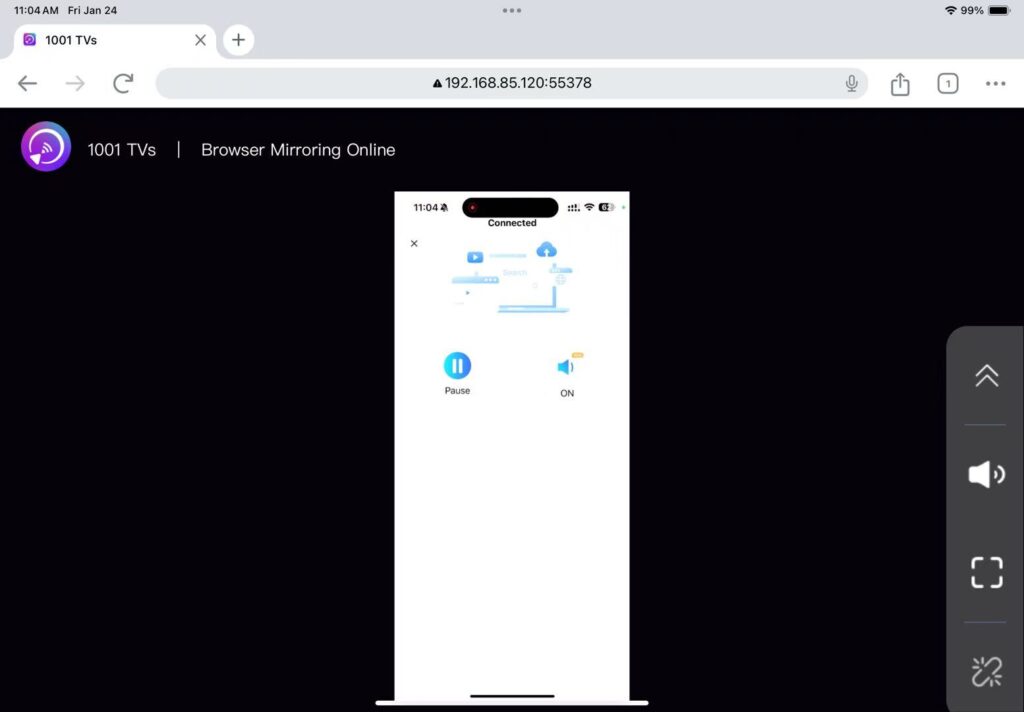
“نى چېكىڭ»تور كۆرگۈچ ئەينىكىr” نى تاللاپ، ئارىسىدىن بىرىنى تاللاڭ ئاساسىي ھالەت (ئاۋاز يوق) ياكى كەسپىي ھالەت (ئاۋاز بىلەن).
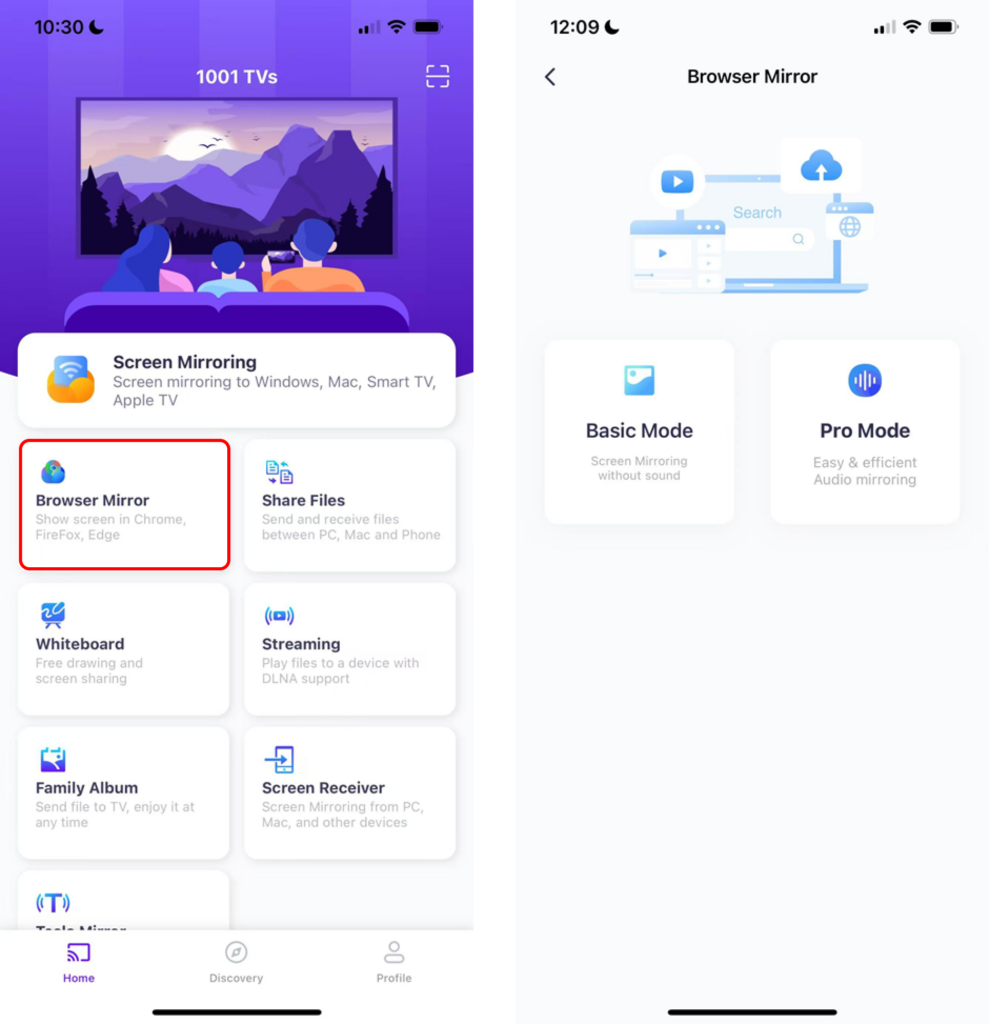
ئاساسىي ھالەت:
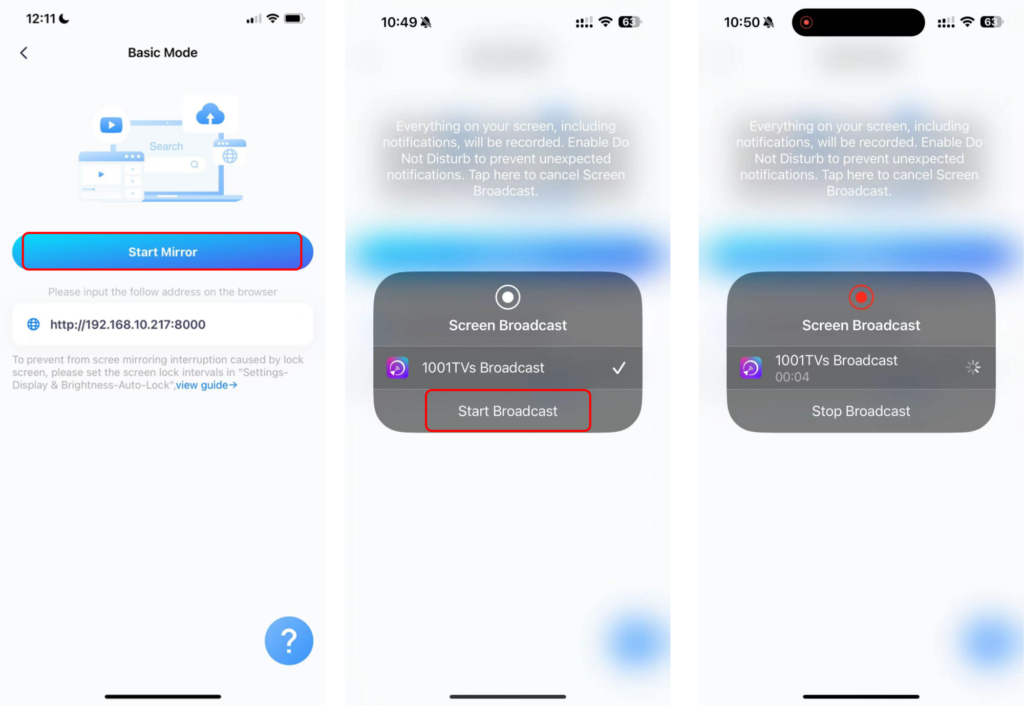
· تېلېفونىڭىزدا كۆرسىتىلگەن IP ئادرېسىنى تور كۆرگۈچكە كىرگۈزۈڭ.
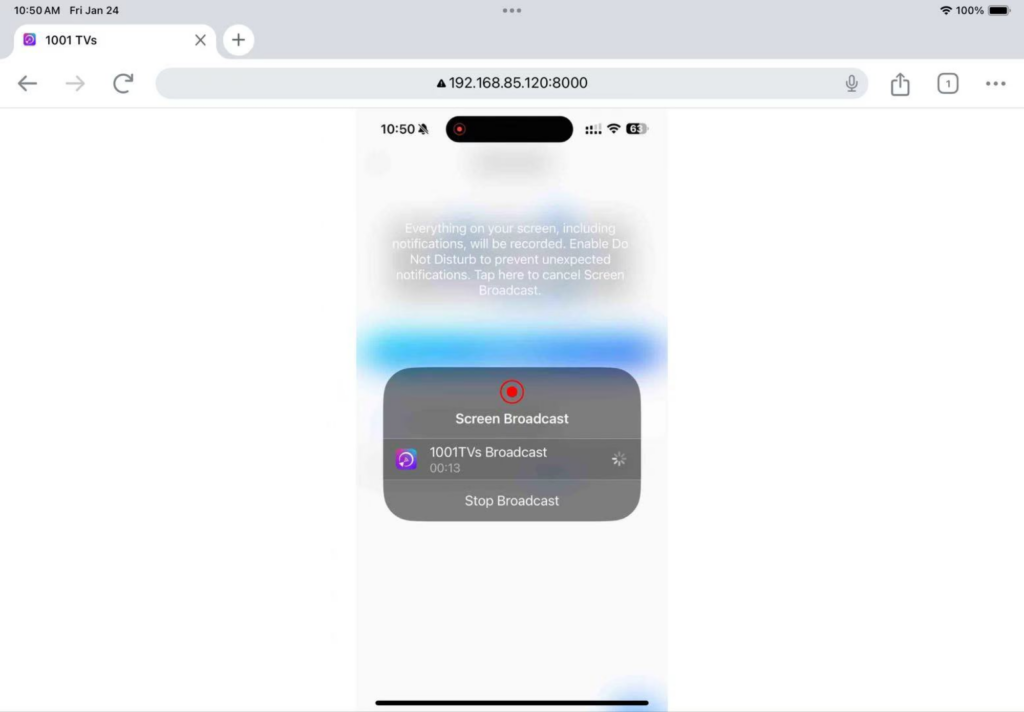
· “نى چېكىڭ»ئەينەكنى باشلاش”➜“تارقىتىشنى باشلاڭ”3 سېكۇنتلۇق ۋاقىتنى ساناپ بولغاندىن كېيىن، ئېكرانىڭىز تور كۆرگۈچتە كۆرۈنىدۇ.».
كەسپىي ھالەت:
· تېلېفونىڭىزدا كۆرسىتىلگەن URL نى تور كۆرگۈچكە كىرگۈزۈڭ (Chrome تەۋسىيە قىلىنىدۇ).
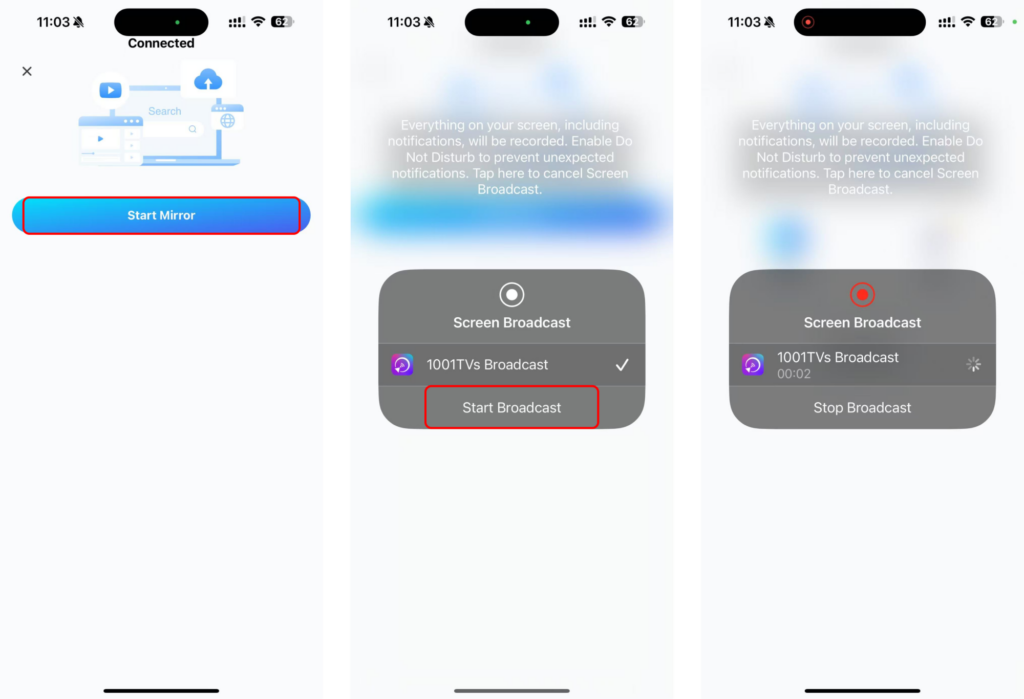
· “سكاننېرلاش” نى چېكىپ، تېلېفونىڭىز ئارقىلىق تور كۆرگۈچ بېتىدە كۆرسىتىلگەن QR كودىنى سكاننېرلاڭ.
· ئۇلانغاندىن كېيىن، “Mirro نى باشلاڭr” ➜ “تارقىتىشنى باشلاڭ”
ئىلغار ھالەتتىكى ئاۋازنى قوزغىتىش ئۈچۈن:
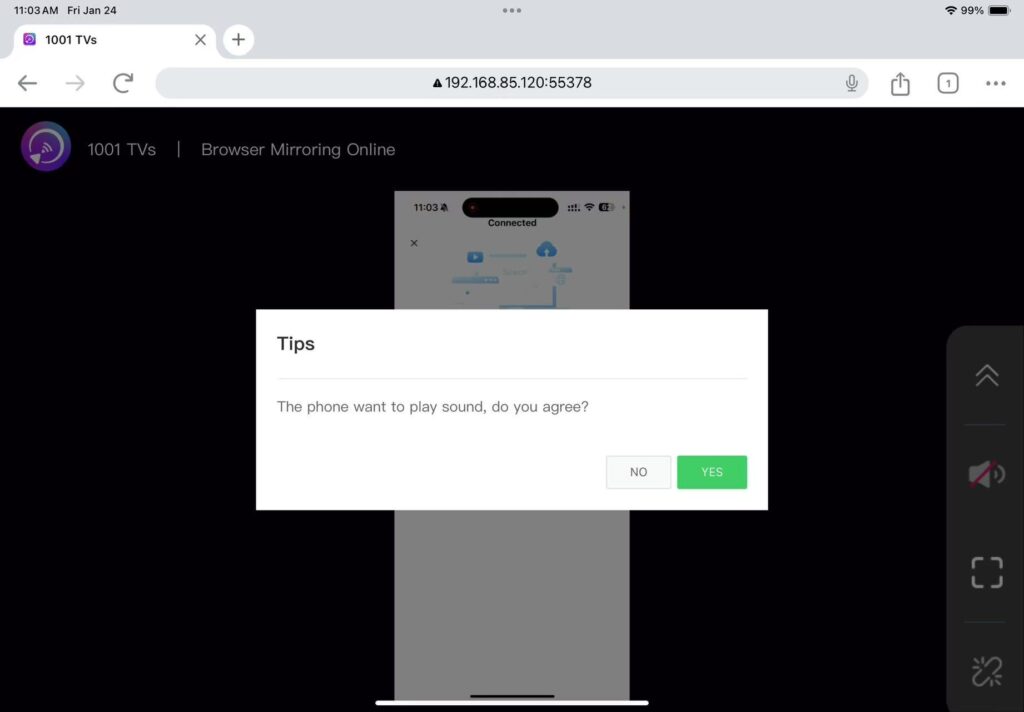
· تېلېفونىڭىزدىكى ئاۋازنى قوزغىتىڭ.
· “نى چېكىڭ»ھەئە”ئاۋاز قويۇشنى باشلاش ئۈچۈن تور كۆرگۈچ بېتىدىكى » نى بېسىڭ.
بولدى! تور كۆرگۈچۈڭىزدىن ئاۋازلىق ياكى ئاۋازسىز، راۋان ئېكران ئەينىكىدىن بەھرىمەن بولۇشقا تەييار.
1001 TVs نى ھازىر چۈشۈرۈڭ
📱 iOS نەشرى: App Store دىن چۈشۈرۈڭ
📱 ئاندروئىد نۇسخىسى: Google Play دىن چۈشۈرۈڭ