
ئايفونىڭىزنى Mac قا قانداق ئەينەك قىلىش: ئاسان سىملىق ۋە سىمسىز ئۇسۇل
ئېكران ئەينىكى iPhone تېلېفونىڭىزدىكى مەزمۇنلارنى Mac تېلېفونىڭىزغا ئورتاقلىشىش ئۈچۈن قولايلىق قورال بولۇپ، سىز ئىدىيەلىرىڭىزنى ئوتتۇرىغا قويسىڭىز، رەسىملەرنى ئورتاقلاشسىڭىز ياكى چوڭ ئېكراندا سىن قويسىڭىزمۇ بولىدۇ.
بۇنىڭ ئۈچۈن ئەڭ كۆزگە كۆرۈنەرلىك بىر ئەپ 1001 TVs, ، كۆپ ئىقتىدارلىق ئەينەك كۆرسىتىش ئەپ دېتالى. بۇ قوللانمىدا، بىز iPhone نى Mac غا ئەينەك قىلىشنىڭ ھەر خىل ئۇسۇللىرىنى، سىملىق ۋە سىمسىز ئۇسۇللارنى سېلىشتۇرۇپ، ھەر بىر ئۇسۇلنىڭ ئىشلىتىشچانلىقى، ئاسانلىقى ۋە ئىقتىدارلىرىغا باھا بېرىمىز.
iPhone نى Mac غا ئايلاندۇرۇش – سىم ئارقىلىق
1. QuickTime Player ⭐ 3.5/5
QuickTime Player Lightning سىمى ئارقىلىق iPhone ئېكرانلىرىنى Mac كومپيۇتېرىغا كۆرسىتىش ئۈچۈن ئىچكى ھەل قىلىش چارىسى بىلەن تەمىنلەيدۇ.
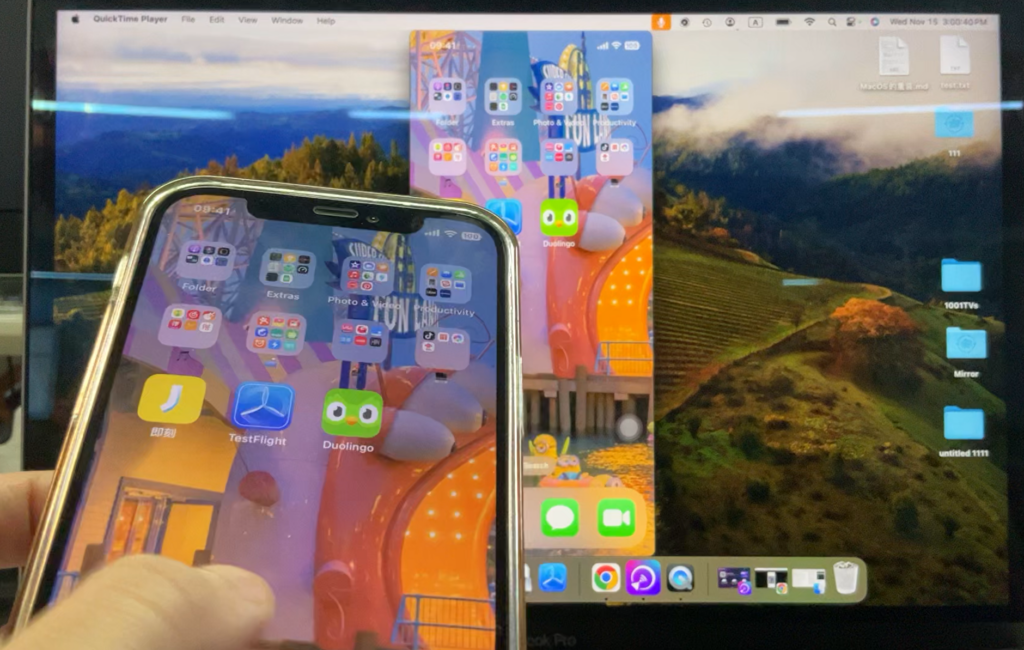
قەدەملەر:
- iPhone نى Lightning سىمى ئارقىلىق Mac غا ئۇلاڭ.
- Mac كومپيۇتېرىڭىزدا QuickTime Player نى ئېچىڭ.
- يول باشلاڭ
ھۆججەت > يېڭى كىنو خاتىرىلەش. - خاتىرىلەش كۇنۇپكىسىنىڭ يېنىدىكى ئېچىلىدىغان تىزىملىكنى چېكىپ، iPhone تېلېفونىڭىزنى كىرگۈزۈش مەنبەسى قىلىپ تاللاڭ.
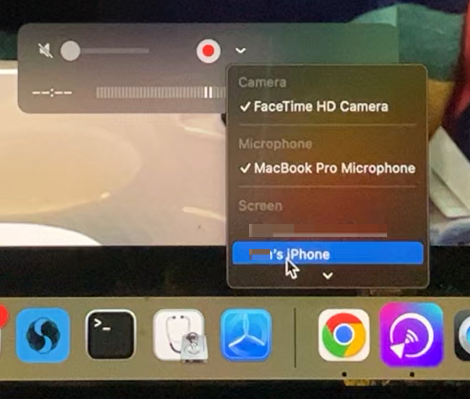
👍 ئەۋزەللىكلىرى:
- يەرلىك macOS ئەپ
👎كەمچىلىكى:
- مۇرەككەپ تەڭشەش
- ئۇلىنىش مەسىلىلىرىنىڭ يۈز بېرىشى مۇمكىن
2. iOS 18 ئەينىكى ⭐ 4/5
ئالما شىركىتىنىڭ ئەڭ يېڭىسى iOS 18 تونۇشتۇرىدۇ iPhone ئەينىكى, ، بىلەن مۇكەممەل بىرلەشتۈرۈلگەن macOS Sequoia سىم ئارقىلىق ئۇلانغاندا. بۇ يېڭى ئىقتىدار كۆپ سۇپىلىق ئالاقىنى كۈچەيتىپ، iPhone ئېكرانىنى Mac كومپيۇتېرىڭىزغا ئەكىس ئەتتۈرۈش ئارقىلىق iPhone تېلېفونىڭىزنى بىۋاسىتە Mac كومپيۇتېرىڭىزدىن كونترول قىلىشىڭىزغا يول قويىدۇ.
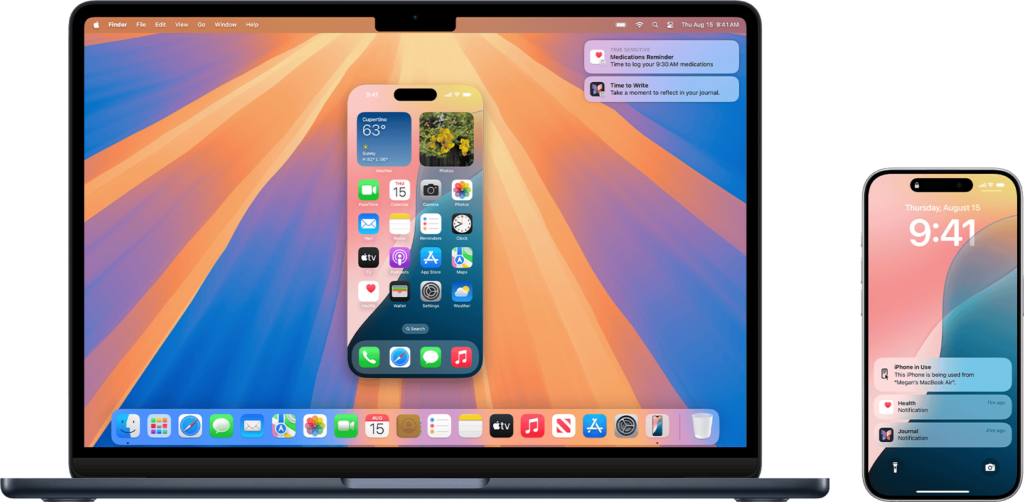
قەدەملەر:
- Mac كومپيۇتېرىڭىزنىڭ Dock دىن iPhone Mirroring ئەپنى ئېچىڭ.
- چېكىڭ داۋاملاشتۇرۇش ئۇچۇر ئېكرانى كۆرۈنگەندە.
- ئەگەر سىزدە بىردىن ئارتۇق iPhone بولسا، ئۆزىڭىزنىڭ iPhone تېلېفونىڭىزنى تاللاڭ.
- پارولىڭىز بىلەن iPhone نىڭ قۇلۇپىنى ئېچىڭ.
- چېكىڭ باشلاڭ.
- Mac كومپيۇتېرىڭىزدا Touch ID ئارقىلىق كىملىكىڭىزنى جەزملەشتۈرۈڭ ياكى پارولىڭىزنى كىرگۈزۈڭ.
👍 ئەۋزەللىكلىرى:
- قارشى كونترول: سىز iPhone نى Mac دىن كونترول قىلالايسىز.
- يەرلىك پروگرامما
- ئاسان ئورنىتىش
👎كەمچىلىكى:
- سىستېما تەلىپىپەقەت iOS 18.0، macOS Sequoia ۋە ئۇنىڭدىن كېيىنكى نەشرىدىلا ئىشلەيدۇ.
- ئېكراننى تاقاش چەكلىمىسى: iPhone ئېكرانى ئۆچكەندە ئەينەك كۆرسىتىشنى توختىتىدۇ.
- پەقەت دېرىزە كۆرۈنۈشى: بۇ تولۇق ئېكران ياكى ئايلاندۇرۇلغان كۆرۈنۈشلەرنى قوللىمايدۇ.
3. 1001 TVs USB ئەينەك ⭐ 4.5/5
باشقا تاللاشلار بىلەن سېلىشتۇرغاندا، 1001 TVs بۇ ئەپ iPhone ئىشلەتكۈچىلىرىگە ئىلغار مەشغۇلات سىستېمىسى ياكى مۇرەككەپ تەڭشەكلەرنىڭ ھاجىتى يوق ھالدا USB ئارقىلىق ئۈزۈلمەس ئەينەك كۆرسىتىش ئىقتىدارى بىلەن تەمىنلەيدۇ.
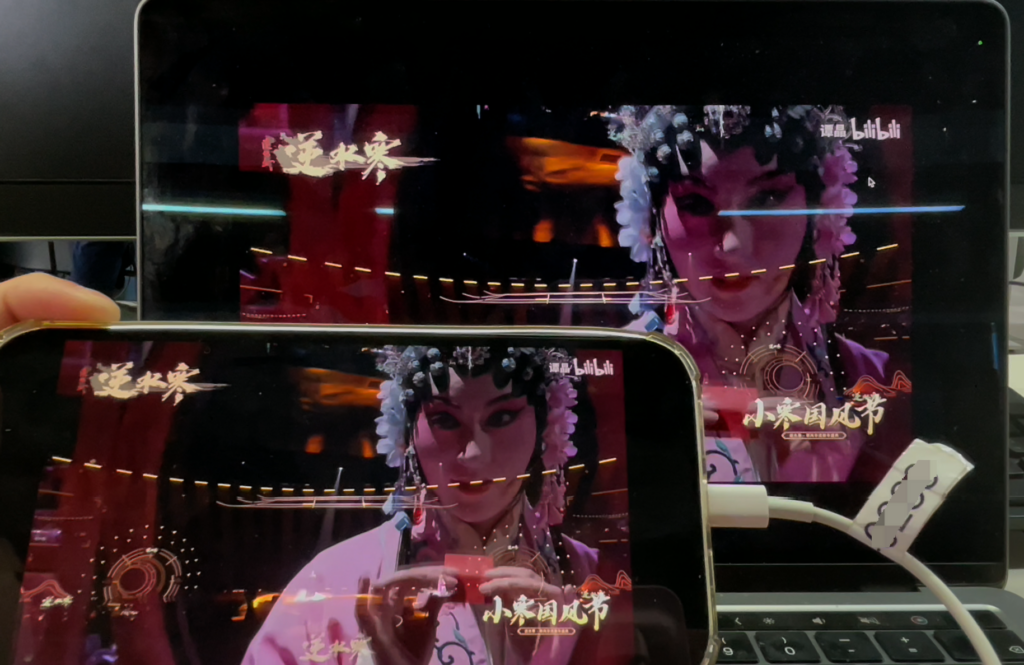
قەدەملەر:
- ئورنىتىش 1001 TVs Mac كومپيۇتېرىڭىزدا قوزغىتىڭ ۋە ئۇنى قوزغىتىڭ.
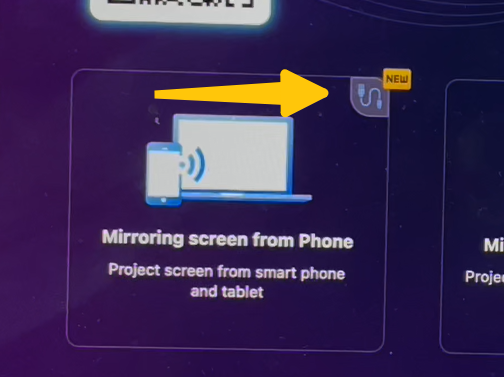
- تاللاڭ USB ئەينەك سىنبەلگىسى تۆۋەندە كۆرسىتىلگەندەك.
- iPhone نى چاقماق سىمى ئارقىلىق Mac غا ئۇلاڭ.
- تەلەپ قىلىنغاندا، iPhone ئۈسكۈنىڭىزگە ئىشىنىڭ.
- ئەگەر ئۇلىنىش دەرھال باشلانمىسا، سىمنى سۇغۇرۇپ قايتا ئۇلاڭ.
👍 ئەۋزەللىكلىرى:
- كۆرۈنۈشلەرنىڭ ئۆزگىرىشچانلىقىتولۇق ئېكران، كۆزنەكلىك ۋە ئايلاندۇرۇلغان كۆرسىتىشلەرنى قوللايدۇ.
- ئىشلىتىش ئاسانلىقى
👎كەمچىلىكى:
- ئەپ تەلىپى: چۈشۈرۈش ۋە ئورنىتىش تەلەپ قىلىنىدۇ 1001 TVs ئەپ.
iPhone نى Mac غا ئەينەك قىلىش – سىمسىز
1. AirPlay ⭐ 4/5
ئالما شىركىتىنىڭ AirPlay ئىقتىدارى iPhone دىن Mac غا ئوخشاش WiFi تورى ئارقىلىق سىمسىز ئەينەك كۆرسىتىشنى قوللايدۇ.
قەدەملەر:
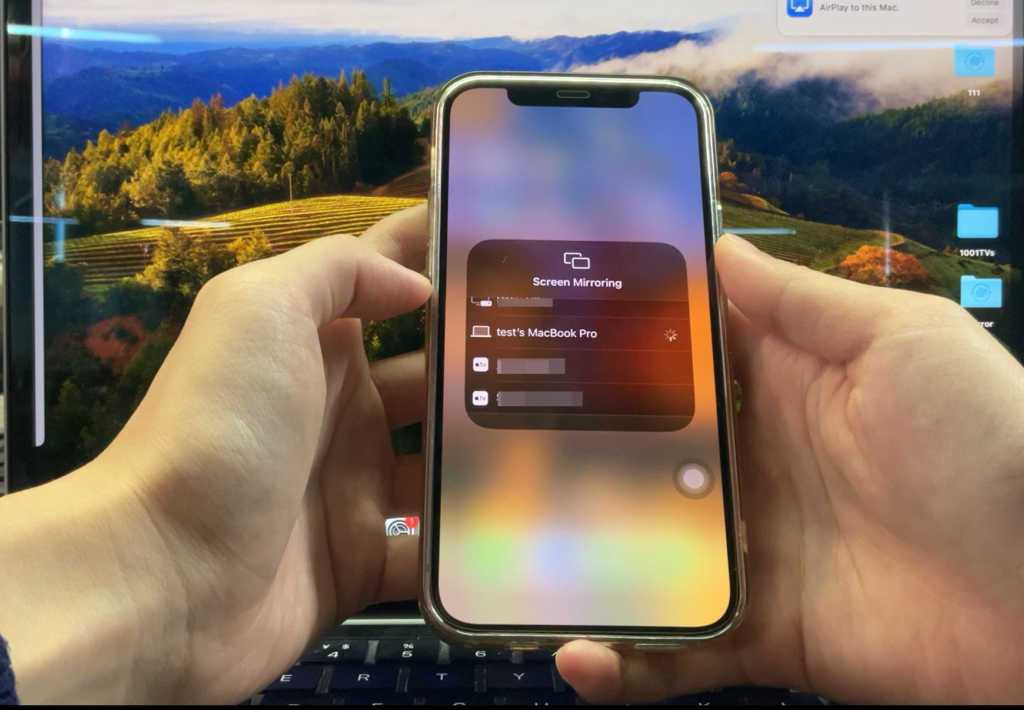
- iPhone ۋە Mac نى ئوخشاش WiFi تورىغا ئۇلاڭ.
- iPhone تېلېفونىڭىزدا، كونترول مەركىزىنى ئېچىپ، «ئېكران ئەينىكى» سىنبەلگىسىنى چېكىڭ.
- بار ئۈسكۈنىلەر تىزىملىكىدىن Mac نى تاللاڭ.
👍 ئەۋزەللىكلىرى:
- ئورنىتىشنىڭ ھاجىتى يوق: ئىچكى AirPlay ئىقتىدارىدىن پايدىلىنىدۇ.
- ئاددىيلىقئەڭ ئاز سەپلىمىنى تەلەپ قىلىدۇ.
👎كەمچىلىكى:
- چەكلىك كۆرسىتىش تاللانمىلىرىپەقەت تولۇق ئېكران ئەينىكىنىلا قوللايدۇ.
- ۋاقىتلىق كېچىكىشئىقتىدار WiFi نىڭ مۇقىملىقىغا ئاساسەن ئوخشىماسلىقى مۇمكىن.
2. 1001 TVs سىمسىز ئەينەك ⭐ 5/5
1001 TVs يەنە بىر ياخشى تاللاش بولۇپ، ئۇ ئۈسكۈنىلەر ئارا ماسلىشىشچانلىقىنى ئاشۇرغان سىمسىز ئەينەك كۆرسىتىش تاللىشى بىلەن تەمىنلەيدۇ.
قەدەملەر:
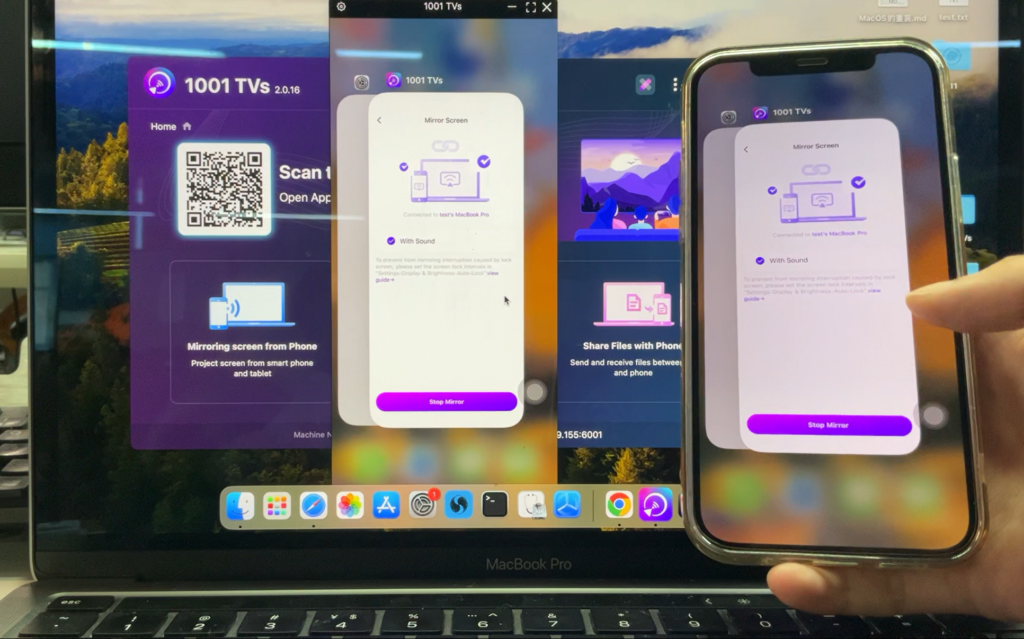
- ئورنىتىڭ ۋە ئېچىڭ 1001 TVs iPhone ۋە Mac كومپيۇتېرىڭىزنىڭ ھەر ئىككىسىدە.
- ئىككى ئۈسكۈنىنىڭ ئوخشاش WiFi تورىغا ئۇلانغانلىقىغا كاپالەتلىك قىلىڭ.
- iPhone تېلېفونىڭىزدا، ئەپ ئىچىدىكى سىكاننېرنى ئىشلىتىپ، ئېكراندا كۆرسىتىلگەن QR كودىنى سىكاننېرلاڭ. 1001 TVs Mac كومپيۇتېرىڭىزدىكى ئەپ.
👍 ئەۋزەللىكلىرى:
- كۆپ خىللىق: ئاندروئىد ۋە Windows قاتارلىق كۆپ خىل ئۈسكۈنە تىپلىرىنى قوللايدۇ.
- مۇقىملىق: ئەڭ ئاز كېچىكىش بىلەن ئىشەنچلىك ئۇلىنىش بىلەن تەمىنلەيدۇ.
- كۈچەيتىلگەن ئىقتىدارلار: تولۇق ئېكران ۋە كۆزنەك شەكلىدىكى كۆرسىتىشلەرگە يول قويىدۇ.
👎كەمچىلىكى:
- ئەپ تەلىپىئورنىتىشنى تەلەپ قىلىدۇ 1001 TVs ئىككى ئۈسكۈنىدە.
خۇلاسە
iPhone نى Mac كومپيۇتېرىڭىزغا كۆرسىتىش ھەر خىل قوراللار بىلەن ھەرگىز بۇنداق ئاسان ئەمەس. پۈتۈنلەي يەرلىك تەجرىبە ئۈچۈن،, iOS 18 ئەينىكى ۋە AirPlay بەزى چەكلىمىلەر بولسىمۇ، ناھايىتى ياخشى تاللاشلار.
تېخىمۇ كۆپ ئەركىنلىك، ئىشەنچلىكلىك ۋە ئىلغار كۆرسىتىش تاللانمىلىرى ئۈچۈن،, 1001 TVs سىملىق ۋە سىمسىز ئەينەك كۆرسىتىشنىڭ ئەڭ ياخشى چارىسى. ئۇنىڭ USB ئەينەك كۆرسىتىش ئىقتىدارى ئاددىيلىق بىلەن كۈچلۈك ئىقتىدارنى بىرلەشتۈرگەن، سىمسىز تاللاش بولسا كۆپ ئىقتىدارلىق ۋە ئىشلىتىش ئاسانلىقى بىلەن كۆزنى قاماشتۇرىدۇ.
تەۋسىيەلەر:
- ئەڭ ياخشى ئومۇمىي ئۈنۈم👑: 1001 TVs سىمسىز ئەينەك (⭐ 5/5)
- ئەڭ ياخشى يەرلىك تاللاش📱: iOS 18 ئەينىكى (⭐ 4/5)
- ئاساسىي ئېھتىياجلار ئۈچۈن ئەڭ ياخشىسى💡: AirPlay (⭐ 4/5)