
ئېكراننى Mac بىلەن Windows ئارىسىدا قانداق ئەينەك قىلىش كېرەك
ئېكران ئەينىكى ئارىلىقىدا Mac ۋە Windows مۇرەككەپ تەڭشەكلەرسىز، كۆرگەزمە، مېدىيا ياكى ھەمكارلىق خىزمەتلىرى ئۈچۈن ئۈزۈلمەس ئورتاقلىشىشقا يول قويىدۇ. قانداقلا بولمىسۇن، Mac دىن Windows غا ۋە Windows دىن Mac غا ئەينەك كۆرسىتىشنى قوللايدىغان ئەپلەر ناھايىتى ئاز، شۇڭا بۇ ئىقتىدار ئاز ئۇچرايدۇ.
بىز كەڭ دائىرىدە تەتقىق قىلىپ، ئىككى يۆنىلىشلىك ئەينەكنى قوللايدىغان تۆۋەندىكى ئەپلەرنى تاپتۇق. ھەر بىرى ئۆزىگە خاس باھالانغان. ئىقتىدارلىرى، ئىشلىتىش ئاسانلىقى ۋە چەكلىمىلىرى ئېھتىياجىڭىزغا ماس كېلىدىغان توغرا ھەل قىلىش چارىسىنى تېپىشىڭىزغا ياردەم بېرىش ئۈچۈن.
1. 1001 TVs ⭐ 5/5
كۆپ سۇپالىق ئەينەك كۆرسىتىشنى قوللايدىغان كۈچلۈك ئەپ،, 1001 TVs تېلېفون، تاختا كومپيۇتېر، تېلېۋىزور، Mac ۋە Windows ئۈسكۈنىلىرى ئارىسىدا ئۈزۈكسىز ئىشلەيدۇ.
ئۇ يەنە ئالاھىدىلىكلەرگە ئىگە ئاق دوسكا تېلېۋىزورىڭىزدا ھەقىقىي ۋاقىتلىق رەسىم سىزىش ئۈچۈن، شۇنداقلا ئىزاھات, ھۆججەت يۆتكەش, ، ۋە باشقىلار، بۇ ئۇنى ئوقۇتۇش، دوكلات بېرىش ۋە كۈندىلىك ئىشلىتىش ئۈچۈن ئەڭ ماس كېلىدۇ.
1001 TVs بىلەن، ئېكرانىڭىزنى Windows ۋە Mac ئارىسىدا بىر نەچچە سېكۇنت ئىچىدە ئەكس ئەتتۈرۈڭ—سىم يوق ياكى مۇرەككەپ ئورنىتىش يوق, ، پەقەت دەرھال ئورتاقلىشىڭ!
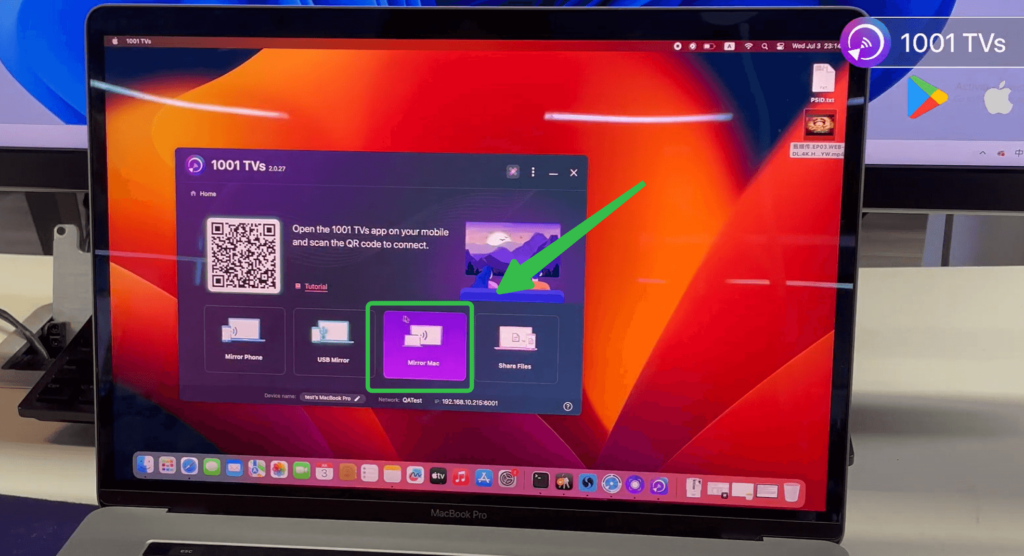
Mac نى Windows غا ئايلاندۇرۇش
قەدەملەر:
- ئورنىتىڭ ۋە ئېچىڭ 1001 TVs Mac ۋە Windows ئۈسكۈنىلىرىنىڭ ھەر ئىككىسىدە.
- ئىككى ئۈسكۈنىنى ئۇلاڭ ئوخشاش WiFi تور.
- “نى تاللاڭ“ئەينەك Mac”Mac 1001 TVs دىكى » كۇنۇپكىسى.
- نىشانلىق Windows نى تېپىڭ ئۈسكۈنىلەر تىزىملىكى ۋە ئۇلىنىش ئۈچۈن چېكىڭ.
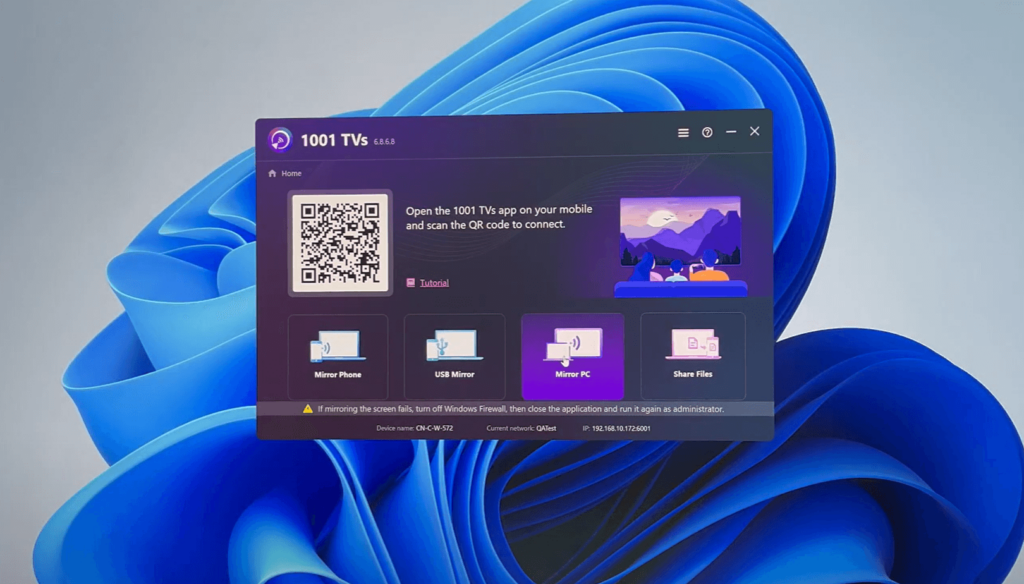
Windows نى Mac غا ئايلاندۇرۇش
قەدەملەر:
- ئورنىتىڭ ۋە ئېچىڭ 1001 تېلېۋىزور Mac ۋە Windows ئۈسكۈنىلىرىنىڭ ھەر ئىككىسىدە.
- ئىككى ئۈسكۈنىنى ئۇلاڭ ئوخشاش WiFi تور.
- “نى تاللاڭ“ئەينەك كومپيۇتېر”Windows 1001 TVs دىكى « كۇنۇپكىسى.
- نىشانلىق Mac نى تېپىڭ ئۈسكۈنىلەر تىزىملىكى ۋە ئۇلىنىش ئۈچۈن چېكىڭ.
👍 ئەۋزەللىكلىرى:
- قوللايدۇ Mac دىن Windows غا ۋە Windows دىن Mac غا ئەينەك قىلىش.
- كېچىكىش ئەڭ ئاز ۋە تەڭشەش ئاسان.
👉1001 TVs نى چۈشۈرۈش ئۈچۈن چېكىڭ👈
2. LetsView ⭐ 3.5/5
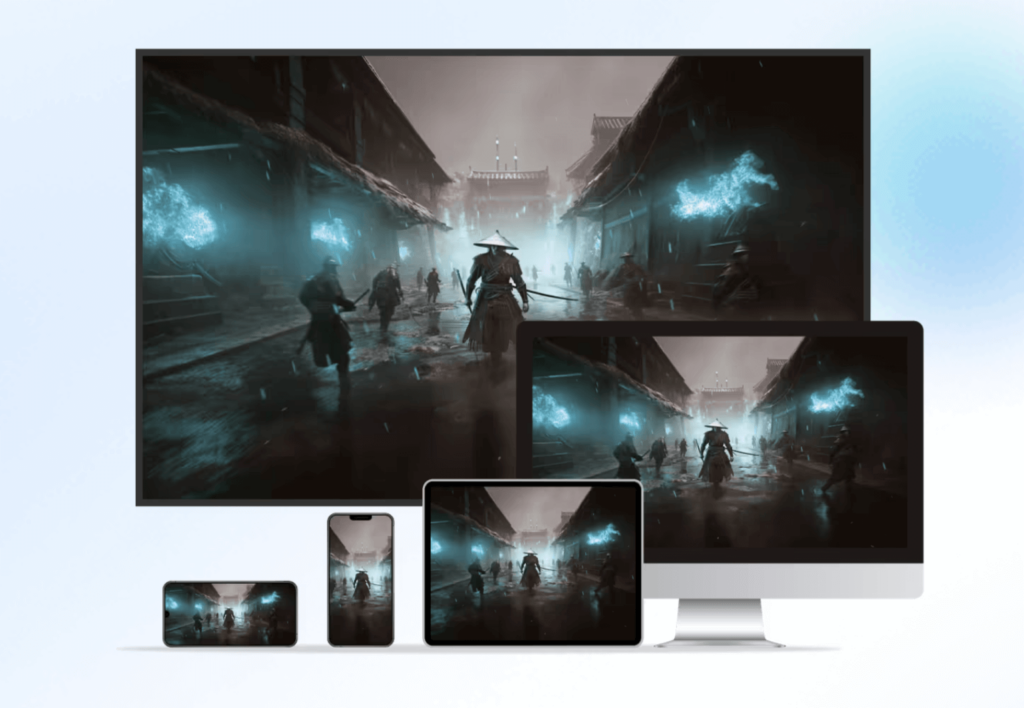
LetsView ئىشەنچلىك سىمسىز ئەينەك كۆرسىتىش ئىقتىدارى بىلەن تەمىنلەيدىغان ئەپ. ئۇ كۆپىنچە كۈندىلىك ئىشلىتىش ئەھۋاللىرىدا ياخشى ئىشلەيدۇ.
Mac نى Windows غا ئايلاندۇرۇش
قەدەملەر:
- ئورنىتىش LetsView ئىككى ئۈسكۈنىدە.
- ئىككى ئۈسكۈنىنى ئوخشاش WiFi تورىغا ئۇلاڭ.
- Mac كومپيۇتېرىڭىزدا، AirPlay كۆرسىتىش تاللانمىسىنى تېپىپ، تىزىمدىن كومپيۇتېرىڭىزنى تاللاڭ.
- ئېكرانىڭىزنى Windows ئۈسكۈنىسى بىلەن ئورتاقلىشىش ئۈچۈن ئەينەك كۆرسىتىش جەريانىنى باشلاڭ.
Windows نى Mac غا ئايلاندۇرۇش
ھازىر بۇ ئىقتىدار LetsView تەرىپىدىن قوللىمايدۇ.
👍 ئەۋزەللىكلىرى:
- ئاددىي تەڭشەش.
- Mac دىن Windows غىچە بولغان سىمسىز ئېكران ئەينىكى.
👎 كەمچىلىكلىرى:
- Mac دىن Windows غا ئەينەك كۆرسىتىش ئۈچۈن AirPlay تەلەپ قىلىنىدۇ، بۇ ھەمىشە مۇقىم بولماسلىقى مۇمكىن.
- Windows دىن Mac غا ئەينەك قىلىشنى قوللىمايدۇ
3. ApowerMirror ⭐ 3.5/5
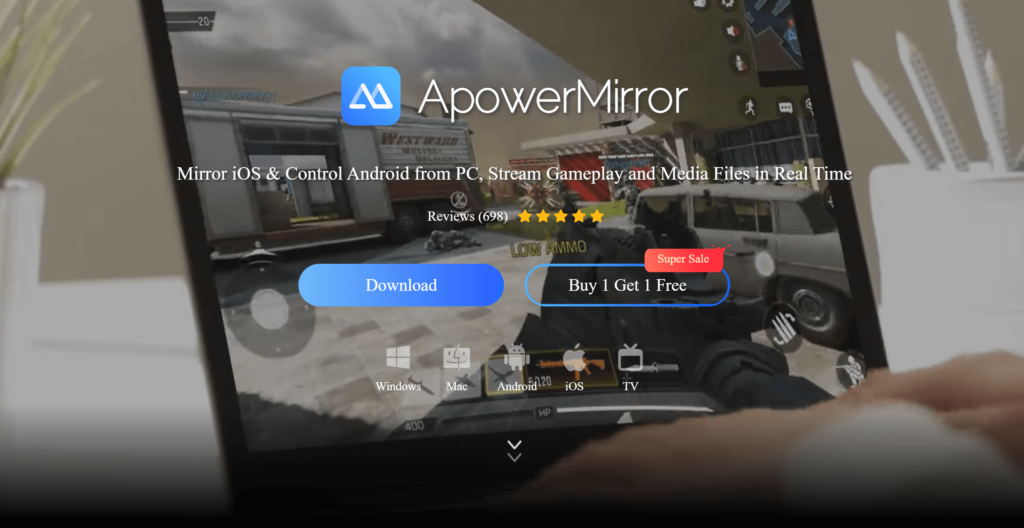
ApowerMirror خاتىرىلەش ۋە ئىزاھلاش قاتارلىق ئىلغار ئىقتىدارلارنى تەمىنلەيدىغان مول ئىقتىدارغا ئىگە ئەپ. ئۇ ھەممىنى بىر يەرگە جەملەيدىغان ھەل قىلىش چارىسى بىلەن تەمىنلىسىمۇ، ئەمما ... يۇقىرى باھا نۇقتا بولۇپ، مۇقىملىق ۋە تەڭشەشكە مۇناسىۋەتلىك بەزى چەكلىمىلەرگە ئىگە.
Mac نى Windows غا ئايلاندۇرۇش
قەدەملەر:
- ئورنىتىش ApowerMirror ئىككى ئۈسكۈنىدە.
- ئىككىلىسىنى ئوخشاش تورغا ئۇلاڭ.
- Mac كومپيۇتېرىڭىزدا، AirPlay كومپيۇتېرنى كۆرسىتىڭ ۋە تاللاڭ.
- كومپيۇتېرىڭىزدا Mac ئېكرانىنى ئورتاقلىشىش ئۈچۈن ئەينەكنى ئىشلىتىشكە باشلاڭ.
Windows نى Mac غا ئايلاندۇرۇش
قەدەملەر:
- قويۇپ بېرىش ApowerMirror Windows كومپيۇتېرىڭىز ۋە Mac كومپيۇتېرىڭىزدا.
- ئىككىلىسىنى ئوخشاش تورغا ئۇلاڭ.
- Mac ئۈسكۈنىڭىزنى تاللاڭ ۋە ئەينەك كۆرسىتىشنى باشلاڭ.
👍 ئەۋزەللىكلىرى:
- قوللايدۇ Mac دىن Windows غا ۋە Windows دىن Mac غا ئەينەك قىلىش.
- خاتىرىلەش ۋە ئىزاھات بېرىش قاتارلىق قوشۇمچە ئىقتىدارلار.
👎 كەمچىلىكلىرى:
- Mac دىن Windows غا ئەينەك كۆرسىتىش ئۈچۈن AirPlay تەلەپ قىلىنىدۇ، بۇ بەزىدە مۇقىمسىز بولۇشى مۇمكىن.
- يۇقىرى باھا نۇقتىسى ($/ئاي 19.99 ياكى $/يىل 39.99) ئادەتتىكى ئىشلەتكۈچىلەر ئۈچۈن ئەڭ ياخشى بولماسلىقى مۇمكىن.
4. AirDroid Cast ⭐ 4/5
AirDroid Cast ئاساسىي ئېكران ئەينىكىنى تەمىنلەيدۇ، بۇ ئىشلەتكۈچىلەرگە ... غا يول قويىدۇ. ئەينەك ۋە كونترول Android ۋە iOS ئۈسكۈنىلىرىنى يىراقتىن ئىشلەتكىلى بولىدۇ.
ئۇ سىمسىز ۋە سىمسىز ھەم قوللايدۇ USB ئۇلىنىشلىرى, ، بۇ ئۇنى ئاددىي ئەينەك قىلىش ۋەزىپىلىرى ئۈچۈن ئەڭ ياخشى قىلىدۇ، ئەمما باشقا ئەپلەردە بار بولغان بەزى ئىلغار ئىقتىدارلار يوق.
Mac نى Windows غا ئايلاندۇرۇش
قەدەملەر:
- ئورنىتىش AirDroid Cast Mac ۋە كومپيۇتېرنىڭ ھەر ئىككىسىدە، ھەمدە تىزىملىتىپ كىرىڭ.
- Mac سىستېمىسىدا 9 خانىلىق ساننى كىرگۈزۈش ئارقىلىق تارقىتىش تەلىپىنى قوزغىتىڭ تارقىتىش كودى.
- “رۇخسەت قىلىش” نى چېكىپ كومپيۇتېردا قوبۇل قىلىڭ.
- Mac ئېكرانىڭىزنى كومپيۇتېرغا تارقىتىشقا باشلاڭ.
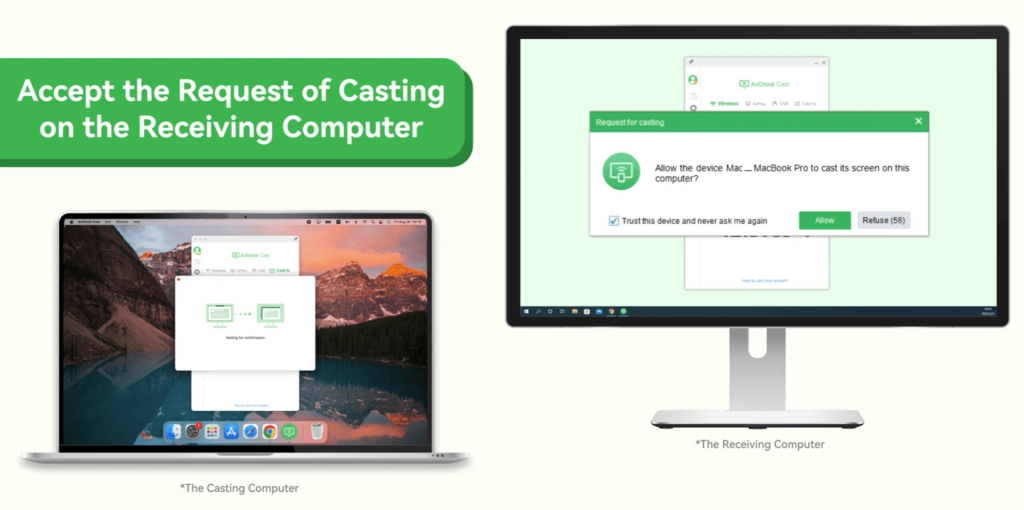
Windows نى Mac غا ئايلاندۇرۇش
قەدەملەر:
- ئورنىتىش AirDroid Cast كومپيۇتېر ۋە Mac كومپيۇتېرىڭىزدا تىزىملىتىڭ ۋە تىزىملىتىڭ.
- تارقىتىش تەلىپىنى باشلاڭ كومپيۇتېردا 9 خانىلىق ساننى كىرگۈزۈش ئارقىلىق تارقىتىش كودى.
- Mac سىستېمىسىدا “رۇخسەت قىلىش” نى چېكىپ قوبۇل قىلىڭ.
- كومپيۇتېرىڭىزنىڭ ئېكرانىنى Mac سىستېمىسىغا چىقىرىشقا باشلاڭ.
👍 ئەۋزەللىكلىرى:
- ئۈچۈن ئىشلەيدۇ ئىككى يۆنىلىش ئەينەكنىڭ.
👎 كەمچىلىكلىرى:
- ئىلغار ئىقتىدارلار كەمچىل.
- ئەينەك كۆرسىتىش جەريانىدا ئازراق كېچىكىش كۆرۈلدى.
خۇلاسە
ئېكران ئەينىكى ئەپنى تاللىغاندا، سىزگە كېرەكلىك ياكى كېرەك ئەمەسلىكىنى ئويلىشىڭىز كېرەك. Mac دىن Windows غا, Windows دىن Mac غا, ياكى ھەر ئىككىسى. قىسقىچە خۇلاسە:
- ئەڭ ياخشى ئومۇمىي ئەھۋال: 1001 TVs (⭐ 5/5) – ئىشەنچلىك ۋە ئىككى يۆنىلىشتە ئەينەك كۆرسىتىشنى قوللايدۇ.
- ئىلغار ئىقتىدارلار ئۈچۈن ئەڭ ياخشىسى: ApowerMirror (⭐ 3.5/5) – خاتىرىلەش ۋە ئىزاھات بېرىش قاتارلىق قوشۇمچە قوراللارنى ئۆز ئىچىگە ئالىدۇ.
ھەر بىر ئەپ ئۆزگىچە ئەۋزەللىكلەرنى تەمىنلەيدۇ، شۇڭا سىزنىڭ ئېھتىياجىڭىزغا ماس كېلىدىغان ئەپنى تاپالايسىز!