
بىر كومپيۇتېرغا كۆپ تېلېفونلارنى قانداق ئەينەك قىلىش كېرەك
1001 TVs lets you cast multiple phones to a single computer, creating a seamless viewing experience. Whether it’s a family gathering or a business meeting, everyone can share and connect effortlessly. Here’s how to mirror multiple phones to one computer.
ئاندروئىد ئۈچۈن:
1. ئوخشاش Wi-Fi غا ئۇلاڭ
ئاندروئىد تېلېفونىڭىز ۋە كومپيۇتېرىڭىز/Mac نىڭ ئوخشاش Wi-Fi تورىغا ئۇلانغانلىقىغا كاپالەتلىك قىلىڭ.
ئەڭ ياخشى ئۈنۈمگە ئېرىشىش ئۈچۈن، بىرنى ئىشلىتىڭ 5 گىگاگېرتسلىق Wi-Fi تورى كېچىكىشنى ئازايتىش ۋە مۇقىملىقنى ياخشىلاش ئۈچۈن.
2. 1001 TVs نى قاچىلاڭ ۋە ئېچىڭ
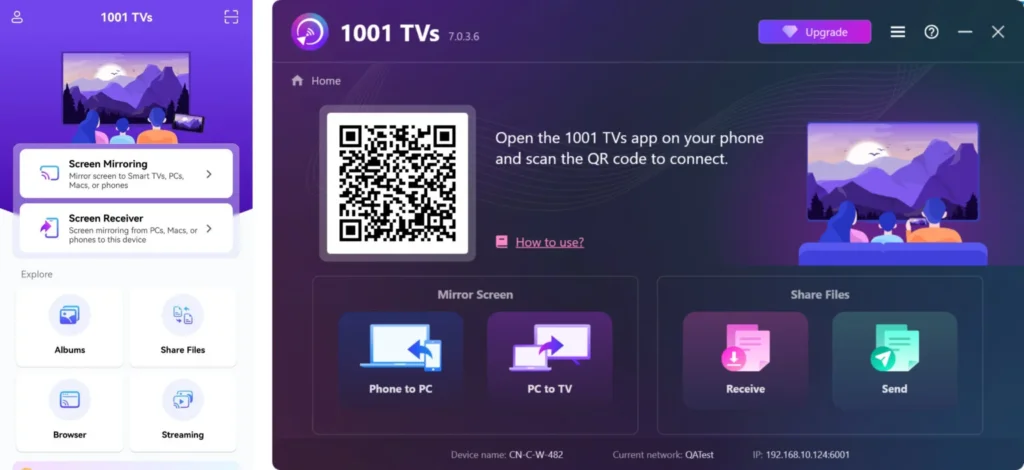
تېلېفونىڭىز ۋە كومپيۇتېرىڭىز/Mac كومپيۇتېرىڭىزغا 1001 TVs ئەپنى قاچىلاپ ئېچىڭ.
📥 كومپيۇتېر ئەپلىرى: چۈشۈرۈش Microsoft دۇكىنى
تەپسىلىي قەدەملەر ئۈچۈن، تۆۋەندىكىگە قاراڭ كومپيۇتېر ئورنىتىش قوللانمىسى.
📥 Mac ئەپ: App Store دىن چۈشۈرۈڭ
📱 ئاندروئىد ئەپ: Google Play دىن چۈشۈرۈڭ
3. ئېكران ئەينىكىنى قوزغىتىش
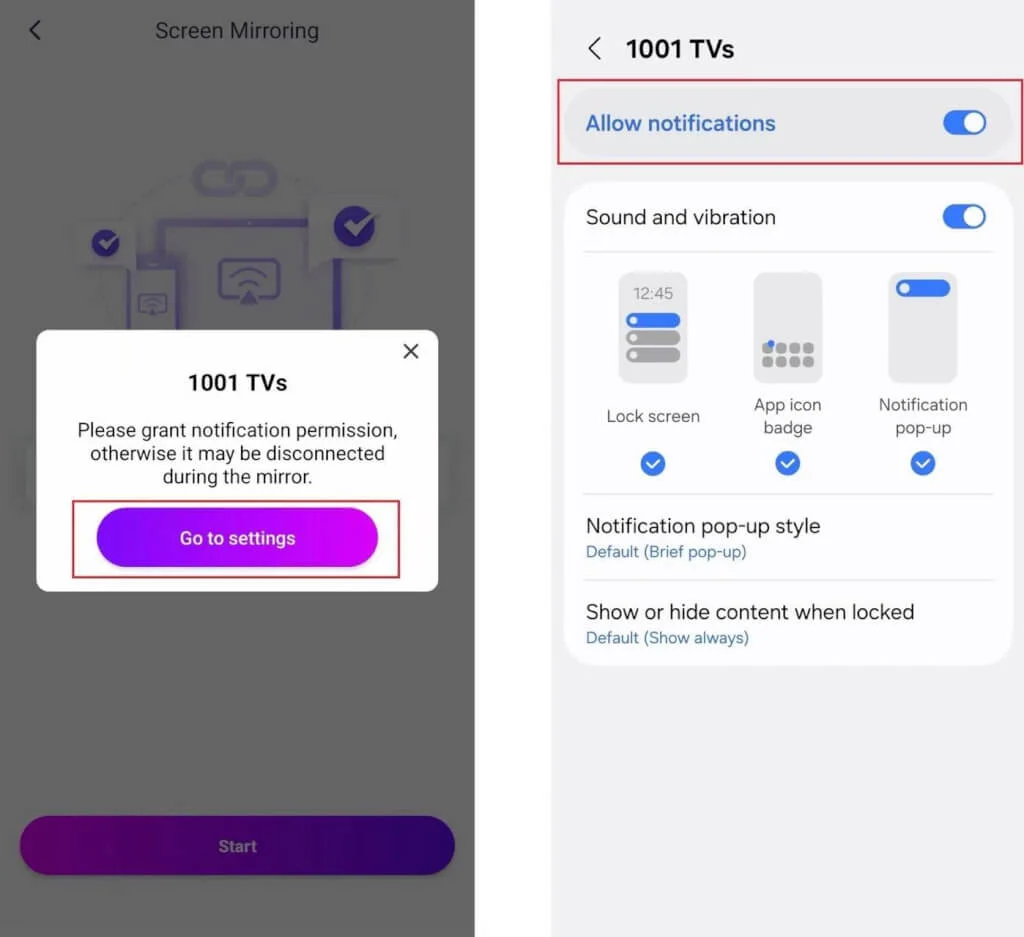
باشلاشتىن بۇرۇن، جەزىملەشتۈرۈڭ ئۇقتۇرۇش رۇخسىتى ئىچىدە قوزغىتىلغان تەڭشەكلەر.
بۇ ئەپ يەنە ئۇلىنىش ھالىتىڭىزنى ئۇقتۇرۇش بالدىقىدا كۆرسىتىش ئۈچۈن بۇ رۇخسەتنى تەلەپ قىلىشى مۇمكىن.
سىز تۆۋەندىكى ئۇسۇللارنىڭ بىرى ئارقىلىق ئېكران ئەينىكىنى باشلىيالايسىز:
1) QR كودىنى سىكانىرلاڭ
QR كودىنى بىۋاسىتە باش بەتتىن ياكى ئېكران ئەينىكى بەت.
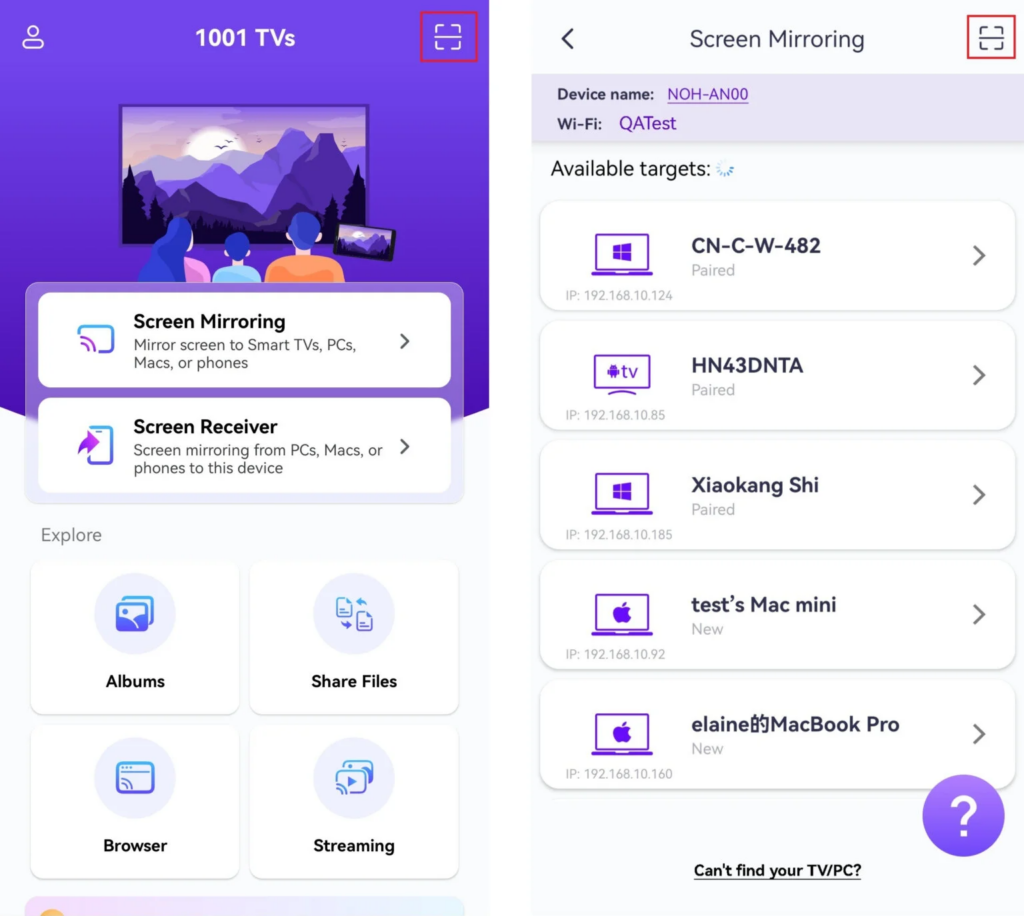
(ئەسكەرتىش: تۇنجى قېتىم سىكانىرلاش ئۈچۈن كامېراغا كىرىش ھوقۇقى تەلەپ قىلىنىدۇ ۋە ئۇنى قوزغىتىشقا بولىدۇ تەڭشەكلەر.)
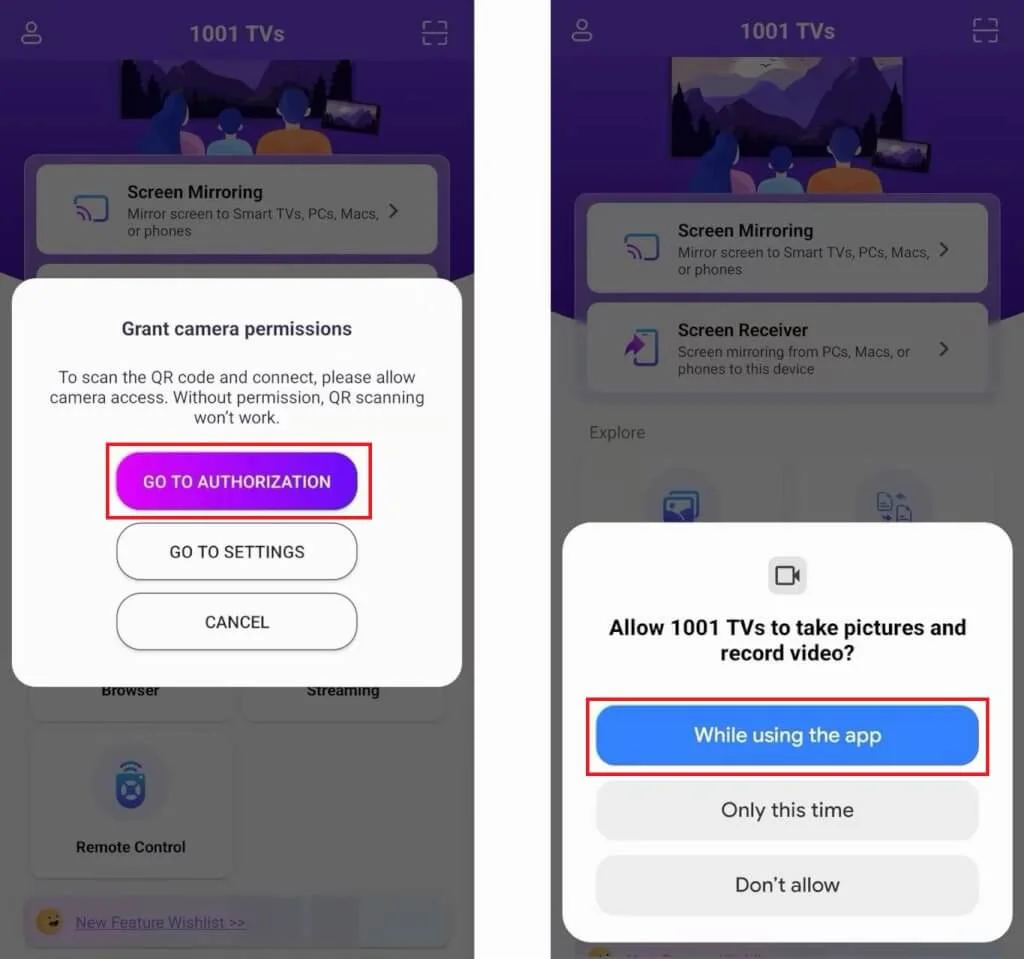
سىكانىرلاش مۇۋەپپەقىيەتلىك بولغاندىن كېيىن، ئېكراننى ئەكس ئەتتۈرۈشنى باشلىسىڭىز بولىدۇ.
2) يېقىن ئەتراپتىكى ئۈسكۈنىلەرنى تاللاڭ
“نى چېكىڭ»ئېكران ئەينىكى”تېلېفونىڭىزدىكى 1001 TVs ئەپ دېتالىدا.».
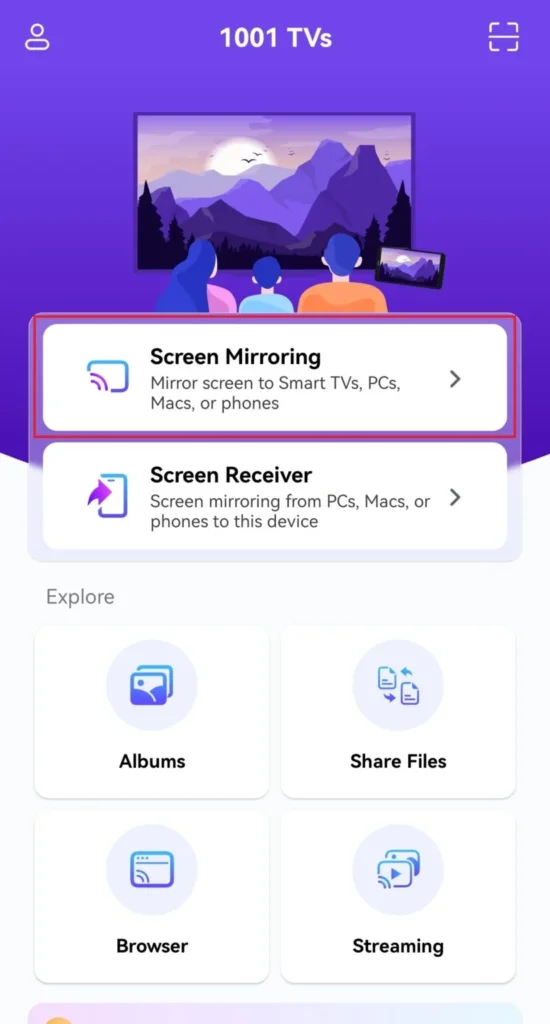
بۇ ئەپ ئاپتوماتىك ھالدا ئوخشاش Wi-Fi تورىدىكى بار ئۈسكۈنىلەرنى بايقىيالايدۇ.
ئەينەك قىلماقچى بولغان ئۈسكۈنىنى تاللاڭ.
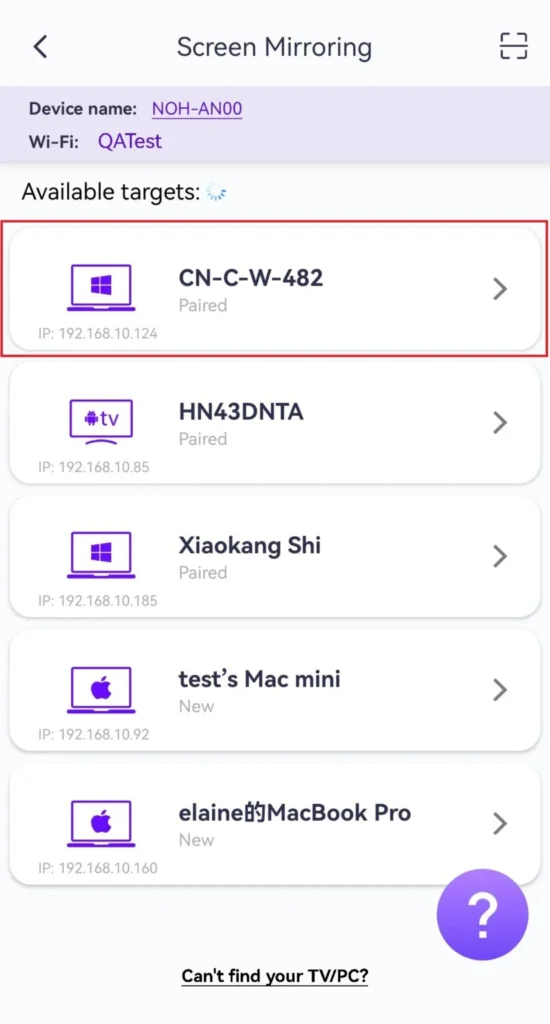
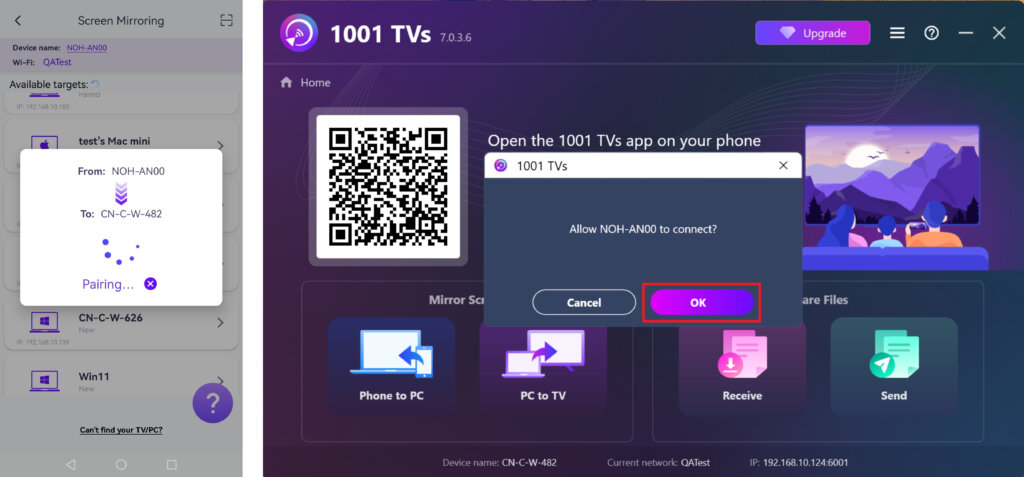
ئەسكەرتىشئەپنىڭ كومپيۇتېرىڭىزدا ياكى Mac كومپيۇتېرىڭىزدا ئىجرا بولۇۋاتقانلىقىنى جەزىملەشتۈرۈڭ، ھەمدە لازىم بولسا تىزىملىكنى يېڭىلاڭ.
كومپيۇتېر/ماك كومپيۇتېردا تەلەپ قىلىنسا، “ماقۇل”باغلىنىشنى جەزملەشتۈرۈش ئۈچۈن.
iPhone ئۈچۈن:
1. ئوخشاش Wi-Fi غا ئۇلاڭ
iPhone ۋە تېلېۋىزورىڭىزنىڭ ئوخشاش Wi-Fi تورىغا ئۇلانغانلىقىغا كاپالەتلىك قىلىڭ.
ئەڭ ياخشى ئۈنۈمگە ئېرىشىش ئۈچۈن، بىرنى ئىشلىتىڭ 5 گىگاگېرتسلىق Wi-Fi تورى كېچىكىشنى ئازايتىش ۋە مۇقىملىقنى ياخشىلاش ئۈچۈن.
2. 1001 TVs نى قاچىلاڭ ۋە ئېچىڭ
Install and open the 1001 TVs app on both your iPhone and PC/Mac.
📥 كومپيۇتېر ئەپلىرى: چۈشۈرۈش Microsoft دۇكىنى
تەپسىلىي قەدەملەر ئۈچۈن، تۆۋەندىكىگە قاراڭ كومپيۇتېر ئورنىتىش قوللانمىسى.
📥 Mac ئەپ: App Store دىن چۈشۈرۈڭ
📱 iOS ئەپ: App Store دىن چۈشۈرۈڭ
3. ئېكران ئەينىكىنى قوزغىتىش
سىز تۆۋەندىكى ئۇسۇللارنىڭ بىرى ئارقىلىق ئېكران ئەينىكىنى باشلىيالايسىز:
1) QR كودىنى سىكانىرلاڭ
QR كودىنى بىۋاسىتە سىكانىرلىيالايسىز باش ئېكران ياكى ئېكران ئەينىكى بەت.
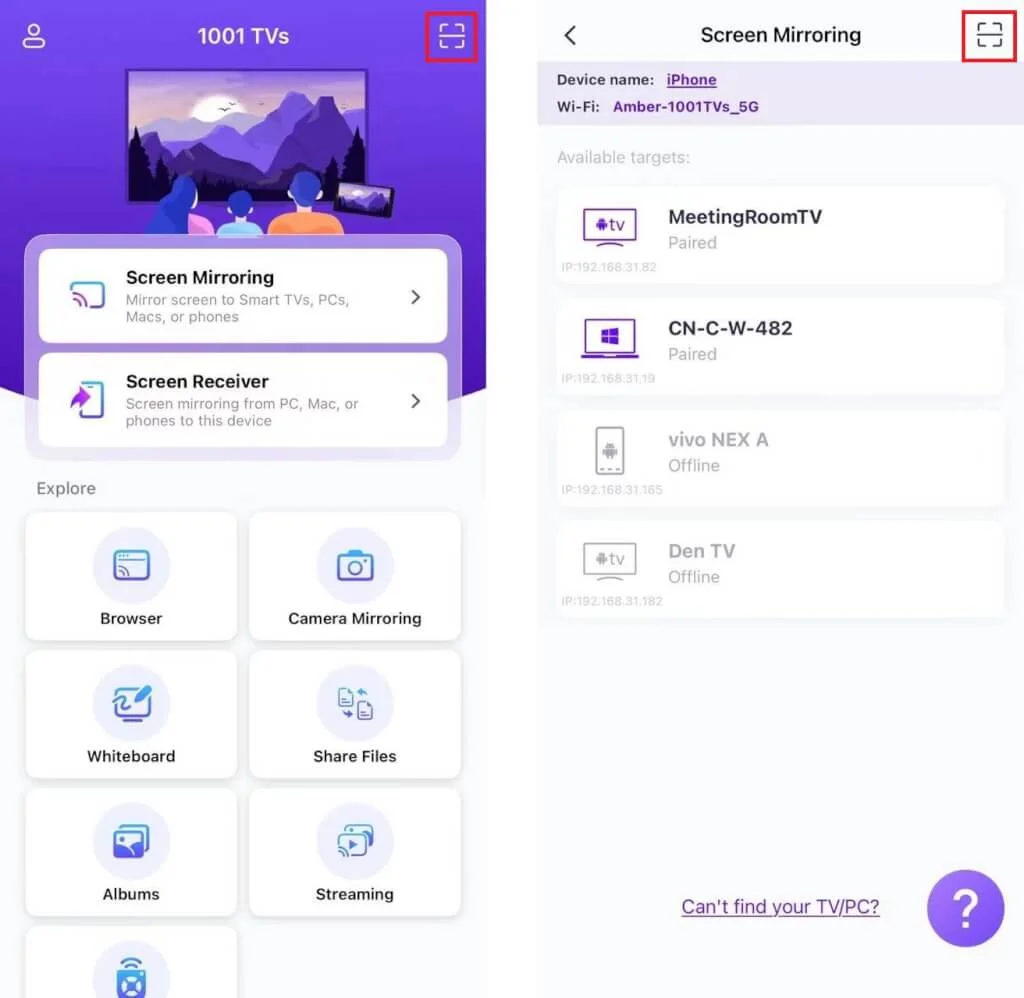
(ئەسكەرتىش: تۇنجى قېتىم سىكانىرلاش ئۈچۈن كامېراغا كىرىش ھوقۇقى تەلەپ قىلىنىدۇ ۋە ئۇنى قوزغىتىشقا بولىدۇ تەڭشەكلەر.)
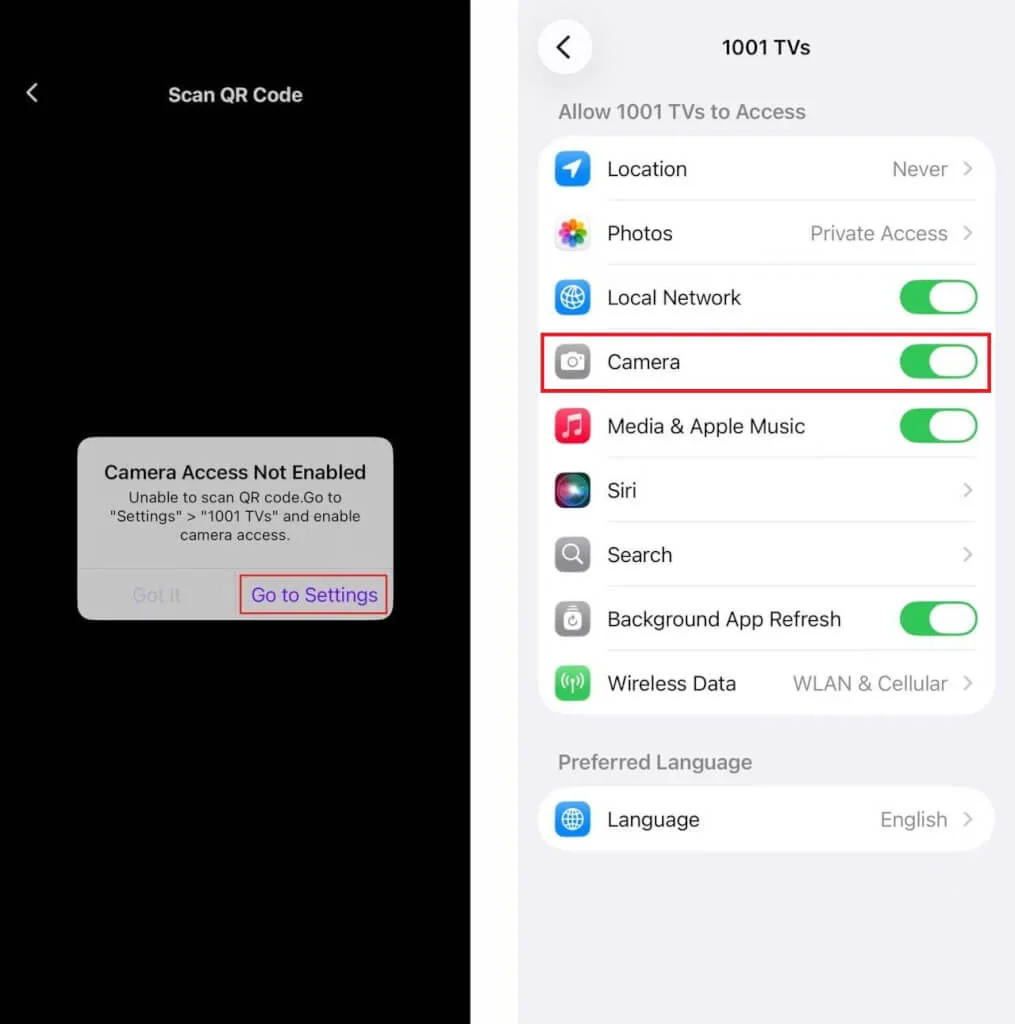
ئەگەر ئۇلىنىش مەغلۇپ بولسا، تۆۋەندىكى كۆرۈنمە يۈزى كۆرۈنىدۇ. داۋاملاشتۇرۇش ئۈچۈن ئېكراندىكى كۆرسەتمىلەرگە ئەگىشىڭ.
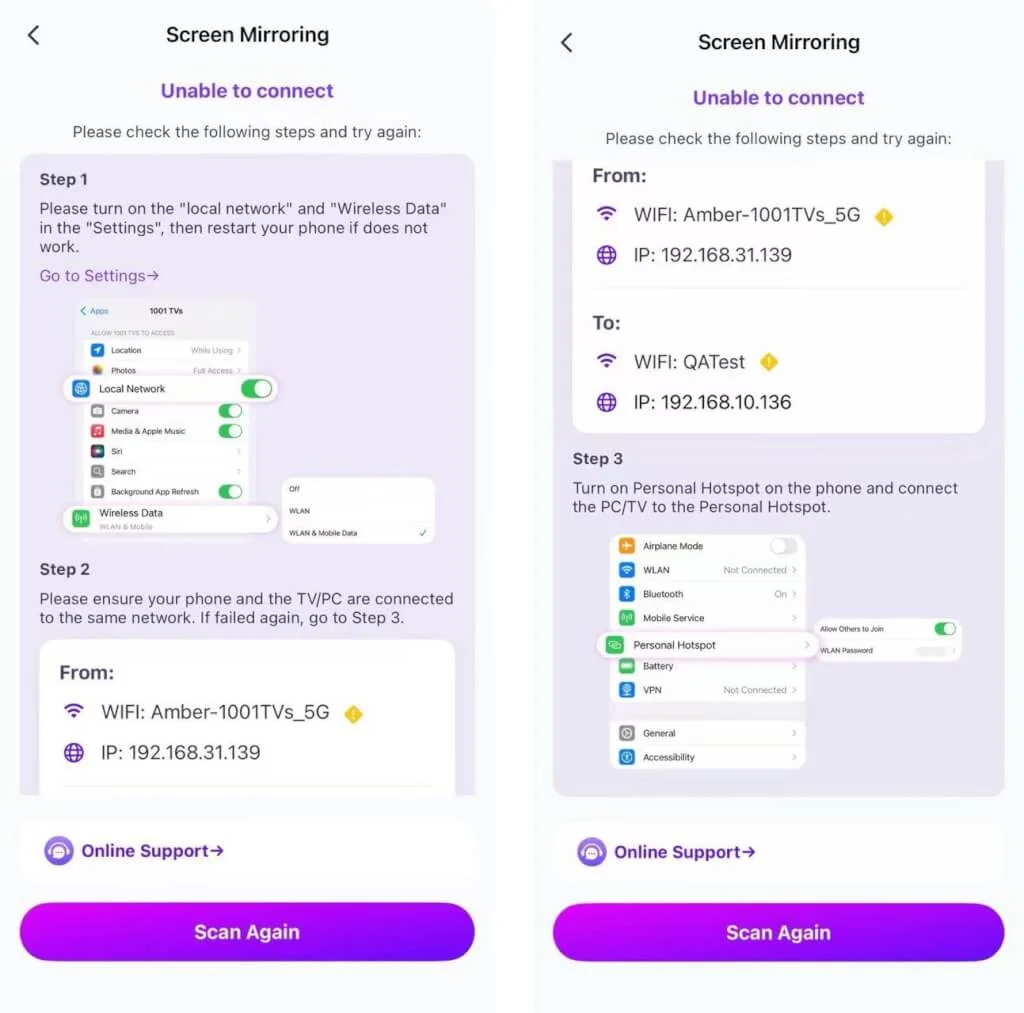
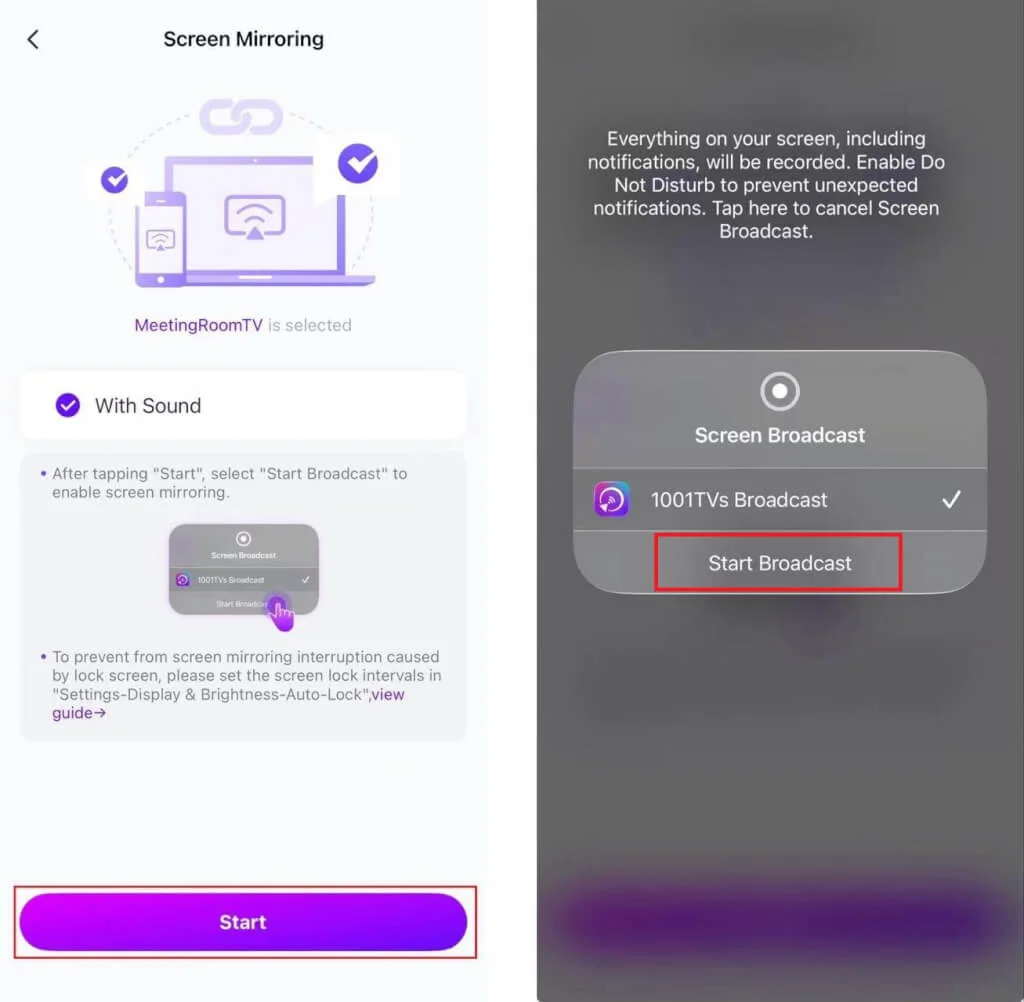
مۇۋەپپەقىيەتلىك ئۇلانغاندىن كېيىن، سىز ئەينەك كۆرسىتىش كۆرۈنمە يۈزىنى كۆرىسىز.
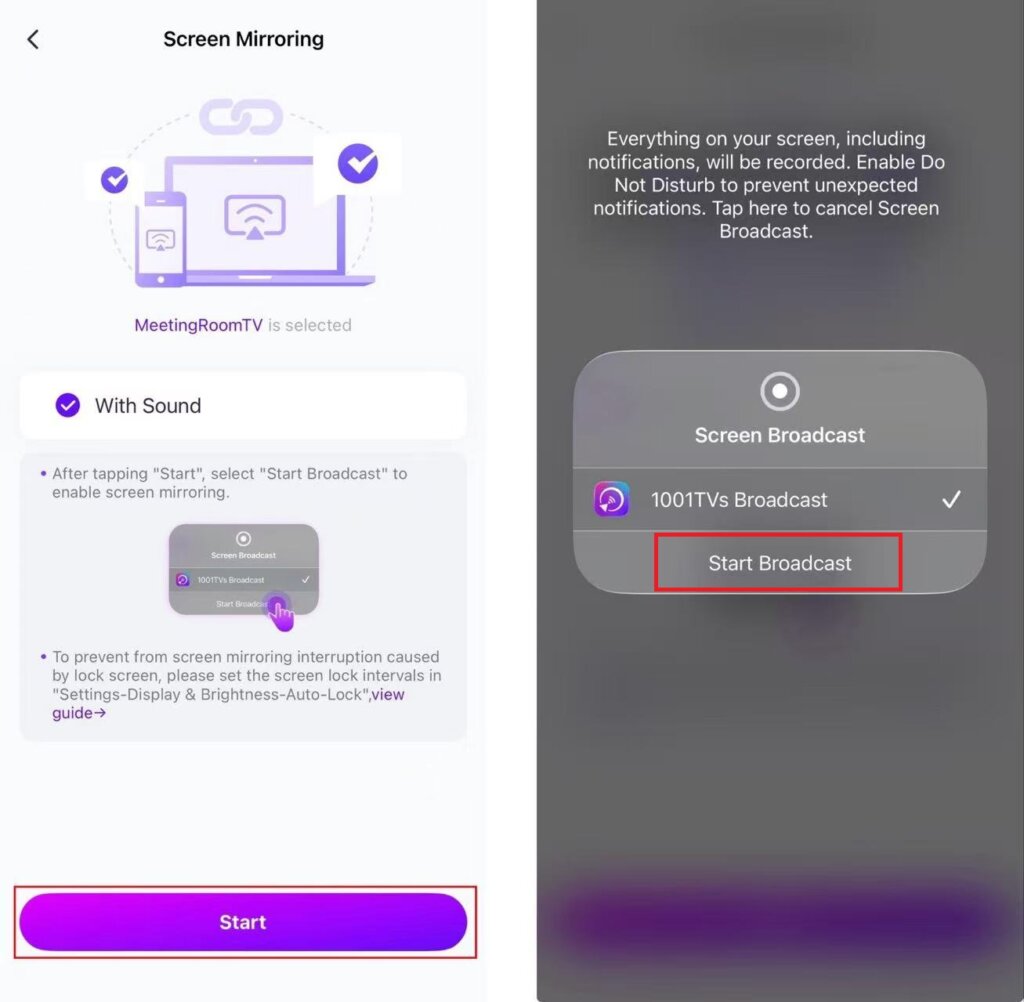
“نى چېكىڭ»باشلاش”➜“تارقىتىشنى باشلاڭ”ئېكرانىڭىزنى ئەكس ئەتتۈرۈش ئۈچۈن.».
2) نىشانلىق تېلېۋىزورىڭىزنى تاللاڭ
چېكىڭ “ئېكران ئەينىكى” تېلېفونىڭىزدىكى 1001 TVs ئەپ دېتالىدا.
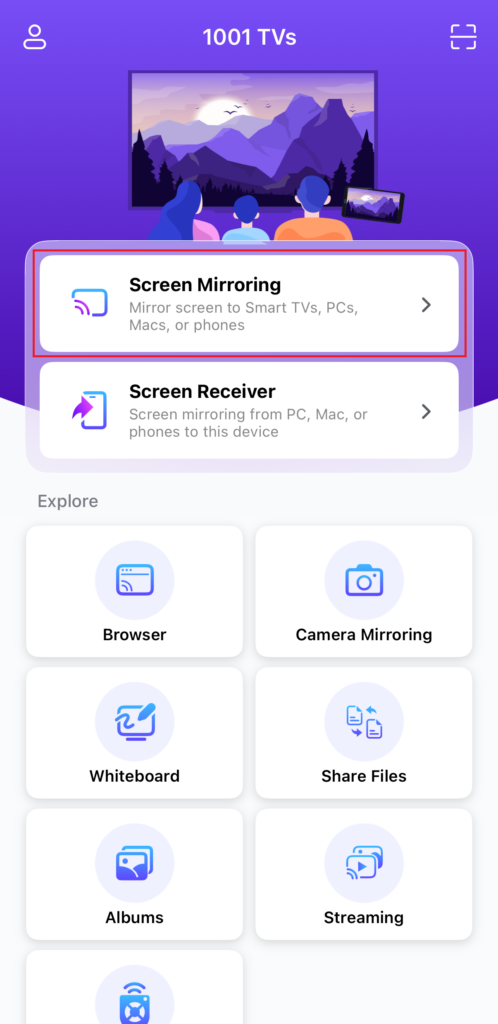
بۇ ئەپ ئاپتوماتىك ھالدا ئوخشاش Wi-Fi تورىدىكى بار ئۈسكۈنىلەرنى بايقىيالايدۇ.
ئەينەك قىلماقچى بولغان ئۈسكۈنىنى تاللاڭ.
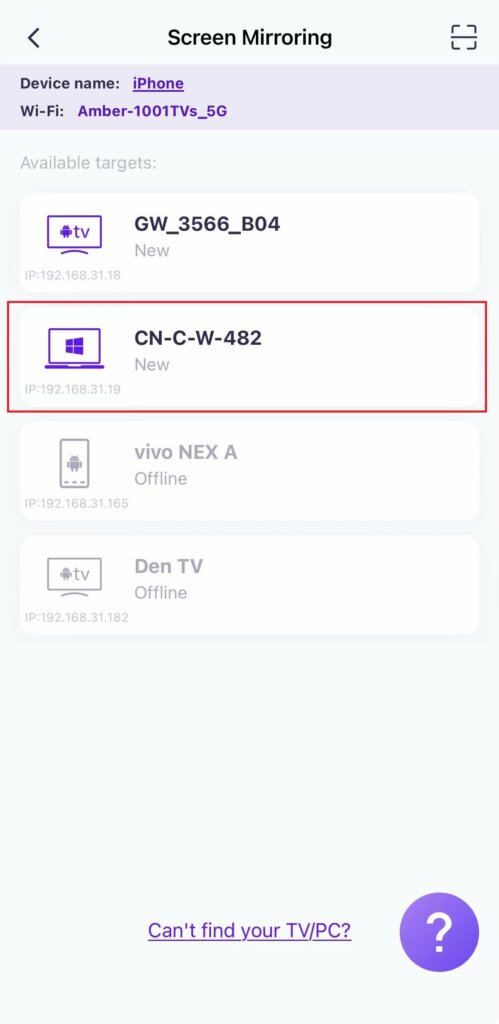
تەكلىپ: ئەگەر ئۈسكۈنە تىزىملىكتە بولمىسا، ئەپنىڭ نىشان ئۈسكۈنىدە ئىجرا بولۇۋاتقانلىقىنى جەزىملەشتۈرۈڭ، ئاندىن لازىم بولسا تىزىملىكنى يېڭىلاڭ.
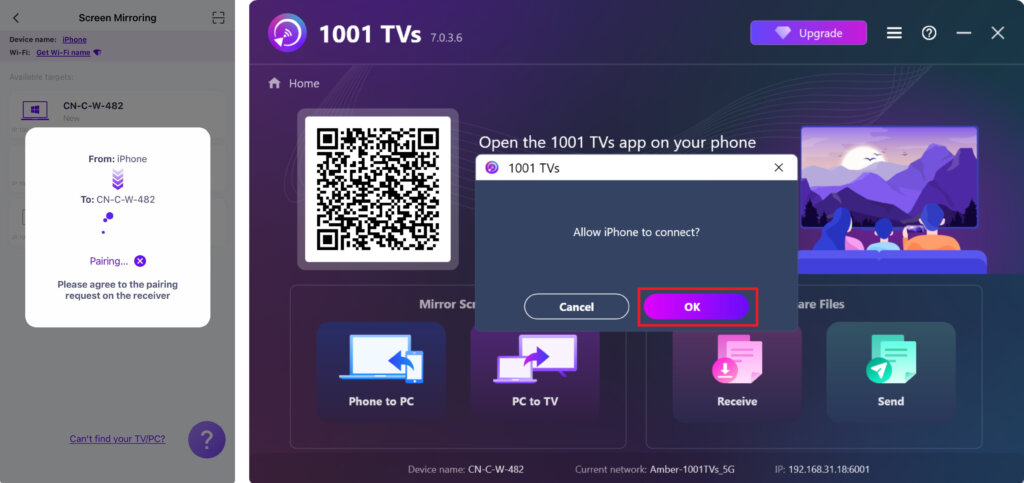
كومپيۇتېر/ماك كومپيۇتېردا تەلەپ قىلىنسا، تاللاڭ “ماقۇل” ئۇلىنىشنى جەزملەشتۈرۈش ئۈچۈن.
“نى چېكىڭ»باشلاش”➜“تارقىتىشنى باشلاڭ”ئېكرانىڭىزنى ئەكس ئەتتۈرۈش ئۈچۈن.».
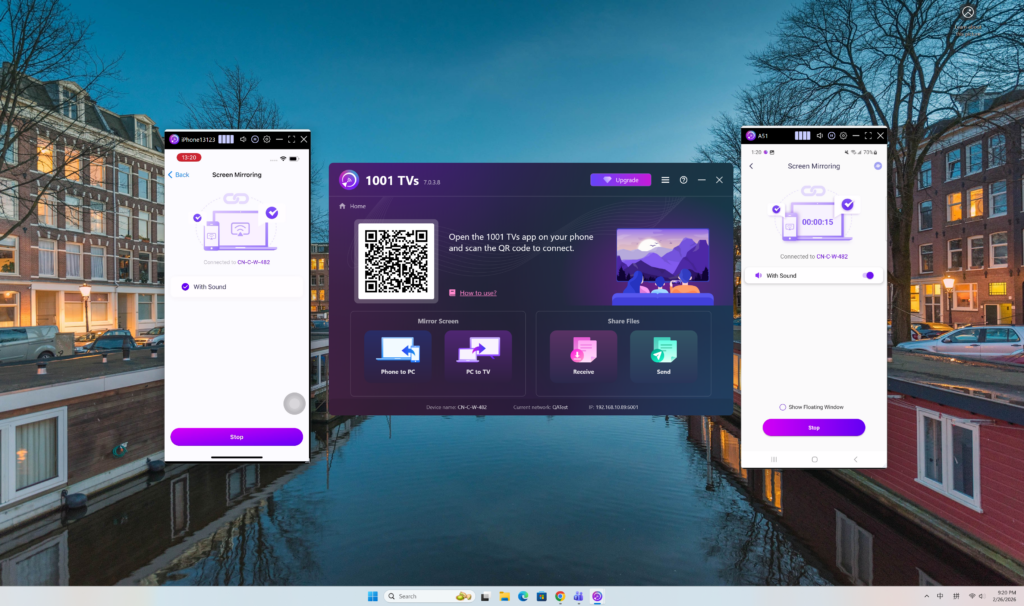
كۆپ تېلېفونلارنىڭ ئەينەك كۆرسىتىشى
ئەمدى سىز بىر كومپيۇتېرغا كۆپ تېلېفونلارنى ئاسانلا كۆچۈرۈپ، چوڭراق ۋە ئېنىق ئېكراندىن ھۇزۇرلىنالايسىز!
ھازىر 1001 TVs نى ئېلىڭ!
📥 كومپيۇتېر ئەپلىرى: چۈشۈرۈش Microsoft دۇكىنى
تەپسىلىي قەدەملەر ئۈچۈن، تۆۋەندىكىگە قاراڭ كومپيۇتېر ئورنىتىش قوللانمىسى.
📥 Mac ئەپ: App Store دىن چۈشۈرۈڭ
📱 iOS ئەپ: App Store دىن چۈشۈرۈڭ
📱 ئاندروئىد ئەپ: Google Play دىن چۈشۈرۈڭ