
วิธีดูพรีเมียร์ลีกบนทีวีผ่านโทรศัพท์มือถือ

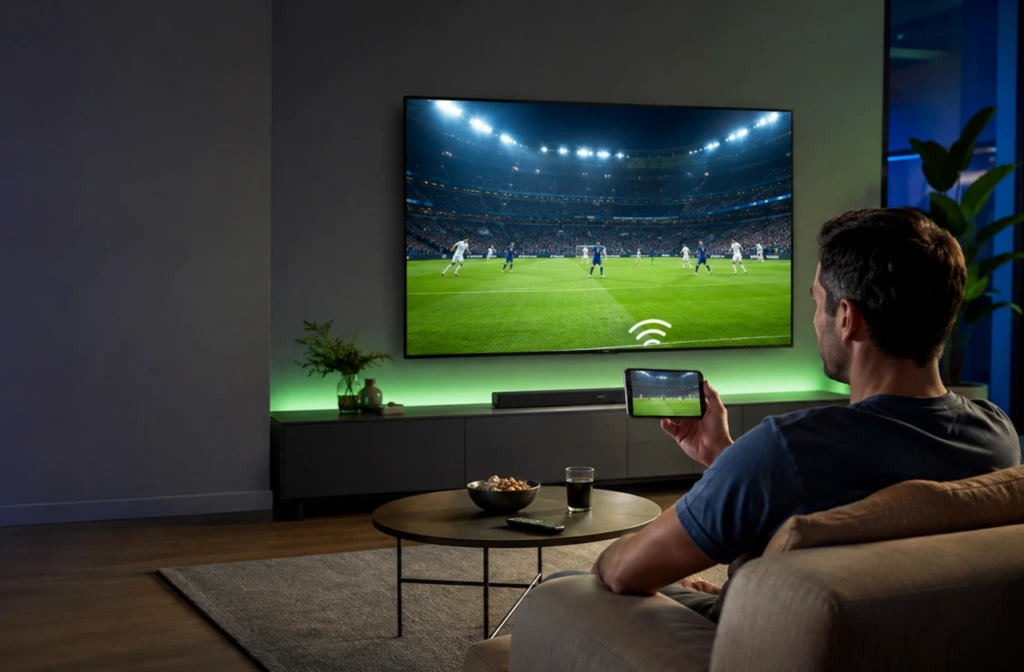
การดูการแข่งขันพรีเมียร์ลีกบนโทรศัพท์มือถือนั้นสะดวกมากเมื่อคุณอยู่ไกลบ้าน ส่วนโทรทัศน์มักเป็นตัวเลือกที่ดีกว่าเมื่อมีโทรทัศน์ให้ใช้ หลาย...
มีวิธีการเชื่อมต่อหลายแบบให้เลือก ตัวเลือกที่ดีที่สุดขึ้นอยู่กับโทรศัพท์ โทรทัศน์ และผู้ให้บริการที่คุณใช้ เริ่มด้วยฟีเจอร์ Cast หรือ AirPlay ของแอปสตรีมมิ่ง หากอุปกรณ์ของคุณไม่สามารถเชื่อมต่อกันโดยตรงได้, 1001 TVs สามารถสะท้อนหน้าจอของโทรศัพท์ที่รองรับได้ไปยังหน้าจอที่ใหญ่กว่าผ่าน Wi-Fi ได้ ส่วนอะแดปเตอร์ HDMI ก็เป็นทางเลือกสำรองที่น่าเชื่อถืออีกทางหนึ่ง.
คุณยังคงจำเป็นต้องมีบริการสตรีมมิ่งพรีเมียร์ลีกที่ได้รับอนุญาต เครื่องมือ Casting และ Mirroring ช่วยเชื่อมต่ออุปกรณ์ได้ แต่ไม่สามารถถ่ายทอดการแข่งขันได้ หรือแทนที่การสมัครสมาชิกบริการกีฬา.
ตารางการแข่งขันพรีเมียร์ลีก 2026/27 และช่องทางรับชม
ฤดูกาลพรีเมียร์ลีก 2026/27 จะเริ่มเมื่อไหร่?
ฤดูกาลพรีเมียร์ลีก 2026/27 จะเริ่มขึ้นในวันศุกร์ที่ 21 สิงหาคม 2026 ส่วนรอบการแข่งขันสุดท้ายจะจัดขึ้นในวันอาทิตย์ที่ 30 พฤษภาคม 2027.
ทั้ง 20 สโมสรจะลงสนามแข่งขันในลีกทั้งหมด 38 นัด ซึ่งรวมเป็น 380 นัดในฤดูกาลนี้ ฤดูกาลนี้ประกอบด้วย 33 รอบการแข่งขันในวันสุดสัปดาห์ และ 5 รอบการแข่งขันในช่วงกลางสัปดาห์.
เวลาเริ่มการแข่งขันอาจมีการเปลี่ยนแปลงหลังจากตารางการแข่งขันถูกประกาศออกมา การถ่ายทอดทางโทรทัศน์ การแข่งขันถ้วยในประเทศ และการแข่งขันระดับยุโรป อาจส่งผลต่อตารางการแข่งขันได้ทั้งหมด.
ตรวจสอบ ตารางการแข่งขันอย่างเป็นทางการของพรีเมียร์ลีก ฤดูกาล 2026/27 ก่อนทุกนัด คุณยังสามารถเพิ่ม ปฏิทินดิจิทัลของพรีเมียร์ลีก ไปยังโทรศัพท์ของคุณ มันจะอัปเดตเมื่อมีการเปลี่ยนแปลงตารางการแข่งขัน.
ดูพรีเมียร์ลีกได้ที่ไหน?
สิทธิ์การถ่ายทอดสดพรีเมียร์ลีกถูกขายตามประเทศและภูมิภาค ไม่มีบริการสมัครสมาชิกสตรีมมิ่งพรีเมียร์ลีกแบบเดียวสำหรับทั่วโลก.
ตารางด้านล่างนี้แสดงรายชื่อผู้ถือสิทธิ์อย่างเป็นทางการที่ได้รับการคัดเลือกสำหรับฤดูกาล 2026/27.
| ประเทศหรือภูมิภาค | ผู้ถือสิทธิ์อย่างเป็นทางการ |
| สหราชอาณาจักร | Sky Sports และ TNT Sports; BBC Sport สำหรับคลิปไฮไลท์ |
| สหรัฐอเมริกา | NBC Sports |
| แคนาดา | ฟูโบ |
| ออสเตรเลีย | Stan Sport |
| นิวซีแลนด์ | Sky NZ |
| จีน | มิกุ |
| ฮ่องกง, จีน | PCCW |
| ไต้หวันจีน | ELTA |
| ญี่ปุ่น | U-Next |
| เกาหลีใต้ | Coupang |
| สิงคโปร์ | สตาร์ฮับ |
| มาเลเซีย | Astro |
| อินเดียและเอเชียใต้ | JioStar |
| ฝรั่งเศส | CANAL+ |
| เยอรมนีและออสเตรีย | สกาย เยอรมนี |
| สเปนและโปรตุเกส | DAZN |
| อิตาลี | สกาย อิตาเลีย |
| เดนมาร์ก ฟินแลนด์ นอร์เวย์ และสวีเดน | Viaplay |
| ไอซ์แลนด์ | Syn |
| ตะวันออกกลางและแอฟริกาเหนือ | บีอิน สปอร์ต |
| แอฟริกาใต้สะฮารา | ซูเปอร์สปอร์ต |
| บราซิลและตลาดอื่นๆ ในอเมริกาใต้ | อีเอสพีเอ็น |
สิทธิ์เหล่านี้มีผลบังคับใช้สำหรับฤดูกาล 2026/27 อย่างไรก็ตาม ผู้ถือสิทธิ์แต่ละรายอาจจัดจำหน่ายการถ่ายทอดการแข่งขันผ่านช่องทาง แอปพลิเคชัน หรือแพ็กเกจสมาชิกที่แตกต่างกัน.
การเล่นบนมือถืออาจไม่รวมถึงการส่งภาพไปยังทีวีเสมอไป โปรดตรวจสอบนโยบายอุปกรณ์ปัจจุบันของผู้ให้บริการก่อนสมัครบริการ หน้าพันธมิตรการถ่ายทอดสดพรีเมียร์ลีก มีรายชื่อภูมิภาคครบถ้วน.
เลือกวิธีเชื่อมต่อโทรศัพท์กับทีวีที่เหมาะสม
การส่งภาพโดยตรงเป็นวิธีที่ดีที่สุดสำหรับผู้ที่เพิ่งเริ่มต้น วิธีนี้มักสะดวกกว่าการสะท้อนหน้าจอโทรศัพท์ทั้งเครื่อง และยังช่วยป้องกันไม่ให้การแจ้งเตือนส่วนตัวปรากฏบนทีวี.
AirPlay เป็นตัวเลือกที่เหมาะสมที่สุดสำหรับ iPhone และโทรทัศน์ที่รองรับได้ ส่วนผู้ใช้ Android อาจมี Google Cast, Screen Cast หรือ Samsung Smart View.
ครัวเรือนที่มีอุปกรณ์หลายประเภทบางครั้งอาจต้องการวิธีแก้ปัญหาอื่น ตัวอย่างเช่น โทรศัพท์และทีวีอาจใช้ระบบการส่งสัญญาณไปยังหน้าจอที่แตกต่างกัน ในกรณีดังกล่าว 1001 TVs สามารถจัดหาเครื่องรับที่เข้ากันได้สำหรับอุปกรณ์ที่รองรับ.
การเชื่อมต่อ HDMI แบบมีสายเป็นตัวเลือกที่ควรพิจารณาเมื่อเครือข่าย Wi-Fi มีการใช้งานหนาแน่น.
| การตั้งค่าของคุณ | วิธีที่แนะนำ |
| แอปสตรีมมิ่งมีปุ่ม Cast | ใช้คุณสมบัติ Cast ที่มาพร้อมในแอป |
| iPhone พร้อม Apple TV หรือทีวีที่รองรับ AirPlay | ใช้ AirPlay |
| Android ที่รองรับ Chromecast, Google TV หรือทีวีที่รองรับ Google Cast | ใช้ Google Cast |
| โทรศัพท์ Samsung Galaxy ที่ใช้งานร่วมกับทีวี Samsung ได้ | ใช้ Smart View |
| โทรศัพท์และโทรทัศน์ใช้ระบบที่ต่างกัน | ลองใช้ 1001 TVs |
| ทีวีมีพอร์ต HDMI แต่คุณสมบัติสมาร์ทมีจำกัด | ใช้อะแดปเตอร์ HDMI ที่รองรับ |
| การเล่นแบบไร้สายไม่เสถียร | ลองใช้ HDMI หรือปรับปรุงเครือข่าย |
ควรใช้ปุ่ม Cast หรือ AirPlay ของอุปกรณ์ส่งสัญญาณเองเสมอ หากมีอยู่ บางผู้ให้บริการอนุญาตให้ส่งสัญญาณโดยตรง แต่ห้ามการสะท้อนหน้าจอแบบเต็มหน้าจอ.
วิธีดูพรีเมียร์ลีกจากโทรศัพท์บนทีวี
ก่อนที่จะเชื่อมต่อ ให้เปิดการถ่ายทอดสดบนโทรศัพท์ของคุณเพื่อตรวจสอบว่าสตรีมทำงานได้หรือไม่ หากจำเป็น ให้อัปเดตแอปของผู้ถ่ายทอดสด.
วิธีการเชื่อมต่อแบบไร้สายมักต้องการให้โทรศัพท์และทีวีอยู่ในเครือข่าย Wi-Fi เดียวกัน ควรหลีกเลี่ยงการใช้เครือข่าย Wi-Fi สำหรับแขก เพราะอาจทำให้อุปกรณ์ในเครือข่ายเดียวกันไม่สามารถค้นหาซึ่งกันและกันได้.
ลองทดสอบการตั้งค่าก่อนเริ่มเกม การทดลองสั้นๆ จะให้เวลาคุณเปลี่ยนวิธีได้หากตัวเลือกแรกไม่สำเร็จ.
วิธีที่ 1: ใช้ฟังก์ชัน Cast ของแอปสตรีมมิ่ง
Google Cast สามารถใช้งานได้บน Chromecast, Google TV Streamer และทีวีที่รองรับ Google Cast นอกจากนี้ แอปสตรีมมิ่งต้องรองรับฟีเจอร์นี้ด้วย.
- เชื่อมต่อโทรศัพท์และอุปกรณ์รับสัญญาณเข้ากับเครือข่าย Wi-Fi เดียวกัน.
- เปิดแอปสตรีมมิ่งที่ได้รับอนุญาต.
- เลือกการแข่งขันพรีเมียร์ลีก.
- แตะไอคอน Cast ในเครื่องเล่นวิดีโอ.
- เลือกทีวีหรืออุปกรณ์สตรีมมิ่งของคุณ.
- รอจนกว่าการเล่นจะเริ่มขึ้นบนโทรทัศน์.
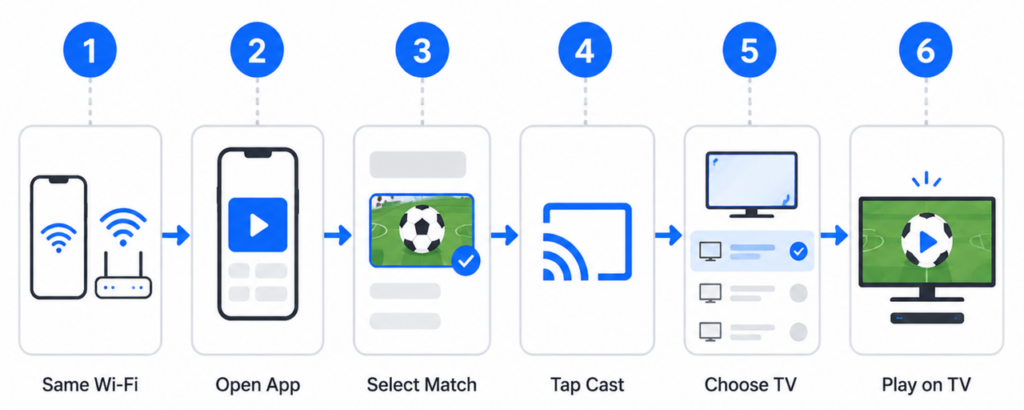
อุปกรณ์รับสัญญาณจะรับผิดชอบการเล่นเสียงตามปกติ ส่วนโทรศัพท์ของคุณจะทำหน้าที่เป็นตัวควบคุม คุณอาจสามารถล็อกโทรศัพท์หรือใช้แอปอื่นได้โดยไม่ทำให้การเล่นหยุดลง.
หากไม่ปรากฏปุ่ม Cast ให้ตรวจสอบหน้าข้อมูลการสนับสนุนอุปกรณ์ของผู้ให้บริการบริการดังกล่าว บริการนี้อาจไม่สนับสนุน Google Cast.
Google ได้จัดเตรียมรายชื่อข้อกำหนดล่าสุดไว้ใน คู่มือการคัดเลือกนักแสดงอย่างเป็นทางการ.
วิธีที่ 2: ใช้ AirPlay จาก iPhone
AirPlay สามารถใช้งานได้กับ Apple TV และสมาร์ททีวีที่รองรับได้ แอปวิดีโอต้องรองรับ AirPlay เพื่อการสตรีมแบบตรง.
- เชื่อมต่อ iPhone และ TV เข้ากับเครือข่าย Wi-Fi เดียวกัน.
- เปิดแอปของผู้ส่งสัญญาณ.
- เริ่มการแข่งขัน.
- แตะปุ่ม AirPlay.
- เลือก Apple TV หรือสมาร์ททีวีที่รองรับ.
- หากมีคำขอให้ป้อนรหัสที่แสดงบนโทรทัศน์.
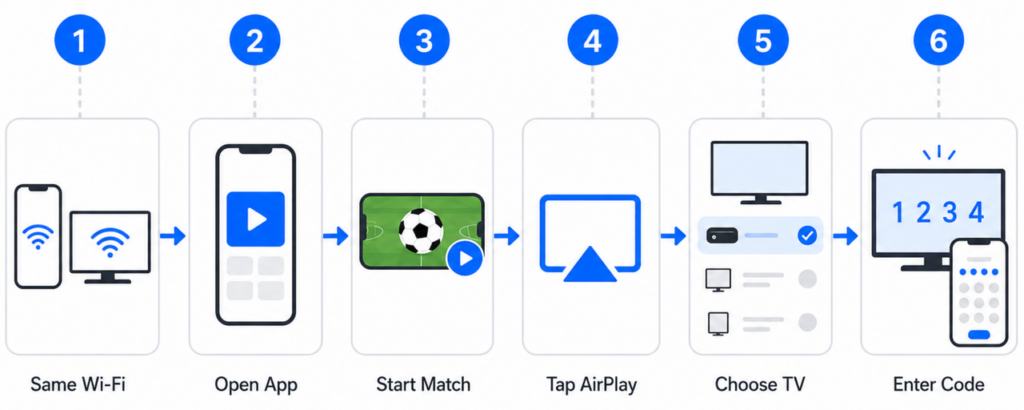
หากแอปไม่มีปุ่ม AirPlay คุณสามารถเปิดศูนย์ควบคุมและเลือก “Screen Mirroring” ได้ ซึ่งจะคัดลอกหน้าจอ iPhone ทั้งหมด รวมถึงการแจ้งเตือนด้วย.
แอปกีฬาบางตัวอาจบล็อกการสะท้อนหน้าจอแบบเต็มหน้าจอ หากวิดีโอปรากฏเป็นสีดำ ให้ใช้แอป TV อย่างเป็นทางการของผู้ให้บริการ.
Apple ได้อธิบายทั้งสองตัวเลือกนี้ใน คู่มือ AirPlay และการสะท้อนหน้าจอ.
วิธีที่ 3: ส่งภาพหรือสะท้อนหน้าจอจาก Android
ผู้ผลิตอุปกรณ์ Android ใช้ชื่อต่าง ๆ สำหรับเครื่องมือแสดงภาพแบบไร้สาย เช่น Cast, Screen Cast, Smart View หรือ Wireless Display.
- เชื่อมต่อโทรศัพท์ Android และทีวีเข้ากับเครือข่าย Wi-Fi เดียวกัน.
- เปิดแอปของผู้ส่งสัญญาณ.
- ลองหาปุ่ม Cast ก่อน.
- หากไม่มีปุ่มปรากฏขึ้น ให้เปิด "การตั้งค่าด่วน" บนโทรศัพท์.
- เลือก Cast, Screen Cast หรือ Smart View.
- เลือกอุปกรณ์รับ.
- หากมีข้อความแจ้งให้ยืนยันคำขอ ให้ยืนยันคำขอดังกล่าวบนทีวี.
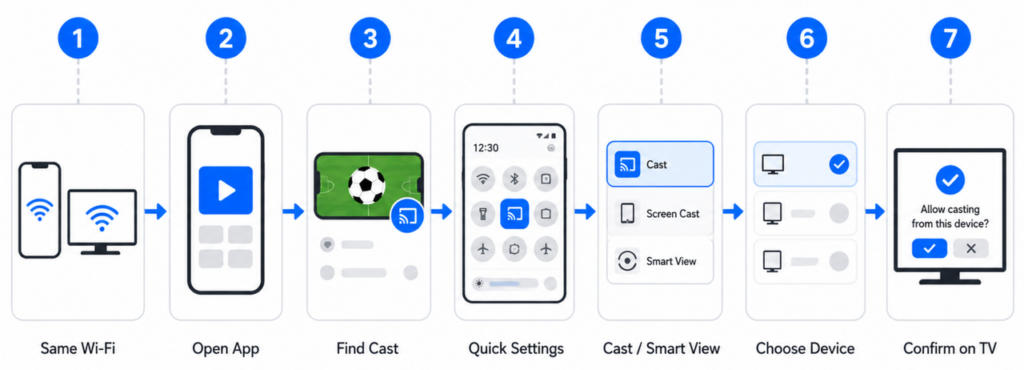
ผู้ใช้ Samsung Galaxy สามารถทำตามคำแนะนำของ Samsung ได้ คู่มือการใช้งาน Smart View อย่างเป็นทางการ.
โทรศัพท์ Google Pixel ใช้ Google Cast สำหรับการส่งภาพแบบไร้สาย Google ระบุว่าผู้ใช้สามารถส่งภาพจากแอปเดียวหรือทั้งหน้าจอได้ รุ่น Pixel 8 และรุ่นที่ใหม่กว่ายังรองรับการเชื่อมต่อหน้าจอแบบมีสายที่เข้ากันได้อีกด้วย รายละเอียดเพิ่มเติมสามารถดูได้ใน คู่มือการแสดงผลแบบพิกเซล.
การสะท้อนหน้าจอแบบเต็มหน้าจออาจแสดงการโทรและแจ้งเตือนได้ นอกจากนี้ ยังอาจถูกบล็อกโดยกฎการป้องกันเนื้อหาของผู้ส่งสัญญาณ.
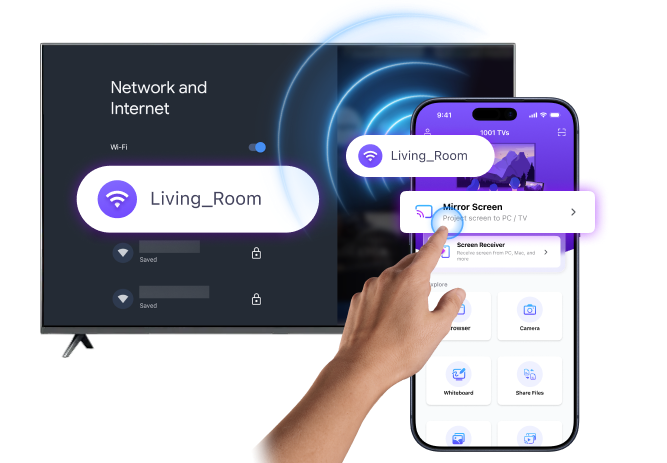
วิธีที่ 4: mirror ด้วย 1001 TVs
1001 TVs มีประโยชน์เมื่อตัวเลือกการส่งสัญญาณที่ติดตั้งมาในตัวไม่ตรงกัน แอปนี้รองรับ iOS, Android, Windows, macOS และแพลตฟอร์มสมาร์ททีวีหลายชนิด.
- ติดตั้ง 1001 TVs บนโทรศัพท์และอุปกรณ์รับสัญญาณที่รองรับ.
- เชื่อมต่อทั้งสองอุปกรณ์เข้ากับเครือข่าย Wi-Fi เดียวกัน.
- เปิด 1001 TVs บนทั้งสองหน้าจอ.
- เลือก “Screen Mirroring” บนโทรศัพท์.
- เลือกทีวีหรือสแกนรหัส QR ที่แสดงอยู่.
- อนุมัติคำขอในอุปกรณ์ที่รับข้อมูล.
- เริ่มการสะท้อนภาพ แล้วเปิดสตรีมการแข่งขันที่ได้รับการอนุญาต.
คู่มือการใช้งาน iPhone อย่างละเอียดมีอยู่ใน คู่มือการสะท้อนหน้าจอ 1001 TVs สำหรับ iOS. ผู้ใช้ Android TV สามารถตรวจสอบ หน้าผลิตภัณฑ์และตั้งค่า Android TV.
สามารถดาวน์โหลดโปรแกรมติดตั้งและลิงก์ไปยังร้านแอปได้จาก ศูนย์ดาวน์โหลด 1001 TVs.
1001 TVs เชื่อมต่ออุปกรณ์ที่รองรับเท่านั้น ไม่ให้บริการถ่ายทอดสดพรีเมียร์ลีกหรือบริการสมัครสมาชิกกีฬา ผู้ให้บริการอาจยังคงบล็อกวิดีโอที่สะท้อนผ่านระบบ DRM หรือข้อจำกัดการจับภาพหน้าจอ.
วิธีที่ 5: เชื่อมต่อผ่าน HDMI
การเชื่อมต่อ HDMI สามารถช่วยได้เมื่อการเล่นแบบไร้สายไม่เสถียร นอกจากนี้ยังใช้งานได้กับโทรทัศน์หลายรุ่นที่ไม่มีคุณสมบัติการสตรีมมิ่งแบบทันสมัย.
- ตรวจสอบว่าโทรศัพท์ของคุณใช้หัวต่อแบบใด.
- ตรวจสอบให้แน่ใจว่าโทรศัพท์รองรับการส่งออกวิดีโอ.
- ต่ออุปกรณ์แสดงภาพที่รองรับกับโทรศัพท์.
- ต่อสาย HDMI เข้ากับตัวแปลงสัญญาณ.
- เสียบปลายอีกด้านเข้ากับโทรทัศน์.
- เลือกช่อง HDMI ที่ตรงกันบนทีวี.
- เปิดสตรีมที่ได้รับอนุญาตบนโทรศัพท์.
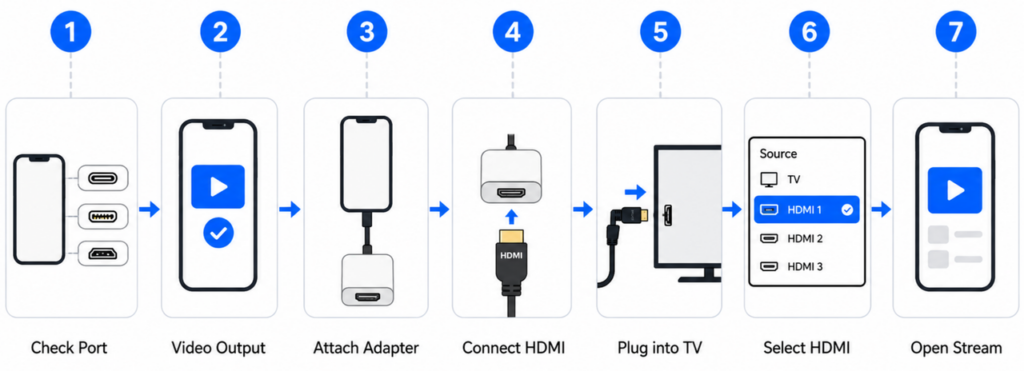
iPhone 15 และรุ่นที่ใหม่กว่าใช้พอร์ต USB-C ส่วน iPhone รุ่นเก่าที่รองรับใช้พอร์ต Lightning Apple ได้อธิบายประเภทของตัวแปลงที่ใช้งานได้ใน คู่มือหน้าจอแบบมีสาย.
ความเข้ากันได้กับ Android แตกต่างกันไปตามรุ่น พอร์ตชาร์จ USB-C ไม่รองรับการส่งสัญญาณวิดีโอ HDMI โดยอัตโนมัติ โปรดตรวจสอบข้อมูลจำเพาะจากผู้ผลิตก่อนซื้ออะแดปเตอร์.
บริการเคเบิลไม่สามารถแทนที่นโยบายเนื้อหาของผู้ออกอากาศได้ วิดีโอที่ได้รับการคุ้มครองอาจยังคงต้องใช้แอปพลิเคชันหรืออุปกรณ์รับสัญญาณที่ได้รับการอนุมัติ.
วิธีรับสัญญาณสตรีมมิ่งที่ราบรื่นและเชื่อถือได้บนทีวีของคุณ
หากการคัดลอกหรือการสะท้อนหน้าจอไม่ทำงาน
ปัญหาการเชื่อมต่อมักเกิดจากกระบวนการค้นหาเครือข่าย สิทธิ์ของอุปกรณ์ ความแตกต่างของโปรโตคอล หรือข้อจำกัดของเนื้อหา นอกจากนี้ หน้าจอดำอาจบ่งชี้ว่าแอปสตรีมมิ่งกำลังบล็อกวิดีโอที่สะท้อนหน้าจอ.
เพื่อดูชุดการแก้ไขทั้งหมด โปรดดู การสะท้อนหน้าจอไม่ทำงาน? สาเหตุทั่วไปและวิธีแก้ไขที่ปฏิบัติได้จริง. ซึ่งรวมถึงอุปกรณ์ที่หาย การเชื่อมต่อที่ไม่เสถียร สิทธิ์การเข้าถึงเครือข่ายท้องถิ่น ความไม่ตรงกันของโปรโตคอล และเนื้อหาที่ได้รับการป้องกัน.
เคล็ดลับเพื่อถ่ายภาพในวันแข่งขันให้ออกมาดีมากขึ้น
- ตรวจสอบการเชื่อมต่อสตรีมและทีวีก่อนเริ่มการแข่งขัน.
- หากเป็นไปได้ ให้ใช้ปุ่ม Cast ของผู้ถ่ายทอดแทนการสะท้อนหน้าจอแบบเต็มหน้าจอ.
- เชื่อมต่ออุปกรณ์ทั้งสองเข้ากับสัญญาณ Wi-Fi 5 GHz ที่มีความแรงสูง หากมีรองรับ.
- หยุดการดาวน์โหลด การสำรองข้อมูลบนคลาวด์ และกิจกรรมเครือข่ายอื่น ๆ ที่ใช้ทรัพยากรมาก.
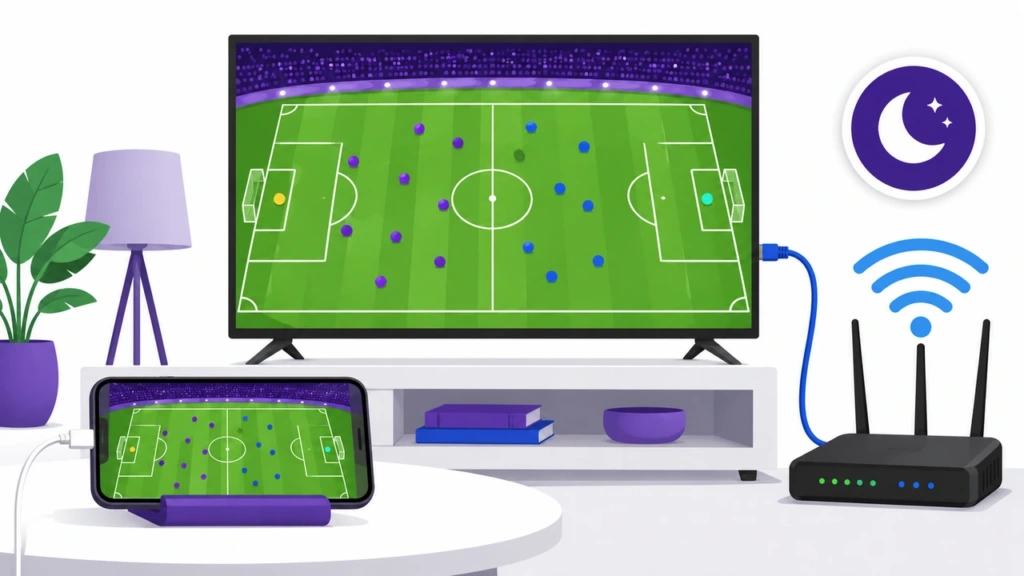
- เปิดโหมด “อย่าทำรบกวน” ก่อนที่จะสะท้อนหน้าจอโทรศัพท์ทั้งหมด.
- หากภาพไม่เต็มหน้าจอทีวี ให้หมุนโทรศัพท์ไปยังโหมดแนวนอน.
- ให้โทรศัพท์เชื่อมต่อกับแหล่งจ่ายไฟไว้ตลอดเวลาเมื่อใช้ฟังก์ชันมิเรอร์เป็นเวลานาน.
- หาก Wi-Fi ยังไม่เสถียร ให้ใช้ Ethernet สำหรับทีวี หรือ HDMI จากโทรศัพท์.
ผู้ใช้ 1001 TVs ยังสามารถปรับความละเอียดและอัตราการแสดงภาพได้อีกด้วย การตั้งค่าที่สูงขึ้นจะต้องการเครือข่ายที่เสถียรมากขึ้น คู่มือคุณภาพการสะท้อนหน้าจอ อธิบายเกี่ยวกับปุ่มควบคุมที่มีอยู่.
คำถามที่มักถูกถาม
ผมสามารถดูทุกนัดของพรีเมียร์ลีกผ่านบริการสตรีมมิ่งเดียวกันได้หรือไม่?
ไม่เสมอไป การถ่ายทอดสดการแข่งขันขึ้นอยู่กับประเทศของคุณ ผู้ให้บริการ และแพ็กเกจการสมัครสมาชิก โปรดตรวจสอบตารางการถ่ายทอดสดล่าสุดของผู้ให้บริการก่อนเวลาเริ่มการแข่งขัน.
แอปสตรีมมิ่งของพรีเมียร์ลีกทั้งหมดรองรับการส่งเนื้อหาไปยังอุปกรณ์อื่นหรือไม่?
ไม่ครับ บางแอปสนับสนุน Google Cast หรือ AirPlay ส่วนแอปอื่น ๆ อนุญาตให้เล่นเนื้อหาได้เฉพาะบนอุปกรณ์ที่ได้รับการอนุมัติเท่านั้น โปรดตรวจสอบนโยบายอุปกรณ์ของผู้ให้บริการเพื่อทราบรายละเอียดเพิ่มเติม.
วิธีเชื่อมต่อโทรศัพท์กับทีวีแบบใดที่มีความล่าช้าต่ำที่สุด?
การเชื่อมต่อ HDMI ที่เข้ากันได้มักก่อให้เกิดความล่าช้าในระบบท้องถิ่นน้อยที่สุด การส่งสัญญาณโดยตรงผ่านแอปมักเป็นตัวเลือกไร้สายที่ดีที่สุด ส่วนการสะท้อนหน้าจอแบบเต็มหน้าจอนั้นอาจก่อให้เกิดความล่าช้ามากขึ้น.
โทรศัพท์และทีวีของฉันต้องใช้ Wi-Fi เดียวกันหรือไม่?
ใช่ สำหรับวิธีการเชื่อมต่อแบบไร้สายส่วนใหญ่ รวมถึง Google Cast, AirPlay, Smart View และ 1001 TVs เครือข่ายสำหรับแขกอาจทำให้อุปกรณ์ไม่สามารถตรวจพบกันได้.
ทำไมการแข่งขันจึงแสดงเป็นหน้าจอสีดำบนทีวีของฉัน?
ผู้ออกอากาศอาจใช้ระบบ DRM หรือระบบป้องกันการจับภาพหน้าจอ ลองใช้ฟีเจอร์ Cast อย่างเป็นทางการหรือแอปสมาร์ททีวีของทางผู้ออกอากาศ อย่าพยายามหลีกเลี่ยงข้อจำกัดดังกล่าว.
ฉันสามารถดูผ่านโทรศัพท์ได้ไหมโดยไม่ต้องใช้ Wi-Fi?
คุณสามารถเชื่อมต่อโทรศัพท์ที่รองรับได้ผ่าน HDMI โทรศัพท์ยังคงต้องใช้ข้อมูลมือถือหรือการเชื่อมต่ออินเทอร์เน็ตอื่น ๆ เพื่อโหลดเนื้อหาสตรีม.
1001 TVs มีถ่ายทอดสดการแข่งขันพรีเมียร์ลีกหรือไม่?
No. 1001 TVs เป็นแอปสำหรับการสะท้อนหน้าจอและเชื่อมต่ออุปกรณ์ แอปนี้ไม่ให้บริการการจับคู่ ช่องรายการ หรือการสมัครสมาชิกบริการสตรีมมิ่ง.
ผมสามารถใช้โทรศัพท์ต่อไปได้ขณะดูได้ไหมครับ?
โดยทั่วไปแล้วใช่ครับ เมื่อใช้การส่งภาพผ่านแอป การสะท้อนหน้าจอแบบเต็มหน้าจอจะแสดงทุกสิ่งที่คุณทำบนโทรศัพท์ ดังนั้นจึงไม่สามารถใช้อุปกรณ์นี้แบบส่วนตัวได้.
ดูการแข่งขันต่อไปบนหน้าจอที่ใหญ่กว่า
เริ่มด้วยปุ่ม Cast หรือ AirPlay ในแอปของผู้ถ่ายทอดสด ซึ่งมักเป็นวิธีที่ง่ายที่สุดในการส่งการแข่งขันจากโทรศัพท์ไปยังทีวี.
เมื่อตัวเลือกในระบบไม่เข้ากันได้, 1001 TVs สามารถเชื่อมต่ออุปกรณ์ที่รองรับได้ผ่านเครือข่าย Wi-Fi เดียวกัน HDMI ยังคงเป็นทางเลือกสำรองที่มีประโยชน์สำหรับโทรทัศน์ที่มีคุณสมบัติการเชื่อมต่อไร้สายจำกัด.
ไม่ว่าคุณจะเลือกวิธีใด ก็ควรตั้งค่าไว้ก่อนที่การแข่งขันจะเริ่ม การทดสอบสั้นๆ จะง่ายกว่าการแก้ไขปัญหาหลังจากที่การแข่งขันเริ่มไปแล้ว.
