โหมดหน้าจอแนวตั้งบน Android TV: ฉาย, แชร์ และเพลิดเพลินบนหน้าจอใหญ่
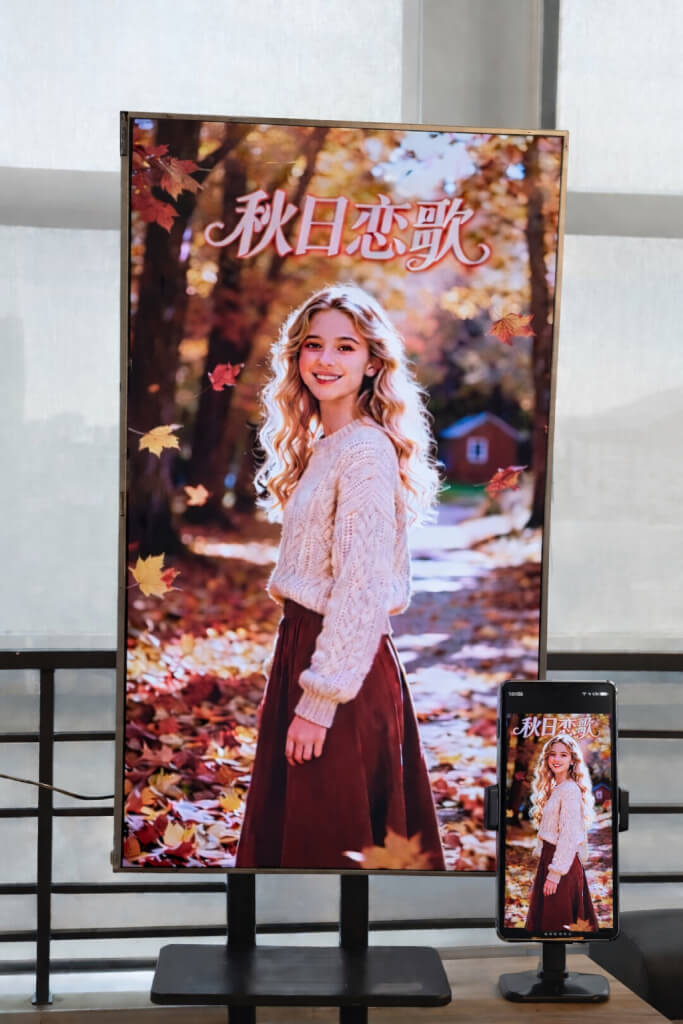
ด้วย 1001 TVs คุณจะไม่ถูกจำกัดอยู่แค่การสะท้อนแบบแนวนอนแบบดั้งเดิมอีกต่อไป.
ตอนนี้คุณสามารถเพลิดเพลินกับประสบการณ์การรับชมแนวตั้งที่ได้รับการปรับแต่งอย่างเต็มที่บน Android TV ของคุณ.
ไม่ว่าคุณจะรับชมวิดีโอสั้น ๆ, ท่องโซเชียลมีเดีย, แชร์อัลบั้ม, หรือโอนไฟล์, 1001 TVs ทำให้ทุกอย่างราบรื่นและง่ายดายบนหน้าจอใหญ่.
1. ติดตั้ง 1001 TVs บน Android TV ของคุณ
ดาวน์โหลดและติดตั้ง แอป 1001 TVs ทั้งบนโทรศัพท์ของคุณและ Android TV.
ตรวจสอบให้แน่ใจว่าโทรทัศน์และอุปกรณ์มือถือของคุณเชื่อมต่ออยู่กับเครือข่าย Wi-Fi เดียวกัน.
📥 แอปทีวี: วิธีติดตั้ง 1001 TVs บนทีวีของคุณ
📱 แอป iOS: ดาวน์โหลดจาก App Store
📱 แอป Android: ดาวน์โหลดจาก Google Play
เปิดแอป 1001 TVs บนทีวีของคุณแล้วไปที่ การตั้งค่า.
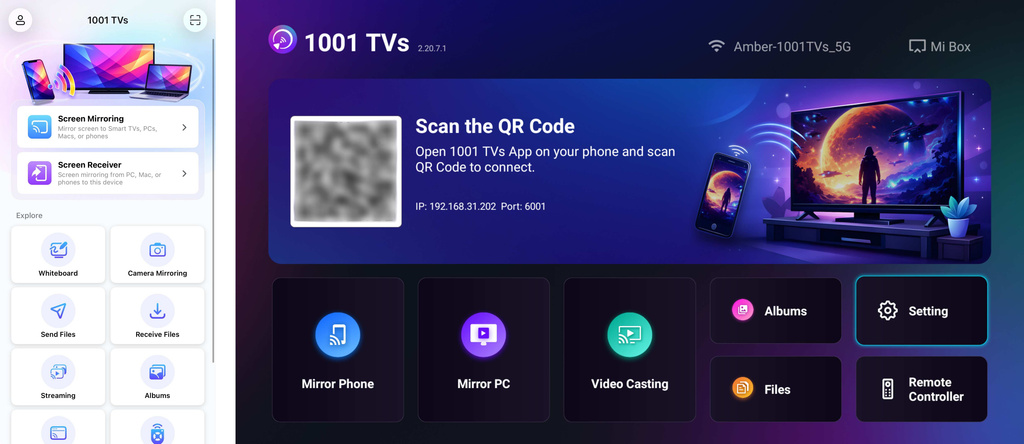
2. ปรับทิศทางหน้าจอ
ใน การตั้งค่า, เลือก ปรับมุม.
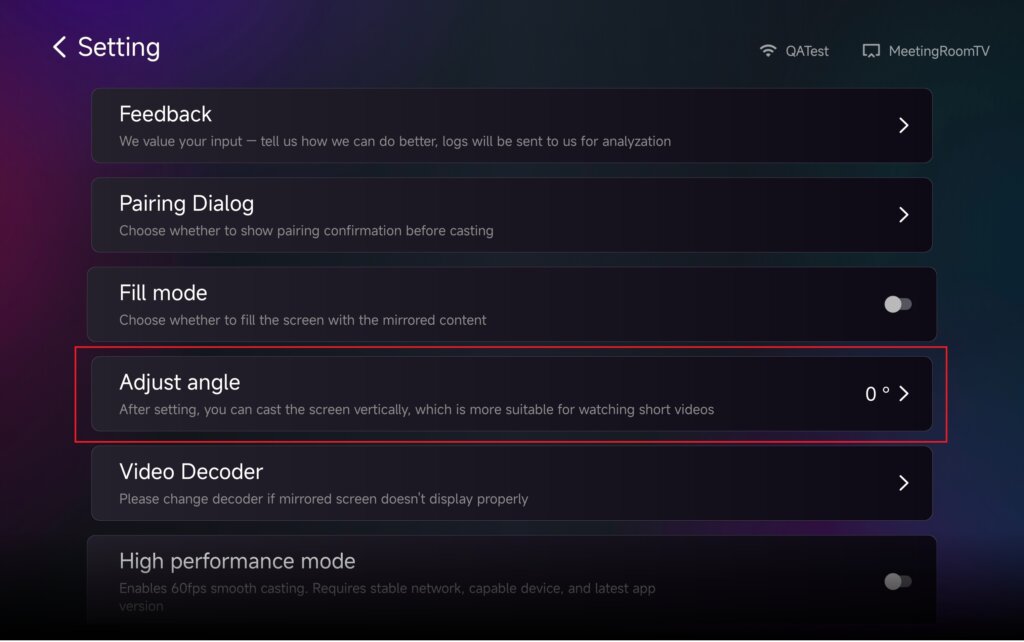
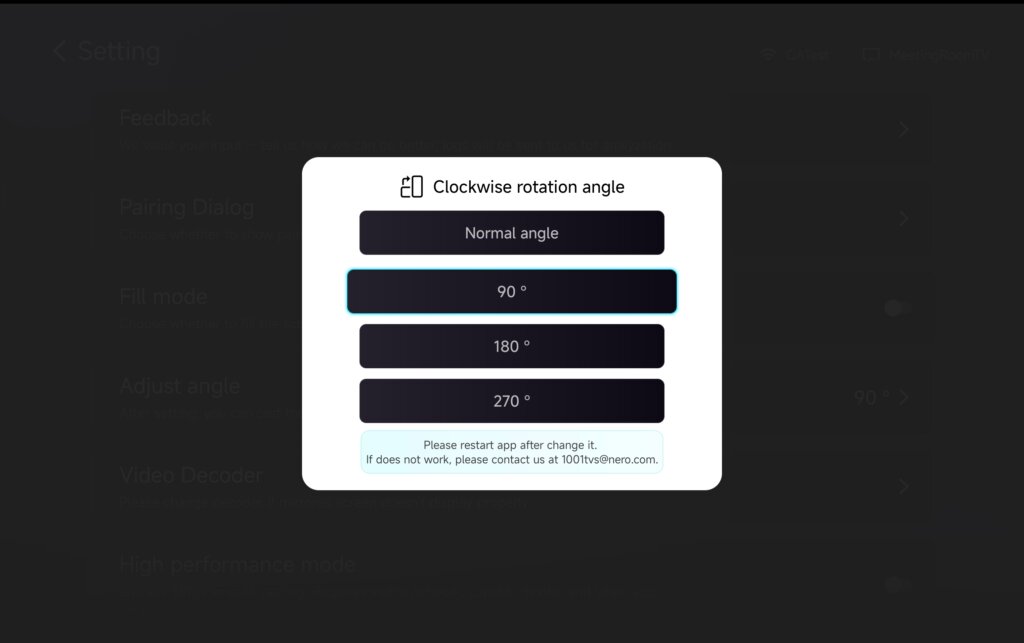
ปรับมุมเพื่อให้โหมดแนวตั้งทำงานตามความต้องการของคุณ.
หลังจากเปลี่ยนมุมแล้ว กรุณา เริ่มต้นใหม่ แอปเพื่อใช้การเปลี่ยนแปลง.
3. ใช้โหมดแนวตั้งพร้อมการสะท้อน, การถ่ายโอนไฟล์ & อัลบั้ม
การมิเรอร์หน้าจอ
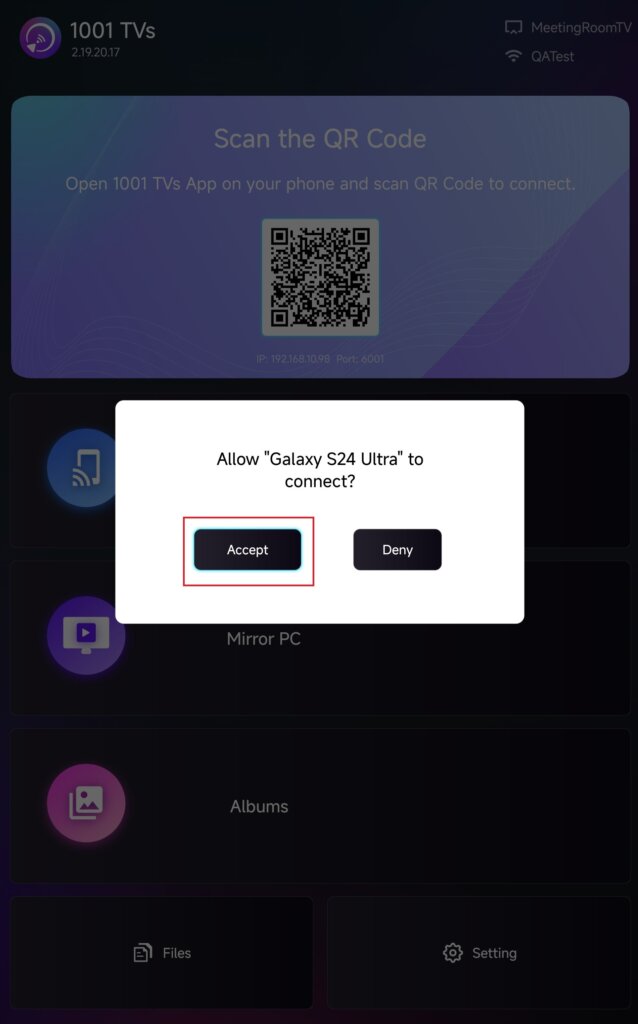
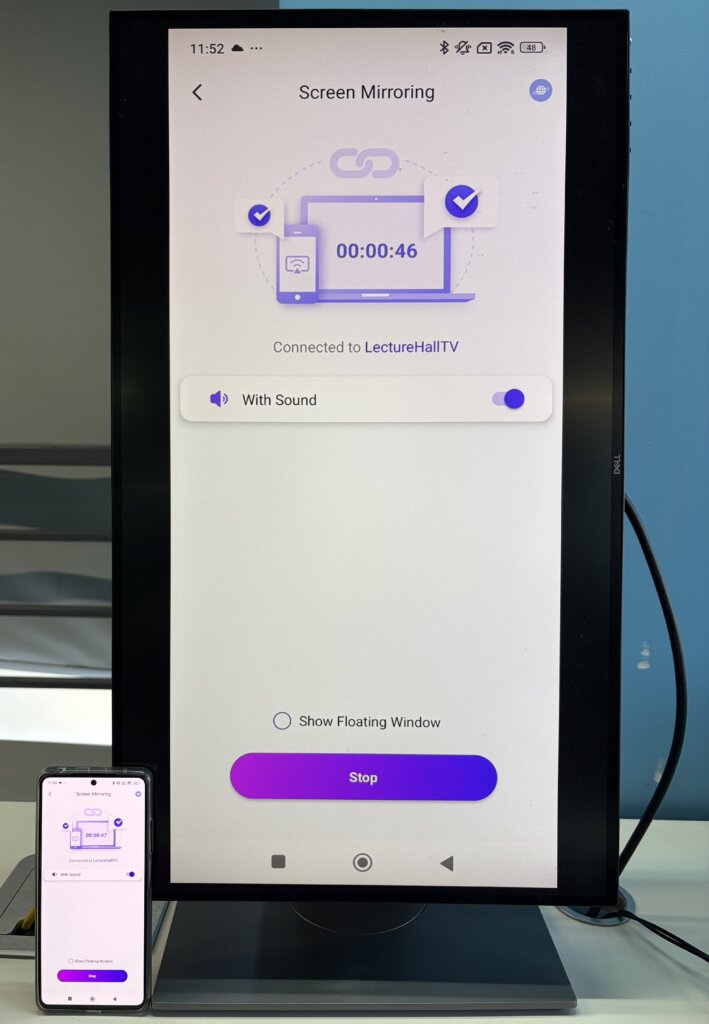
เลือกทีวีของคุณจากรายการอุปกรณ์ หรือสแกนคิวอาร์โค้ดที่แสดงบนหน้าจอทีวีของคุณ.
เมื่อเชื่อมต่อแล้ว ให้แตะ ยอมรับ บนทีวีของคุณเพื่อเริ่มการสะท้อนหน้าจอ.
ส่งไฟล์
เลือกทีวีของคุณจากรายการอุปกรณ์เพื่อสร้างการเชื่อมต่อ.
จากนั้นแตะ ส่ง และเลือกไฟล์ที่คุณต้องการถ่ายโอน.
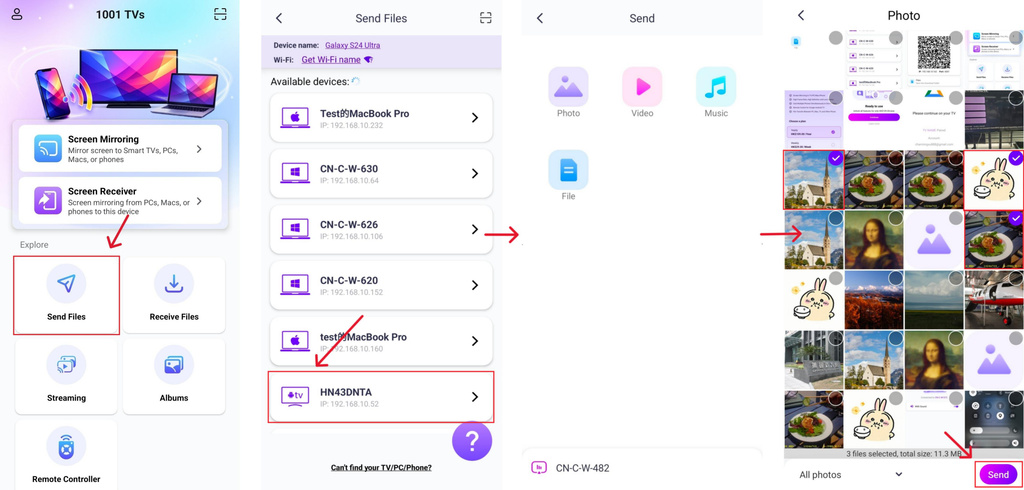
ไฟล์จะถูกส่งตรงไปยังทีวีของคุณและพร้อมเปิดใช้งาน.
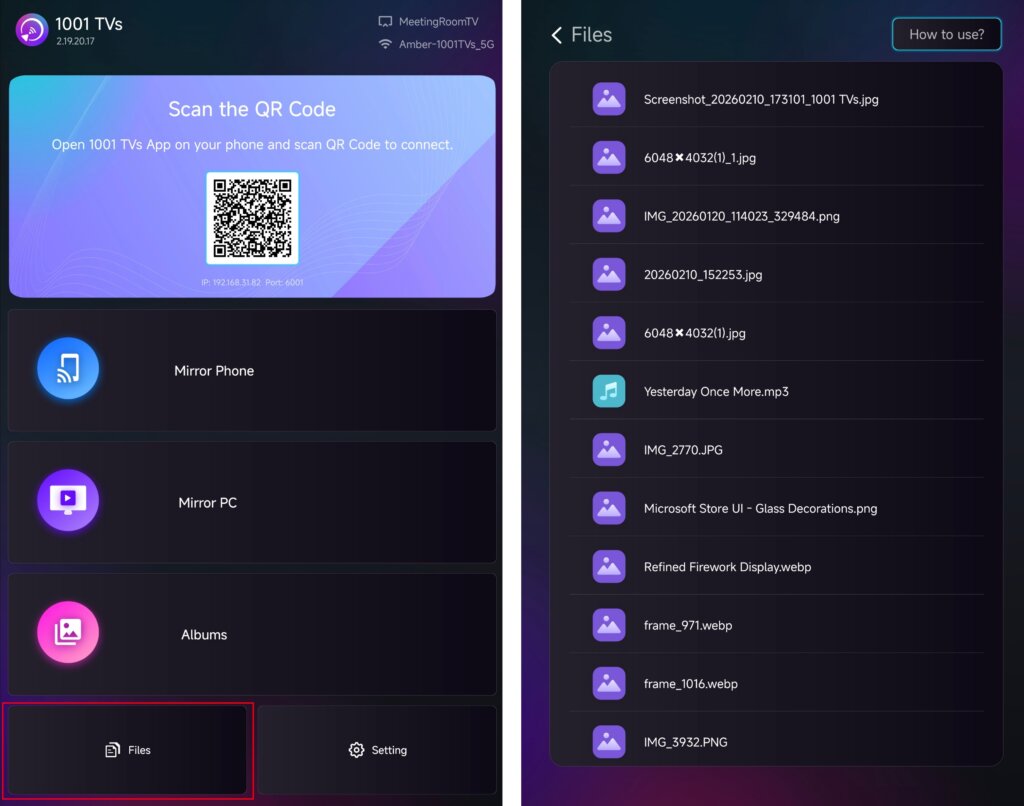
สำหรับคำแนะนำอย่างละเอียด โปรดดูที่บทเรียน: ส่งไฟล์จากโทรศัพท์ไปยังทีวี
แสดงอัลบั้ม
เลือกทีวีของคุณจากรายการอุปกรณ์ และอัปโหลดรูปภาพหรือวิดีโอจากโทรศัพท์ของคุณ.
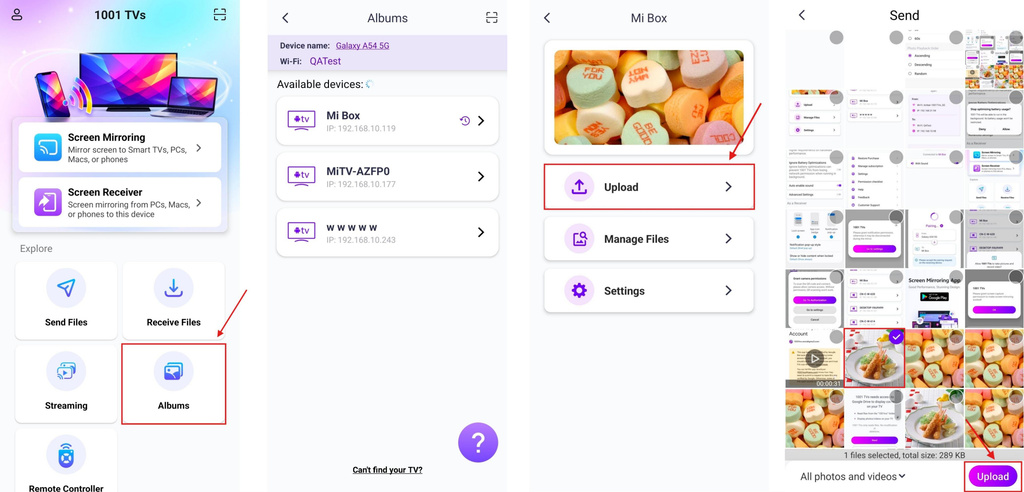
บนทีวีของคุณ ให้เปิด แสดงอัลบั้ม เพื่อเรียกดูและเล่นเนื้อหาที่อัปโหลดไว้ได้ทุกเมื่อ.
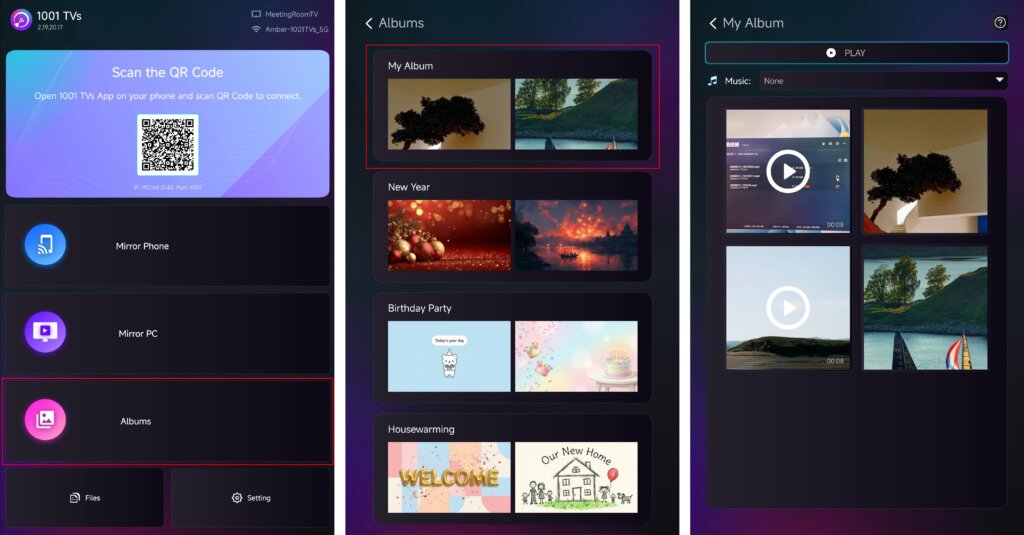
สำหรับคำแนะนำอย่างละเอียด โปรดดูที่บทเรียน: วิธีแชร์สไลด์โชว์/อัลบั้มครอบครัวจากโทรศัพท์ไปยังทีวี
Streaming
✅ รองรับบน Android TV 2.20.2.0 ขึ้นไป
เลือกทีวีของคุณจากรายการอุปกรณ์และเลือกเนื้อหาที่คุณต้องการสตรีม.
สื่อจะเริ่มเล่นบนทีวีของคุณโดยอัตโนมัติ ทำให้คุณสามารถเพลิดเพลินกับมันบนหน้าจอที่ใหญ่ขึ้น.
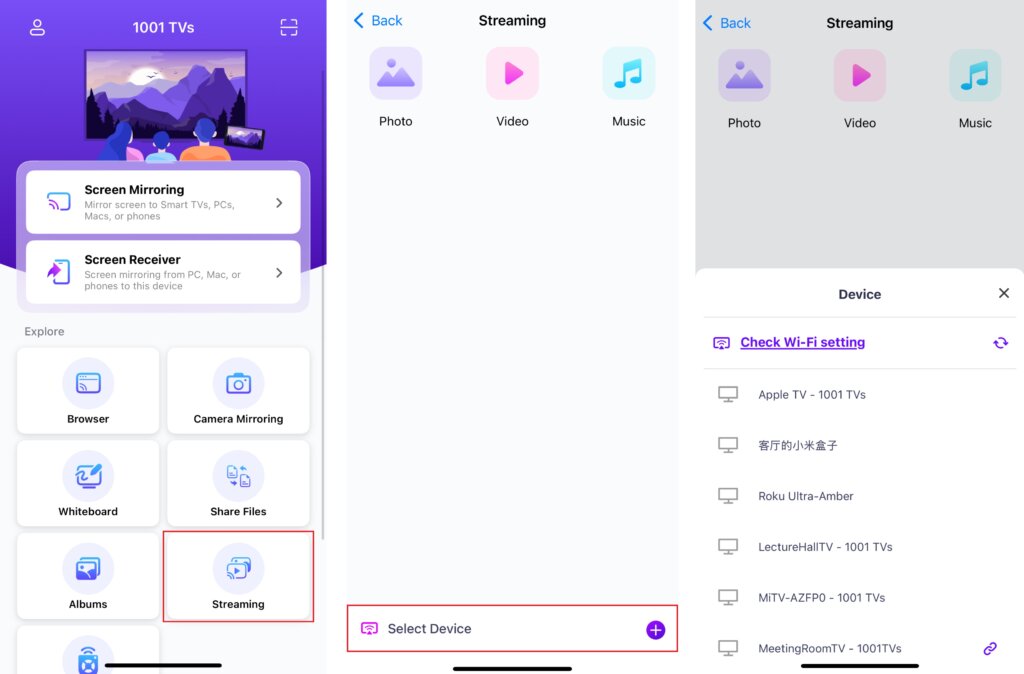
สำหรับคำแนะนำอย่างละเอียด โปรดดูที่บทเรียน: วิธีสตรีมไฟล์มีเดียจากโทรศัพท์ไปยังทีวี
4. ปรับขนาดเนื้อหาบนหน้าจอ
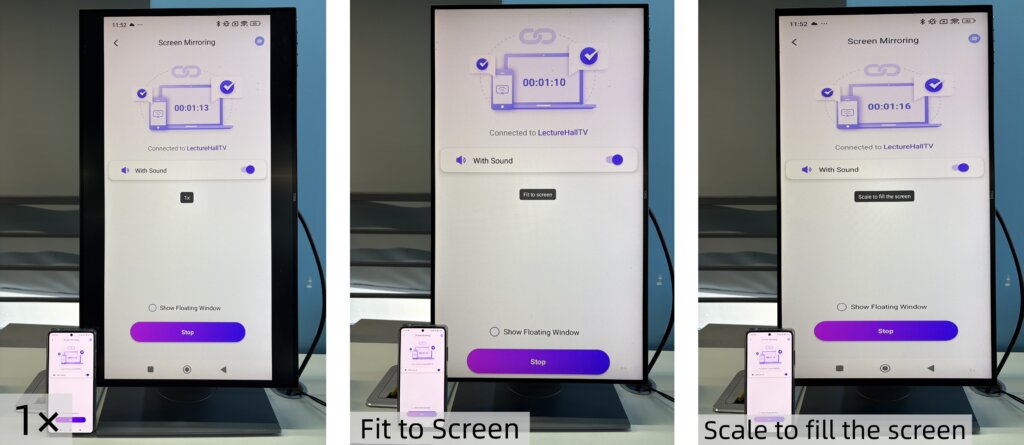
เพื่อปรับขนาดเนื้อหาที่แสดงให้เหมาะสม กด ขึ้น และ ลง ปุ่มบนรีโมททีวีของคุณ.
คุณสามารถสลับระหว่างโหมดการแสดงผลต่อไปนี้:
- 1 × – แสดงในขนาดเดิม
- ปรับให้พอดีกับหน้าจอ – ปรับขนาดอัตโนมัติเพื่อเติมเต็มหน้าจอในขณะที่รักษาอัตราส่วนภาพเดิม
- ปรับขนาดให้เต็มหน้าจอ – ขยายภาพให้เต็มหน้าจอ
- 2 เท่า / 3 เท่า – ซูมเข้าเพื่อดูใกล้ขึ้น
เลือกโหมดการแสดงผลที่เหมาะสมกับความต้องการในการรับชมของคุณ.
หมายเหตุ:
โหมดการปรับขนาดได้รับการสนับสนุนอย่างเต็มที่ใน การมิเรอร์หน้าจอ.
พวกเขาไม่ได้รับการสนับสนุนใน Streaming.
ใน ไฟล์ และ แสดงอัลบั้ม, ไม่สามารถใช้การซูม 2 เท่า และ 3 เท่าได้.
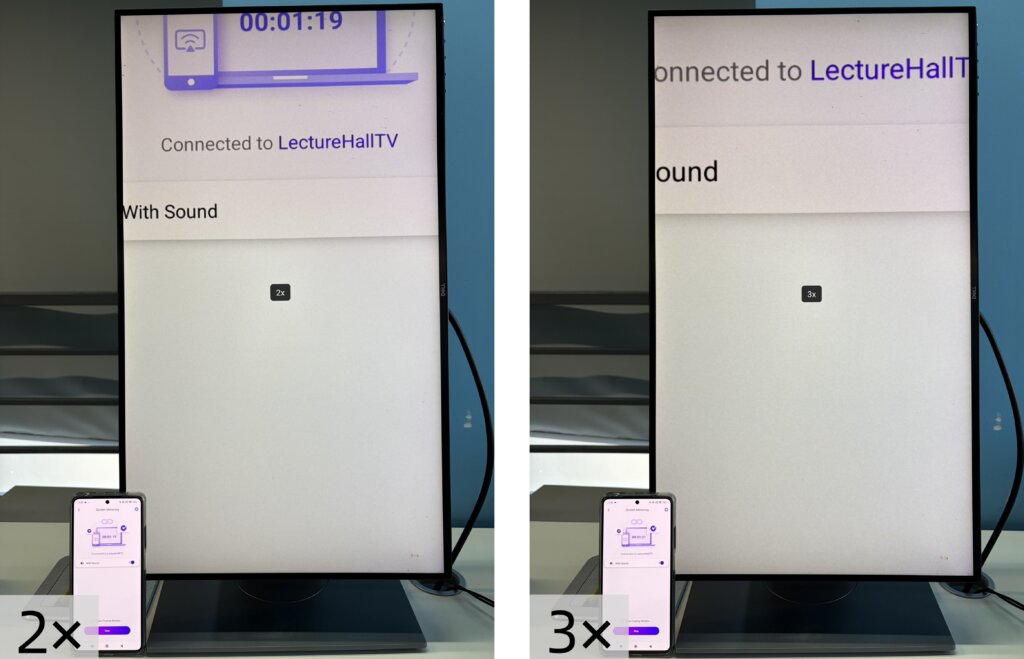
5. เพลิดเพลินกับโหมดแนวตั้ง
คุณพร้อมแล้ว เริ่มการสะท้อนหรือแชร์เนื้อหาในโหมดแนวตั้งและเพลิดเพลินกับประสบการณ์การรับชมใหม่บนทีวีของคุณ.
รับ 1001 TVs ตอนนี้!
📥 แอปทีวี: วิธีติดตั้ง 1001 TVs บนทีวีของคุณ
📱 แอป iOS: ดาวน์โหลดจาก App Store
📱 แอป Android: ดาวน์โหลดจาก Google Play

อ่านเพิ่มเติม
 iOS: วิธีแก้ไขปัญหาการแจ้งเตือนแอปที่หายไปขณะใช้ฟังก์ชัน Screen Mirroring
ทำไมการแจ้งเตือนจึงไม่ปรากฏ เมื่อคุณสะท้อนหน้าจอ iPhone การแจ้งเตือนจากแอปอื่น ๆ อาจไม่ปรากฏบนหน้าจอที่สะท้อนได้ สิ่งนี้อาจเกิดขึ้น...
iOS: วิธีแก้ไขปัญหาการแจ้งเตือนแอปที่หายไปขณะใช้ฟังก์ชัน Screen Mirroring
ทำไมการแจ้งเตือนจึงไม่ปรากฏ เมื่อคุณสะท้อนหน้าจอ iPhone การแจ้งเตือนจากแอปอื่น ๆ อาจไม่ปรากฏบนหน้าจอที่สะท้อนได้ สิ่งนี้อาจเกิดขึ้น...
 วิธีแก้ไขหน้าต่างป๊อปอัพที่แจ้งว่า "ต้องเปิดใช้งาน Virtual ID"
หากคุณกำลังใช้โทรศัพท์หรือแท็บเล็ต Xiaomi หรือ Redmi คุณอาจเห็นหน้าต่างป๊อปอัพที่ระบุว่า "ต้องเปิดใช้งาน Virtual ID" เมื่อคุณเปิด...
วิธีแก้ไขหน้าต่างป๊อปอัพที่แจ้งว่า "ต้องเปิดใช้งาน Virtual ID"
หากคุณกำลังใช้โทรศัพท์หรือแท็บเล็ต Xiaomi หรือ Redmi คุณอาจเห็นหน้าต่างป๊อปอัพที่ระบุว่า "ต้องเปิดใช้งาน Virtual ID" เมื่อคุณเปิด...

