[เรื่องราวความสำเร็จ 07] การประชุมไซต์อัจฉริยะที่ง่ายดาย
ผู้จัดการโครงการและผู้ควบคุมงาน — นี่อาจฟังดูคุ้นเคย
คุณมีข้อมูลสำคัญทั้งหมดอยู่ในโทรศัพท์ของคุณแล้ว: แผนภูมิความคืบหน้าของโครงการ, การวิเคราะห์ต้นทุน, รายงานความปลอดภัย. แต่เมื่อถึงเวลาสำหรับการประชุมเช้า, สิ่งต่าง ๆ ก็กลายเป็นเรื่องยาก.
ทุกคนเบียดเสียดกันอยู่รอบหน้าจอเล็ก ๆ ของคุณ พยายามมองตัวเลข หรือคุณต้องพิมพ์เอกสารเป็นสิบ ๆ หน้า ซึ่งไม่มีใครอ่านได้ชัดเจน — เสียทั้งกระดาษ และข้อมูลก็ล้าสมัยไปแล้วในวันถัดไป
นี่คือวิธีที่ง่ายกว่ามาก:
ใช้ การคัดเลือกนักแสดงสำหรับอัลบั้ม คุณสมบัติใน 1001 TVs แอป.
ผู้จัดการก่อสร้างคนหนึ่งบอกเราว่าเคล็ดลับนี้เปลี่ยนการประชุมของพวกเขาไปอย่างสิ้นเชิง
ยกตัวอย่าง "แผนภูมิแนวโน้มราคาเหล็กเส้นปี 2024"
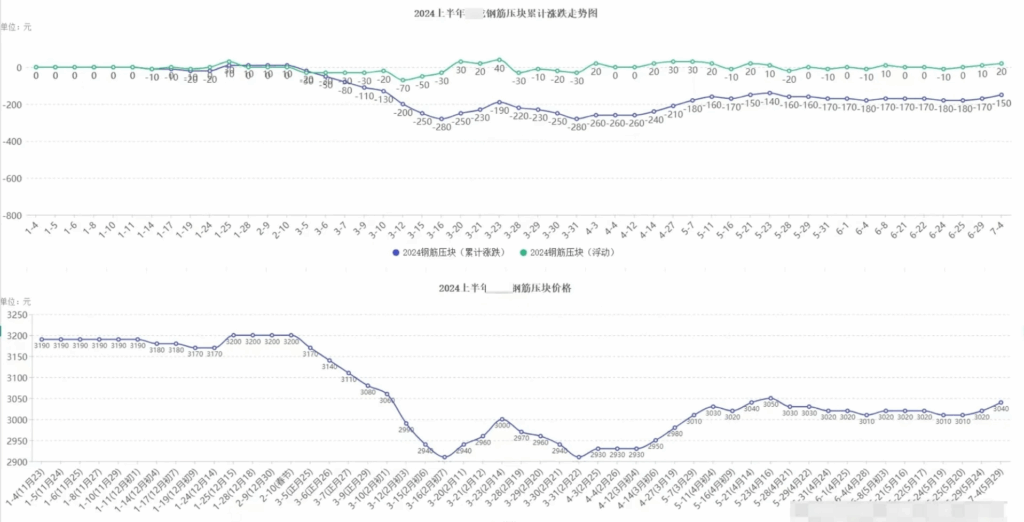
- ราคาลดลงอย่างรวดเร็วในไตรมาสที่ 1
- จากนั้นเริ่มปีนขึ้นอีกครั้งในไตรมาสที่ 2
ตอนนี้ ลองอธิบายสิ่งนั้นบนหน้าจอโทรศัพท์ดูสิ — เป็นไปไม่ได้เลยที่ทุกคนในกลุ่มจะติดตามได้
แล้ว 1001 TVs ช่วยได้อย่างไร?
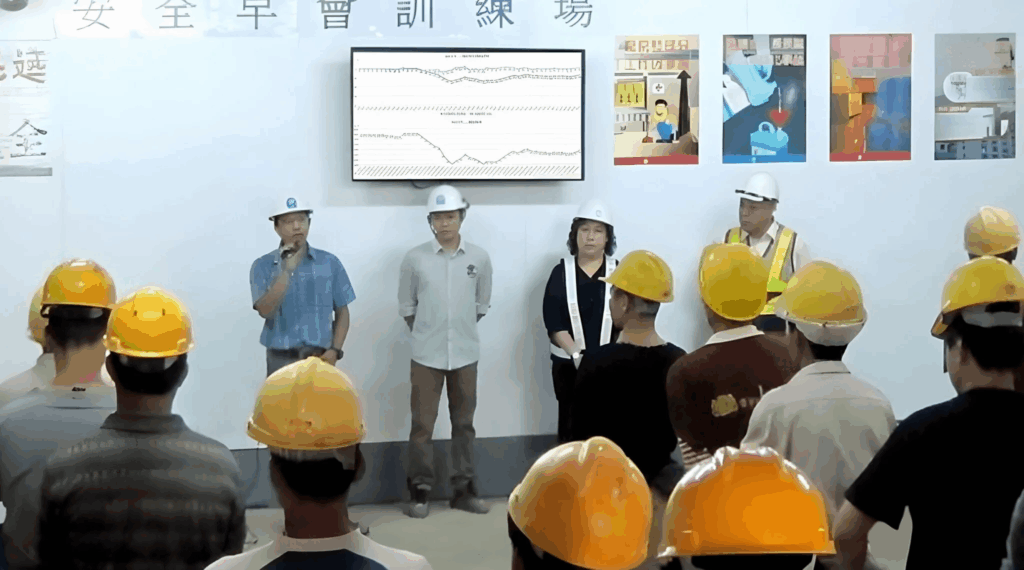
มันง่าย:
ผู้จัดการเพียงแค่เปิดแผนภูมิล่าสุด แผนผังต้นทุน หรือภาพถ่ายจากสถานที่จริงในแกลเลอรีของโทรศัพท์
ด้วย 1001 TVs, พวกเขาเชื่อมต่อแบบไร้สายกับทีวีขนาดใหญ่และส่งทุกอย่างด้วยการแตะเพียงครั้งเดียว
ขณะนี้ แผนภูมิ กราฟ และภาพแสดงความคืบหน้าทั้งหมดปรากฏอย่างชัดเจนบนหน้าจอขนาดใหญ่
เขาสามารถชี้และอธิบายได้โดยตรง:
ดูสิ — การล่าช้าของสัปดาห์ที่แล้วเกิดขึ้นที่นี่
"ต้นทุนวัสดุนี้เพิ่มขึ้นอีกแล้ว — โปรดติดตามดูด้วย"
"เห็นรูปนี้ที่หน้างานไหม? ปัญหานั้นต้องแก้ไขวันนี้"
ผลลัพธ์:
- ประสิทธิภาพการประชุมที่สูงขึ้น – ทุกคนเห็นข้อมูลเดียวกันอย่างชัดเจน ไม่ต้องเดาหรือทำซ้ำ
- การสื่อสารที่ราบรื่นยิ่งขึ้น – ไม่ต้องมีการขัดจังหวะว่า "ซูมเข้าหน่อย ฉันมองไม่เห็น!" อีกต่อไป
- หน้าจอแบบยืดหยุ่น – บันทึกอะไรก็ได้: แผนภูมิ, ภาพความก้าวหน้า, ภาพความปลอดภัย — ทั้งหมดในคลิกเดียว
วิธีทำ:
ดูคู่มือ:
https://www.1001tvs.com/how-to-send-your-photo-show-digital-album-from-phone-to-tv/
ต้องการความช่วยเหลือหรือไม่? ติดต่อทีมสนับสนุนของเรา (จันทร์–ศุกร์, 9:00–17:00):
- ดาวน์โหลดและเปิด 1001 TVs.
- แตะที่ไอคอนเมนูที่มุมบนซ้าย
- เลือก "ติดต่อฝ่ายสนับสนุน"
- พิมพ์ "บริการสด" เพื่อเชื่อมต่อกับเจ้าหน้าที่ของเรา

อ่านเพิ่มเติม
 How to Cast Photos from Your Phone to a TV
You can cast phone photos to a compatible TV using AirPlay on iPhone, Google Photos with Chromecast, or 1001 TVs Streaming and Albums. The...
How to Cast Photos from Your Phone to a TV
You can cast phone photos to a compatible TV using AirPlay on iPhone, Google Photos with Chromecast, or 1001 TVs Streaming and Albums. The...
 How to Turn On AirPlay on iPhone in iOS 26 (Screen Mirroring Guide)
To turn on AirPlay screen mirroring in iOS 26, open Control Center, tap the Screen Mirroring button (two overlapping rectangles), and choose your TV...
How to Turn On AirPlay on iPhone in iOS 26 (Screen Mirroring Guide)
To turn on AirPlay screen mirroring in iOS 26, open Control Center, tap the Screen Mirroring button (two overlapping rectangles), and choose your TV...

