
[iOS] วิธีสะท้อนหน้าจอ iPhone ไปยัง PC/Mac
1. เชื่อมต่อกับ Wi-Fi เดียวกัน
ตรวจสอบให้แน่ใจว่าทั้ง iPhone และ PC/Mac ของคุณเชื่อมต่ออยู่กับเครือข่าย Wi-Fi เดียวกัน.
เพื่อประสิทธิภาพสูงสุด ให้ใช้ เครือข่าย Wi-Fi ความถี่ 5 GHz เพื่อลดความล่าช้าและปรับปรุงความเสถียร.
2. ติดตั้งและเปิด 1001 TVs
โปรดติดตั้ง 1001 TVs บนทั้ง iPhone และ PC/Mac ของคุณ.
📥 แอปพลิเคชันสำหรับพีซี: ดาวน์โหลดจาก Microsoft Store
สำหรับขั้นตอนโดยละเอียด โปรดดูที่ คู่มือการติดตั้ง PC.
📥 แอป Mac: ดาวน์โหลดจาก App Store
📱 แอปพลิเคชัน iOS: ดาวน์โหลดจาก App Store
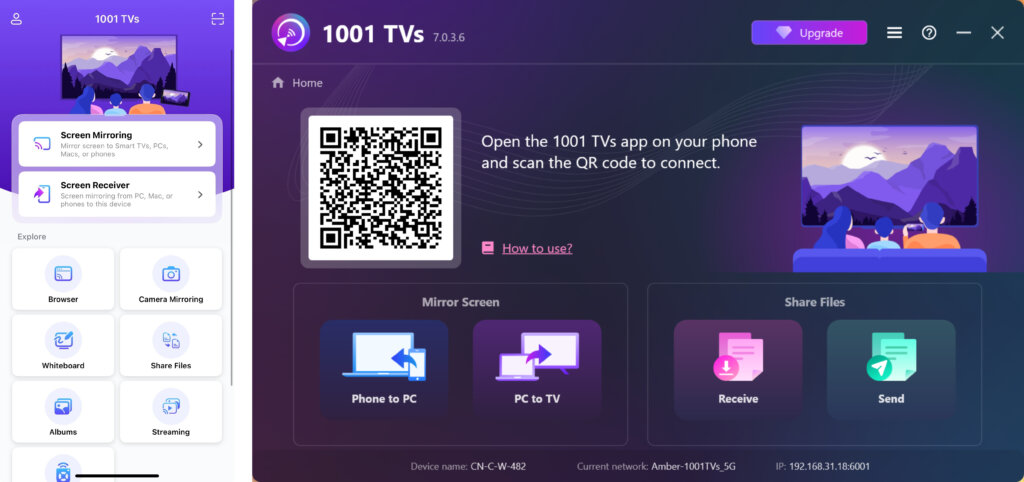
3. เริ่มการสะท้อนหน้าจอ
คุณสามารถเริ่มการสะท้อนหน้าจอได้โดยใช้วิธีใดวิธีหนึ่งต่อไปนี้:
1) สแกนคิวอาร์โค้ด
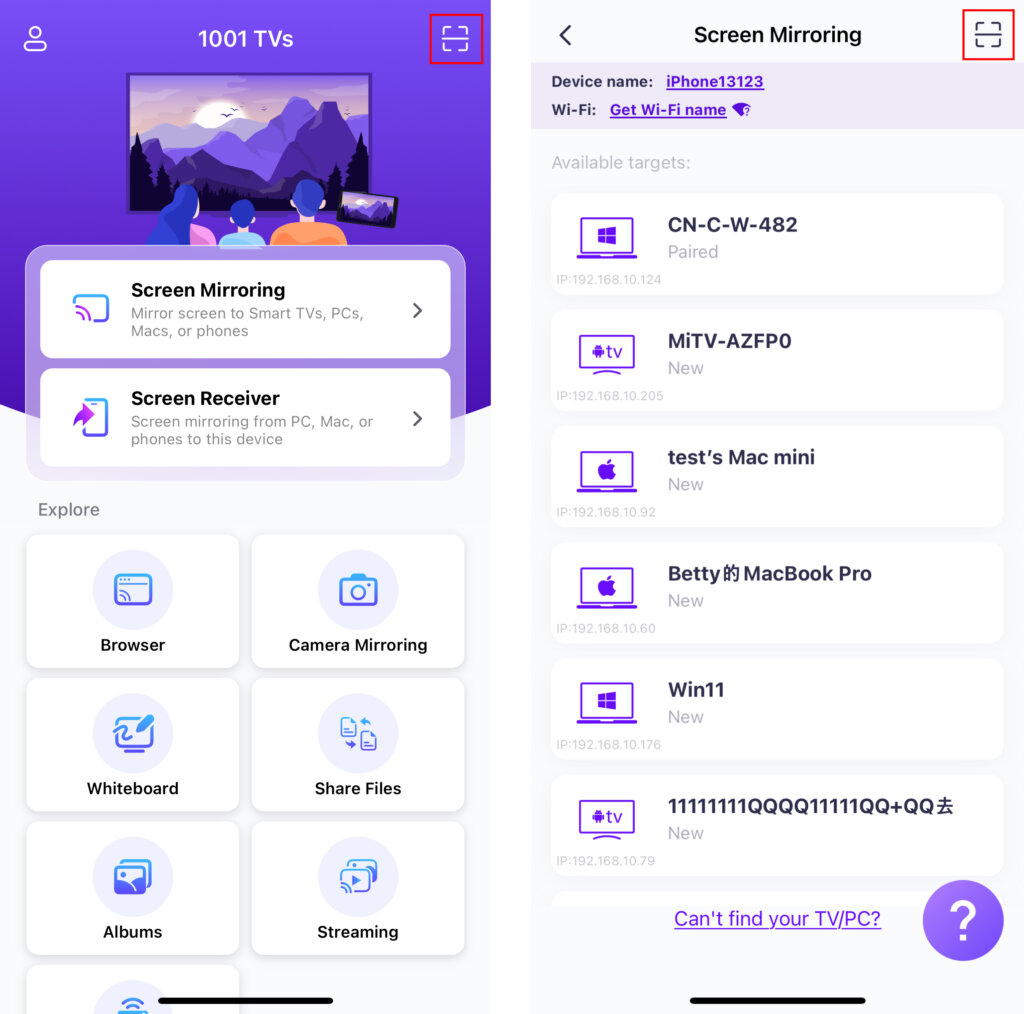
คุณสามารถสแกน QR code ได้โดยตรงจากหน้าจอหลักหรือ การมิเรอร์หน้าจอ หน้า.
(หมายเหตุ: จำเป็นต้องเข้าถึงกล้องสำหรับการสแกนครั้งแรก และสามารถเปิดใช้งานได้ใน การตั้งค่า.)
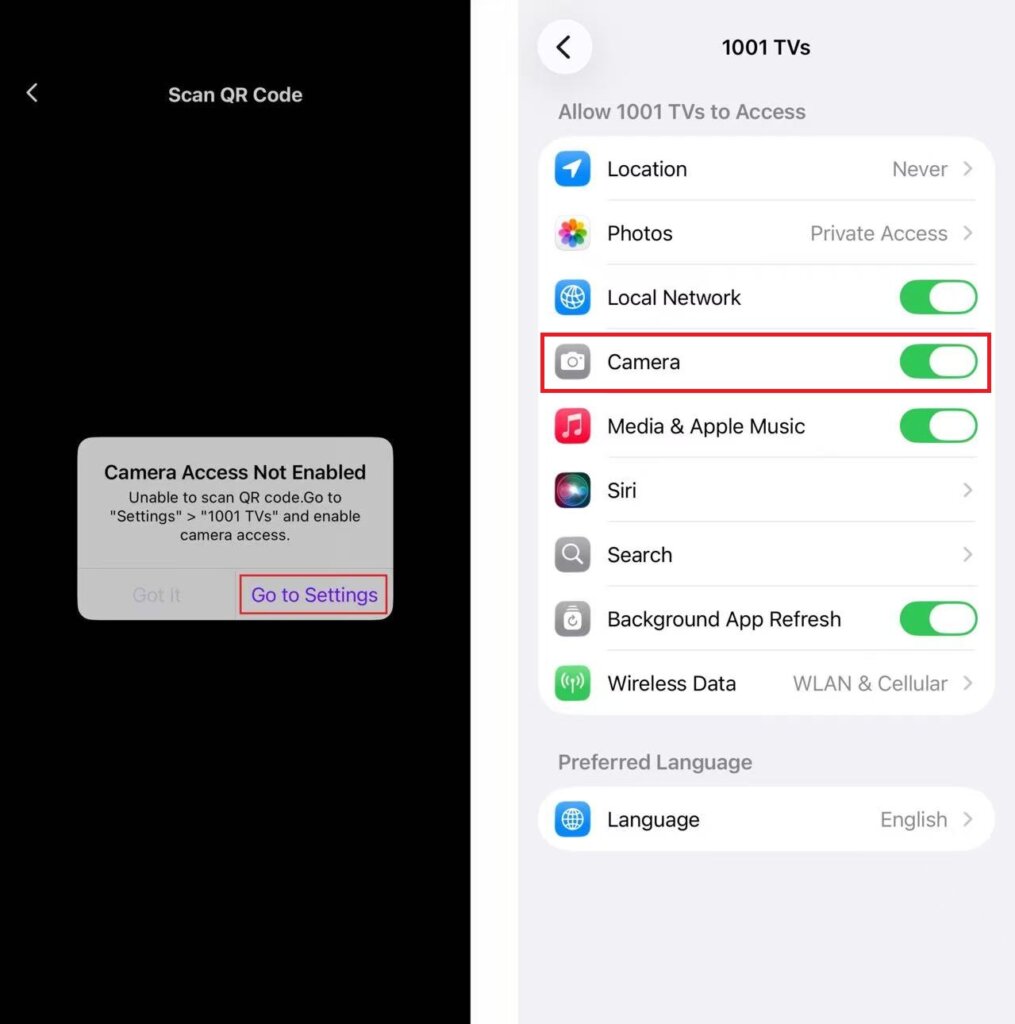
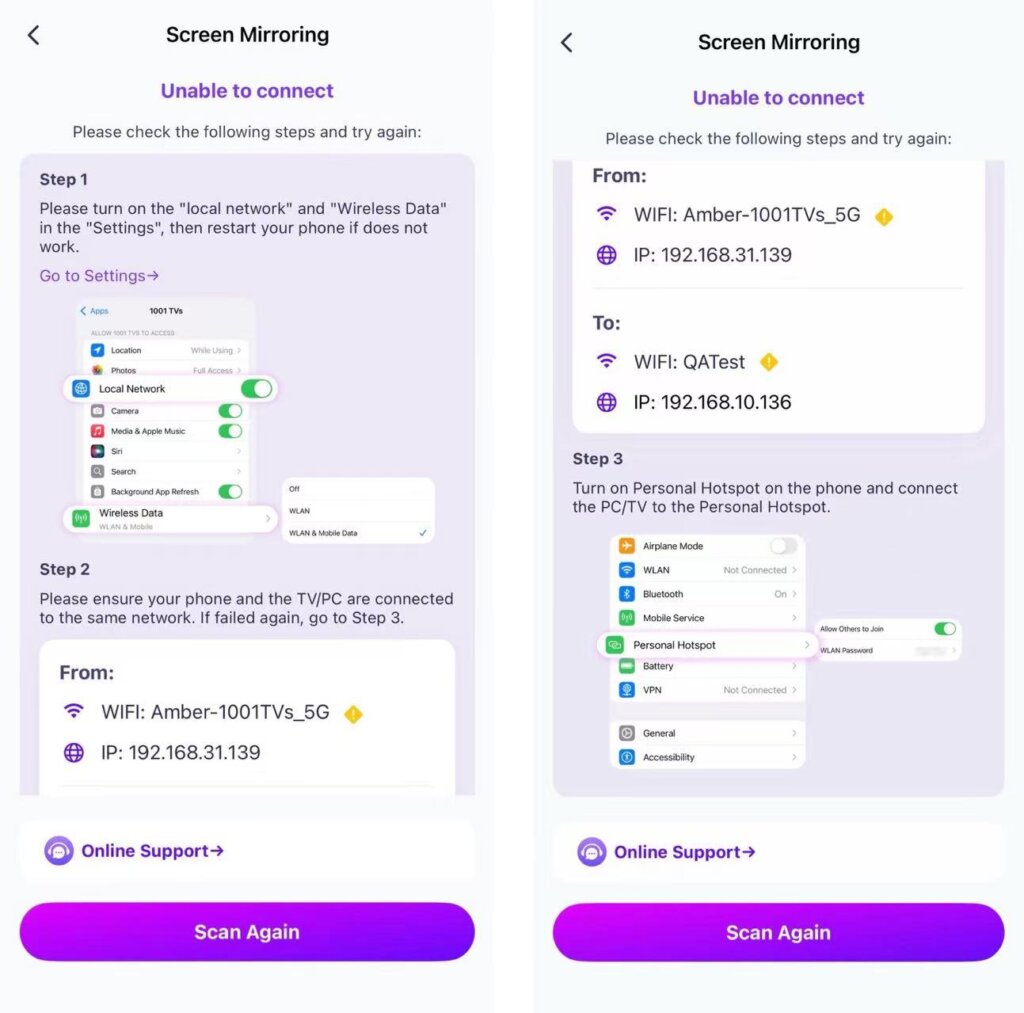
หากการเชื่อมต่อล้มเหลว อินเทอร์เฟซต่อไปนี้ จะปรากฏขึ้น
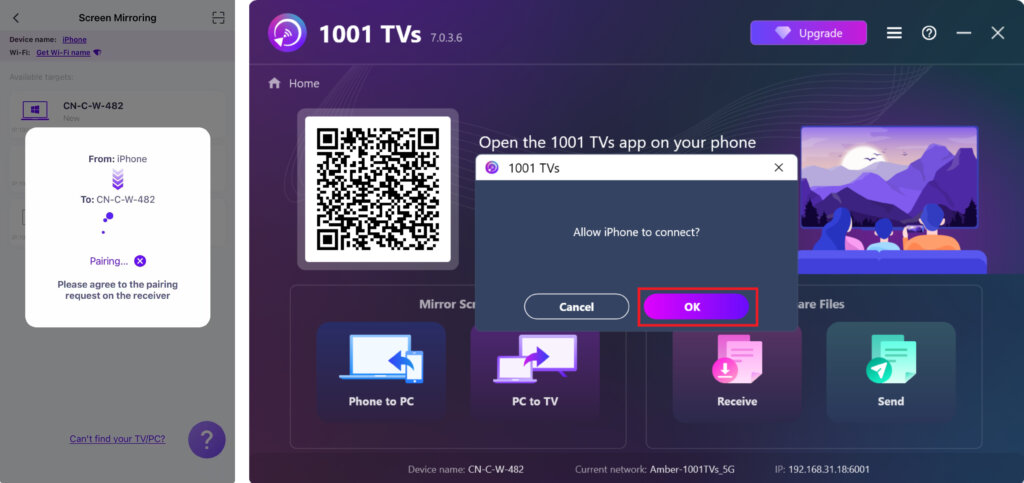
เมื่อระบบแจ้งบนคอมพิวเตอร์ PC/Mac ให้เลือก “โอเค"เพื่อยืนยันการเชื่อมต่อ"
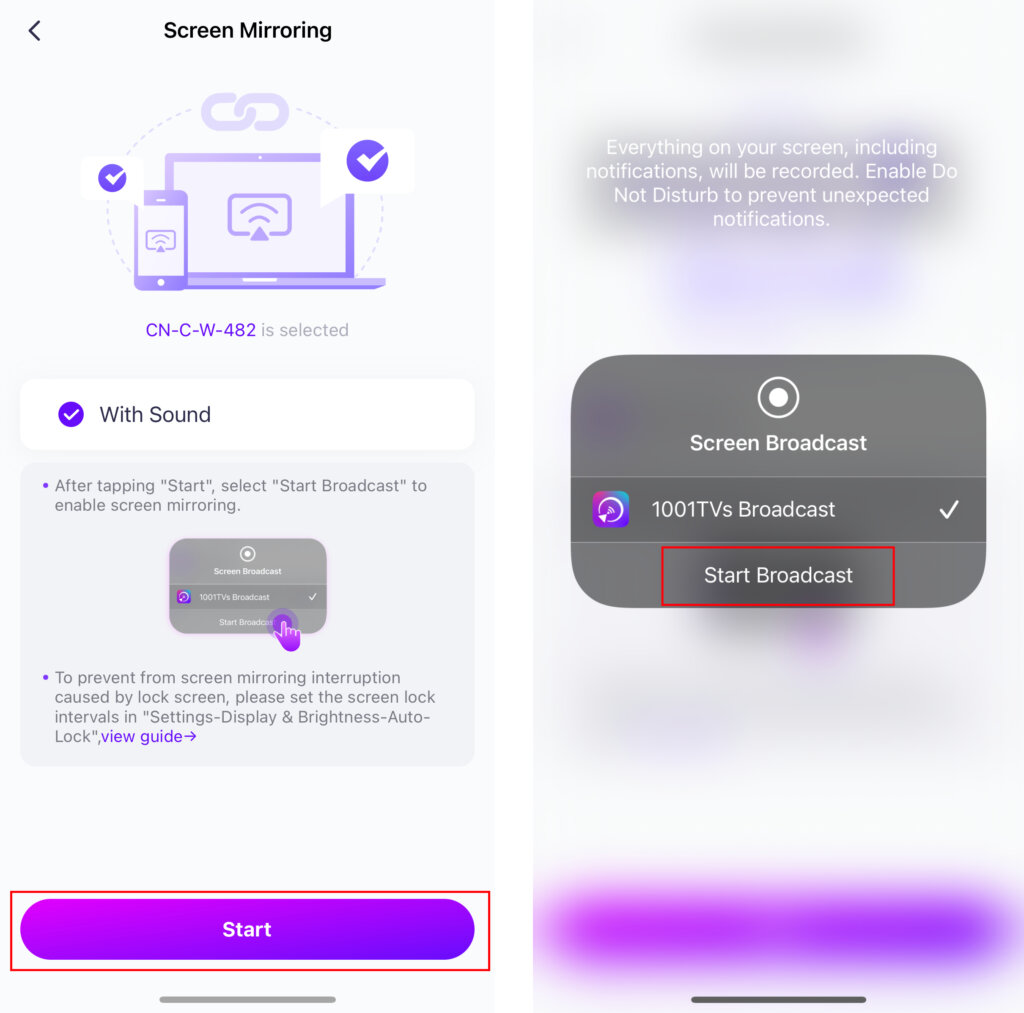
เมื่อเชื่อมต่อสำเร็จแล้ว คุณจะเห็นหน้าจอสะท้อน.
แตะ "เริ่มต้น" ➜ "เริ่มออกอากาศ”เพื่อสะท้อนหน้าจอของคุณ".
2) เลือกอุปกรณ์เป้าหมายของคุณ
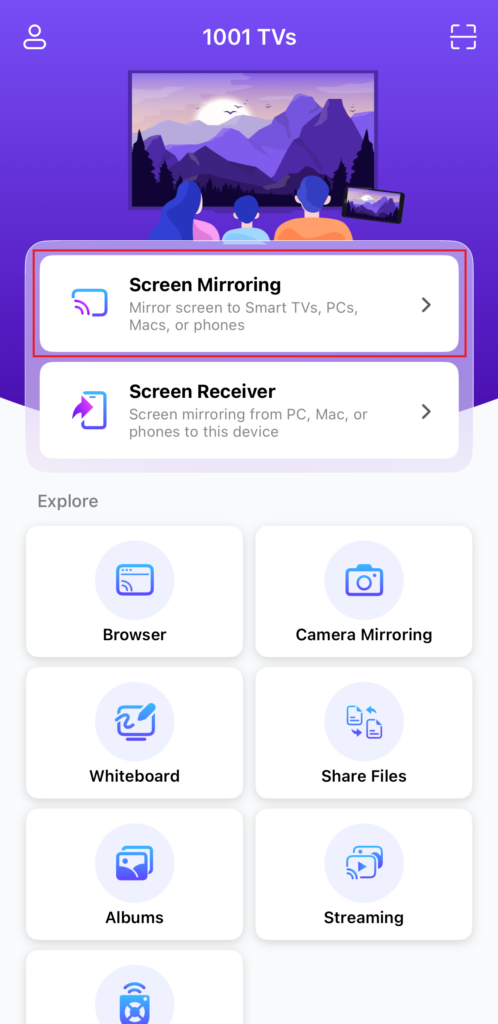
แตะ “การสะท้อนหน้าจอ” ในแอป 1001 TVs บนโทรศัพท์ของคุณ.
แอปจะตรวจจับอุปกรณ์ที่พร้อมใช้งานบนเครือข่าย Wi-Fi เดียวกันโดยอัตโนมัติ.
เลือกอุปกรณ์ที่คุณต้องการจะทำการสะท้อนหน้าจอ.
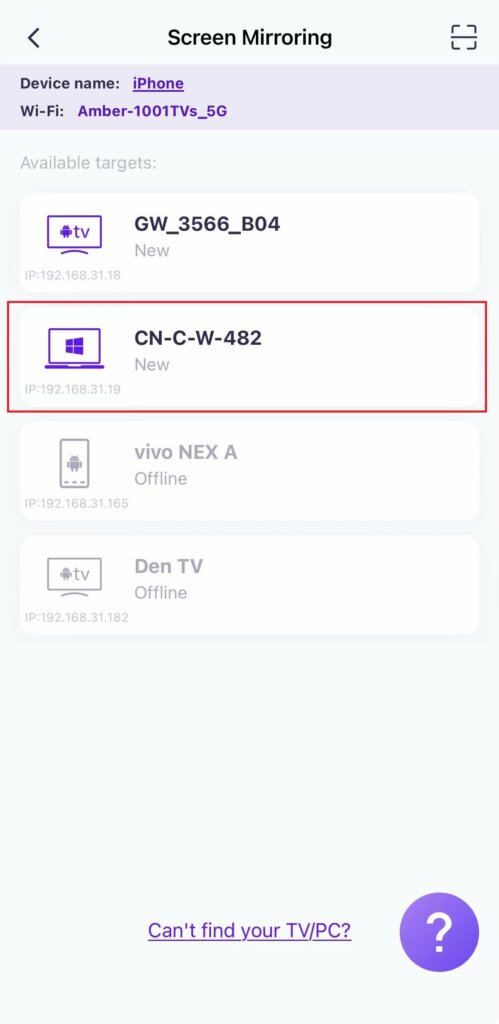
เคล็ดลับ: หากอุปกรณ์ไม่ปรากฏในรายการ ให้ตรวจสอบว่าแอปกำลังทำงานบนอุปกรณ์เป้าหมายอยู่ จากนั้นรีเฟรชรายการหากจำเป็น.
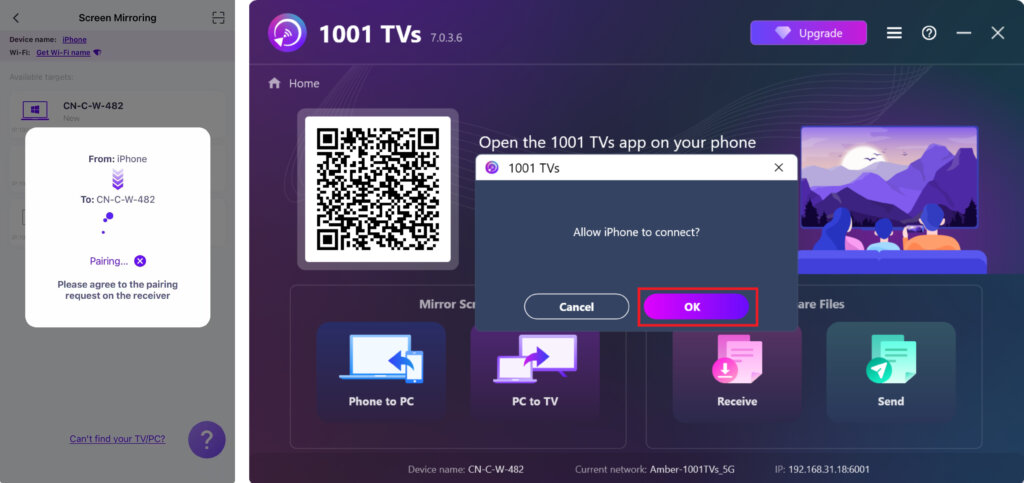
เมื่อระบบแจ้งบนคอมพิวเตอร์ PC/Mac ให้เลือก “ตกลง” เพื่อยืนยันการเชื่อมต่อ.
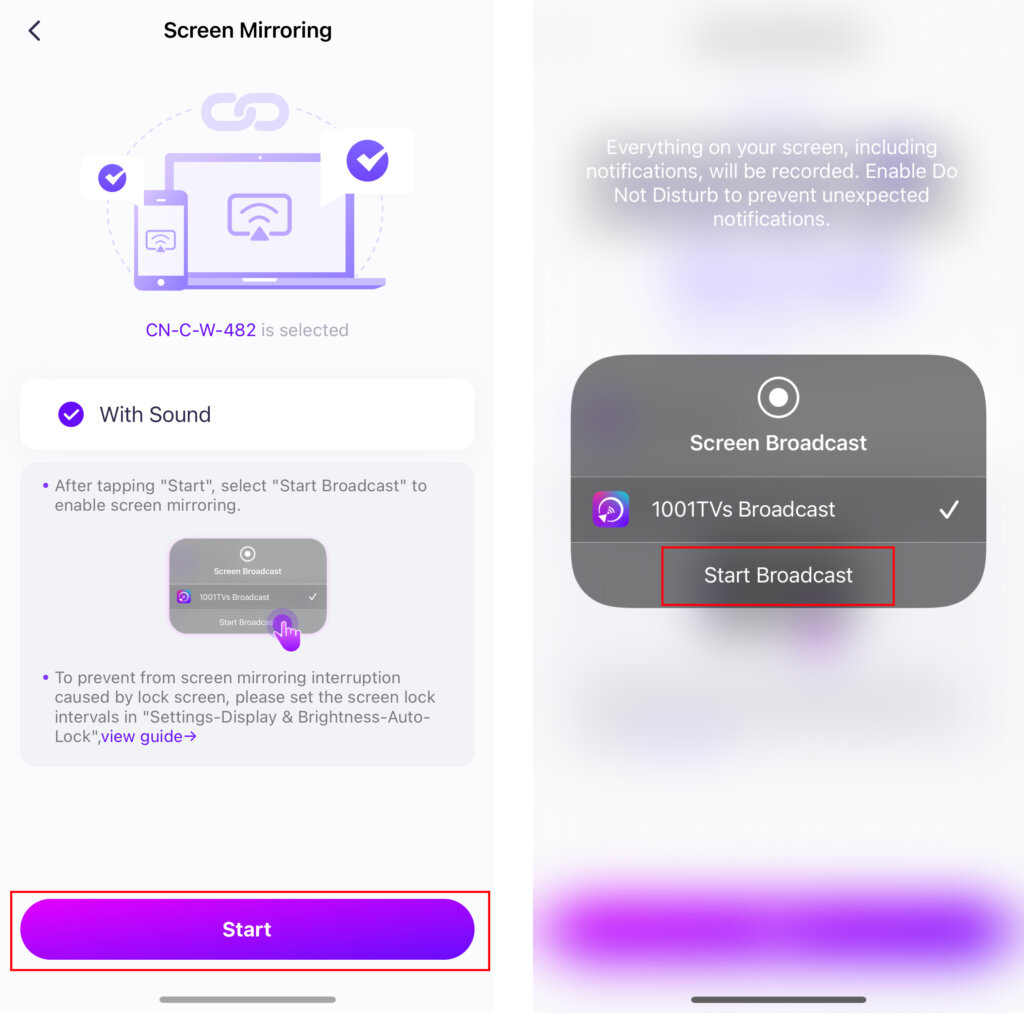
แตะ "เริ่มต้น” ➜ “เริ่มออกอากาศ”เพื่อสะท้อนหน้าจอของคุณ".
3) หน้าจอสะท้อนไปยังเว็บเบราว์เซอร์
โปรดดูคู่มือ: 1001 TVs–[iOS] วิธีสะท้อนหน้าจอจาก iPhone ไปยังเบราว์เซอร์ (Chrome)
รับ 1001 TVs ตอนนี้!
📥 แอปพลิเคชันสำหรับพีซี: ดาวน์โหลดจาก Microsoft Store
สำหรับขั้นตอนโดยละเอียด โปรดดูที่ คู่มือการติดตั้ง PC.
📥 แอป Mac: ดาวน์โหลดจาก App Store
📱 แอปพลิเคชัน iOS: ดาวน์โหลดจาก App Store