
[iOS] วิธีสะท้อนหน้าจอ iOS ไปยังทีวี

1. เชื่อมต่อกับ Wi-Fi เดียวกัน
ตรวจสอบให้แน่ใจว่าทั้ง iPhone และทีวีของคุณเชื่อมต่อกับเครือข่าย Wi-Fi เดียวกัน.
เพื่อประสิทธิภาพสูงสุด ให้ใช้ เครือข่าย Wi-Fi ความถี่ 5 GHz เพื่อลดความล่าช้าและปรับปรุงความเสถียร.
2. ติดตั้งและเปิด 1001 TVs
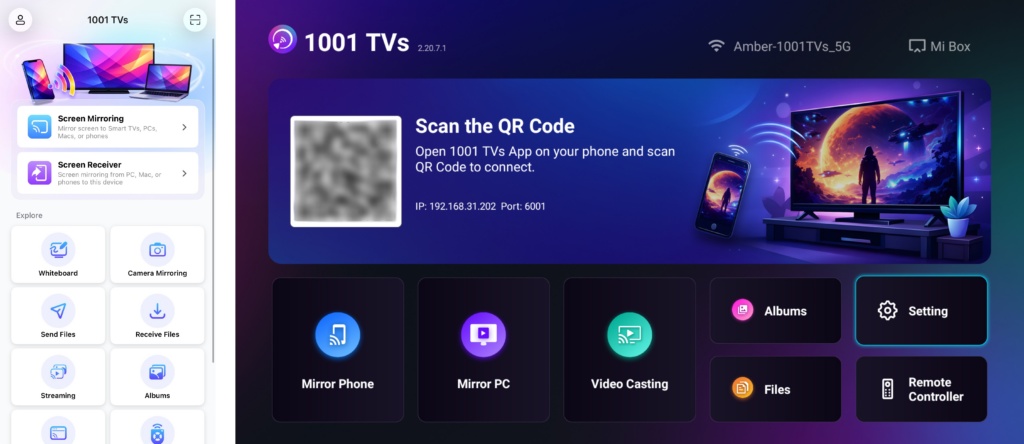
ติดตั้งและเปิดแอป 1001 TVs บนโทรศัพท์และทีวีของคุณ.
📥 แอปทีวี: วิธีติดตั้ง 1001 TVs บนทีวีของคุณ
📱 แอปพลิเคชัน iOS: ดาวน์โหลดจาก App Store
3. เริ่มการสะท้อนหน้าจอ
คุณสามารถเริ่มการสะท้อนหน้าจอได้โดยใช้วิธีใดวิธีหนึ่งต่อไปนี้:
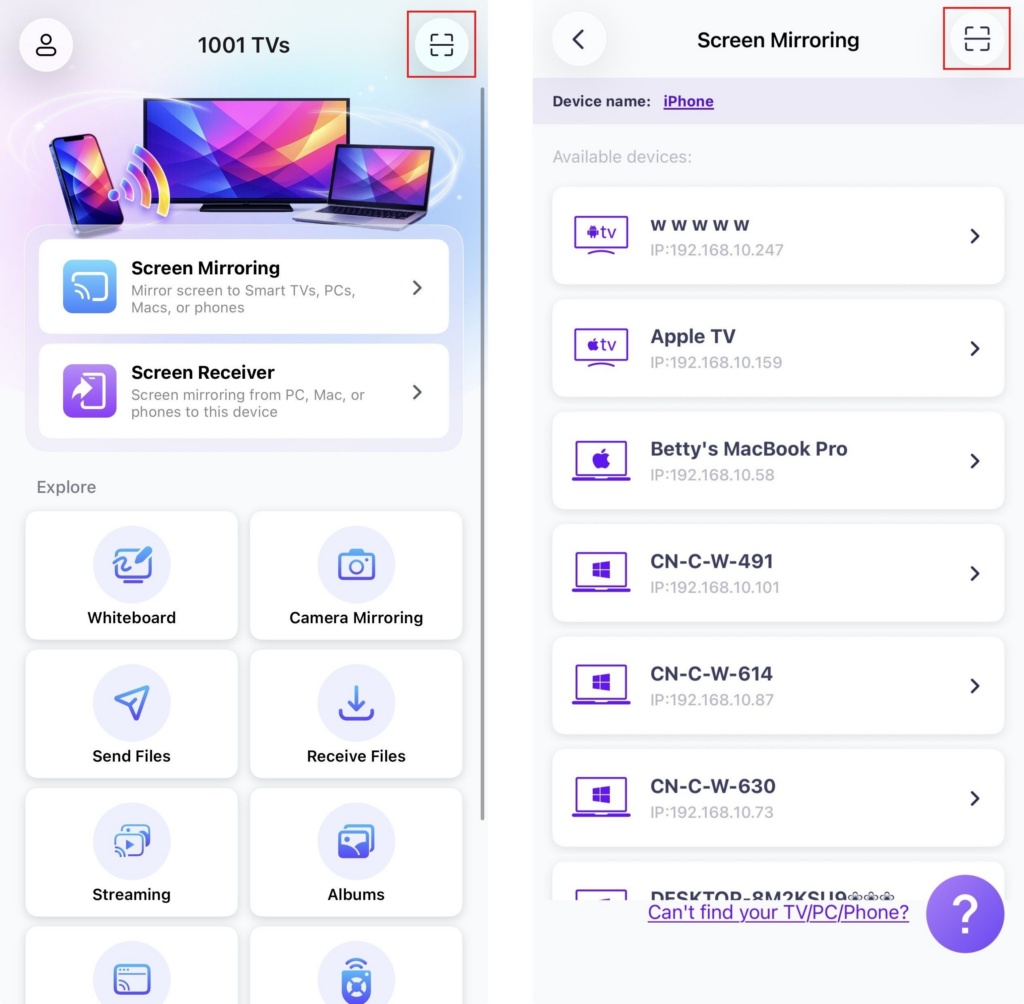
1) สแกนคิวอาร์โค้ด
คุณสามารถสแกนคิวอาร์โค้ดได้โดยตรงจาก หน้าจอหลัก หรือ การมิเรอร์หน้าจอ หน้า.
(หมายเหตุ: จำเป็นต้องเข้าถึงกล้องสำหรับการสแกนครั้งแรก และสามารถเปิดใช้งานได้ใน การตั้งค่า.)
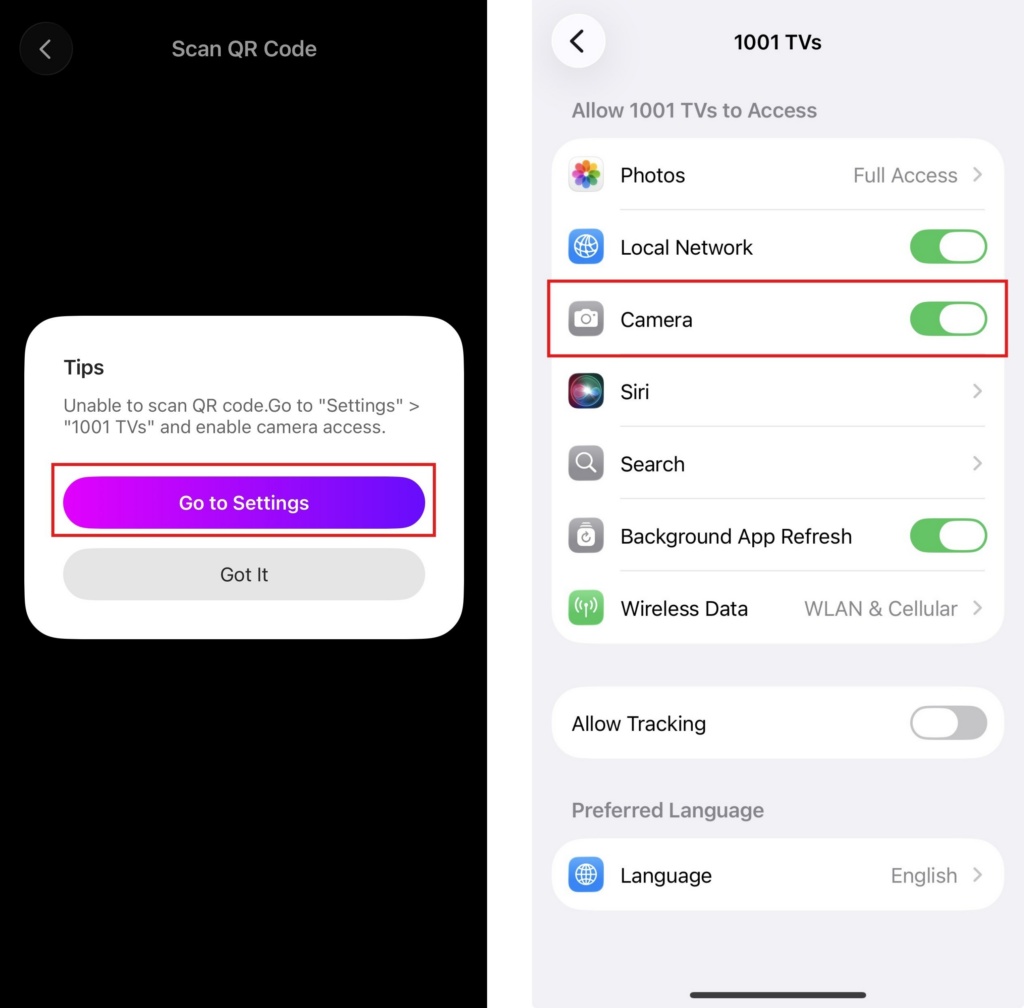
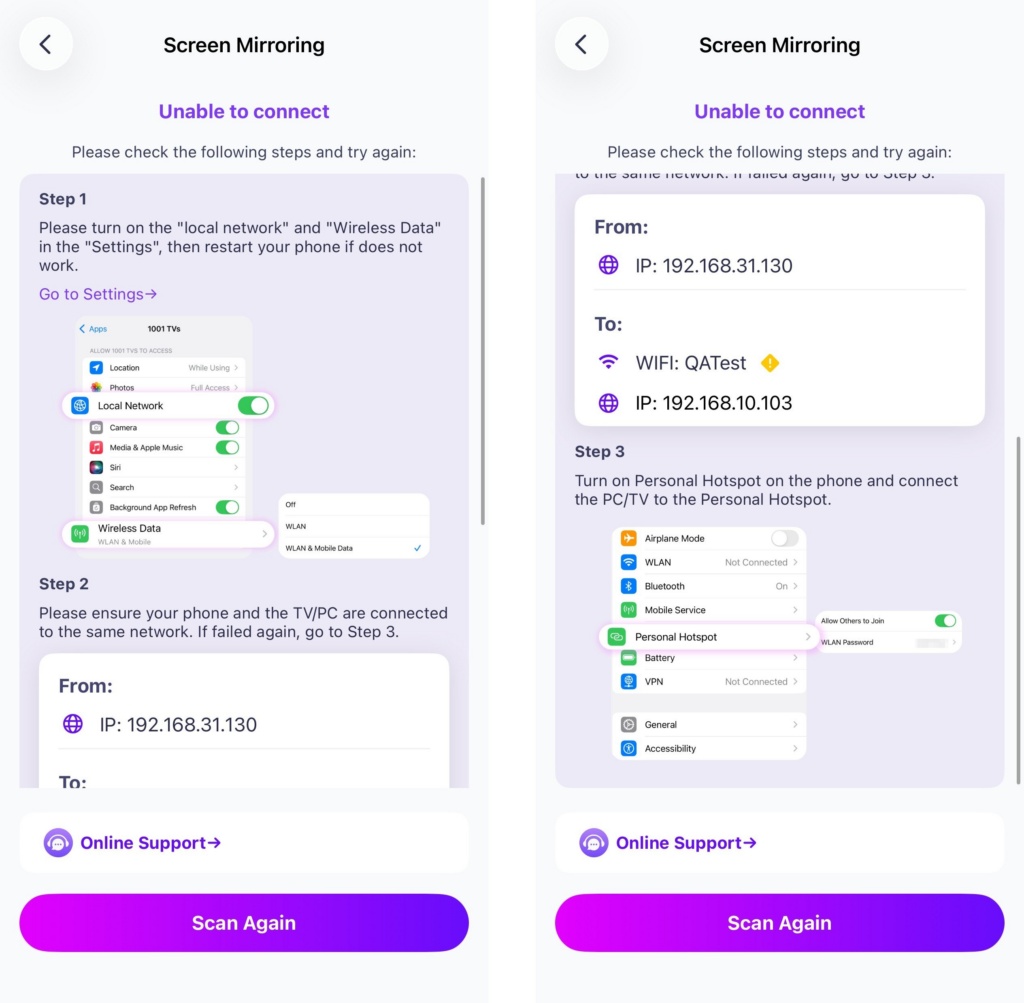
หากการเชื่อมต่อล้มเหลว อินเทอร์เฟซต่อไปนี้ปรากฏขึ้น ให้ทำตามคำแนะนำบนหน้าจอเพื่อดำเนินการต่อ.
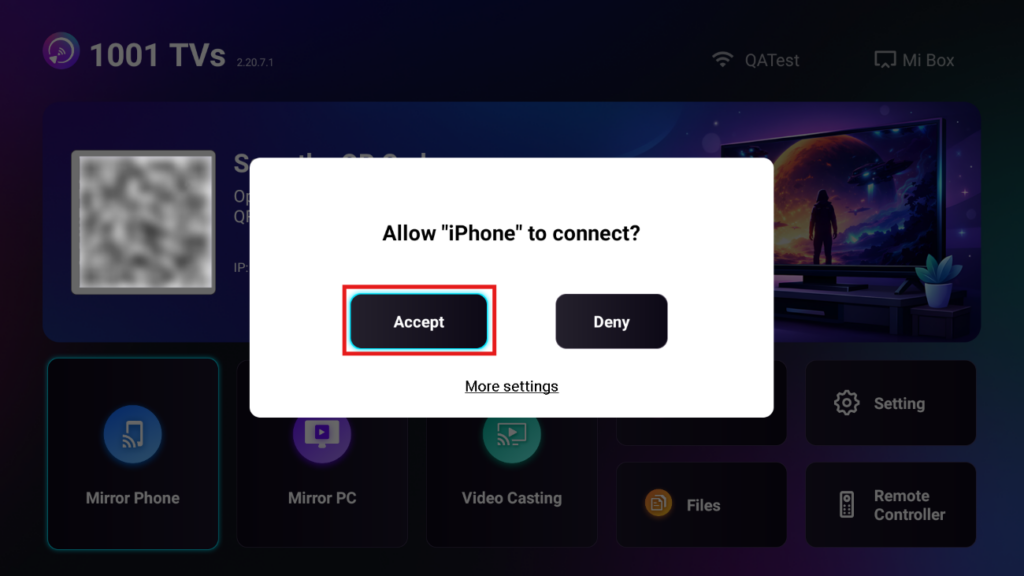
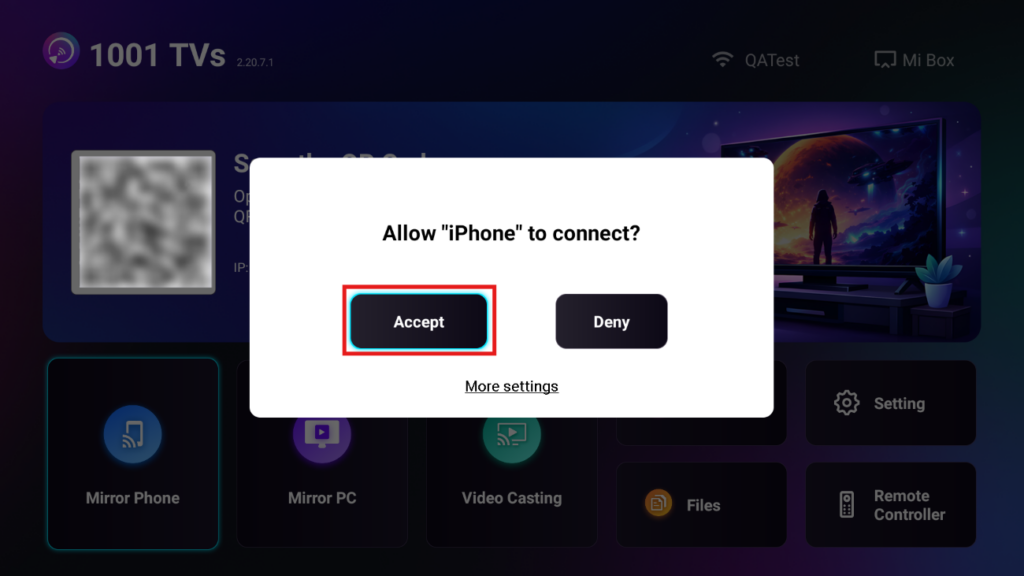
เมื่อมีข้อความปรากฏบนทีวี ให้เลือก "ยอมรับ" เพื่อยืนยันการเชื่อมต่อ.
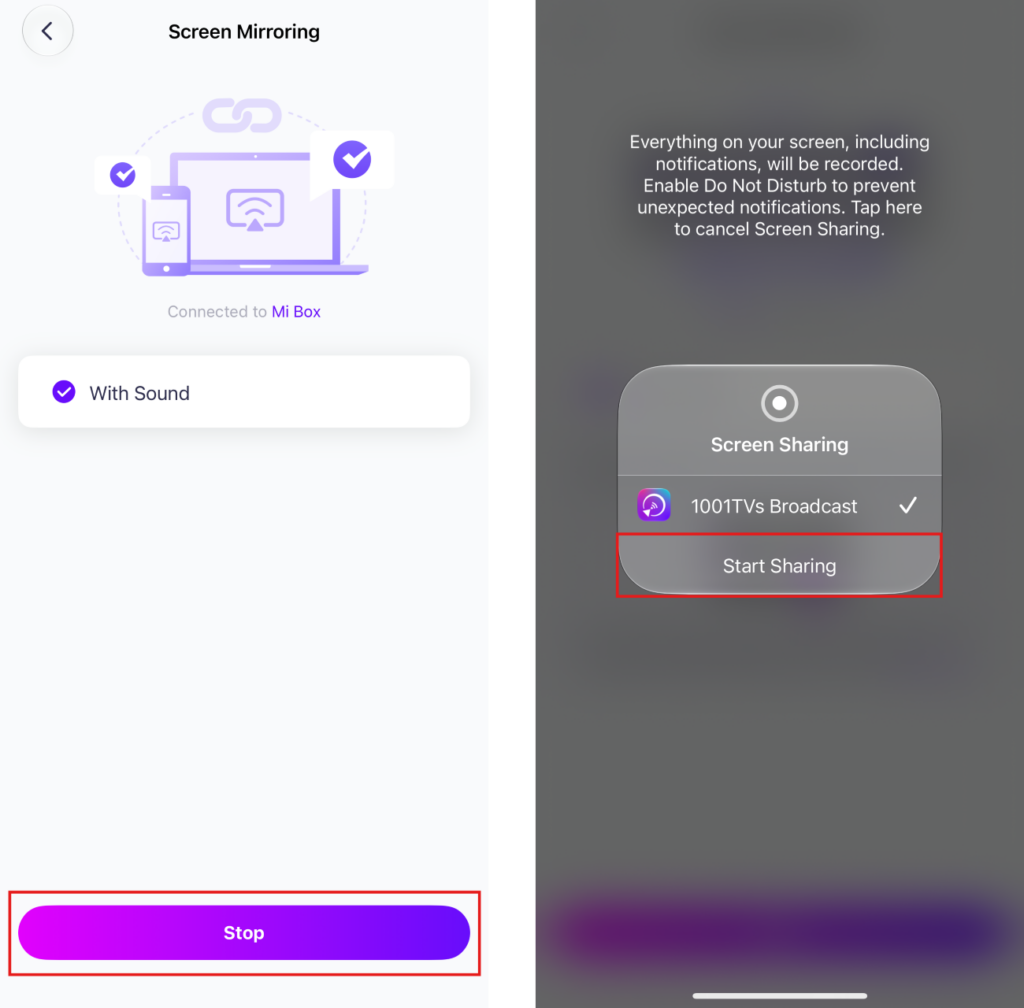
เมื่อเชื่อมต่อสำเร็จแล้ว คุณจะเห็นหน้าจอสะท้อน.
แตะ "เริ่มต้น” ➜ “เริ่มแบ่งปัน”เพื่อสะท้อนหน้าจอของคุณ".
2) เลือกเป้าหมายทีวีของคุณ
แตะ “การสะท้อนหน้าจอ” ในแอป 1001 TVs บนโทรศัพท์ของคุณ.
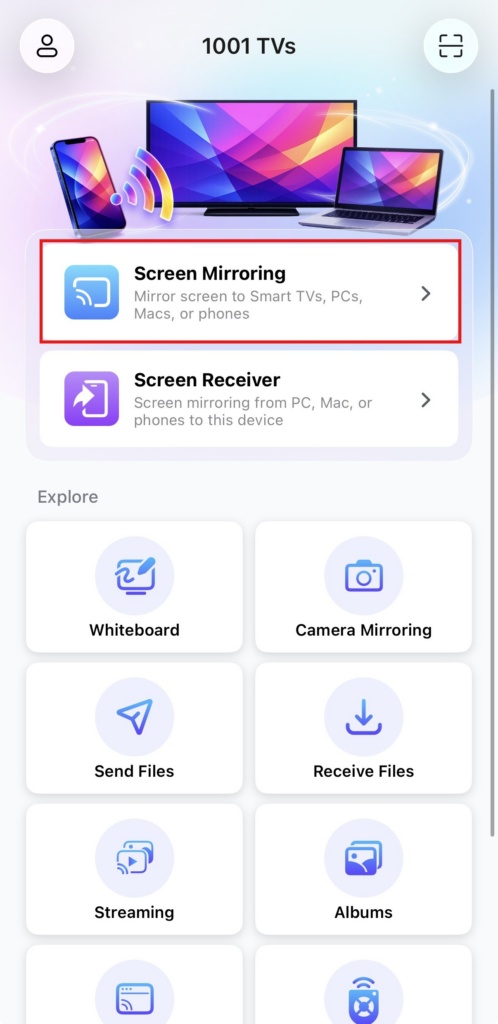
แอปจะตรวจจับอุปกรณ์ที่พร้อมใช้งานบนเครือข่าย Wi-Fi เดียวกันโดยอัตโนมัติ.
เลือกอุปกรณ์ที่คุณต้องการจะทำการสะท้อนหน้าจอ.
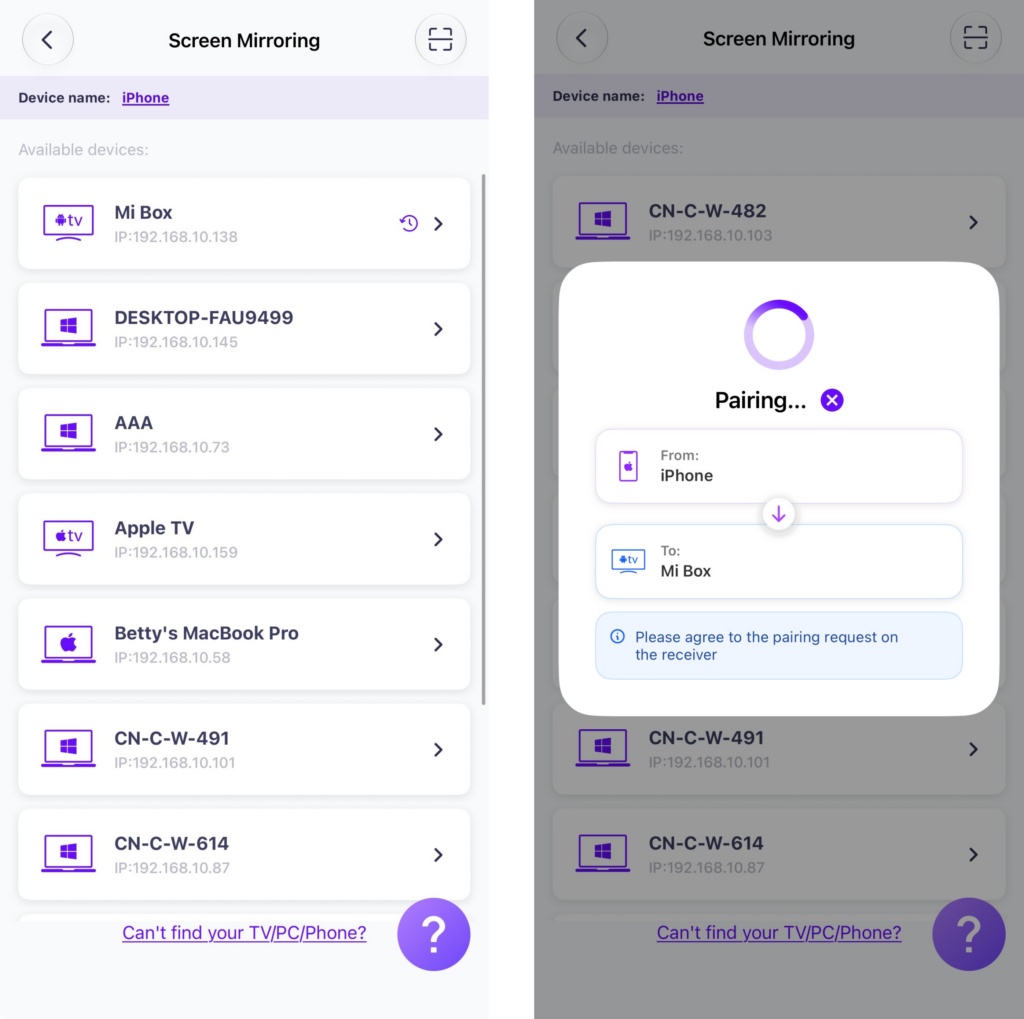
เคล็ดลับ: หากอุปกรณ์ไม่ปรากฏในรายการ ให้ตรวจสอบว่าแอปกำลังทำงานบนอุปกรณ์เป้าหมายอยู่ จากนั้นรีเฟรชรายการหากจำเป็น.
เมื่อมีข้อความปรากฏบนทีวี ให้เลือก “ยอมรับ” เพื่อยืนยันการเชื่อมต่อ.
แตะ "เริ่มต้น" ➜ "เริ่มแบ่งปัน”เพื่อสะท้อนหน้าจอของคุณ".
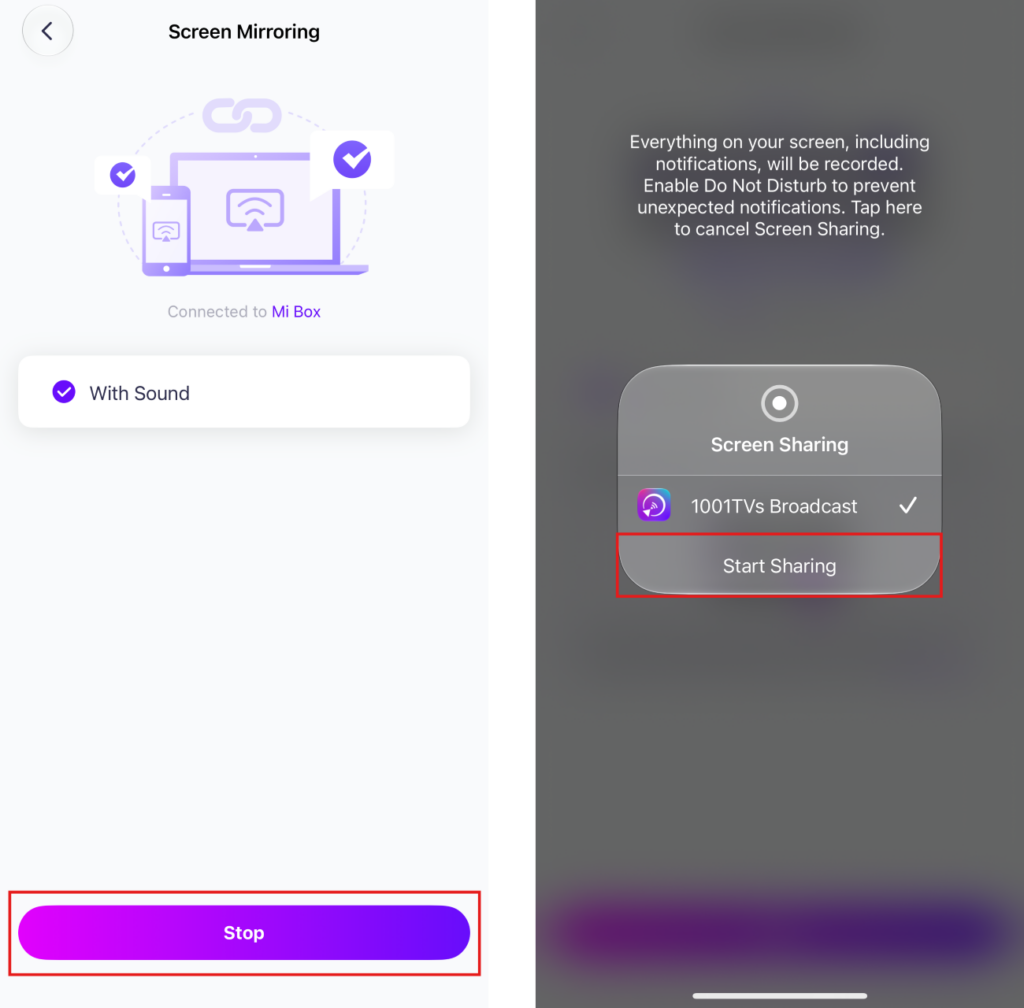
4. การสะท้อนหน้าจอได้ถูกตั้งค่าสำเร็จแล้ว!
ฟังก์ชันนี้เหมาะอย่างยิ่งสำหรับการนำเสนอ การสะท้อนหน้าจอโทรศัพท์ของคุณไปยังจอแสดงผลขนาดใหญ่ การถ่ายทอดสดการเล่นเกม หรือเพลิดเพลินกับหนังสืออิเล็กทรอนิกส์บนหน้าจอที่ใหญ่ขึ้น.
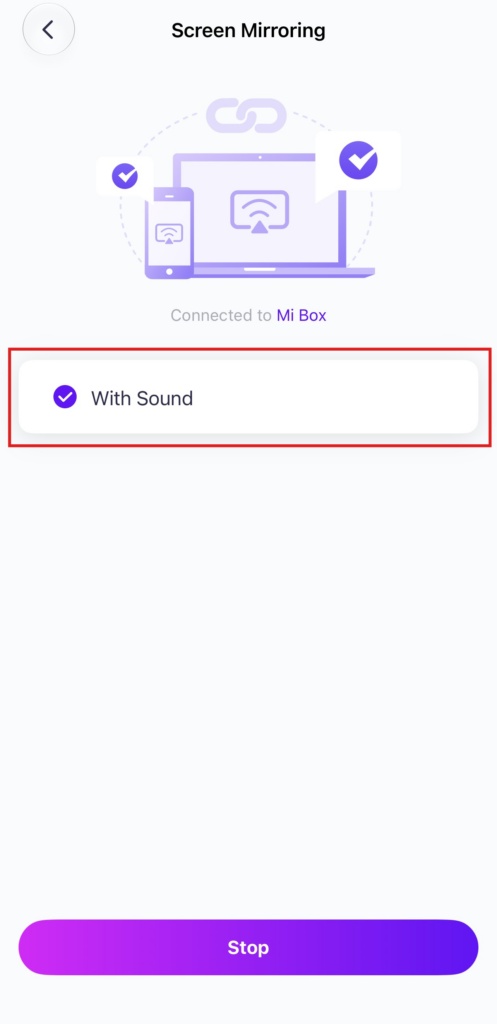
เคล็ดลับ: สามารถควบคุมเสียงได้อย่างอิสระ.
รับ 1001 TVs ตอนนี้!
📥 แอปทีวี: วิธีติดตั้ง 1001 TVs บนทีวีของคุณ
📱 แอปพลิเคชัน iOS: ดาวน์โหลดจาก App Store