Vertikalt skärmläge på Android TV: Spegla, dela och njut på den stora skärmen
Med 1001 TVs är du inte längre begränsad till traditionell horisontell spegling.
Nu kan du njuta av en helt optimerad vertikal tittarupplevelse på din Android TV.
Oavsett om du tittar på korta videoklipp, surfar på sociala medier, delar album eller överför filer gör 1001 TVs allt smidigt och enkelt på den stora skärmen.
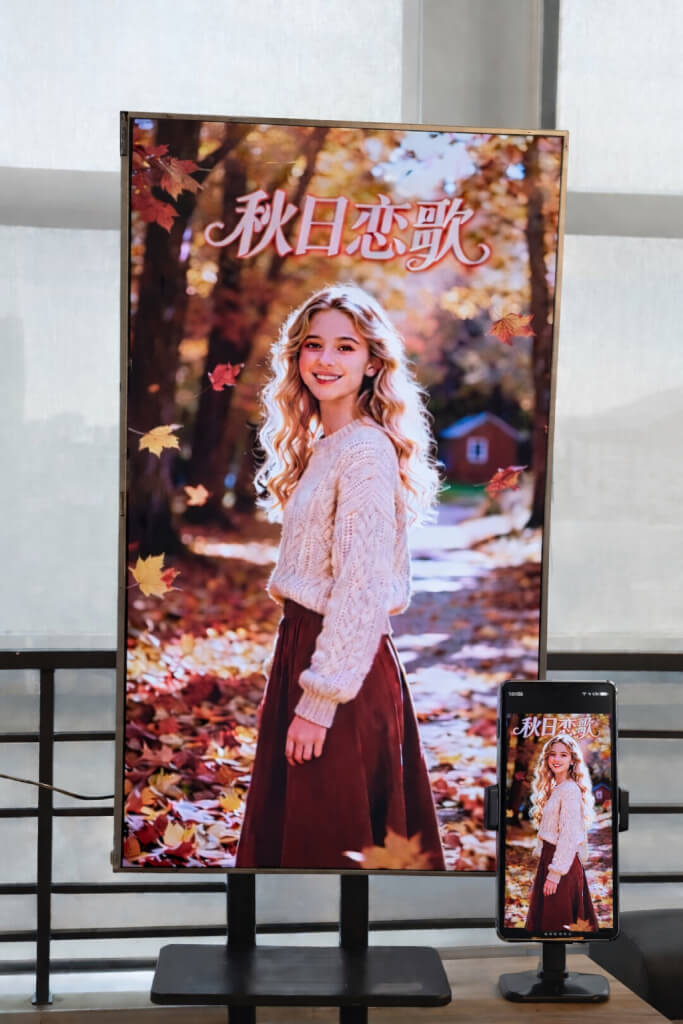
1. Installera 1001 TVs på din Android TV
Ladda ner och installera 1001 TVs app både på din telefon och Android TV.
Kontrollera att TV:n och den mobila enheten är anslutna till samma Wi-Fi-nätverk.
📥 TV-app: Så här installerar du 1001 TVs på din TV
📱 iOS-app: Ladda ner från App Store
📱 Android-app: Ladda ner från Google Play
Öppna appen 1001 TVs på din TV och gå till Inställning.
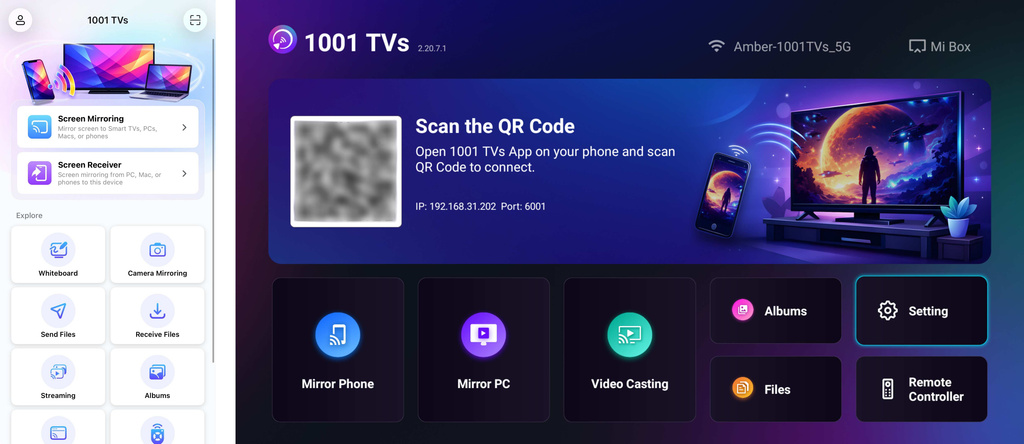
2. Justera skärmens orientering
I Inställning, välj Justera vinkeln.
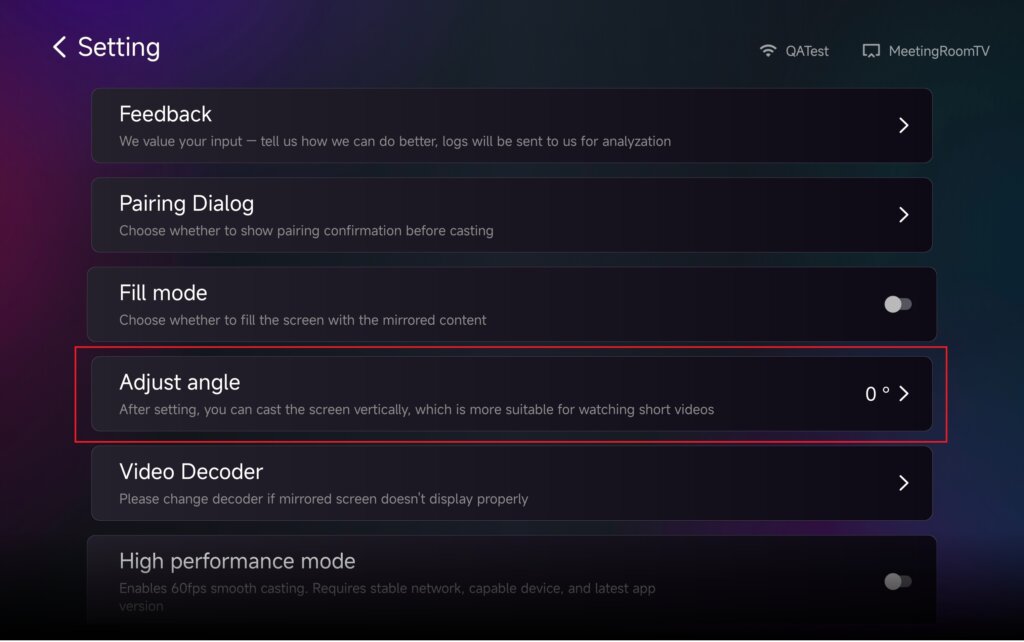
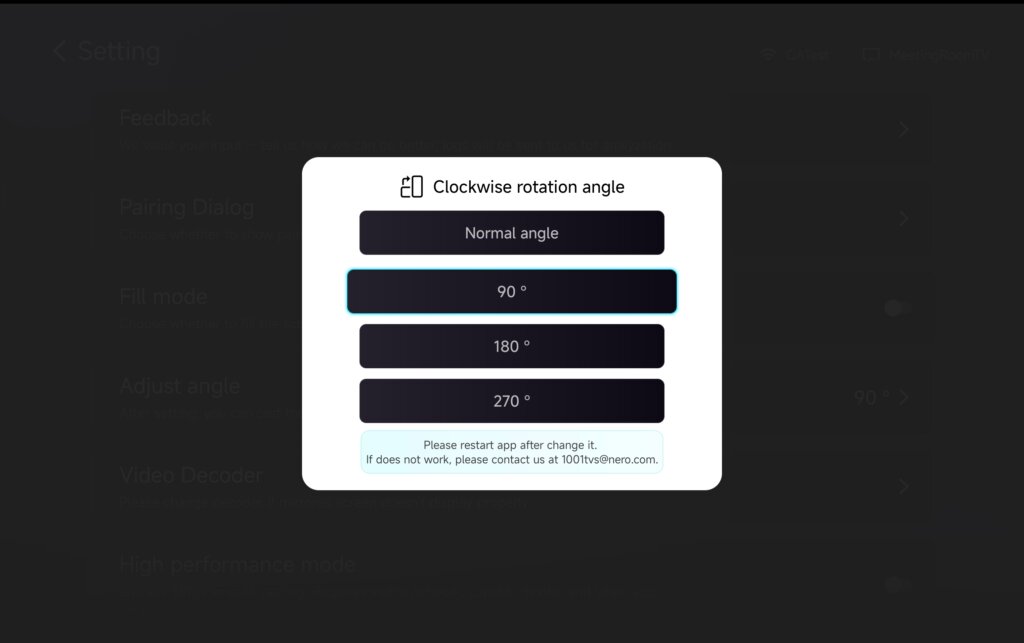
Justera vinkeln för att aktivera Vertical Mode utifrån dina behov.
När du har ändrat vinkeln, vänligen starta om appen för att tillämpa ändringarna.
3. Använd vertikalt läge med spegling, filöverföring och album
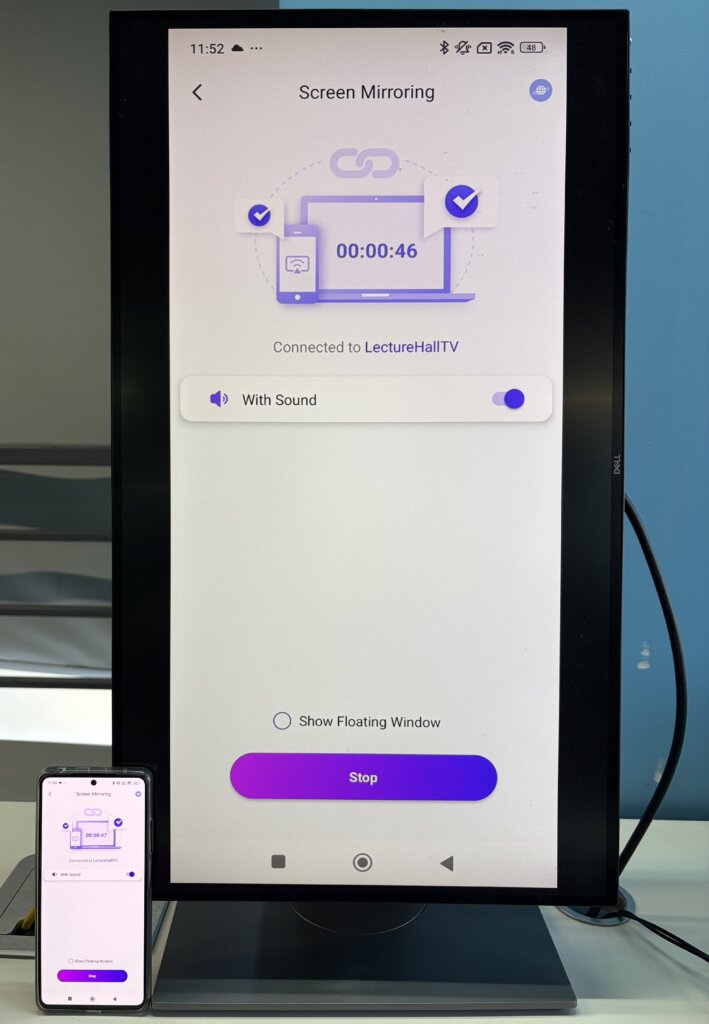
Spegling av skärm
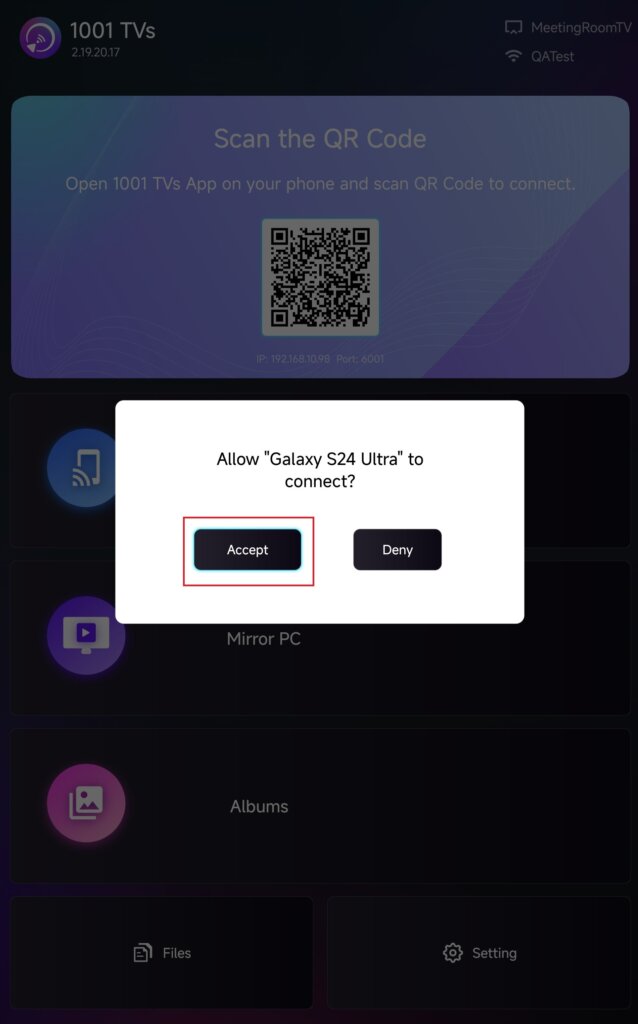
Välj din TV från enhetslistan eller skanna QR-koden som visas på TV-skärmen.
När du är ansluten trycker du på Acceptera på din TV för att starta speglingen.
Skicka filer
Välj din TV från enhetslistan för att upprätta en anslutning.
Tryck sedan på Skicka och välj de filer som du vill överföra.
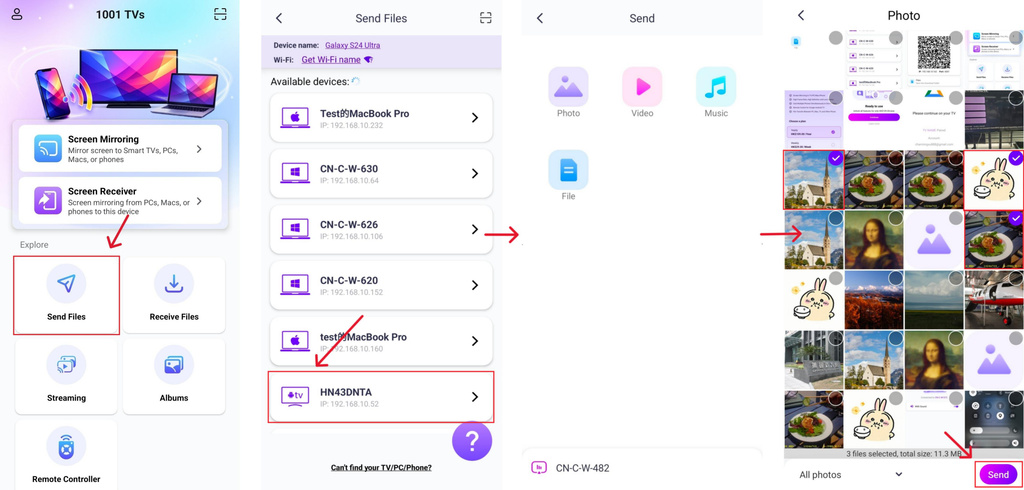
Filerna levereras direkt till din TV och är redo att öppnas.
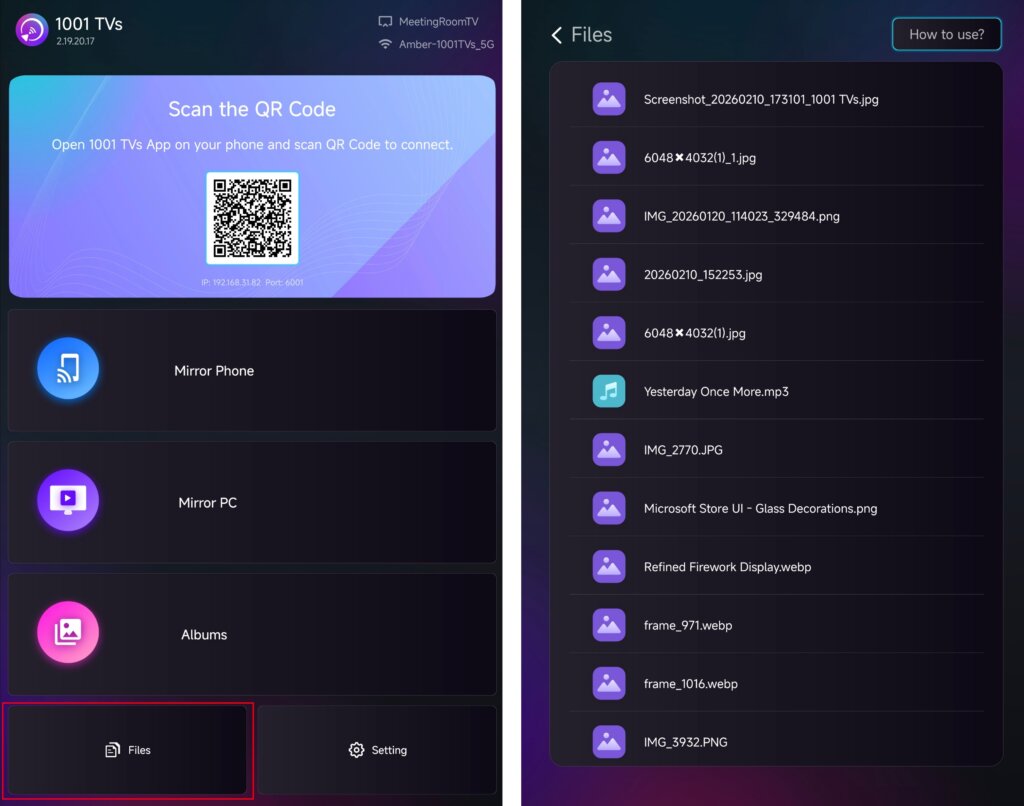
För detaljerade instruktioner, se handledningen: Skicka filer till TV från din telefon
Album på skärm
Välj din TV från enhetslistan och ladda upp dina foton eller videor från din telefon.
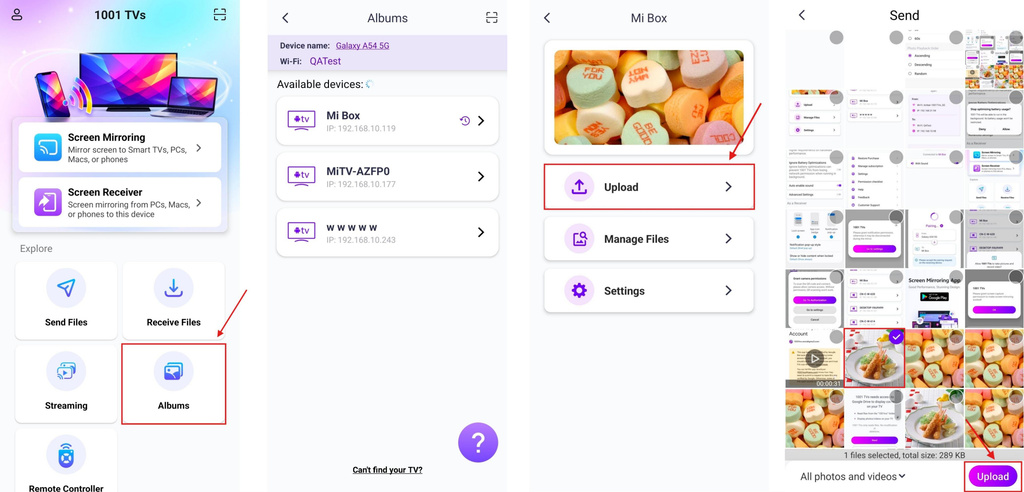
På din TV, öppna Album på skärm för att bläddra i och spela upp det uppladdade innehållet när som helst.
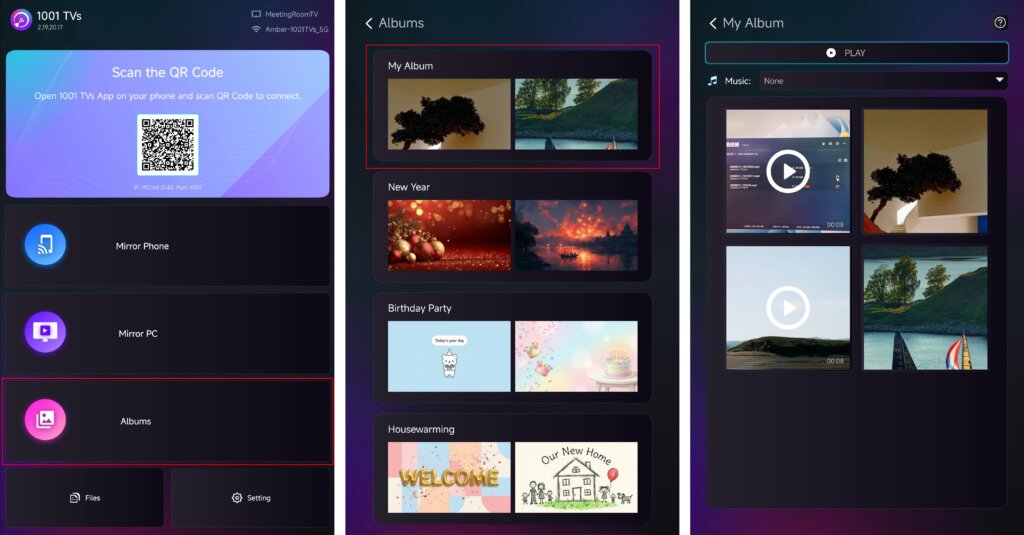
För detaljerade instruktioner, se handledningen: Hur man delar hembildspel / familjealbum från telefon till TV
Streaming
✅ Stöds av Android TV 2.20.2.0+.
Välj din TV i enhetslistan och välj det innehåll som du vill streama.
Mediet börjar spelas upp på din TV automatiskt, så att du kan njuta av det på en större skärm.
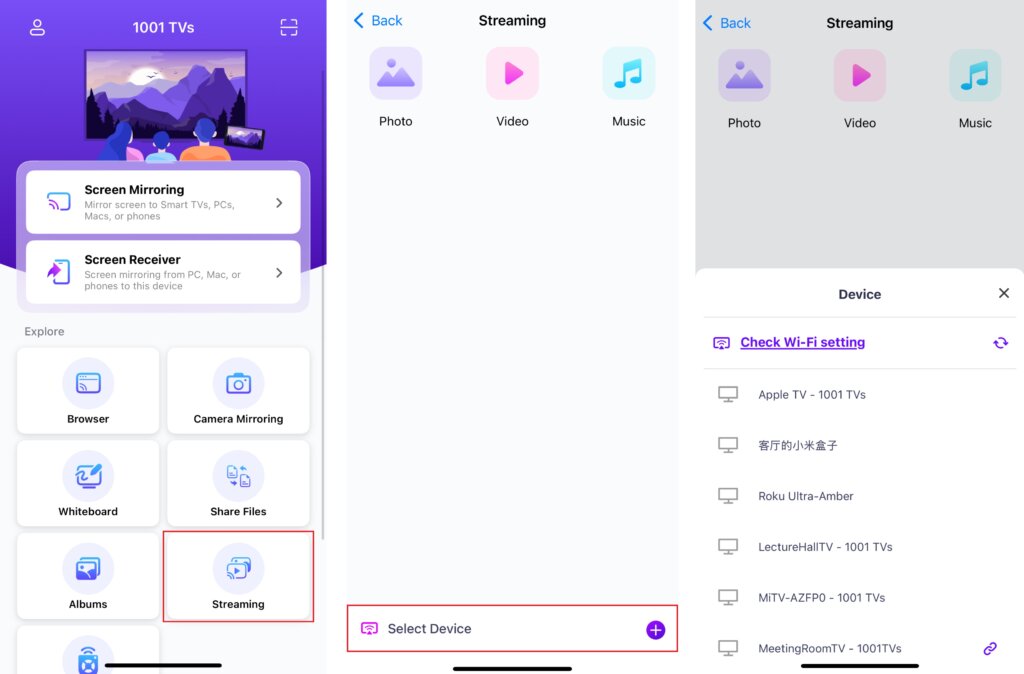
För detaljerade instruktioner, se handledningen: Hur man strömmar mediefiler från telefon till TV
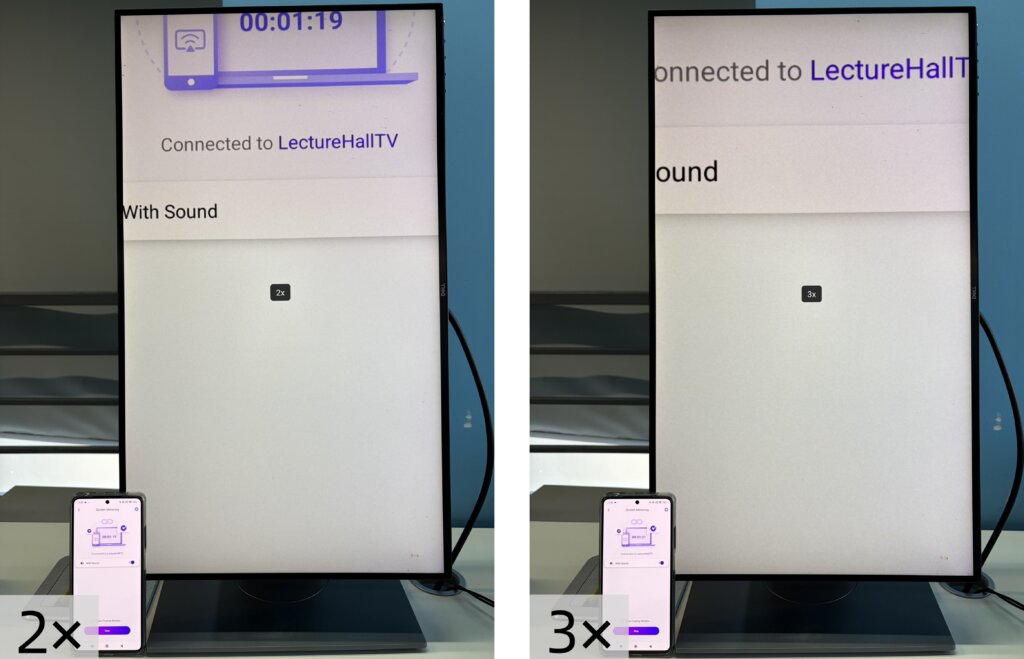
4. Ändra storlek på skärmens innehåll
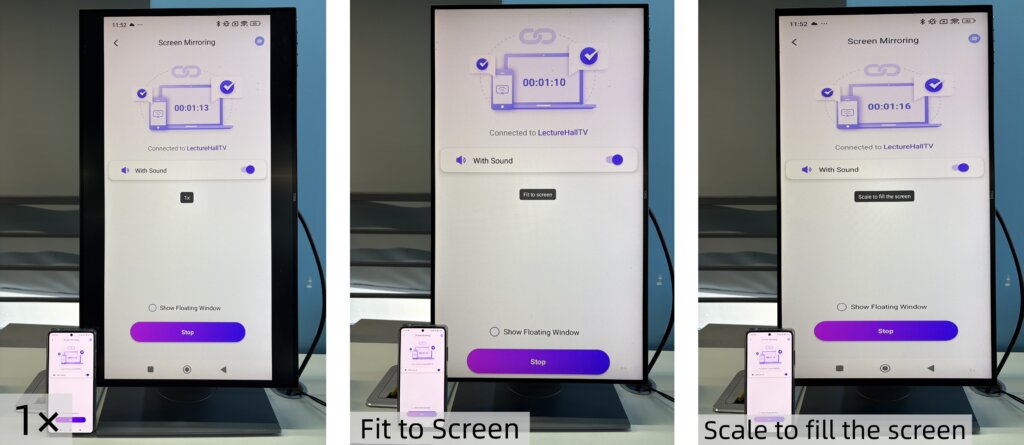
För att finjustera storleken på det innehåll som visas, tryck på Upp och Ner knapparna på TV:ns fjärrkontroll.
Du kan växla mellan följande visningslägen:
- 1 × - Visa i originalstorlek
- Anpassad till skärm - Ändrar automatiskt storlek för att fylla skärmen samtidigt som det ursprungliga bildförhållandet bibehålls
- Skala för att fylla skärmen - Sträcker ut bilden så att den fyller hela skärmen
- 2× / 3× - Zooma in för en närmare bild
Välj det visningsläge som bäst passar dina visningsbehov.
Obs!
Storleksändringslägen stöds fullt ut i Spegling av skärm.
De stöds inte i Streaming.
I Filer och Album på skärm, 2× och 3× zoom är inte tillgängliga.
5. Njut av vertikalt läge
Nu är du redo. Börja spegla eller dela innehåll i vertikalt läge och njut av en ny tittarupplevelse på din TV.
Hämta 1001 TVs nu!
📥 TV-app: Så här installerar du 1001 TVs på din TV
📱 iOS-app: Ladda ner från App Store
📱 Android-app: Ladda ner från Google Play

Läs mer
 iOS: Så här åtgärdar du problem med uteblivna appaviseringar vid skärmspegling
Varför meddelanden saknas När du speglar skärmen på din iPhone kan det hända att meddelanden från andra appar inte visas på den speglade skärmen. Detta kan inträffa...
iOS: Så här åtgärdar du problem med uteblivna appaviseringar vid skärmspegling
Varför meddelanden saknas När du speglar skärmen på din iPhone kan det hända att meddelanden från andra appar inte visas på den speglade skärmen. Detta kan inträffa...
 Så här åtgärdar du popup-fönstret ”Enable Virtual ID Required”
Om du använder en telefon eller surfplatta från Xiaomi eller Redmi kan det hända att ett popup-fönster med texten "Aktivera virtuellt ID krävs" visas när du startar...
Så här åtgärdar du popup-fönstret ”Enable Virtual ID Required”
Om du använder en telefon eller surfplatta från Xiaomi eller Redmi kan det hända att ett popup-fönster med texten "Aktivera virtuellt ID krävs" visas när du startar...

