Hur man delar hembildspel / album från telefon till Android / Apple TV
Vill du visa upp dina senaste semesterbilder eller dela med dig av familjens stunder på storbildsskärm? 1001 TVs gör det enkelt att casta din telefons album till Android TV eller Apple TV. Så här ställer du in och njuter av en sömlös bildspelsupplevelse.
1. Anslut till samma Wi-Fi:
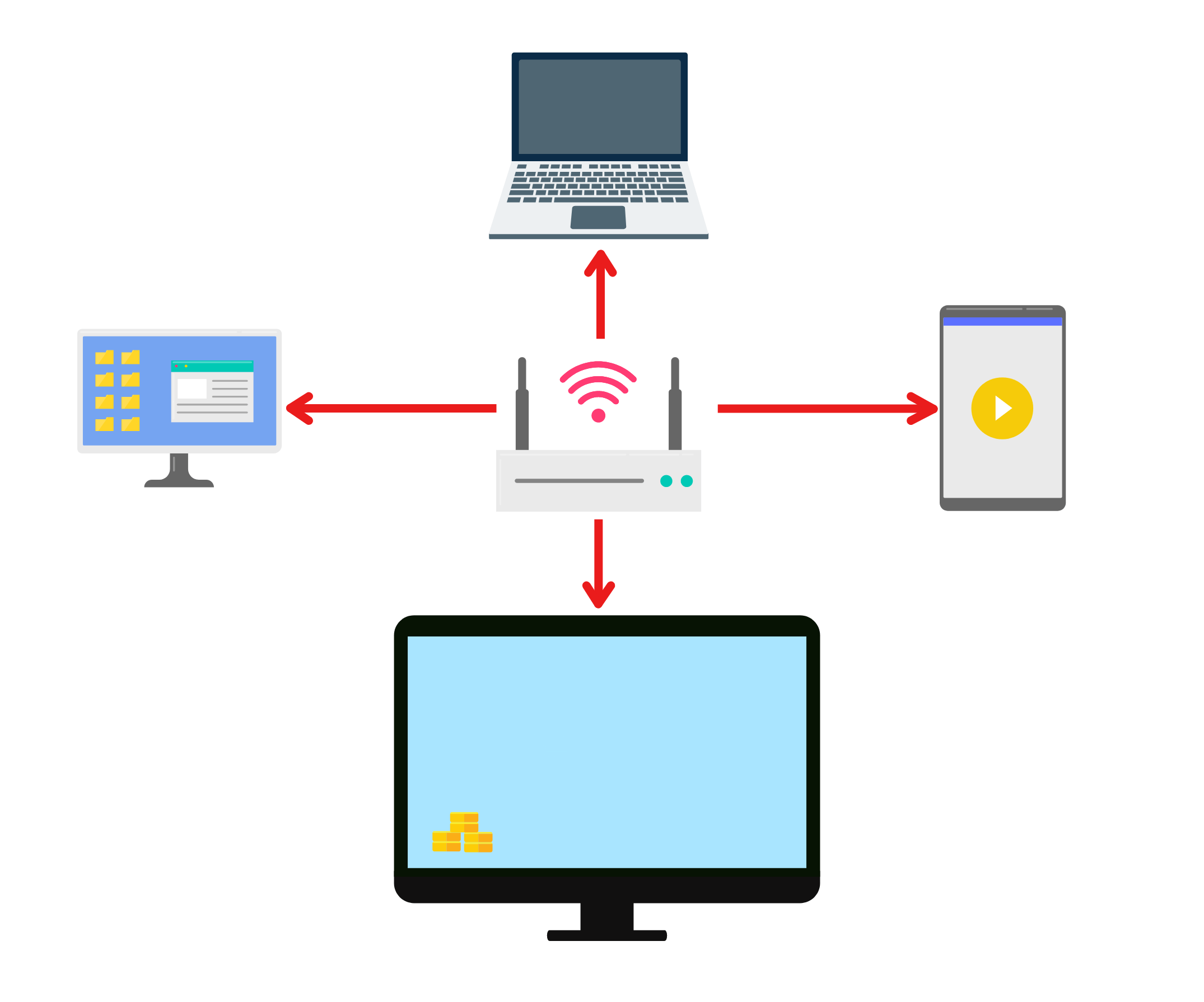
Se till att både telefonen och TV:n är anslutna till samma Wi-Fi-nätverk.
(En Wi-Fi-anslutning på 5 GHz rekommenderas för optimal prestanda).
2. Installera och öppna 1001 TVs på båda enheterna
📥 TV-app: Så här installerar du 1001 TVs på din TV
📱 iOS-app: Ladda ner från App Store
📱 Android-app: Ladda ner från Google Play
3. Starta parkoppling
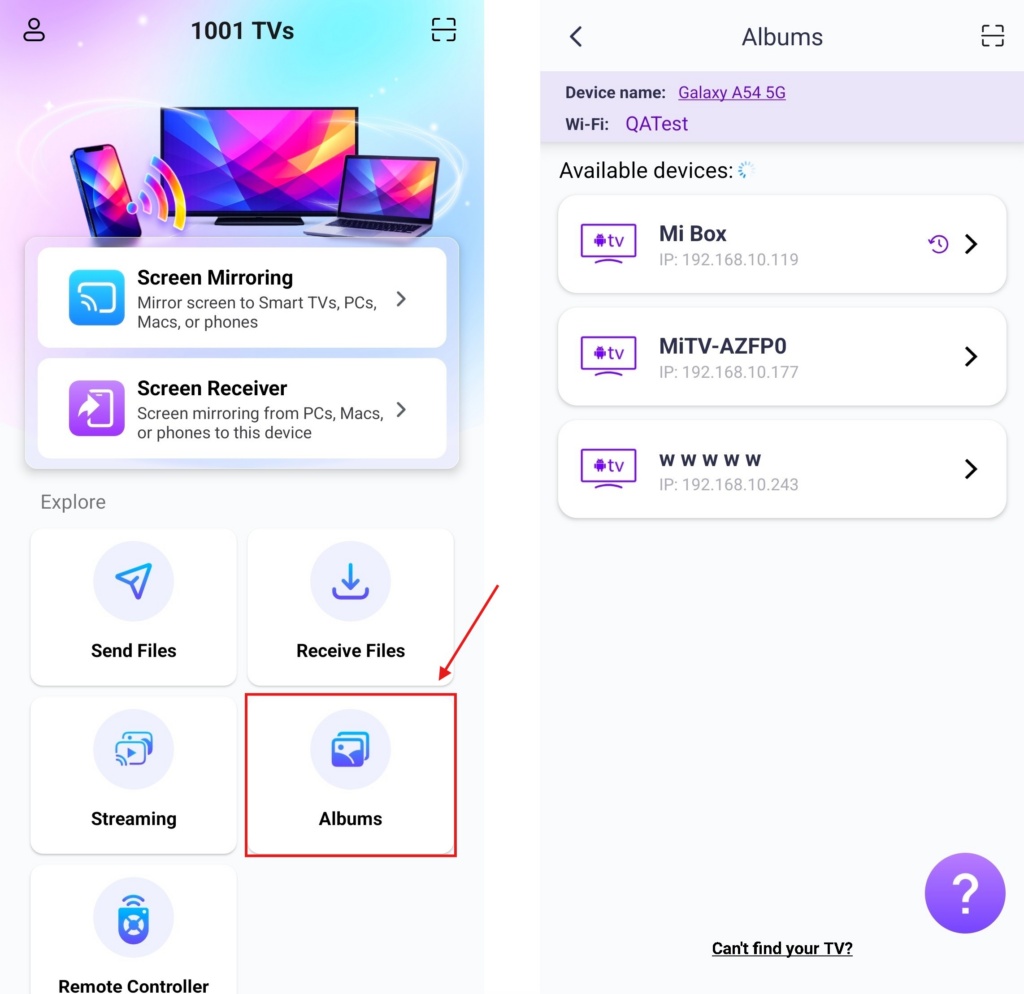
På din telefon trycker du på Album på skärm och välj din mål-TV.
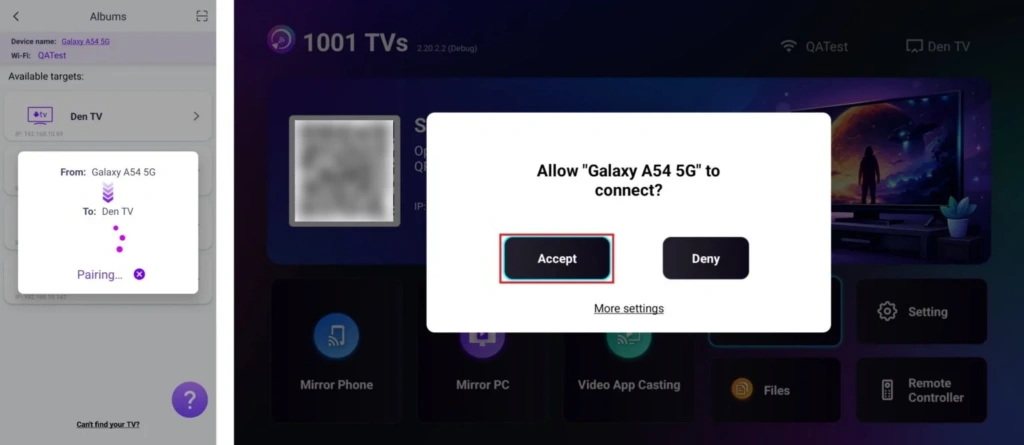
På din TV klickar du på Acceptera för att bekräfta anslutningen.
4. Ladda upp och hantera dina medier
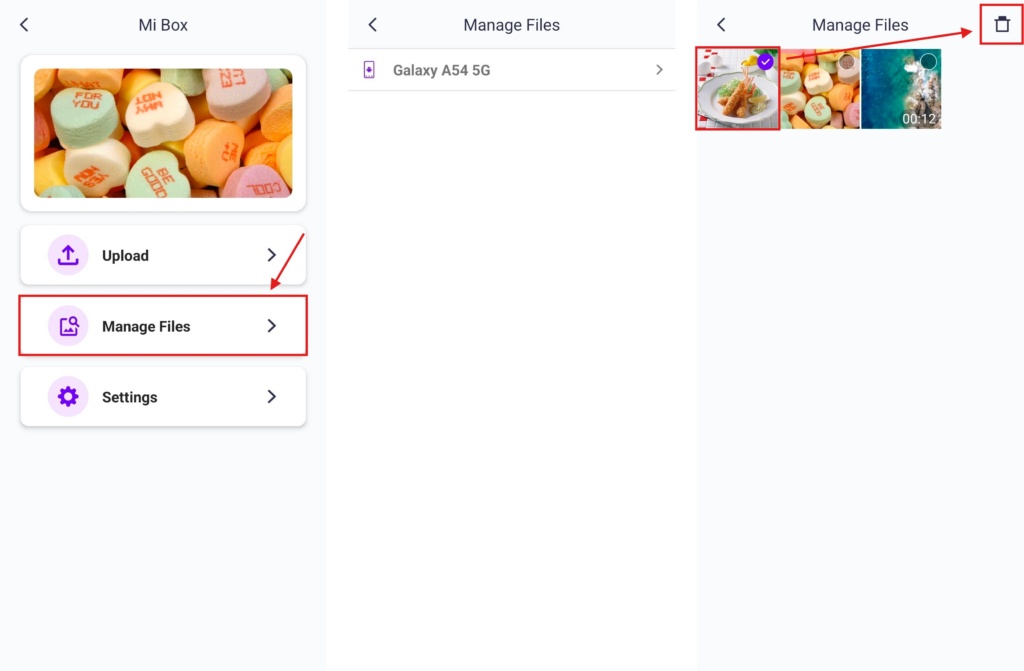
När parkopplingen är klar trycker du på Ladda upp och välj de foton/videor som du vill dela.
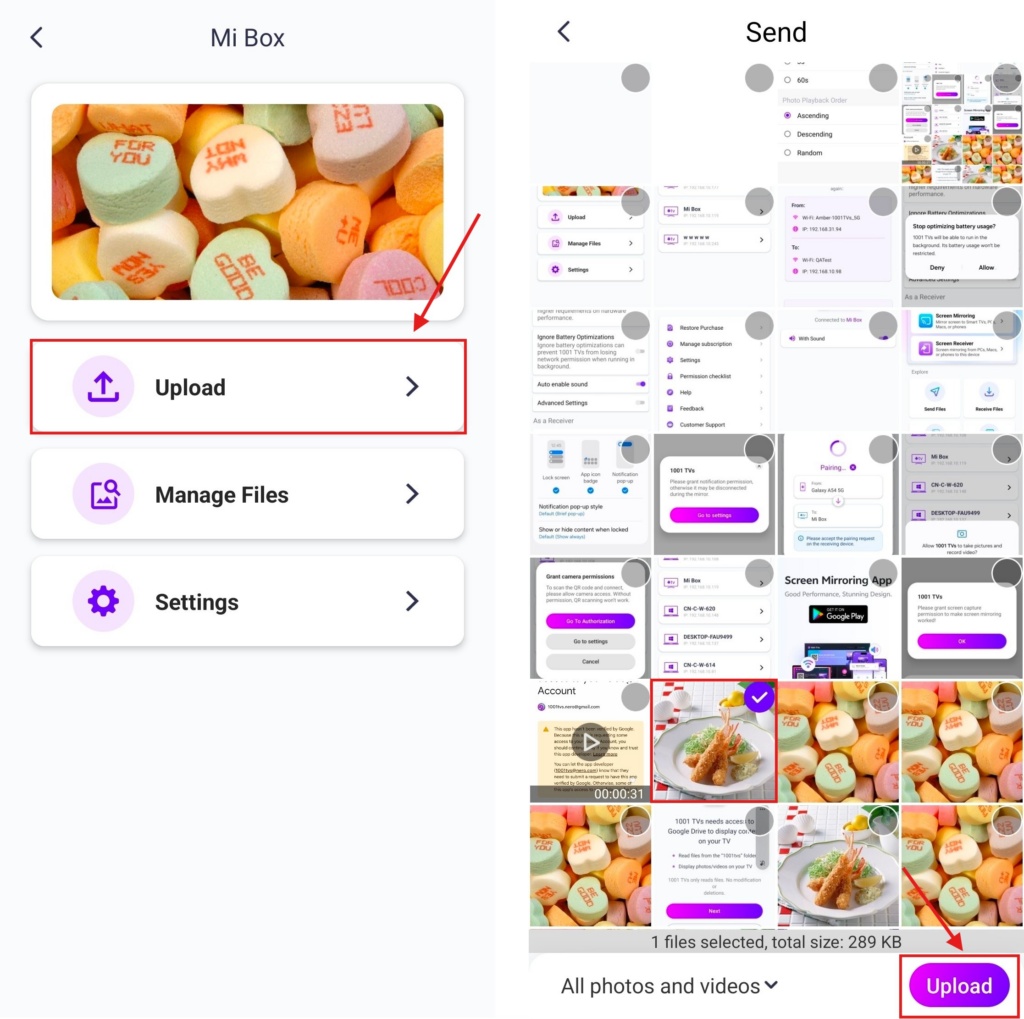
- I Hantera filer, kan du enkelt ta bort alla foton eller videor som du tidigare har castat.
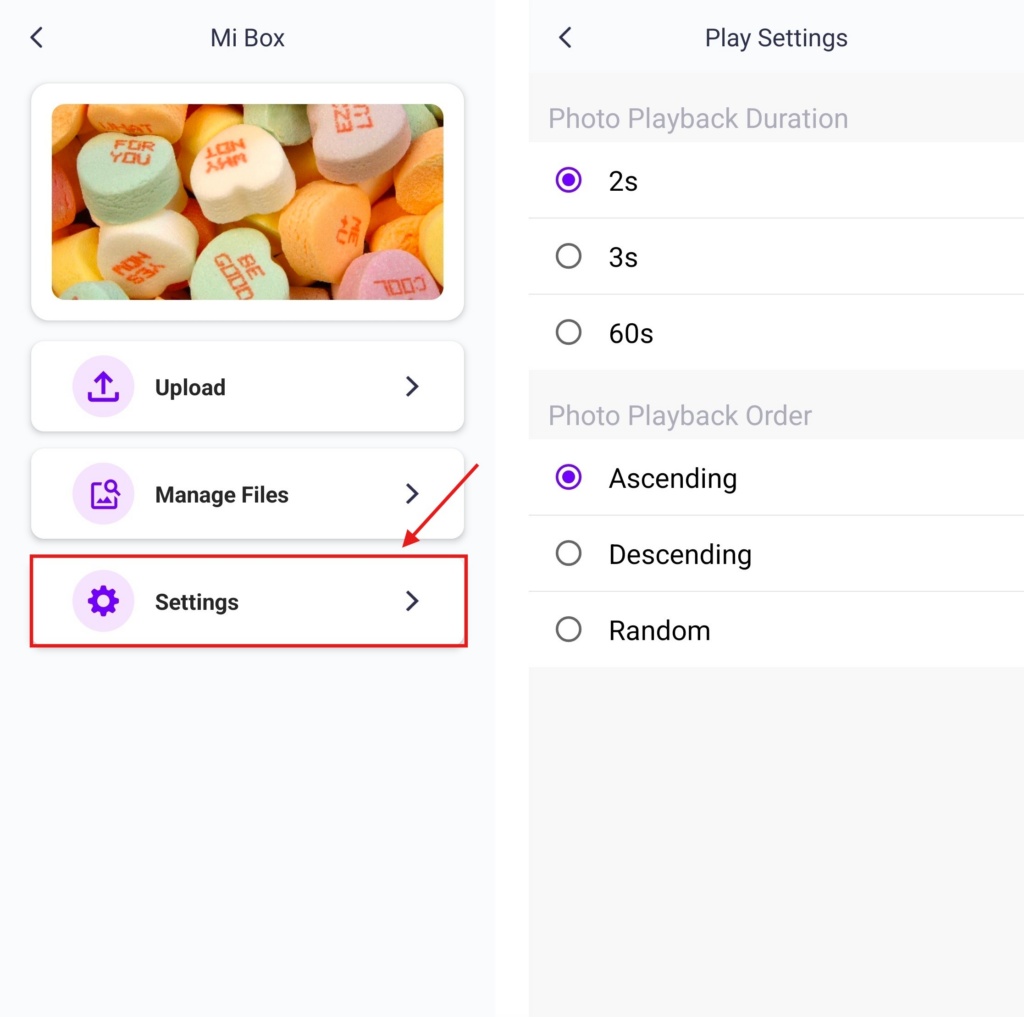
- I Inställningar, kan du ställa in hur länge varje foto ska spelas upp - 2, 3 eller 60 sekunder - och välja visningsordning: stigande, fallande eller slumpmässig.
5. Starta ett bildspel
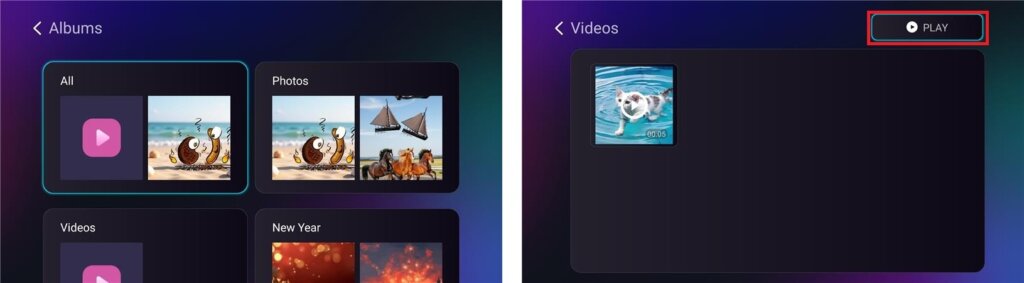
Välj en mapp (t.ex. Foton, Videor) och klicka på SPELA för att starta bildspelet.
Nu kan du återupplev dina minnen på en större skärm med lätthet! 📸📺
Hämta 1001 TVs nu!
📥 TV-app: Så här installerar du 1001 TVs på din TV
📥 PC-app: Ladda ner från Microsoft Store
För detaljerade steg, se Installationshandbok för PC
📱 iOS-app: Ladda ner från App Store
📱 Android-app: Ladda ner från Google Play
Prova det nu och ge dina familjestunder liv! 🚀

Läs mer
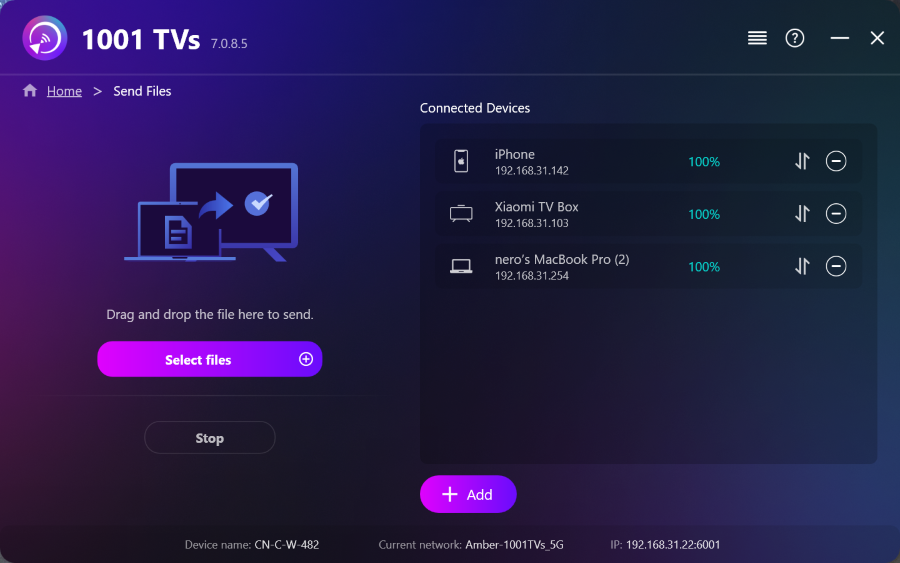 Så här skickar du filer från datorn till flera enheter samtidigt (dator, mobil, TV, surfplatta)
Med den senaste Windows-versionen av 1001 TVs (v7.0.8.5) kan din dator nu skicka filer till flera enheter – TV-apparater, surfplattor, mobiltelefoner eller andra...
Så här skickar du filer från datorn till flera enheter samtidigt (dator, mobil, TV, surfplatta)
Med den senaste Windows-versionen av 1001 TVs (v7.0.8.5) kan din dator nu skicka filer till flera enheter – TV-apparater, surfplattor, mobiltelefoner eller andra...
 Så här skickar du filer från din PC/Mac till TV/PC/Mac
Med 1001 TVs kan du skicka filer från din PC/Mac till din TV/PC/Mac via samma lokala nätverk. Och ja – både PC och Mac...
Så här skickar du filer från din PC/Mac till TV/PC/Mac
Med 1001 TVs kan du skicka filer från din PC/Mac till din TV/PC/Mac via samma lokala nätverk. Och ja – både PC och Mac...

