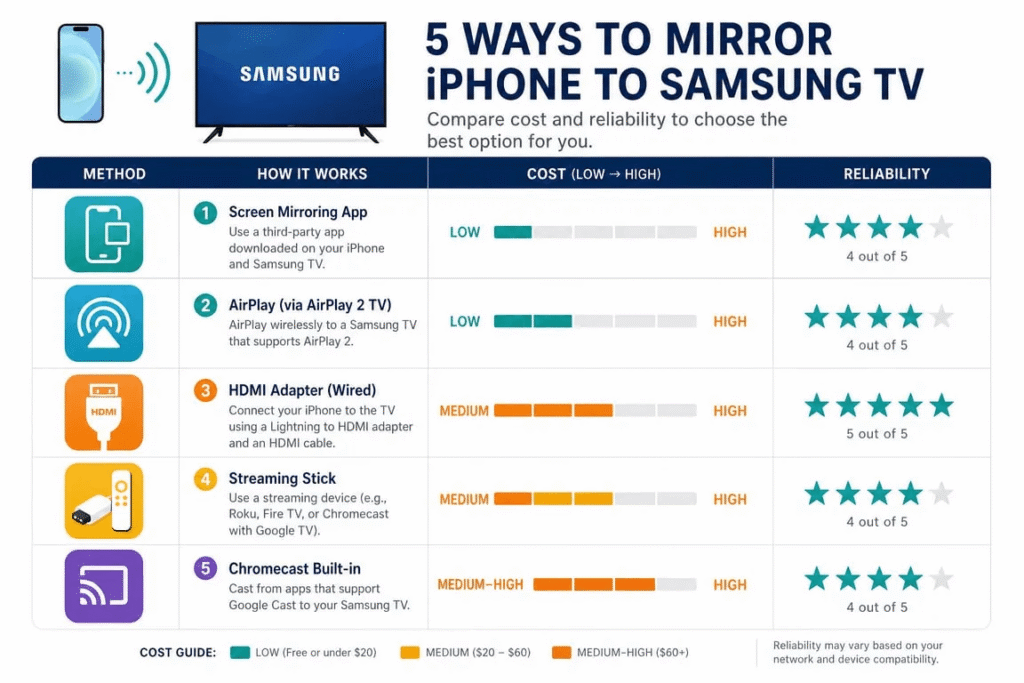
Du har en iPhone, en Samsung-TV och vill inte lägga ut $129 på en Apple TV. Den goda nyheten: Samsung har stöttat AirPlay 2 direkt på sina smart-tv-apparater sedan 2018, och för äldre modeller finns det appar, adaptrar och streaming-enheter som kostar betydligt mindre. Haken är att inte alla metoder fungerar på alla TV-apparater, och vissa har irriterande begränsningar som bara märks när man försöker titta på Netflix.
Den här guiden beskriver fem metoder som verkligen fungerar, med konkreta instruktioner, skärmdumpar och användaromdömen från App Store och Reddit. Vår främsta rekommendation är 1001 TVs, en plattformsoberoende speglingsapp som fungerar på iOS, Android, Windows och Mac.
Plattformsoberoende, extrafunktioner som filöverföring och whiteboard
Appen krävs både på telefonen och TV:n; DRM-innehåll kan inte speglas; mindre fördröjning i den trådlösa anslutningen
Gratis provperiod, därefter ~$20/år
AirPlay 2 (inbyggd)
Samsung-tv-apparater från 2018 och framåt
Gratis, smidigt, ingen extra hårdvara krävs
Kräver en kompatibel TV; mobila hotspots fungerar inte
Gratis
HDMI-adapter (wired)
Alla Samsung-tv-apparater med HDMI
Ingen fördröjning, inget Wi-Fi behövs
iPhone 16e/17e saknar videoutgång; svart skärm på grund av DRM på Netflix
~$40 till $49
Streaming-sticka (Roku/Fire TV)
Äldre Samsung-tv-apparater utan AirPlay 2
Prisvärd uppgradering; Roku har officiellt stöd för AirPlay
Kräver att man köper en separat enhet
$25 till $40
Strömning via appen
Titta på vissa appar (YouTube, Netflix)
Sparar batteri; TV:n strömmas direkt
Fungerar endast per app, inte som helskärmsspegling
Gratis
Metod 1: Appen 1001 TVs (rekommenderas)
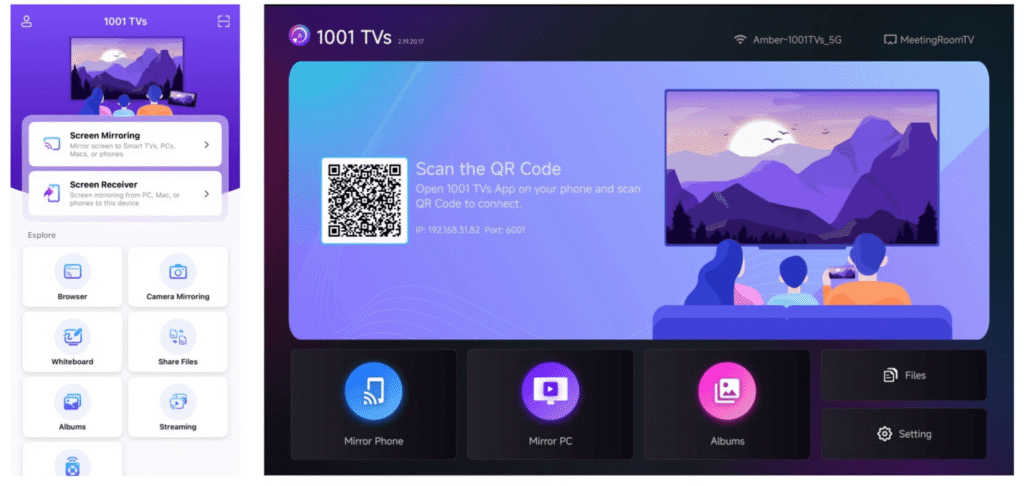
Om du vill ha en lösning för trådlös skärmspegling som går längre än vad AirPlay erbjuder, 1001 TVs är värt att prova. Programmet är utvecklat av Nero AG och låter dig spegla skärmen på din iPhone till TV-apparater, datorer, surfplattor och projektorer, med extrafunktioner som filöverföring, visning av fotoalbum, webbstreaming, en interaktiv tavla för presentationer och kameraspegling.
Marknaden för spegelappar är full av appar som tar ut överdrivet höga priser för veckoprenumerationer och ger resultat som är fulla av buggar. Som en En Reddit-användare uttryckte det så här:
“När man söker på Google efter det här dyker det bara upp en miljon appar som tar överdrivet höga priser för veckoprenumerationer, men om jag bara vill spegla min skärm till en TV – vilka alternativ finns det då?”
Vad 1001 TVs erbjuder
Plattformsoberoende. Spegla skärmen från iPhone, iPad, Android, Windows eller Mac. Appen finns tillgänglig för iOS, Android, Windows och Mac.
Fungerar med flera TV-plattformar, däribland Android TV, Apple TV, Amazon Fire TV, Roku och smart-tv-apparater från märken som TCL, Sony, Hisense och Philips.
Webbläsarbaserad mottagare. Om du inte kan installera appen direkt på din TV kan du öppna 1001 TVs-webbmottagaren i TV:ns webbläsare.
Integriteten i första hand. Alla gjutningsdata lagras på ditt lokala nätverk. Det finns inget kontosystem, så inga personuppgifter sparas.
Ytterligare funktioner: filöverföring mellan enheter, visning av fotoalbum på TV, webbstreaming, en interaktiv whiteboard och kameraspegling för selfies på stor skärm.
Mer än 3 miljoner användare litar på oss med ett legitimitetsbetyg på 92,8/100 på JustUseApp, baserat på 558 användarrecensioner.
Inställning
För steg-för-steg-instruktioner om hur du ställer in, följ Officiell 1001 TVs-guide för iOS. Kort sagt: installera appen på både din iPhone och din TV, anslut båda till samma Wi-Fi-nätverk och skanna sedan QR-koden eller välj din TV från enhetslistan för att starta speglingen.
Priser
1001 TVs erbjuder en tidsbegränsad gratis provperiod med fullständig och obegränsad tillgång till premiumfunktioner som skärmspegling, filöverföring och album. För att fortsätta använda tjänsten behöver du bara uppgradera till ett abonnemang när provperioden löper ut.
Vad användarna säger
“Den bästa appen någonsin, den enda som fungerar på vilken TV som helst. Jag letade alltså efter en app som skulle kunna anslutas till min Apple TV, min Samsung Smart TV och min Hisense Smart TV…… Alla tre tillverkarna sa att det inte var möjligt.”
“Jag använde den här appen för att spegla min iPhone till min TiVo-enhet. Det krävs ett årsabonnemang för $20, men det är inte så dyrt för en app som faktiskt fungerar bra. Jag har betalat mer och fått mindre tidigare när det gäller andra appar.”
“Tack så mycket! Äntligen har jag ett program för skärmspegling som fungerar på min Mac Mini, iPhone, iPad och min 58-tums-TV från Toshiba. Jag är helt överlycklig… P.S. Jag har provat över 20 program för skärmspegling som inte fungerade särskilt bra.”
“En mycket användarvänlig app med tydliga instruktioner och högkvalitativa filtreringsfunktioner. Rekommenderas varmt till alla!”
Båda enheterna måste vara anslutna till samma Wi-Fi-nätverk (mobila hotspots fungerar inte)
Bland Samsungs AirPlay 2-kompatibla TV-apparater ingår QLED-, Neo QLED-, OLED-, The Frame- och Crystal UHD-serierna från 2018 till 2024. För att kontrollera vilken TV du har, gå till Inställningar > Allmänt > Apple AirPlay-inställningar på TV:n. Om den menyn finns stöder den AirPlay 2.
Inställning
Anslut både din iPhone och din Samsung-TV till samma Wi-Fi-nätverk.
På TV:n, gå till Inställningar > Allmänt (eller Anslutning (på modellerna från 2022 till 2025) > Inställningar för Apple AirPlay och kontrollera att AirPlay är aktiverat.
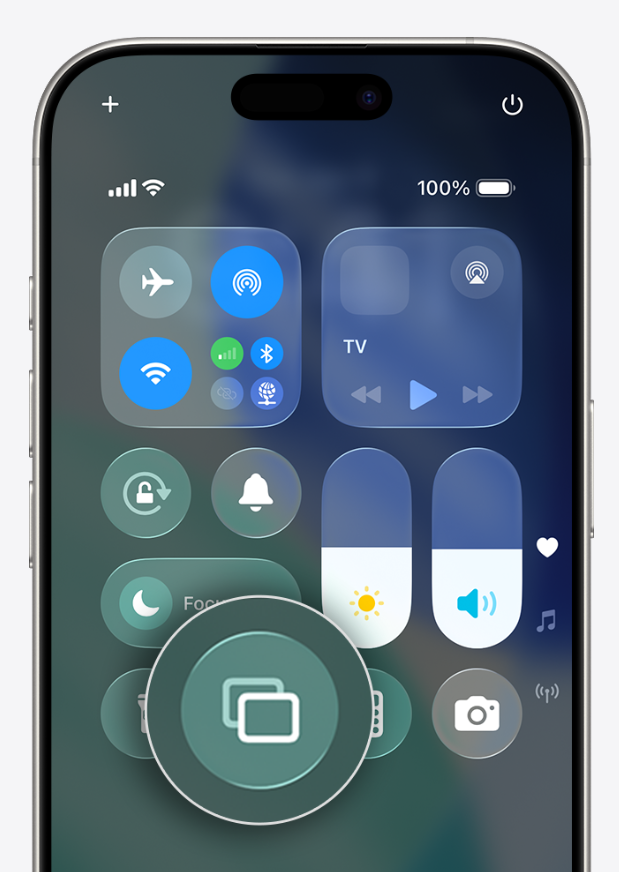
På din iPhone sveper du nedåt från det övre högra hörnet för att öppna Kontrollcenter (på modeller med en hemknapp sveper du uppåt från botten).
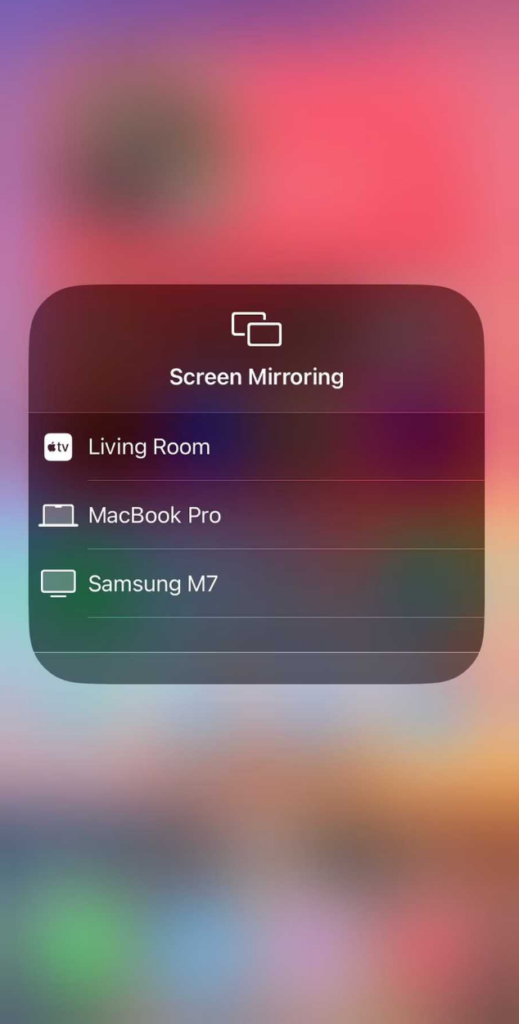
Tryck på Spegling av skärm knapp (två överlappande rektanglar).
Välj din Samsung-TV från listan.
Om en kod visas på TV:n, ange den på din iPhone.
För att avsluta öppnar du Kontrollcentret igen, trycker på Skärmspegling och väljer Sluta spegla.
Vad kan gå fel?
DRM-skyddade appar som Netflix kan visa en svart skärm när du speglar helskärmsläget. Lösningen: tryck på AirPlay-ikonen i appens videospelare istället för att använda Kontrollcentret. På så sätt sänds videoströmmen direkt och begränsningen kringgås oftast. Se metod 3 för en fullständig förklaring av varför detta sker.
Om AirPlay inte kan ansluta alls, kontrollera att båda enheterna är anslutna till samma Wi-Fi-band (2,4 GHz eller 5 GHz), starta om båda enheterna och kontrollera att AirPlay är aktiverat i TV:ns inställningar. Samsung bekräftar att mobila hotspots inte kommer att fungera även om båda enheterna verkar vara anslutna.
“När jag försöker ansluta till TV:n via AirPlay väljer jag TV:n, men efter en stund får jag ett meddelande om att det inte går att ansluta.” – r/applehelp
Metod 3: HDMI-adapter (kabelansluten, mest pålitlig)
För spel, presentationer eller på platser där Wi-Fi-anslutningen är opålitlig är en kabelansluten HDMI-anslutning det mest stabila alternativet. Det fungerar på alla Samsung-tv-apparater med en HDMI-port.
För iPhone 15-, 16- och 17-serien (USB-C)
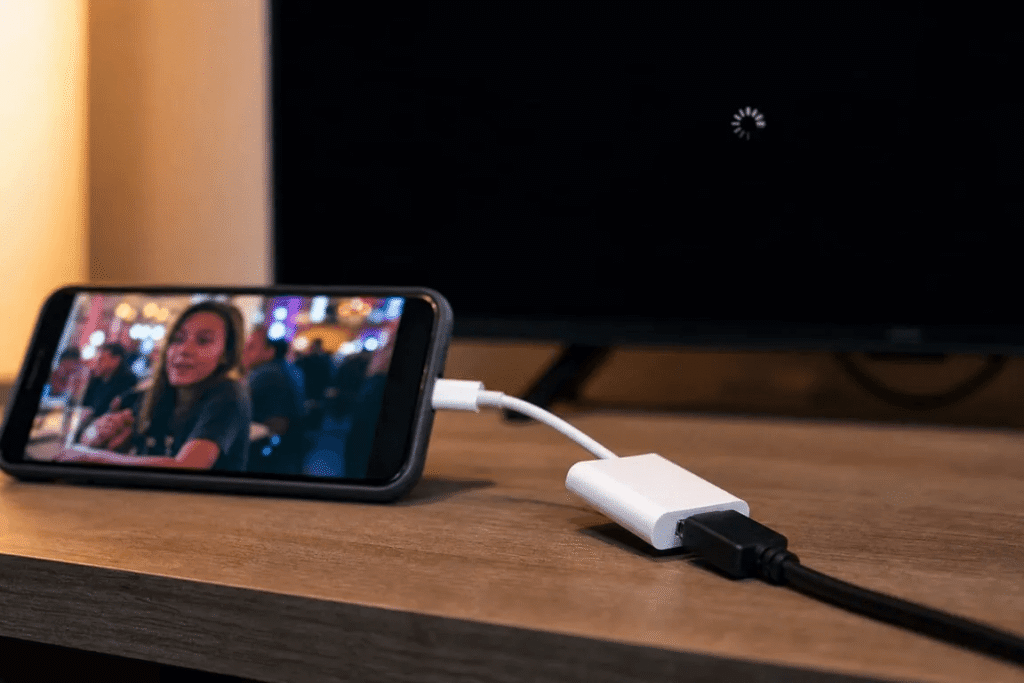
De flesta modeller från och med iPhone 15 stöder DisplayPort-alternativläge, vilket möjliggör direkt videoutgång via USB-C. Du behöver en USB-C-till-HDMI-kabel eller Apples USB-C Digital AV Multiport-adapter. Anslut den ena änden till iPhone och den andra till TV:ns HDMI-port, och ställ in TV:n på den ingången.
Kompatibla modeller: iPhone 15/15 Plus/15 Pro/15 Pro Max, iPhone 16/16 Plus/16 Pro/16 Pro Max samt iPhone 17-serien (med undantag för 17e).
Viktig varning: iPhone 16e och 17e kan inte överföra video via HDMI.
Trots att iPhone 16e har en USB-C-port stöder den inte DisplayPort Alt Mode. Apples tekniska specifikationer Ange endast “USB 2.0” för 16e:s anslutning, utan DisplayPort. Ingen USB-C-till-HDMI-adapter eller -kabel kan återge en videosignal från en 16e, oavsett märke eller pris. Hundratals användare i Apples supportforum har bekräftat detta, däribland lärare som fick reda på det först efter att de hade köpt enheten för användning i klassrummet. iPhone 17e har samma begränsning.
För iPhone 14 och äldre modeller (Lightning)
Du behöver Apples Lightning Digital AV-adapter (cirka $49) samt en vanlig HDMI-kabel. Adaptern har en extra Lightning-port så att du kan ladda enheten medan den är ansluten.
Inställning
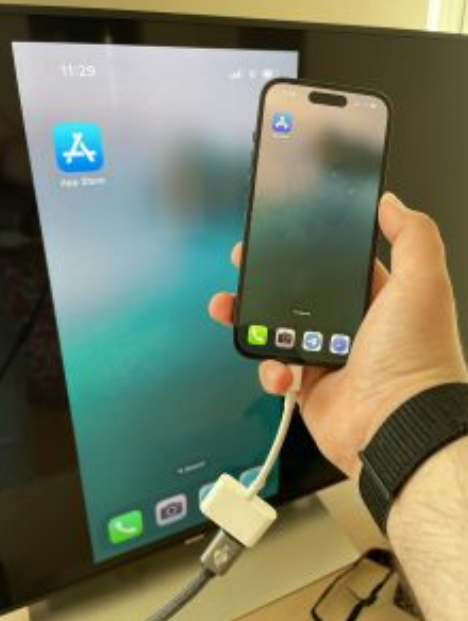
Anslut adaptern till laddningsuttaget på din iPhone.
Anslut HDMI-kabeln från adaptern till en HDMI-port på din Samsung-TV.
Ställ in TV:n på den HDMI-ingången.
Din iPhone-skärm visas omedelbart på TV:n.
Problemet med den svarta skärmen i DRM
Den trådbundna metoden ger dig en pixel-för-pixel-kopia av skärmen utan någon fördröjning alls. Men streamingappar har en hake som aldrig nämns i marknadsföringen av adaptrarna.
“Filmer, TV-program och vissa appar för videostreaming kräver HDCP (High-Bandwidth Digital Content Protection). Om du försöker spela upp dessa filmer, program och strömmade videor via en digital anslutning som inte stöder HDCP visas ett meddelande där du uppmanas att använda en HDCP-kompatibel enhet.”
I praktiken, Netflix, Amazon Prime Video, Disney+ och Apple TV+ kommer att visa en svart skärm (endast ljud) via en Lightning-till-HDMI-adapter, till och med den officiella från Apple. Dussintals Apples supportforum Diskussionstrådar bekräftar detta. Billiga adaptrar från tredjepartsleverantörer ($10 till $20 på nätet) är ännu sämre: de saknar ofta HDCP-stöd helt och hållet.
Flera iOS-uppdateringar (framför allt iOS 16.x och iOS 18.x) har också medfört buggar som tillfälligt störde HDMI-utgången, vilket krävde en senare uppdatering för att åtgärdas.
Sammanfattning: En kabelanslutning fungerar pålitligt för foton, bildspel, webbplatser och video utan DRM. När det gäller Netflix och annat skyddat innehåll via kabel är resultaten varierande.
Metod 4: Streaming Stick (Lägg till AirPlay på en äldre TV)
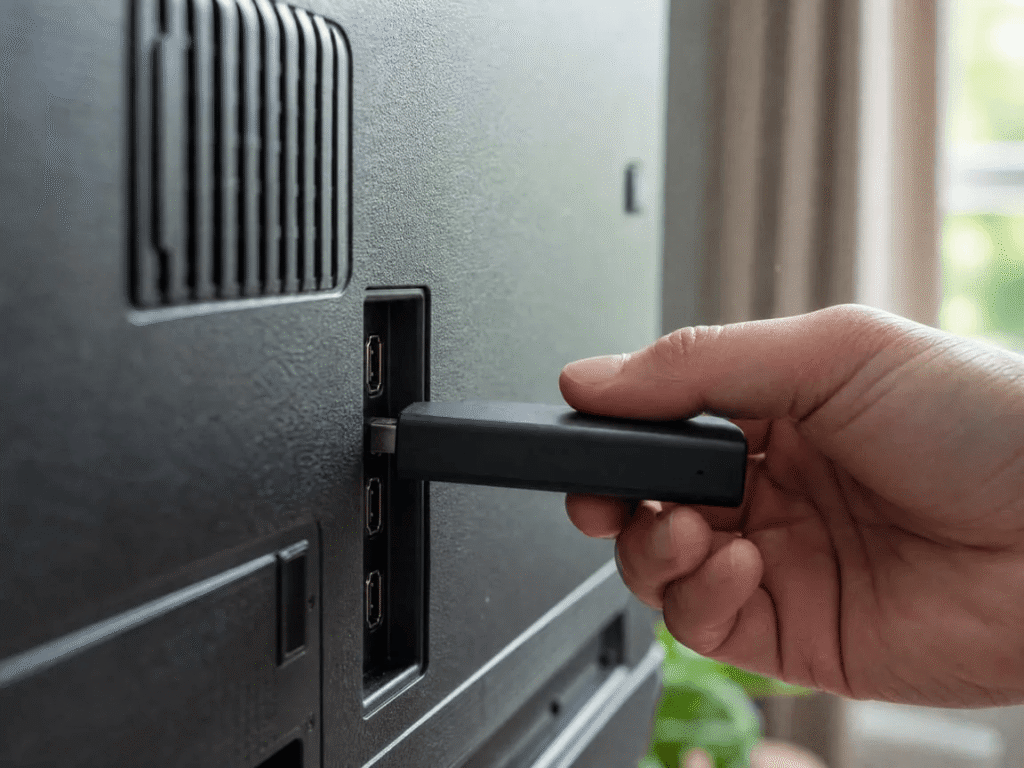
Om din Samsung-TV är för gammal för AirPlay 2 kan du ansluta en streaming-stick till en av HDMI-portarna och därmed få den funktionen till en bråkdel av priset för en Apple TV.
Roku är en av Apples officiellt listade AirPlay-partner. De flesta Roku-enheter som kör Roku OS 9.4 eller senare (Streaming Stick 4K, Express 4K+, Ultra) har inbyggt stöd för AirPlay 2. Koppla in den, anslut den till Wi-Fi och gå sedan till Inställningar > Apple AirPlay och HomeKit på Roku och aktivera AirPlay. Din iPhone kommer att upptäcka Roku som en AirPlay-mottagare.
Amazon Fire TV Stick stöder inte AirPlay som standard. Du kan installera en mottagarapp, till exempel AirScreen, från Amazon Appstore. När appen är igång visar Fire TV Stick sig som en AirPlay-mottagare och din iPhone kommer att upptäcka den.
Google Chromecast Använder Google Cast, inte AirPlay, så iPhone:s meny för skärmspegling hittar inte enheten. Men appar som YouTube och Netflix har en inbyggd Cast-knapp som skickar videon direkt till Chromecast. Det här är överföring på appnivå, inte helskärmsspegling.
Metod 5: Sändning direkt från appen (utan att spegla skärmen alls)
Om du bara vill titta på YouTube eller Netflix på storbildsskärmen ska du inte spegla skärmen alls. De flesta större streamingappar kan strömma direkt till motsvarande app på din Samsung Smart TV.
Se till att din iPhone och din Samsung-TV är anslutna till samma Wi-Fi-nätverk.
Öppna appen på din iPhone och börja spela upp en video.
Tryck på Ikon för rollbesättning (en rektangel med Wi-Fi-vågor) i videospelaren.
Välj din Samsung-TV. Videon spelas upp på TV:n medan din telefon fungerar som fjärrkontroll.
Detta är mer batterisnålt än spegling, eftersom TV:n strömmar innehållet direkt istället för att ta emot en komprimerad kopia av din skärm.
Felsökning
TV:n visas inte i enhetslistan. Kontrollera att båda enheterna är anslutna till samma Wi-Fi-nätverk (samma SSID, samma frekvensband). Stäng av eventuella VPN-anslutningar. Starta om båda enheterna. För 1001 TVs: se till att appen är igång på TV:n. För AirPlay: prova Inställningar > Anslutningar > Hanterare för externa enheter > Enhetsanslutningshanterare på Samsung-tv:n för att justera åtkomstinställningarna.
Skärmen ser suddig ut. I 1001 TVs, gå till Min > Inställningar och stäng av Anpassad bildkvalitet (Skicka) att prioritera upplösning framför jämnhet. Du kan också manuellt justera speglingskvaliteten.
Märkbar fördröjning. Trådlös spegling medför alltid en viss fördröjning. Vid videostreaming märks det sällan. När du spelar bör du byta till en kabelansluten USB-anslutning i 1001 TVs-läget eller använda metoden med HDMI-adaptern. Ett 5 GHz-Wi-Fi-nätverk ger betydligt bättre prestanda än ett 2,4 GHz-nätverk.
Netflix visar en svart skärm. Detta är HDCP/DRM-skydd. Se förklaringen i metod 3. Lösning: tryck på AirPlay- eller Cast-ikonen i appens videospelare istället för att använda skärmspegling.
Det kommer inget ljud från TV:n. Se till att ljudet på TV:n inte är avstängt. Vid AirPlay skickas ljudet automatiskt. För 1001 TVs bör du uppdatera till den senaste versionen; äldre versioner hade problem med ljudsynkroniseringen, vilket nu är åtgärdat.
Vanliga frågor
Kan jag spegla min iPhone till en Samsung-TV utan någon extra hårdvara?
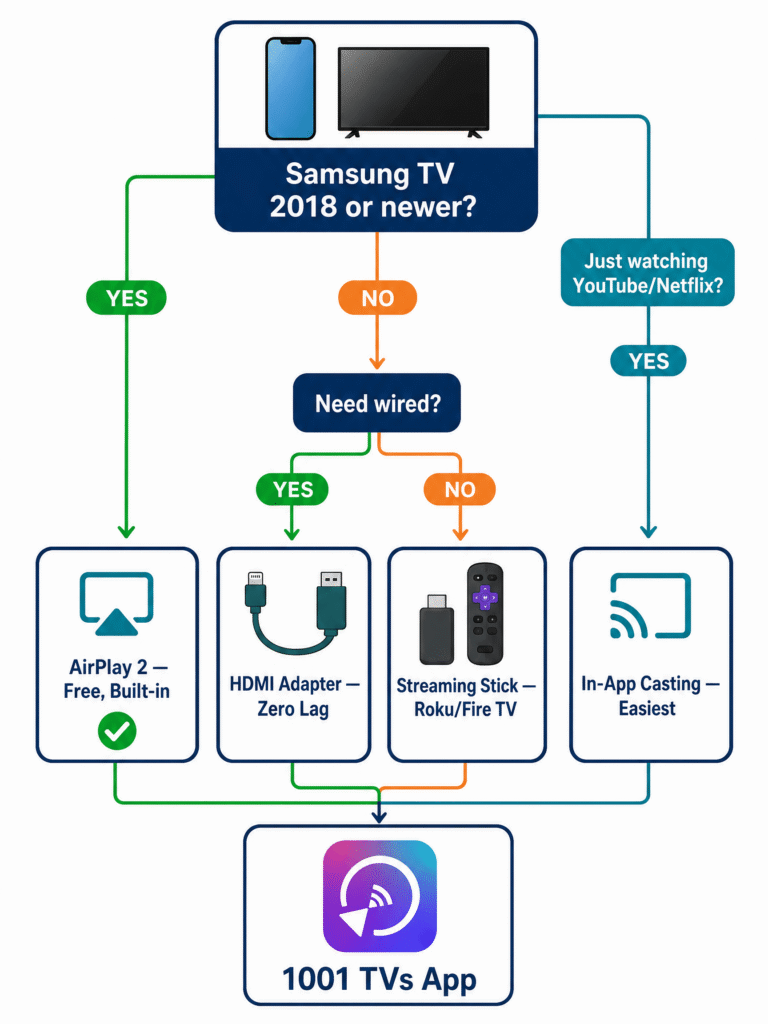
Ja, om din Samsung-TV är tillverkad 2018 eller senare och stöder AirPlay 2. Öppna Kontrollcenter, tryck på Skärmspegling och välj din TV. Båda enheterna måste vara anslutna till samma Wi-Fi-nätverk. Om din TV är äldre behöver du en HDMI-adapter, en app från tredje part som 1001 TVs eller en streamingspelare som Roku.
Vilka Samsung-tv-apparater stöder AirPlay 2?
Samsung-tv-apparater från och med 2018, inklusive serierna QLED, Neo QLED, OLED, The Frame och Crystal UHD (2018–2024). För att kontrollera detta, gå till Inställningar > Allmänt > Apple AirPlay-inställningar på din TV. Om den menyn finns, stöder din TV den funktionen.
Har iPhone 16e stöd för HDMI-utgång?
Nej. iPhone 16e har inte stöd för DisplayPort Alternate Mode. Apples tekniska specifikationer Ange endast “USB 2.0” för 16e:s anslutning. Ingen USB-C-till-HDMI-adapter kan återge en videosignal från den, oavsett märke eller pris. iPhone 17e har samma begränsning. Använd istället AirPlay 2 eller 1001 TVs.
Är 1001 TVs gratis?
1001 TVs erbjuder en tidsbegränsad gratis provperiod med fullständig och obegränsad tillgång till premiumfunktioner som skärmspegling, filöverföring och album. För att fortsätta använda tjänsten behöver du bara uppgradera till ett abonnemang när provperioden löper ut.
Du behöver inte en Apple TV för att spegla din iPhone-skärm till din Samsung-TV. Du kanske inte ens behöver någon app. Men när de inbyggda alternativen inte räcker till, 1001 TVs är det ett verktyg som är värt att ta till?.
Författare
Flavia Moretti
Flavia Moretti är en erfaren redaktör inom teknikområdet med djupgående kunskaper om skärmspeglingsteknik och smarta hemunderhållningssystem. Hon är specialiserad på jämförande recensioner, produktrekommendationer och utförliga instruktionsguider för appar för skärmspegling. Flavias noggranna research och användarorienterade tillvägagångssätt säkerställer att läsarna får korrekt och aktuell information för alla sina behov inom skärmspegling.


 Så här tittar du på NBA på TV i USA
Det enklaste sättet att titta på NBA-matcher på din TV i USA är att fatta två beslut i följande ordning: först ska du ta reda på vilken auktoriserad tjänst som sänder...
Så här tittar du på NBA på TV i USA
Det enklaste sättet att titta på NBA-matcher på din TV i USA är att fatta två beslut i följande ordning: först ska du ta reda på vilken auktoriserad tjänst som sänder...
 Så här speglar du skärmen till en Sony Bravia-TV (Google TV)
En Sony Bravia Google TV använder inte en och samma universell “Screen Mirroring”-metod för alla telefoner och datorer. Det rätta valet beror på både...
Så här speglar du skärmen till en Sony Bravia-TV (Google TV)
En Sony Bravia Google TV använder inte en och samma universell “Screen Mirroring”-metod för alla telefoner och datorer. Det rätta valet beror på både...

