Hur skickar jag filer från din telefon till Android/Apple TV?
Med 1001 TVs, kan du skicka filer från din telefon till din TV via det lokala nätverket.
Inga uppladdningar i molnet. Inga registreringar. Snabbt och säkert.
Innan du börjar
- Se till att din telefonen och TV:n är anslutna till samma Wi-Fi-nätverk
- Installera 1001 TVs på både din telefon och din TV
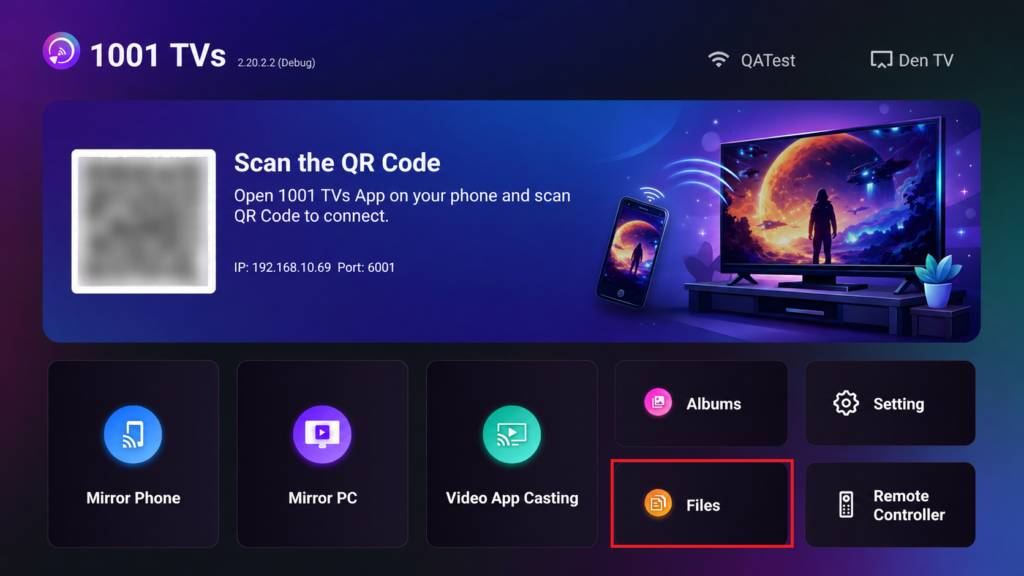
Steg 1: Öppna 1001 TVs på din TV
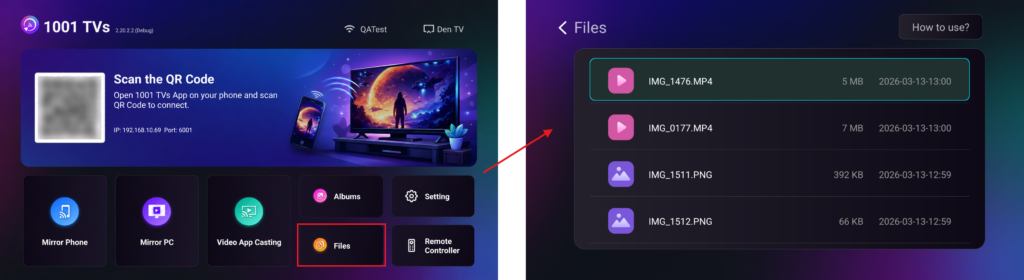
Starta 1001 TVs på din Smart TV och öppna Filer sida.
Håll TV-appen igång.
Steg 2: Öppna 1001 TVs på din telefon
Öppna 1001 TVs på din telefon och tryck på “”Skicka filer”.
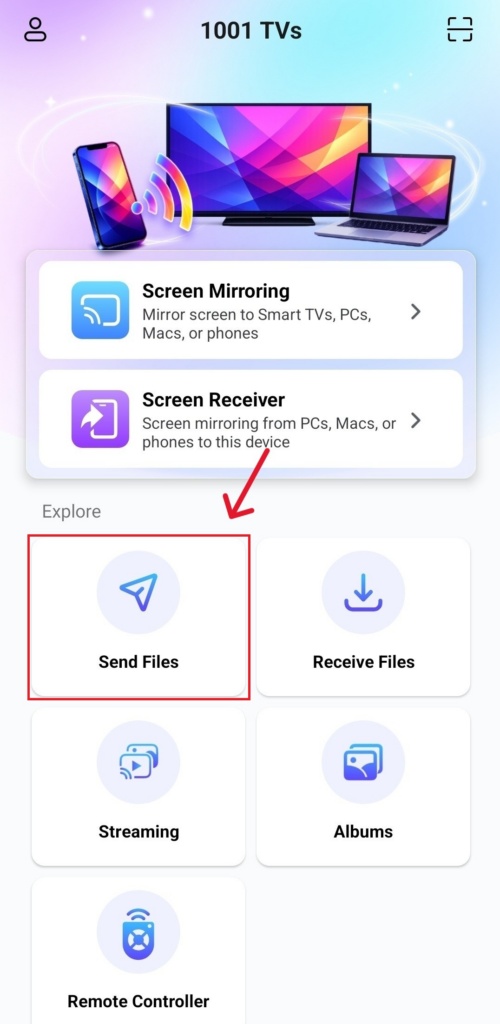
Appen kommer automatiskt att söka efter tillgängliga TV-apparater i samma nätverk.
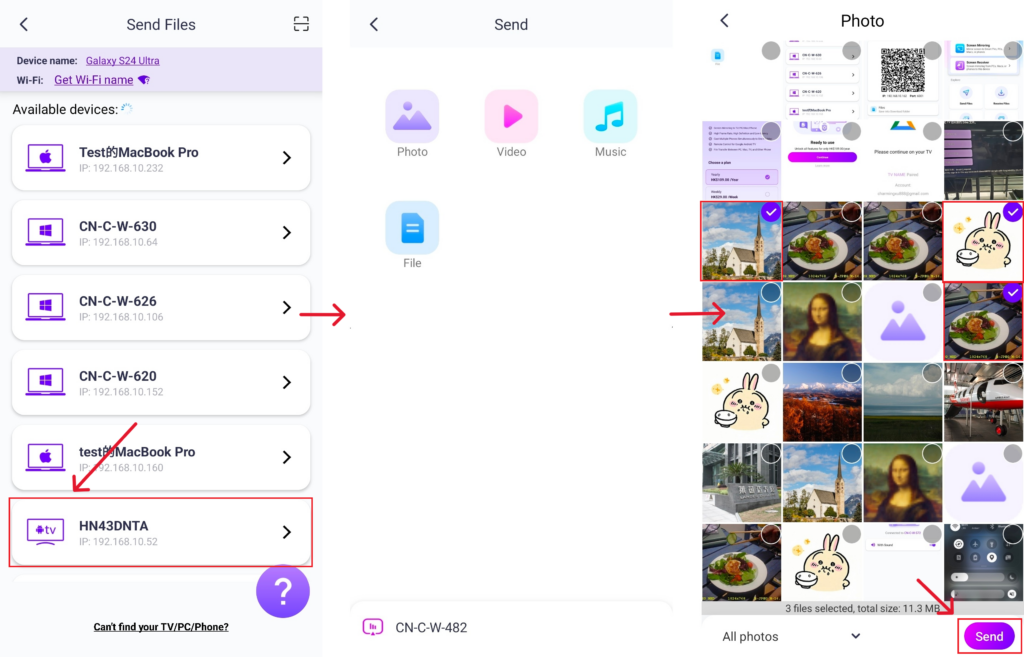
Steg 3: Välj din TV och skicka filer
- Välj din TV från enhetslistan.
- Välj filer på din telefon (foton, videor, musik eller dokument)
- Tryck på för att skicka - filerna överförs direkt till din TV
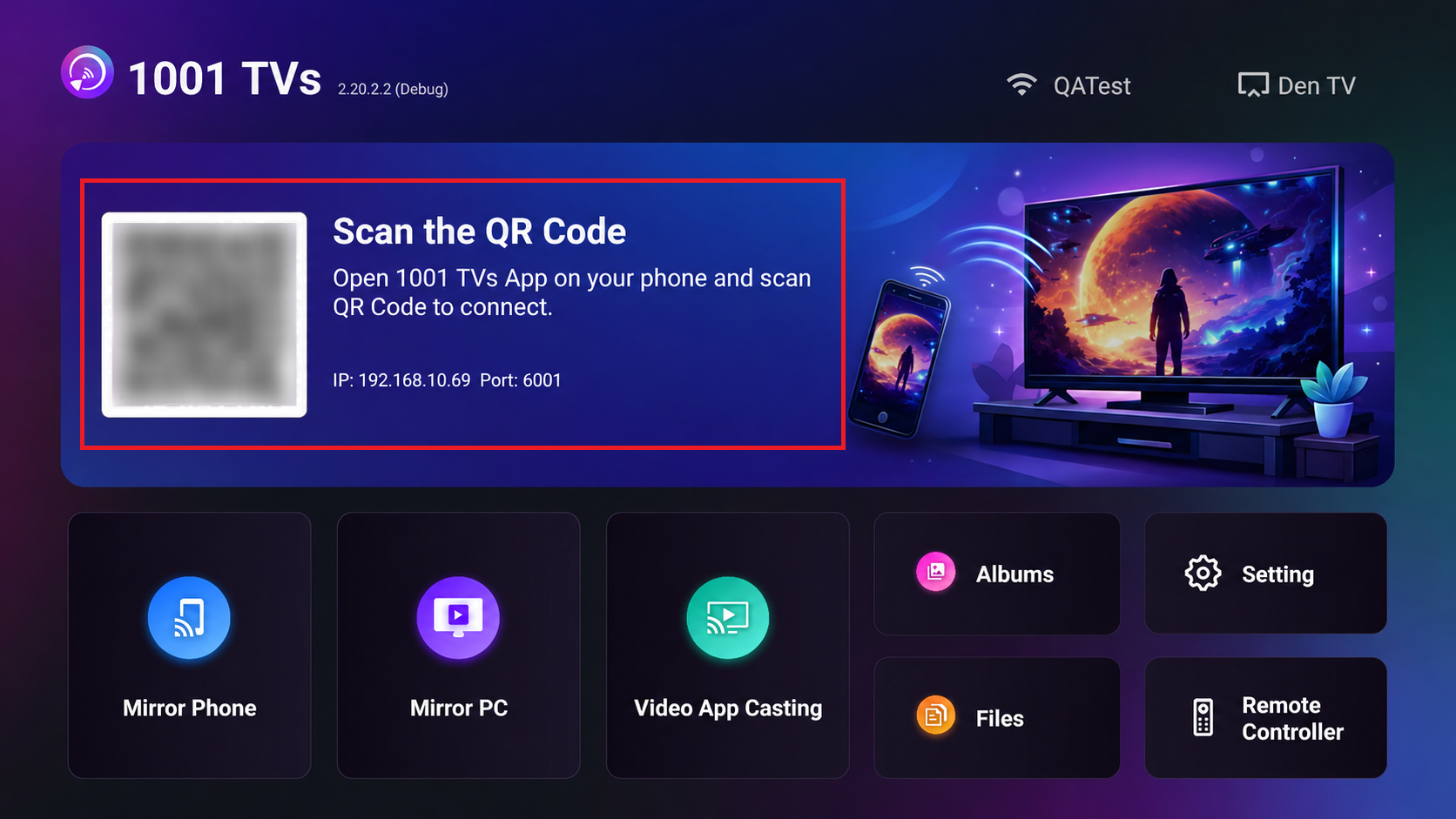
Hittar du inte din TV?
Om din TV inte visas i enhetslistan, använd Parning av QR-kod för att snabbt få kontakt.
Visa filer på TV
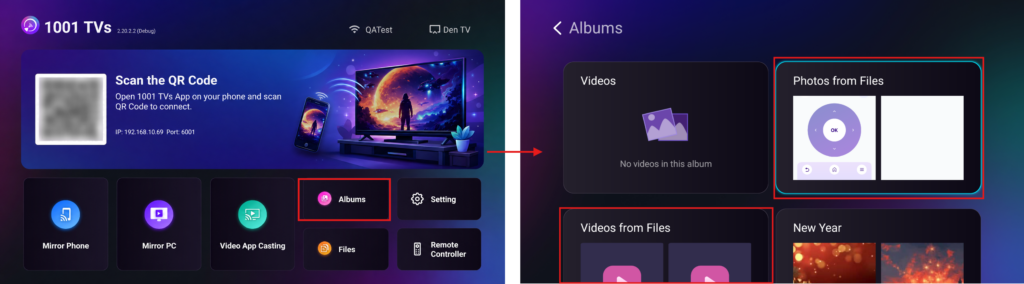
När filerna har överförts visas de direkt på TV-skärmen och kan öppnas eller spelas upp direkt.
Du kan se dem i “Filer” eller njut av dina foton och videor som en bildspel i “Album på skärm“.
Hur tar jag bort filer på din TV?
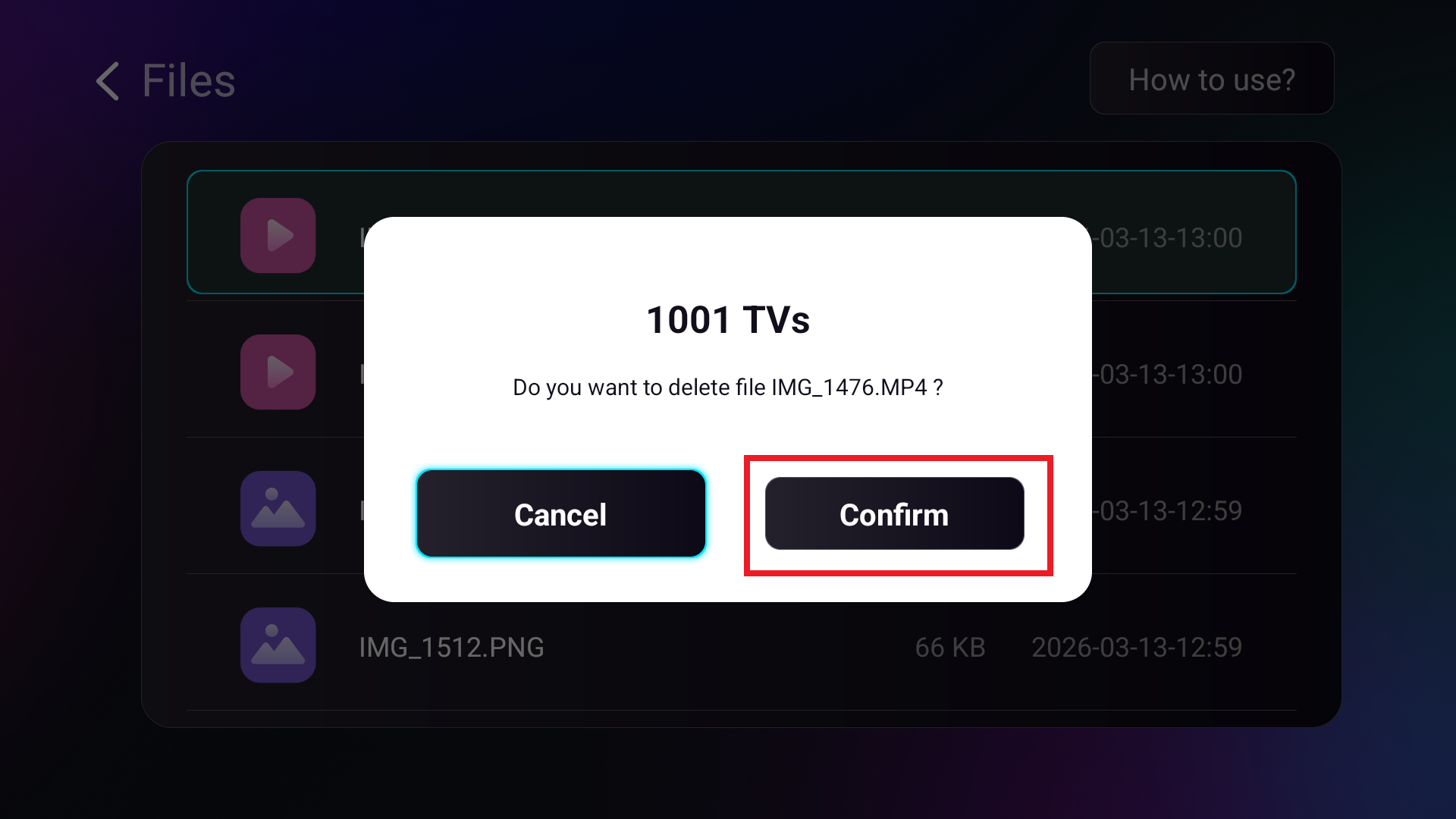
På sidan “Filer” i 1001 TVs kan du ta bort en enskild fil genom att trycka länge på OK-knappen på TV:ns fjärrkontroll för att välja önskad fil och sedan trycka på ”Bekräfta” för att ta bort det.
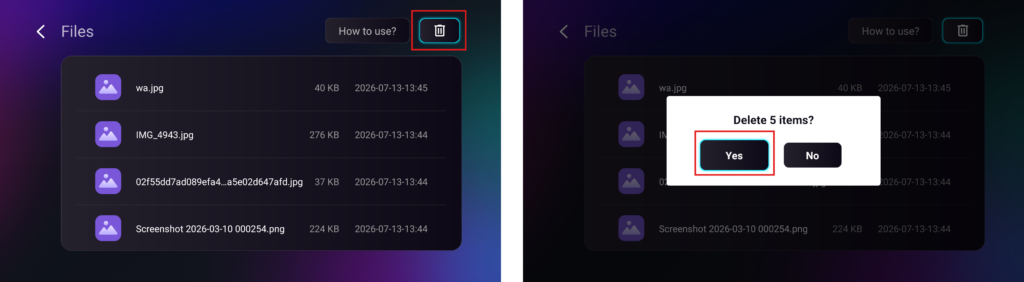
För att radera alla filer på en gång, klicka på papperskorgsknappen och tryck sedan på “Ja” för att bekräfta.
Varför använda 1001 TVs?
Snabb, privat och enkel att använda
Lokal överföring, inget moln behövs
Ingen inloggning eller konto krävs
Behöver du hjälp?
Om du stöter på några problem är du välkommen att kontakta vårt supportteam:
- Fler guider: Vägledning
- E-post: 1001tvs@nero.com
- Hemsida: www.1001tvs.com

Läs mer
 Installationsguide för TV-APK: Så här skickar och installerar du APK-filer på TV:n från din PC eller Mac via Wi-Fi
Har du en APK-fil på din mobil, PC eller Mac som du vill köra på din TV? Med 1001 TVs kan du skicka...
Installationsguide för TV-APK: Så här skickar och installerar du APK-filer på TV:n från din telefon via Wi-Fi
Har du en APK-fil på din mobil eller dator som du vill köra på din TV? Med 1001 TVs kan du skicka APK...
Installationsguide för TV-APK: Så här skickar och installerar du APK-filer på TV:n från din PC eller Mac via Wi-Fi
Har du en APK-fil på din mobil, PC eller Mac som du vill köra på din TV? Med 1001 TVs kan du skicka...
Installationsguide för TV-APK: Så här skickar och installerar du APK-filer på TV:n från din telefon via Wi-Fi
Har du en APK-fil på din mobil eller dator som du vill köra på din TV? Med 1001 TVs kan du skicka APK...

