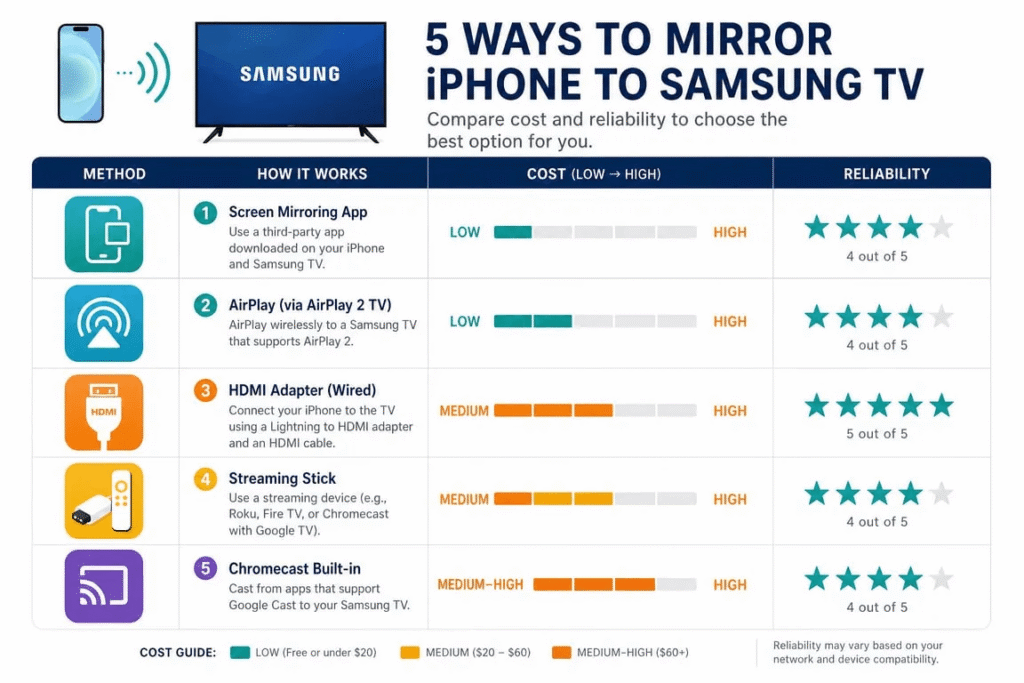
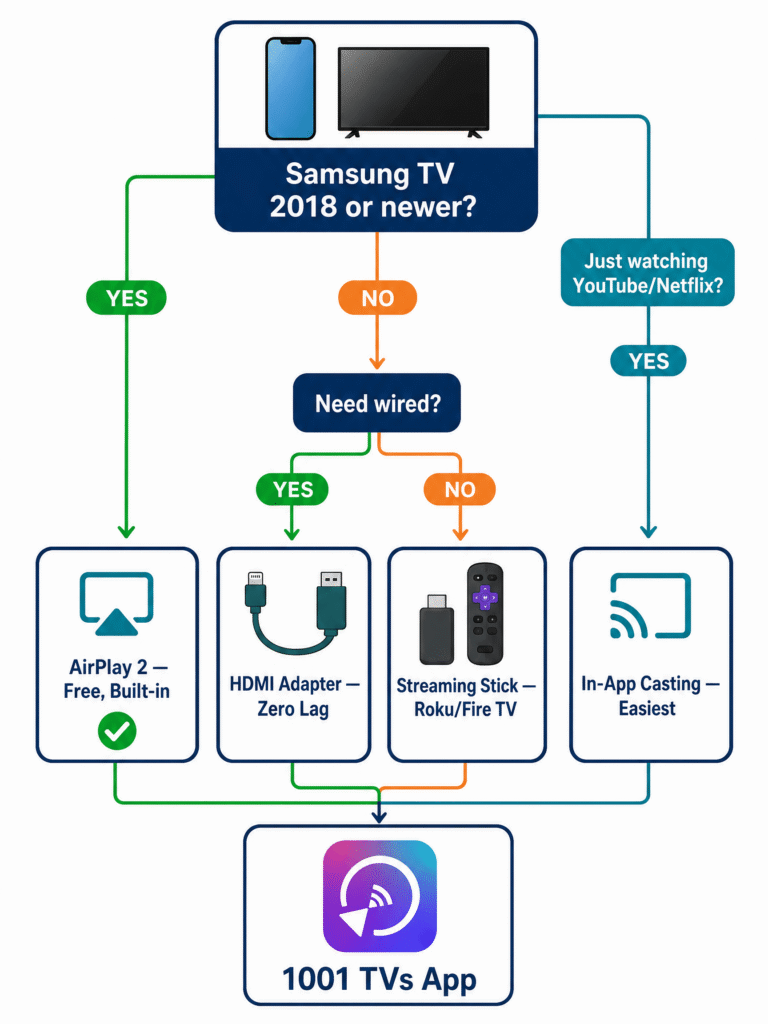
У вас есть iPhone, телевизор Samsung, и вы не хотите тратить $129 на Apple TV. Хорошая новость: Компания Samsung поддерживает AirPlay 2 напрямую на своих смарт-телевизорах с 2018 года, а для более старых моделей есть приложения, адаптеры и стриминговые устройства, которые стоят гораздо дешевле. Но есть один нюанс: не каждый способ подходит для всех телевизоров, а у некоторых есть досадные ограничения, которые проявляются только при попытке посмотреть Netflix.
В этом руководстве рассмотрены пять методов, которые действительно работают, с подробными инструкциями по настройке, скриншотами и отзывами пользователей из App Store и Reddit. Наша главная рекомендация — 1001 TVs, кроссплатформенное приложение для зеркалирования, которое работает на iOS, Android, Windows и Mac.
Кроссплатформенность, дополнительные функции, такие как передача файлов и виртуальная доска
Приложение должно быть установлено как на телефоне, так и на телевизоре; невозможность дублирования контента с DRM; незначительная задержка при беспроводной передаче данных
Бесплатная пробная версия, затем ~$20 в год
AirPlay 2 (встроенный)
Телевизоры Samsung, выпущенные с 2018 года и позднее
Бесплатно, без сбоев, без дополнительного оборудования
Требуется совместимый телевизор; мобильные точки доступа не будут работать
Бесплатный
HDMI-адаптер (проводной)
Любой телевизор Samsung с разъемом HDMI
Без задержек, Wi-Fi не требуется
У iPhone 16e/17e нет видеовыхода; из-за DRM на Netflix отображается чёрный экран
~$40 — $49
Стриминговый плеер (Roku/Fire TV)
Старые модели телевизоров Samsung без поддержки AirPlay 2
Недорогое обновление; Roku теперь официально поддерживает AirPlay
Требуется приобрести отдельное устройство
от $25 до $40
Трансляция из приложения
Просмотр определенных приложений (YouTube, Netflix)
Экономия заряда аккумулятора; прямая трансляция с телевизора
Работает только для отдельных приложений, а не в режиме полноэкранного зеркалирования
Бесплатный
Способ 1: приложение 1001 TVs (рекомендуется)
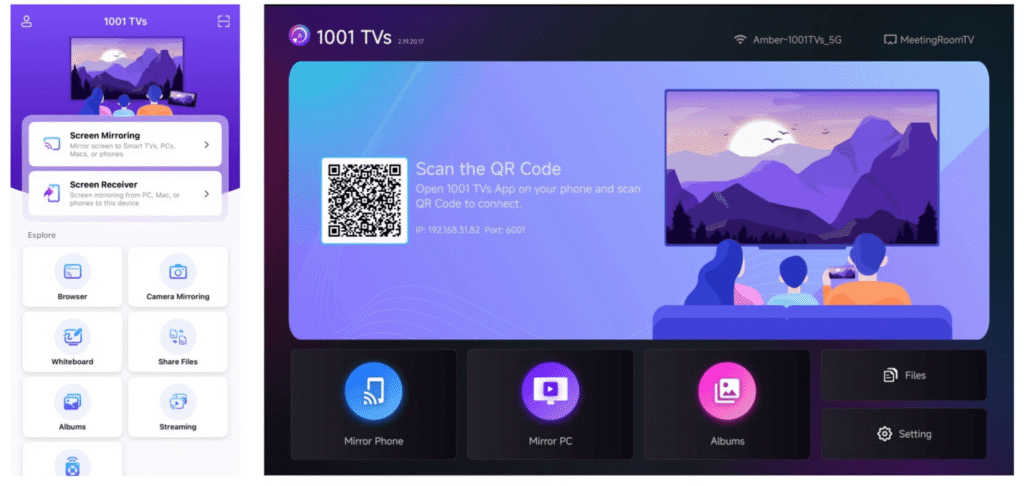
Если вам нужно решение для беспроводного дублирования экрана, возможности которого выходят за рамки того, что предлагает AirPlay, 1001 TVs Стоит попробовать. Это приложение, разработанное компанией Nero AG, позволяет выводить изображение с экрана iPhone на телевизоры, компьютеры, планшеты и проекторы, а также предлагает такие дополнительные функции, как передача файлов, просмотр фотоальбомов, веб-стриминг, интерактивная доска для презентаций и дублирование изображения с камеры.
Рынок приложений для зеркалирования переполнен программами, которые взимают завышенную плату за еженедельную подписку и дают нестабильные результаты. Как одно из Как выразился один из пользователей Reddit:
“Если поискать это в Google, то найдётся миллион приложений, которые берут завышенную плату за еженедельную подписку, но если я просто хочу вывести изображение с экрана на телевизор, какие варианты у меня есть?”
Что предлагает 1001 TVs
Кроссплатформенный. Зеркальное отображение с iPhone, iPad, Android, Windows или Mac. Приложение доступно для iOS, Android, Windows и Mac.
Поддерживает различные телевизионные платформы, в том числе Android TV, Apple TV, Amazon Fire TV, Roku, а также смарт-телевизоры таких брендов, как TCL, Sony, Hisense и Philips.
Приемник, работающий в браузере. Если на вашем телевизоре невозможно установить приложение напрямую, вы можете открыть веб-приложение 1001 TVs в браузере телевизора.
Конфиденциальность превыше всего. Все данные о кастингах хранятся в вашей локальной сети. Система учетных записей отсутствует, поэтому личная информация не сохраняется.
Дополнительные функции: передача файлов между устройствами, трансляция фотоальбомов на телевизор, веб-стриминг, интерактивная доска в режиме реального времени и дублирование изображения с камеры для селфи на большом экране.
Нам доверяют более 3 млн пользователей с рейтингом легитимности 92,8 из 100 на JustUseApp, основанным на 558 отзывах пользователей.
Настройка
Чтобы ознакомиться с пошаговой инструкцией по настройке, перейдите по ссылке Официальное руководство по 1001 TVs для iOS. Вкратце: установите приложение как на iPhone, так и на телевизор, подключите оба устройства к одной и той же сети Wi-Fi, а затем отсканируйте QR-код или выберите свой телевизор из списка устройств, чтобы начать дублирование экрана.
Цены
1001 TVs предлагает ограниченную по времени бесплатную пробную версию с полным и неограниченным доступом к премиум-функциям, таким как дублирование экрана, передача файлов и альбом. Чтобы продолжить пользоваться сервисом, просто перейдите на платную подписку по окончании пробного периода.
Отзывы пользователей
“Лучшее приложение из всех, единственное, которое работает на любом телевизоре. Я искал одно приложение, которое можно было бы подключить к моему Apple TV, смарт-телевизору Samsung и смарт-телевизору Hisense… Все три производителя сказали мне, что это невозможно”.”
“Я использовал это приложение для дублирования экрана своего iPhone на устройство TiVo. Для $20 требуется годовая подписка, но это не так уж и дорого для приложения, которое действительно хорошо работает — раньше я платил больше и получал меньше от других приложений”.”
“Огромное спасибо! Наконец-то я нашла программу для дублирования экрана, которая работает на моём Mac Mini, iPhone, iPad и 58-дюймовом телевизоре Toshiba. Я просто в восторге… P.S. Я перепробовала более 20 программ для дублирования экрана, но ни одна из них не работала как следует”.”
“Очень удобное приложение с понятными инструкциями и высококачественными функциями проверки. Настоятельно рекомендую всем!”
2018 года или более поздние (только определенные модели)
Версия iOS для iPhone
iOS 12.3 или более поздней версии
Сеть
Оба устройства должны находиться в одной сети Wi-Fi (мобильные точки доступа не подходят)
К телевизорам Samsung, поддерживающим AirPlay 2, относятся модели серий QLED, Neo QLED, OLED, The Frame и Crystal UHD, выпущенные в период с 2018 по 2024 год. Чтобы проверить, поддерживает ли ваш телевизор эту функцию, перейдите по ссылке «Настройки» > «Общие» > «Настройки Apple AirPlay» на телевизоре. Если такое меню есть, значит, он поддерживает AirPlay 2.
Настройка
Подключите iPhone и телевизор Samsung к одной и той же сети Wi-Fi.
На телевизоре перейдите в Настройки > Общие (или Подключение (на моделях 2022–2025 годов выпуска) > Настройки Apple AirPlay и убедитесь, что функция AirPlay включена.
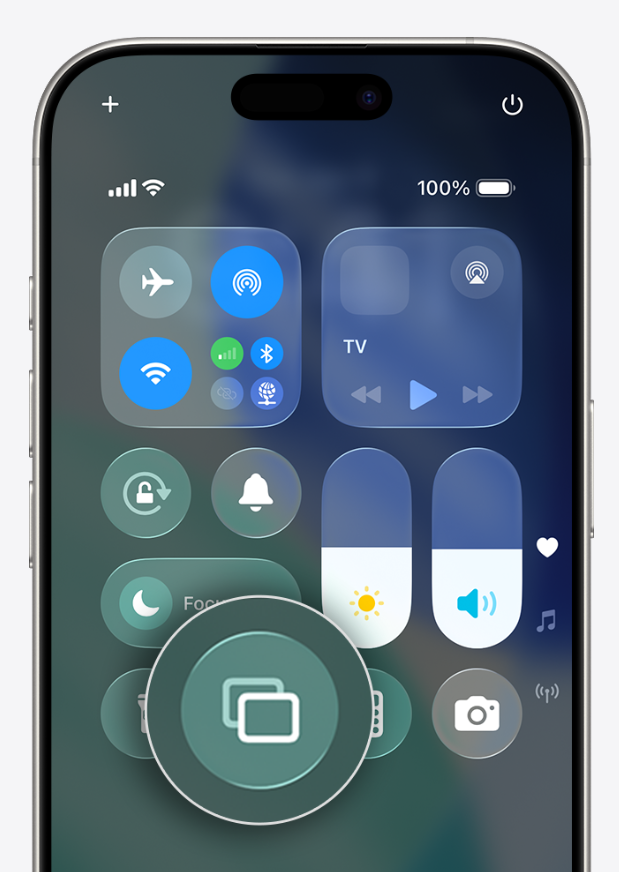
На iPhone проведите пальцем вниз из правого верхнего угла, чтобы открыть «Центр управления» (на моделях с кнопкой «Домой» проведите пальцем вверх от нижней кромки экрана).
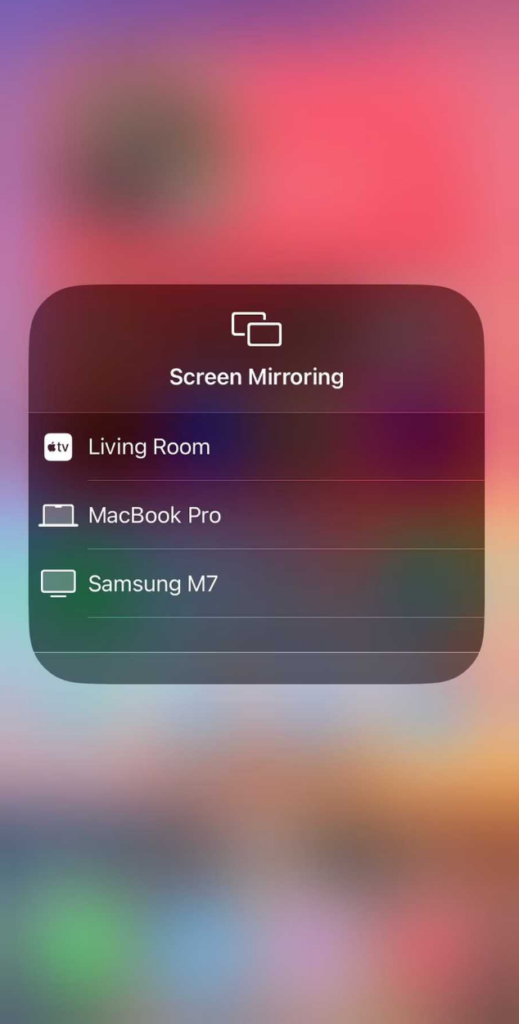
Нажмите на кнопку Зеркалировать экран кнопка (два перекрывающихся прямоугольника).
Выберите свой телевизор Samsung из списка.
Если на экране телевизора появится код доступа, введите его на своём iPhone.
Чтобы остановить трансляцию, снова откройте «Центр управления», нажмите «Дублирование экрана» и выберите Прекратить зеркалирование.
Что может пойти не так
Приложения с защитой DRM, такие как Netflix, могут отображать чёрный экран при дублировании изображения в полноэкранном режиме. Решение: нажмите на Значок AirPlay в видеоплеере приложения вместо использования «Центра управления». При этом видеопоток транслируется напрямую, что, как правило, позволяет обойти ограничение. Подробное объяснение причин этого см. в методе 3.
Если подключение через AirPlay не удается установить вообще, убедитесь, что оба устройства подключены к одному и тому же диапазону Wi-Fi (2,4 ГГц или 5 ГГц), перезапустите оба устройства и проверьте, включена ли функция AirPlay в настройках телевизора. Компания Samsung подтверждает, что мобильные точки доступа работать не будут даже если оба устройства отображаются как подключенные.
“Когда я пытаюсь подключиться к телевизору через AirPlay, я выбираю телевизор, но через некоторое время появляется сообщение о том, что подключение не удалось”.” – r/applehelp
Способ 3: Адаптер HDMI (проводной, самый надежный)
Для игр, презентаций или в тех местах, где Wi-Fi работает нестабильно, проводное подключение по HDMI является самым надежным вариантом. Оно поддерживается на любом телевизоре Samsung, оснащенном портом HDMI.
Для iPhone серий 15, 16 и 17 (USB-C)
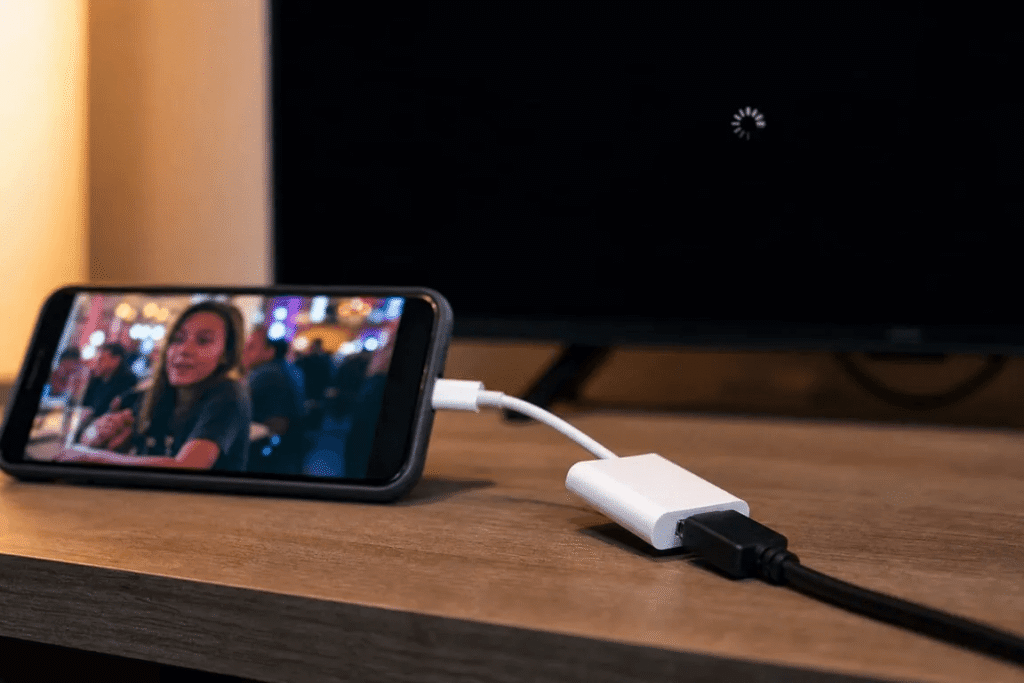
Большинство моделей, начиная с iPhone 15, поддерживают Альтернативный режим DisplayPort, что позволяет выводить видеосигнал напрямую через USB-C. Для этого понадобится кабель USB-C–HDMI или мультипортовый адаптер Apple USB-C Digital AV. Подключите один конец кабеля к iPhone, а другой — к HDMI-порту телевизора, после чего переключите телевизор на этот вход.
Совместимые модели: iPhone 15/15 Plus/15 Pro/15 Pro Max, iPhone 16/16 Plus/16 Pro/16 Pro Max и серия iPhone 17 (кроме модели 17e).
Важное предупреждение: модели iPhone 16e и 17e не поддерживают вывод видеосигнала через HDMI.
Несмотря на наличие порта USB-C, iPhone 16e не поддерживает режим DisplayPort Alt Mode. Технические характеристики Apple Укажите для разъема модели 16e только “USB 2.0”, без DisplayPort. Ни один адаптер или кабель USB-C–HDMI не сможет вывести видеосигнал с модели 16e, независимо от марки или цены. Сотни пользователей в Сообщество поддержки Apple Это подтвердили многие, в том числе учителя, которые узнали об этом только после того, как приобрели устройство для использования в классе. iPhone 17e также имеет это ограничение.
Для iPhone 14 и более старых моделей (разъем Lightning)
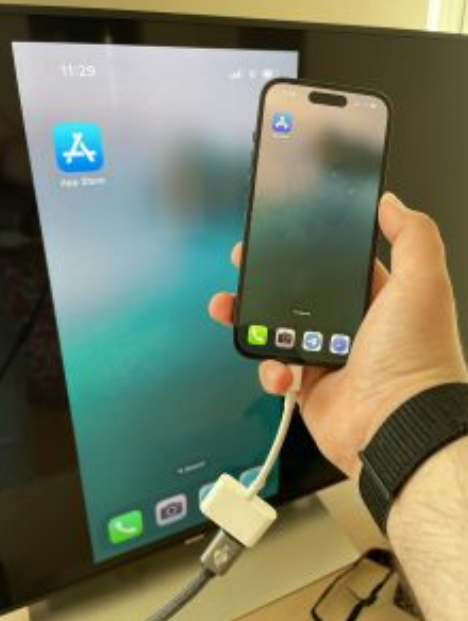
Вам понадобится Apple’s Цифровой AV-адаптер Lightning (примерно $49) плюс стандартный кабель HDMI. Адаптер оснащен вторым разъемом Lightning, что позволяет заряжать устройство во время подключения.
Настройка
Подключите адаптер к разъему для зарядки вашего iPhone.
Подключите кабель HDMI от адаптера к порту HDMI на телевизоре Samsung.
Переключите телевизор на этот вход HDMI.
Изображение с экрана вашего iPhone сразу же появляется на экране телевизора.
Проблема с черным экраном в DRM
При использовании проводного подключения вы получаете пиксель за пикселем точную копию экрана без каких-либо задержек. Однако у потоковых приложений есть один нюанс, о котором в рекламе адаптеров никогда не упоминается.
“Для просмотра фильмов, телепередач и некоторых потоковых видеоприложений требуется протокол защиты цифрового контента с высокой пропускной способностью (HDCP). Если вы попытаетесь воспроизвести эти фильмы, телепередачи и потоковое видео через цифровое соединение, не поддерживающее HDCP, на экране появится предупреждение с просьбой подключить устройство, совместимое с HDCP”.”
На практике, На сервисах Netflix, Amazon Prime Video, Disney+ и Apple TV+ будет отображаться черный экран (только звук) через переходник Lightning–HDMI, даже официальный от Apple. Десятки Сообщество поддержки Apple Об этом свидетельствуют сообщения в форумах. Дешевые адаптеры сторонних производителей (модели от $10 до $20, доступные в Интернете) еще хуже: зачастую они вообще не поддерживают HDCP.
В нескольких обновлениях iOS (в частности, в iOS 16.x и iOS 18.x) также были обнаружены ошибки, которые временно приводили к сбоям в работе выхода HDMI, и для их устранения потребовалось последующее обновление.
Итог: Проводная связь надежно работает при просмотре фотографий, слайд-шоу, веб-сайтов и видео без DRM. Что касается Netflix и другого защищенного контента, передаваемого по кабелю, результаты бывают неоднозначными.
Способ 4: Streaming Stick (добавление функции AirPlay на старый телевизор)
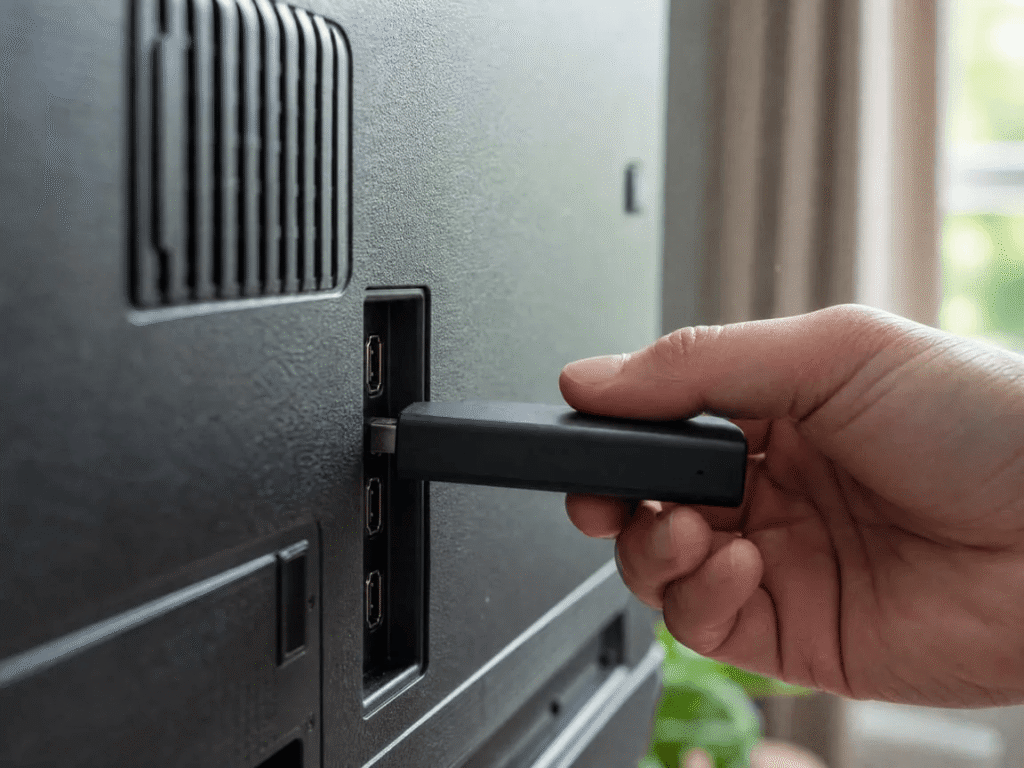
Если ваш телевизор Samsung слишком старый для поддержки AirPlay 2, то подключение стримингового устройства к одному из его портов HDMI позволит добавить эту функцию за сумму, в разы меньшую, чем стоимость Apple TV.
Roku является одним из официальных партнеров Apple по AirPlay. Большинство устройств Roku под управлением Roku OS 9.4 или более поздней версии (Streaming Stick 4K, Express 4K+, Ultra) изначально поддерживают AirPlay 2. Подключите устройство к розетке, подключитесь к Wi-Fi, а затем перейдите в Настройки > Apple AirPlay и HomeKit на устройстве Roku и включите AirPlay. Ваш iPhone определит Roku как устройство назначения AirPlay.
Amazon Fire TV Stick не поддерживает AirPlay изначально. Вы можете установить приложение-приемник, например AirScreen, из Amazon Appstore. После запуска Fire TV Stick будет отображаться в качестве устройства AirPlay, и ваш iPhone его обнаружит.
Google Chromecast использует Google Cast, а не AirPlay, поэтому в меню «Дублирование экрана» на iPhone его найти не удастся. Однако в таких приложениях, как YouTube и Netflix, есть встроенная кнопка «Cast», которая передает видео напрямую на Chromecast. Речь идет о трансляции на уровне приложения, а не о полноэкранном дублировании.
Способ 5: Трансляция из приложения (полный отказ от зеркалирования)
Если вы просто хотите посмотреть YouTube или Netflix на большом экране, не стоит вообще дублировать экран. Большинство популярных стриминговых приложений позволяют транслировать контент напрямую в соответствующее приложение на вашем Samsung Smart TV.
Убедитесь, что ваш iPhone и телевизор Samsung подключены к одной и той же сети Wi-Fi.
Откройте приложение на своём iPhone и начните воспроизведение видео.
Нажмите на кнопку Значок «В ролях» (прямоугольник с изображением волн Wi-Fi) в видеоплеере.
Выберите свой телевизор Samsung. Видео будет воспроизводиться на телевизоре, а ваш телефон будет выполнять функции пульта дистанционного управления.
Этот способ более экономичен с точки зрения заряда аккумулятора, чем дублирование экрана, поскольку телевизор транслирует контент напрямую, а не принимает сжатую копию вашего экрана.
Устранение неполадок
Телевизор не отображается в списке устройств. Убедитесь, что оба устройства подключены к одной и той же сети Wi-Fi (один и тот же SSID, один и тот же диапазон). Отключите все VPN-соединения. Перезапустите оба устройства. Если вы используете 1001 TVs, убедитесь, что приложение запущено на телевизоре. Если вы используете AirPlay, попробуйте Настройки > Подключения > Диспетчер внешних устройств > Диспетчер подключений устройств на телевизоре Samsung, чтобы настроить параметры доступа.
Изображение на экране размытое. В 1001 TVs перейдите в «Моё» > «Настройки» и выключить Адаптивное качество изображения (Отправить) отдавать предпочтение точности воспроизведения перед плавностью. Вы также можете вручную настроить качество зеркалирования.
Заметная задержка. При беспроводном дублировании изображения всегда возникает некоторая задержка. При потоковой передаче видео она редко заметна. Для игр рекомендуется переключиться на проводное USB-соединение в режиме 1001 TVs или воспользоваться методом с использованием HDMI-адаптера. Сеть Wi-Fi в диапазоне 5 ГГц значительно лучше, чем в диапазоне 2,4 ГГц.
На Netflix отображается черный экран. Это защита HDCP/DRM. См. объяснение в методе 3. Решение: нажмите на значок AirPlay или Cast в видеоплеере приложения вместо использования функции дублирования экрана.
Звук через телевизор не слышен. Убедитесь, что звук на телевизоре не отключен. При использовании AirPlay звук передается автоматически. Для 1001 TVs обновите приложение до последней версии; в более старых версиях были проблемы с синхронизацией звука, которые теперь устранены.
Часто задаваемые вопросы
Можно ли вывести изображение с iPhone на телевизор Samsung без дополнительного оборудования?
Да, если ваш телевизор Samsung выпущен в 2018 году или позднее и поддерживает AirPlay 2. Откройте «Центр управления», нажмите «Дублирование экрана» и выберите свой телевизор. Оба устройства должны быть подключены к одной и той же сети Wi-Fi. Если ваш телевизор более старой модели, вам понадобится HDMI-адаптер, стороннее приложение, например 1001 TVs, или стриминговая приставка, например Roku.
Какие телевизоры Samsung поддерживают AirPlay 2?
Телевизоры Samsung, выпущенные с 2018 года, включая серии QLED, Neo QLED, OLED, The Frame и Crystal UHD (2018–2024 годы). Чтобы проверить, перейдите по ссылке «Настройки» > «Общие» > «Настройки Apple AirPlay» на вашем телевизоре. Если такое меню есть, значит, ваш телевизор поддерживает эту функцию.
Поддерживает ли iPhone 16e выход HDMI?
Нет. В iPhone 16e отсутствует альтернативный режим DisplayPort. Технические характеристики Apple Укажите для разъема модели 16e только “USB 2.0”. Ни один переходник USB-C–HDMI не сможет вывести с него видеосигнал, независимо от марки или цены. Это ограничение характерно и для iPhone 17e. Вместо этого используйте AirPlay 2 или 1001 TVs.
1001 TVs — это бесплатно?
1001 TVs предлагает ограниченную по времени бесплатную пробную версию с полным и неограниченным доступом к премиум-функциям, таким как дублирование экрана, передача файлов и альбом. Чтобы продолжить пользоваться сервисом, просто перейдите на платную подписку по окончании пробного периода.
Чтобы вывести экран iPhone на телевизор Samsung, не обязательно использовать Apple TV. Возможно, вам даже не понадобится приложение. Но когда встроенных возможностей оказывается недостаточно, 1001 TVs стоит ли воспользоваться этим инструментом.
Автор
Флавия Моретти
Флавия Моретти — опытный редактор технического контента, обладающая глубокими знаниями в области технологий трансляции экрана и систем развлечений для «умного дома». Она специализируется на сравнительных обзорах, рекомендациях по продуктам и подробных инструкциях по использованию приложений для трансляции экрана. Тщательные исследования Флавии и ее ориентированный на пользователя подход гарантируют, что читатели получат точную и актуальную информацию по всем вопросам, связанным с трансляцией экрана.


 Как смотреть матчи НБА по телевизору в США
Смотреть матчи НБА по телевизору в США проще всего, если принять два решения в указанном порядке: во-первых, выяснить, какой из официальных сервисов транслирует...
Как смотреть матчи НБА по телевизору в США
Смотреть матчи НБА по телевизору в США проще всего, если принять два решения в указанном порядке: во-первых, выяснить, какой из официальных сервисов транслирует...
 Как подключить экран к телевизору Sony Bravia (Google TV)
Телевизор Sony Bravia с Google TV не использует единый универсальный метод “Screen Mirroring” для всех телефонов и компьютеров. Правильный выбор зависит как от...
Как подключить экран к телевизору Sony Bravia (Google TV)
Телевизор Sony Bravia с Google TV не использует единый универсальный метод “Screen Mirroring” для всех телефонов и компьютеров. Правильный выбор зависит как от...

