
Guia 2026: Como espelhar o ecrã do PC na TV
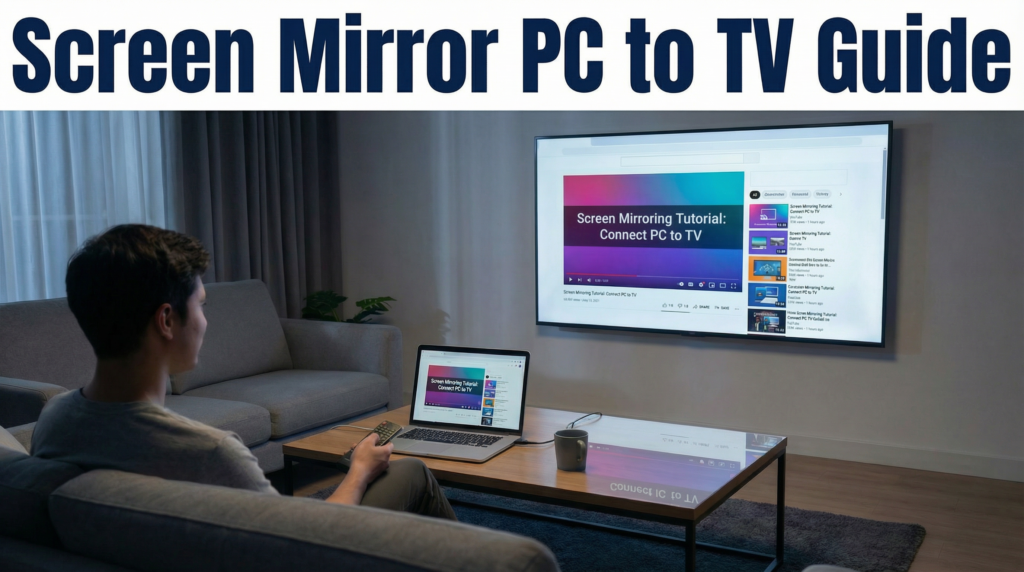
Em 2026, esperamos que os nossos dispositivos falem uns com os outros instantaneamente. No entanto, quando se tenta espelho de ecrã PC para TV, No entanto, pode ainda dar por si a olhar para uma roda “A ligar...” ou a lidar com um cursor do rato que se move com um segundo de atraso. Quer esteja a fazer uma apresentação numa sala de reuniões ou a partilhar fotografias na sua sala de estar, conseguir uma ligação estável é o objetivo principal.
1. O que é exatamente o Screen Mirroring?
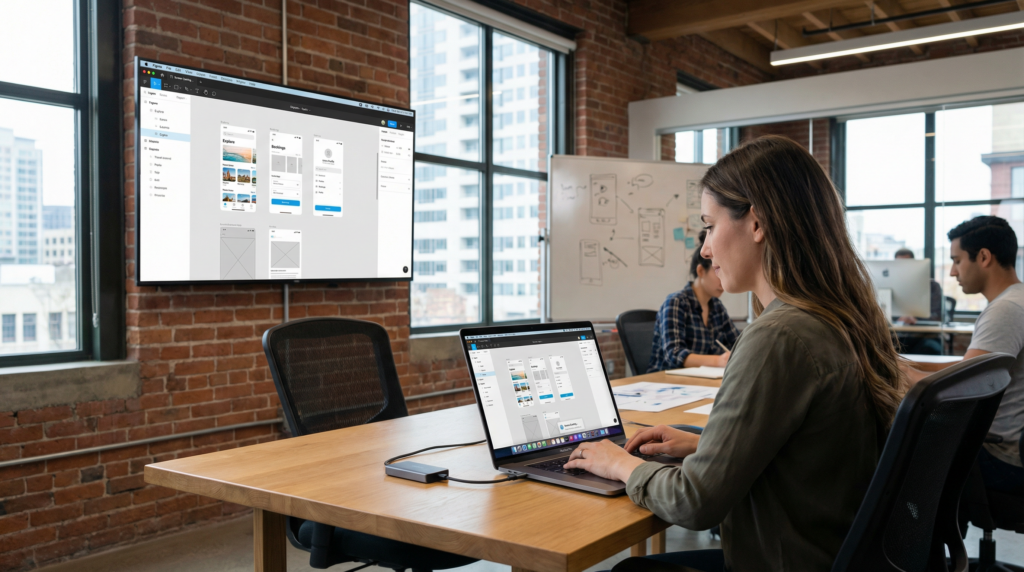
Ao contrário do “casting” - que apenas envia um ficheiro de vídeo específico - o espelhamento permite-lhe ver tudo, incluindo aplicações profissionais como o Figma, as barras de tarefas e as notificações do sistema exatamente como aparecem no PC.
2. Quatro melhores maneiras de se conectar
Método A: Ligação com fios (HDMI) - Estabilidade máxima
Para jogos de alta velocidade e baixa latência ou streaming em 4K, um cabo físico continua a ser o método mais fiável.
• Ligar: Ligue uma extremidade de um cabo HDMI ao seu PC e a outra ao seu televisor. Se o seu computador portátil só tiver USB-C, precisará de um adaptador USB-C para HDMI.
• Entrada: Selecione a fonte de entrada HDMI correspondente no seu televisor.
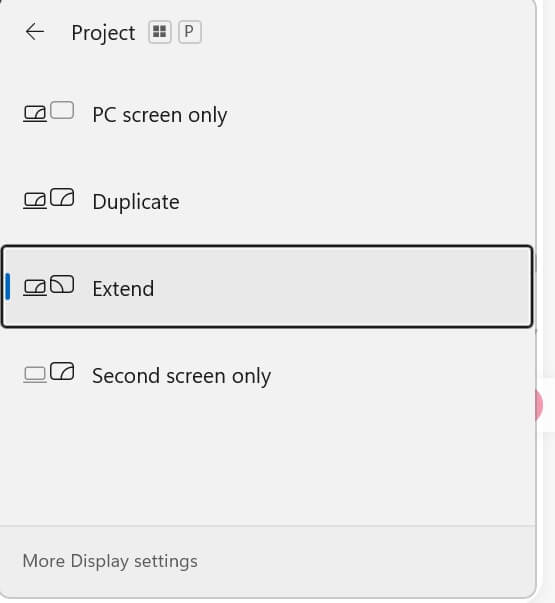
• Configurar: Imprensa Tecla Windows + P para escolher Duplicado, Alargar, ou Apenas segundo ecrã.
Método B: Windows Native Wireless (Miracast)
A maioria dos PCs Windows 10/11 modernos suporta o protocolo Miracast para uma configuração sem cabos.
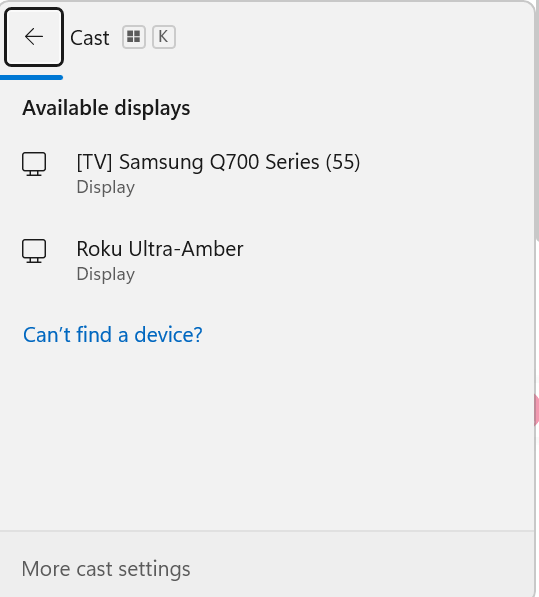
• O atalho: Imprensa Tecla Windows + K no seu PC para abrir o menu “Ligar”.
• Selecionar TV: Escolha o seu televisor a partir da lista de ecrãs sem fios disponíveis.
• A luta: Este método depende do hardware; se os chips do PC e da TV não corresponderem na perfeição, a ligação pode atrasar-se ou falhar.
Método C: Casting baseado no navegador (Google Cast)
Ideal para espelhar conteúdos específicos do browser ou todo o seu ambiente de trabalho através do Google Chrome.
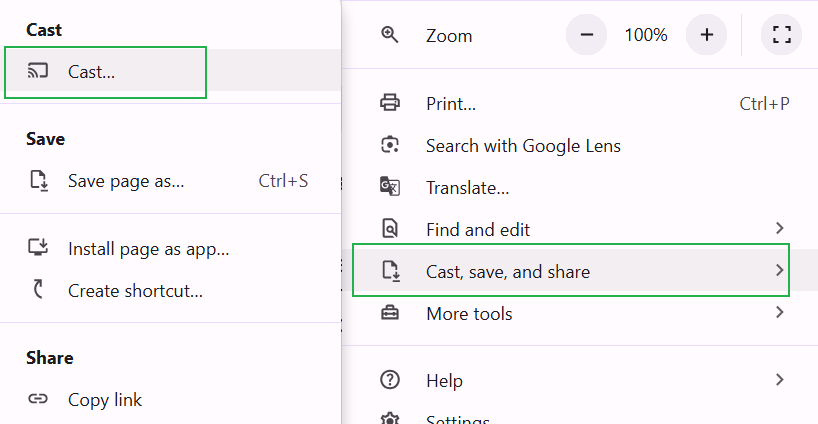
- Menu do elenco: No Chrome, clique no menu de três pontos e selecione Elenco....
- Fonte: No menu pendente, selecione “Ecrã de projeção” ou “Mesa de trabalho do elenco”.
Método D: Aplicações de terceiros (a solução “inteligente” para 2026)
Quando as ferramentas nativas são insuficientes devido à incompatibilidade com a marca, as aplicações dedicadas como 1001 TVs colmatar o fosso entre diferentes ecossistemas de hardware.
- Compatibilidade universal: Estas aplicações permitem que um PC com Windows se ligue a quase todas as marcas de smart TV (Samsung, LG, Sony, Roku, etc.).
- O truque do “Web Mirror: Um salva-vidas para hotéis ou escritórios onde não é possível instalar aplicações na TV. Basta abrir o navegador Web da TV e espelhar o seu ecrã para um URL fornecido pela aplicação para PC.
- Gestão profissional: Para as organizações, soluções como Idem oferecem gestão centralizada e funcionalidades de segurança que os protocolos nativos não possuem.
3. Resolução de problemas comuns
• “Dispositivo não encontrado”: Confirme se ambos os dispositivos estão exatamente na mesma rede Wi-Fi. Se, mesmo assim, não estabelecerem ligação, certifique-se de que a sua aplicação de espelhamento é permitida através do seu Firewall do Windows.
• Atraso e gaguez: Para uma experiência suave, utilize 5GHz Wi-Fi em vez de 2,4 GHz. Além disso, verifique as definições do seu televisor para ver se existe uma opção “Modo de jogo” para reduzir o tempo de processamento interno da imagem.
• Sem áudio na TV: Verifique as definições de som do seu PC para garantir que a saída está definida para a TV ou para o controlador de áudio virtual da aplicação de espelhamento e não para as colunas do seu computador portátil.
4. Espelhamento de ecrã PC para TV FAQ
P: Como posso espelhar o meu computador no meu televisor sem HDMI?
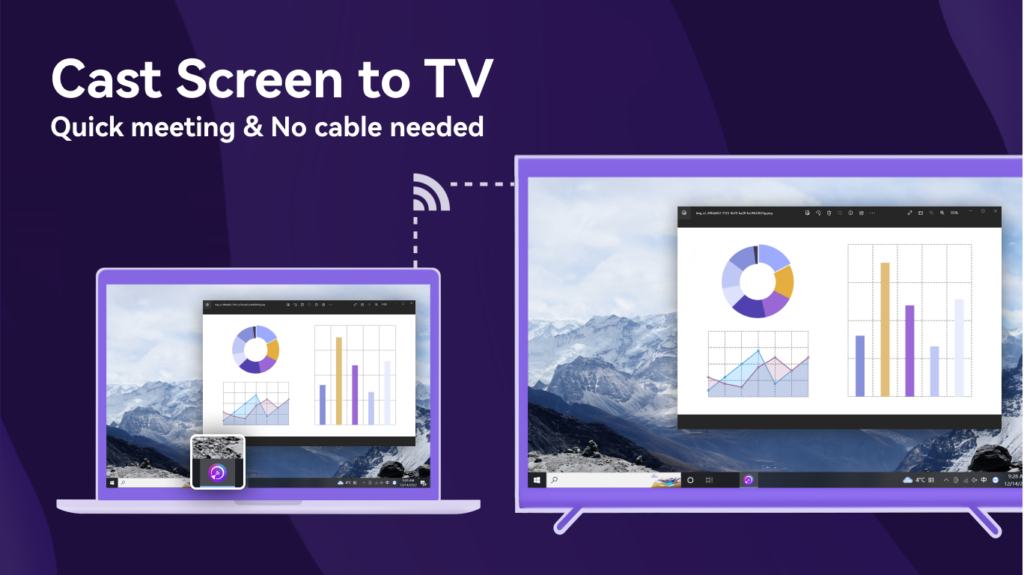
Pode utilizar uma aplicação sem fios dedicada, como 1001 TVs ou protocolos integrados como o Miracast e o Chromecast. O espelhamento sem fios é a melhor forma de manter a mobilidade enquanto utiliza o grande ecrã.
P: Posso espelhar o meu PC no meu televisor se forem de marcas diferentes?
Sim, utilizando uma aplicação como 1001 TVs permite que um PC Windows se ligue a praticamente qualquer marca de smart TV, independentemente do ecossistema do fabricante.
Final: Embora as ferramentas incorporadas sejam um ótimo ponto de partida, muitas vezes não têm a flexibilidade necessária para as casas modernas.
Se procura uma experiência estável e “simplesmente funcional” em 2026, uma solução dedicada como a 1001 TVs é a forma mais fiável de colmatar a lacuna.
