
Como transmitir o Campeonato do Mundo FIFA 2026 para a TV: AirPlay, Chromecast e mais
O Campeonato do Mundo de Futebol da FIFA 2026 chega à América do Norte com 104 jogos em três países, de 11 de junho a 19 de julho. Com os direitos de transmissão espalhados por dezenas de plataformas em todo o mundo, milhões de fãs enfrentam a mesma questão: como posso passar este jogo do meu telemóvel para o meu ecrã grande?
Se alguma vez tentou transmitir um evento desportivo em direto, conhece a frustração. Buffering mesmo antes de um golo. Áudio fora de sincronia. A sua transmissão recusa-se a ligar quando faltam segundos para o pontapé de saída.
A realidade é a seguinte: transmitir desportos em direto é mais difícil do que transmitir conteúdos normais. Os utilizadores reais relatam constantemente problemas que não acontecem com a Netflix ou o YouTube. Porquê? Os desportos em direto precisam:
1. Maior largura de banda (25-50 Mbps para HD/4K)
2. Ligação sólida durante os 90 minutos
Menor latência (para que não ouça o aplauso do seu vizinho antes de ver o golo)
Este guia abrange todos os métodos comprovados para transmitir o Campeonato do Mundo de 2026 para a sua TV, com base em experiências reais de utilizadores. Estará pronto para todos os 104 jogos sem perder um único momento.
Primeiro, verifique Onde ver o Campeonato do Mundo de Futebol FIFA 2026 em direto para ver que serviços de streaming estão disponíveis no seu país.
Que método de fundição deve utilizar?
Se já possui hardware:
Utilize o que tem. O Chromecast ou uma TV com Chromecast funciona muito bem para utilizadores de Android e iPhone. A Apple TV é perfeita para o ecossistema Apple - basta manter o iPhone carregado durante os jogos. Se não tiver nenhum dos dois, não compre hardware caro e experimente 1001 TVs com um teste gratuito.
Se está a comprar algo novo:
O melhor valor é tentar 1001 TVs (teste gratuito disponível) e a compra de um cabo HDMI $15 como reserva. Se pretender a configuração mais fiável, independentemente de problemas de WiFi, um cabo HDMI sozinho ($10-20) garante zero buffering e zero lag.
| Método | Custo do hardware | Fiabilidade | Drenagem da bateria | Melhor para |
|---|---|---|---|---|
| Chromecast | $0 (incorporado) ou $30-50 | ⭐⭐⭐⭐ Bom | Baixa | Utilizadores Android, suporte para TV incorporado |
| AirPlay | $0 (precisa da Apple TV $129+) | ⭐⭐⭐ Ok | Elevado | Utilizadores de iPhone com Apple TV |
| 1001 TVs | Teste gratuito disponível | ⭐⭐⭐⭐⭐ Excelente | Médio | Solução universal, qualquer serviço |
| Cabo HDMI | $10-20 | ⭐⭐⭐⭐⭐ Perfeito | Nenhum | Máxima fiabilidade, atraso zero |
Método 1: Chromecast - Ideal para utilizadores de Android
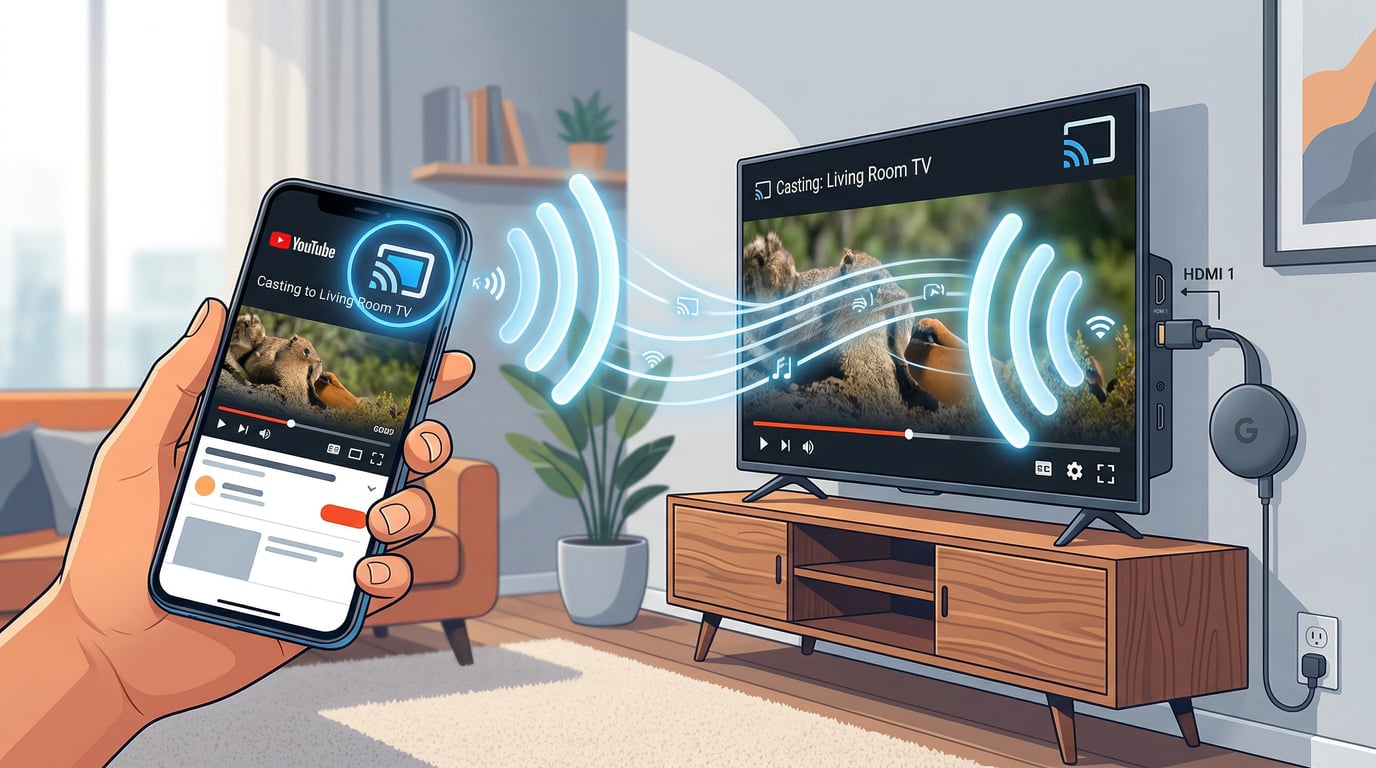
O Chromecast envia o URL do vídeo diretamente para o televisor, que depois transmite o conteúdo a partir da Internet de forma independente. O telemóvel funciona simplesmente como um controlo remoto. Pode bloqueá-lo, utilizar outras aplicações ou até levá-lo para outra divisão enquanto o jogo continua a ser reproduzido.
Já o tem? Muitos televisores fabricados após 2018 têm o Chromecast incorporado. Procure por “Chromecast integrado” ou “Google Cast” nas configurações da sua TV. Caso contrário, terá de comprar um dongle Chromecast para o $30-50.
A configuração é simples:
Certifique-se de que o telemóvel e a televisão estão na mesma rede Wi-Fi (esta é a razão pela qual o casting falha no #1)
2. Abra a sua aplicação de streaming (FOX Sports, BBC iPlayer, etc.)
3. Toque no ícone Cast (retângulo com ondas WiFi)
4. Selecione o seu televisor na lista
5. Jogar a sua partida
Prós: Pouco consumo de bateria, utilize o seu telemóvel livremente durante o jogo, compatível com Android e iPhone.
Contras: Alguns utilizadores referem que as transmissões desportivas em direto podem ser instáveis, especialmente em sites não oficiais.
Problemas comuns e correcções:
Não consegue encontrar o seu Chromecast?
1. Verifique se ambos os dispositivos estão na mesma rede WiFi (não na rede de convidados)
2. Reinicie desligando o Chromecast da tomada durante 30 segundos
3. Atualizar a aplicação Google Home
Os desportos em direto continuam a ser armazenados em buffer? (queixa muito comum)
1. Verifique se tem mais de 25 Mbps em speedtest.net
2. Mudar para WiFi de 5GHz (menos interferências)
3. Desligar outros dispositivos durante o jogo
4. Selecionar manualmente 720p em vez de automaticamente
Áudio fora de sincronia?
1. Reiniciar a sessão de cast
2. Verificar as definições de atraso de áudio do televisor
Custo: $0 se estiver incorporado, caso contrário $30-50 para o dispositivo.
Método 2: Apple AirPlay - Para utilizadores do iPhone
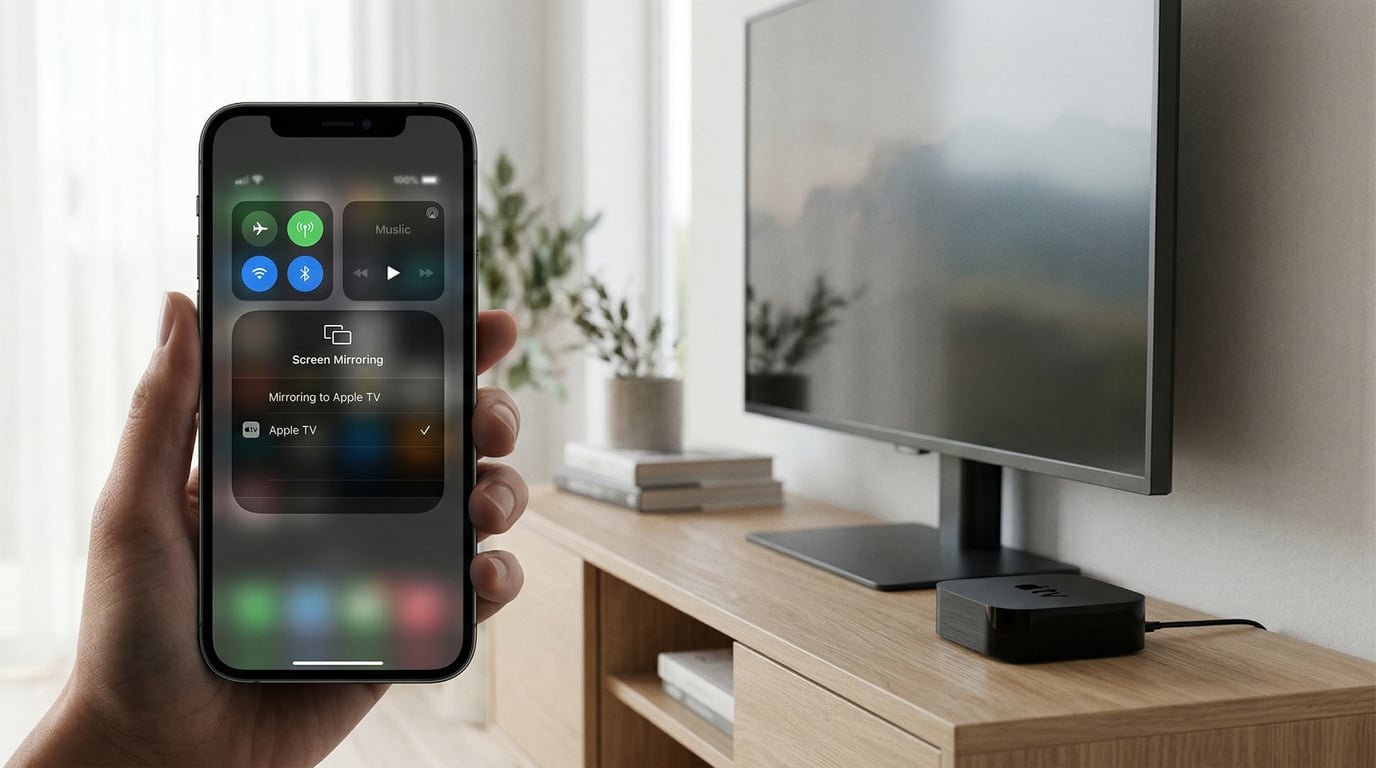
O AirPlay espelha o ecrã do iPhone diretamente para o televisor. Ao contrário do Chromecast, o seu telefone mantém-se ativamente envolvido - tem de permanecer ligado e carregado, uma vez que está continuamente a enviar vídeo para o televisor.
O que é necessário:
Apple TV ($129+) OU uma smart TV com AirPlay 2 incorporado (Samsung, LG, Sony, Vizio a partir de 2019+)
2. iPhone ou iPad
3. Ambos na mesma rede WiFi
A configuração demora alguns segundos:
Deslize para baixo a partir do canto superior direito (iPhone X+) ou para cima a partir do fundo (iPhones mais antigos)
2. Toque em Espelhamento de ecrã
3. Selecione o seu Apple TV
4. Abrir a aplicação de streaming e reproduzir
5. Manter o telemóvel ligado à corrente durante o jogo
Dica profissional: Algumas aplicações de streaming têm um botão AirPlay dedicado (triângulo com ondas). Isto permite-lhe transmitir sem espelhar todo o seu ecrã, o que é mais eficiente.
Prós: Integrado em dispositivos Apple, boa qualidade de vídeo, sem problemas se estiver no ecossistema Apple.
Contras: Grande consumo de bateria, o telefone tem de permanecer ligado, não é possível utilizar outras aplicações durante o espelhamento (a menos que a aplicação suporte AirPlay nativo).
O controlo da realidade: Muitos utilizadores do iPhone referem que o AirPlay é menos fiável do que o Chromecast para desportos em direto. Se já tiver uma Apple TV, funciona bem - basta manter o iPhone ligado. Mas se estiver a comprar hardware novo especificamente para o Campeonato do Mundo de 2026, o Chromecast ou o 1001 TVs são mais práticos para desportos em direto.
Custo: O AirPlay em si é gratuito. Só precisa de hardware Apple TV ($129-149) se ainda não o tiver ou de um televisor compatível com AirPlay 2.
Método 3: 1001 TVs - A solução universal
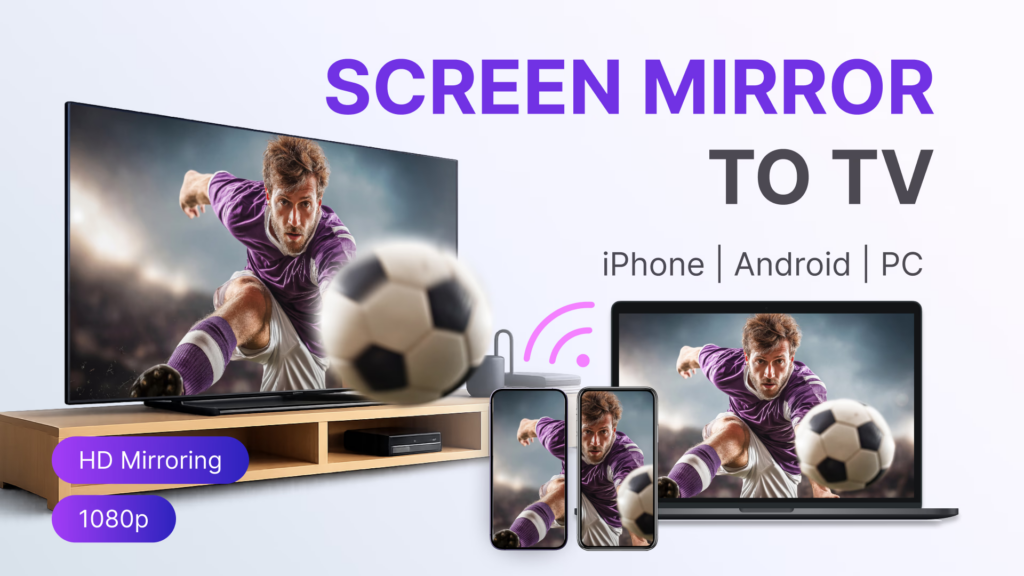
1001 TVs existe para resolver exatamente os problemas que os adeptos do Campeonato do Mundo enfrentam:
1. O seu serviço de streaming bloqueia a transmissão nativa
2. Não tem Apple TV ou Chromecast
3. O seu televisor é demasiado antigo para suportar protocolos modernos
4. Quer uma aplicação que funcione com tudo
Como funciona: A aplicação espelha todo o ecrã do seu telemóvel para o seu televisor. Se conseguir ver o jogo no seu telemóvel, pode vê-lo no seu televisor.
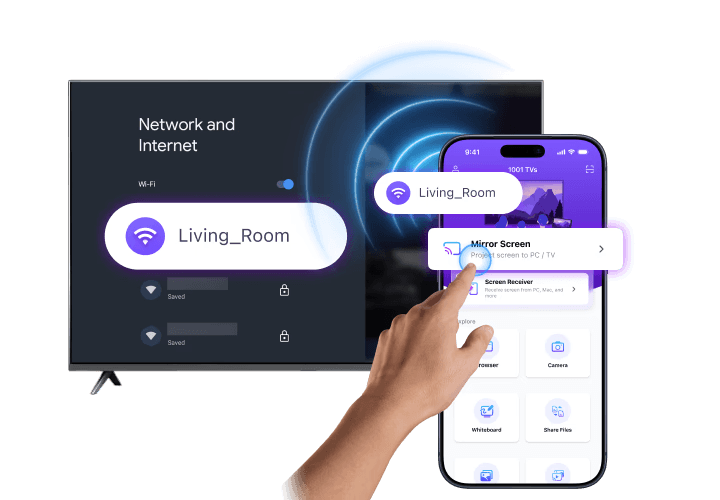
A configuração é incrivelmente simples:
1. Descarregar de www.1001tvs.com
2. Certifique-se de que o telemóvel e a televisão estão ligados à mesma rede WiFi
3. Abrir a aplicação → tocar em “Espelho do ecrã”
4. Selecione o seu televisor na lista
5. Abrir a aplicação de streaming e reproduzir
Tudo o que está no ecrã do seu telemóvel aparece agora na sua televisão.
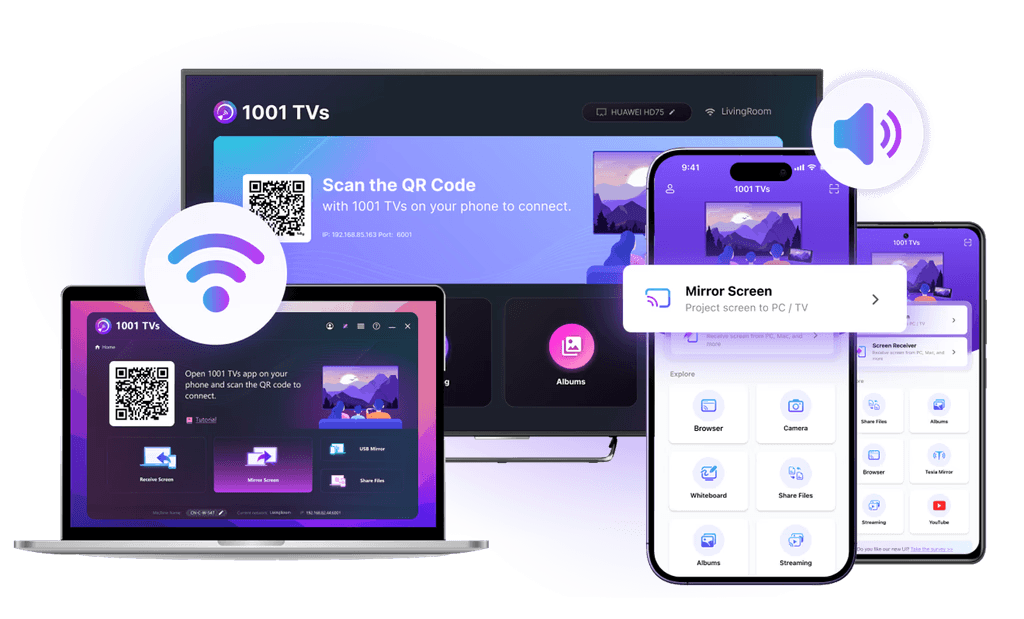
Custo: Está disponível uma versão de avaliação gratuita, depois $19.99/ano para a versão premium.
Descarregar 1001 TVs: Obter a aplicação em www.1001tvs.com (disponível para iOS, Android, Mac, Apple TV e Android TV).

Método 4: Cabo HDMI - O apoio à prova de bala
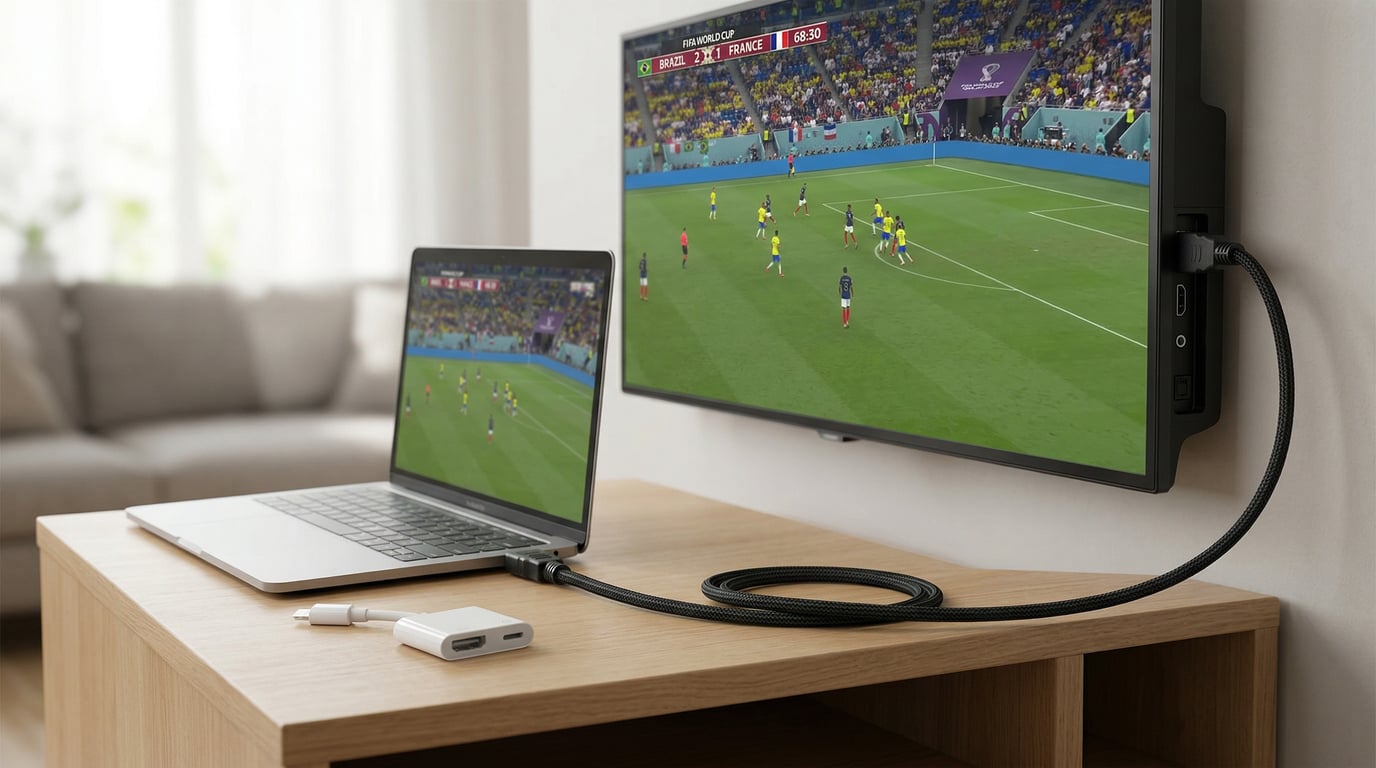
Quando o WiFi não é fiável, o casting está sempre a falhar ou a sua equipa acabou de chegar às eliminatórias e não pode correr o risco de ter problemas técnicos, um cabo HDMI elimina todas as variáveis sem fios.
História real de um utilizador: “Tentei de tudo: o Chromecast não funcionou, o AirPlay foi desligado. Finalmente, liguei um cabo HDMI 10 minutos antes do pontapé de saída. Funcionou na perfeição. Devia ter feito isso desde o início.”
O que é necessário:
- Computadores portáteis: Cabo HDMI standard ($10-15)
- iPhones: Adaptador Lightning para HDMI ($15-49), ou USB-C para HDMI para iPhone 15+
- Android: Adaptador USB-C para HDMI ($10-25)
A instalação demora 2 minutos:
Ligue o cabo HDMI ao seu televisor (tenha em atenção a porta: HDMI 1, 2, etc.)
Ligue a outra extremidade ao seu telemóvel/computador portátil (utilize um adaptador, se necessário)
3. Mudar o televisor para essa entrada HDMI
4. Abrir a aplicação de streaming e reproduzir
As vantagens são imbatíveis:
- Zero buffering (sem WiFi envolvido)
- Zero lag - perfeito para desportos ao vivo
- Sem consumo de bateria devido à transmissão sem fios
- Funciona com qualquer dispositivo que tenha saída HDMI/USB-C
A única desvantagem: Está preso por um cabo (normalmente de 1 a 2 metros). No entanto, para jogos cruciais em que a fiabilidade é mais importante do que a comodidade, vale a pena fazer esta troca.
Custo: $10-50 total (cabo + adaptador, se necessário).
Passos essenciais de configuração antes de 11 de junho
Teste a velocidade da sua Internet agora mesmo indo para speedtest.net e fazer um teste durante a noite, quando a sua rede está mais ocupada - precisa de, pelo menos, 25 Mbps para transmissão em HD e mais de 50 Mbps para 4K e, se estiver constantemente abaixo dos 25 Mbps, terá de ligar para o seu ISP para fazer um upgrade ou planear assistir com definições de qualidade inferiores. Não espere até ao pontapé de saída para descobrir que a sua configuração não funciona; teste o método de transmissão escolhido com qualquer transmissão em direto 2 a 3 dias antes de 11 de junho para garantir que sabe como mudar as entradas de TV e resolver antecipadamente quaisquer problemas de ligação.
Transferir 1001 TVs como cópia de segurança mesmo que planeie utilizar o Chromecast ou o AirPlay como método principal, uma vez que demora apenas 5 minutos a configurar e pode salvar a sua experiência de visualização se o seu método principal falhar durante um jogo crucial. Compre um cabo HDMI $15 para ter como reserva de emergência - quando a sua equipa chegar à final, não vai querer que problemas de WiFi estraguem o momento. Actualize tudo, incluindo as suas aplicações de transmissão (FOX Sports, Peacock, BBC iPlayer), as aplicações de transmissão (1001 TVs, Google Home), o firmware do televisor e o sistema operativo do telemóvel para evitar problemas de compatibilidade durante o torneio.
Resolução de problemas durante os jogos
Se estiver a ter problemas de buffering: Faça uma pausa na transmissão durante 30 segundos para criar uma memória intermédia, reduza a qualidade do vídeo nas definições da aplicação de Auto para 720p, desligue outros dispositivos do WiFi para libertar largura de banda, feche todas as aplicações em segundo plano no telemóvel, aproxime-se do router ou reinicie-o e, se nada funcionar, mude imediatamente para o cabo HDMI de reserva para evitar perder a ação.
Se não conseguir encontrar o seu televisor ao tentar transmitir: A causa mais comum é os dispositivos estarem em redes WiFi diferentes - verifique se o telefone e o televisor estão na mesma rede (e não numa rede de convidados), certifique-se de que o televisor está ligado e definido para a entrada correta, reinicie ambos os dispositivos completamente, desactive qualquer VPN no telefone e verifique se o router tem a opção “AP Isolation” activada (que tem de ser desactivada para que o casting funcione). Alguns routers combinam 2,4GHz e 5GHz num único nome de rede, o que pode causar problemas, por isso tente dividi-los em redes separadas nas definições do router.
Se a fundição continuar a desligar-se: Altere o canal WiFi nas definições do router (experimente os canais 1, 6 ou 11 para 2,4 GHz), aproxime o router da TV ou adicione um extensor WiFi, desligue outros dispositivos da rede durante os jogos e actualize o firmware do router. No caso de problemas de sincronização de áudio, reinicie completamente a sessão de transmissão, verifique as definições de atraso de áudio do televisor (frequentemente encontradas no menu Som em “atraso de áudio” ou “sincronização labial”), experimente um método de transmissão diferente ou utilize um cabo HDMI que não tenha problemas de sincronização.
Dicas de otimização de WiFi: Utilize WiFi de 5 GHz em vez de 2,4 GHz para obter menos interferências e velocidades mais rápidas, coloque o seu router num local central elevado do chão, mantenha-o afastado de micro-ondas e objectos metálicos que causem interferências e desactive as actualizações automáticas em todos os dispositivos durante os jogos para evitar descarregamentos que consomem muita largura de banda.
Compatibilidade com o serviço de streaming
Nem todos os serviços de transmissão do Campeonato do Mundo de 2026 suportam todos os métodos de transmissão. Aqui está o que realmente funciona com base na documentação oficial e em relatórios de utilizadores reais:
| Serviços | País | Chromecast | AirPlay | 1001 TVs | HDMI |
|---|---|---|---|---|---|
| FOX Sports | EUA | ✅ | ✅ | ✅ | ✅ |
| Pavão | EUA | ✅ | ✅ | ✅ | ✅ |
| BBC iPlayer | REINO UNIDO | ✅ | ✅ | ✅ | ✅ |
| ITVX | REINO UNIDO | ✅ | ✅ | ✅ | ✅ |
| TSN+ | Canadá | ✅ | ✅ | ✅ | ✅ |
| DAZN | Múltiplos | ✅ | ✅ | ✅ | ✅ |
| beIN Sports | MENA | ⚠️ Não fiável | ⚠️ Não fiável | ✅ | ✅ |
| SBS a pedido | Austrália | ✅ | ✅ | ✅ | ✅ |
Chave:
- ✅ = Totalmente suportado e funciona de forma fiável
- = Oficialmente suportado, mas os utilizadores relatam frequentes desconexões e problemas de reprodução
- 1001 TVs e HDMI funcionam sempre uma vez que contornam as restrições ao nível da aplicação
Recomendação final
Comece com o que já possui - o Chromecast ou a Apple TV funcionam de forma fiável para a maioria dos serviços de transmissão. Tenha sempre um cabo HDMI de reserva para eliminar problemas de WiFi durante jogos cruciais. Se o seu serviço de streaming bloquear a transmissão, experimente 1001 TVs teste gratuito para espelhamento de ecrã universal.
Não espere até o pontapé inicial para testar sua configuração. Verifique se a velocidade da sua Internet atinge mais de 25 Mbps, confirme se o seu método de transmissão funciona e encontre o seu serviço de transmissão em Onde assistir ao Campeonato do Mundo da FIFA 2026. Teste tudo antes de 11 de junho.