Como transmitir para uma TV LG webOS
Pode transmitir — ou, em alguns casos, espelhar — um iPhone, iPad, telemóvel Android, PC com Windows ou Mac para uma televisão LG webOS. O método adequado depende do dispositivo a partir do qual está a transmitir e das funcionalidades que a sua televisão em particular suporta. Comece por seguir o procedimento correspondente ao seu dispositivo abaixo e, se a televisão não aparecer, recorra às verificações rápidas no final.
Neste guia, o termo “transmitir” é utilizado no sentido lato em que muitas pessoas o empregam: pode significar enviar ficheiros multimédia para a televisão ou espelhar todo o ecrã. Nem sempre se trata da mesma coisa. Se pretender apenas reproduzir um vídeo ou mostrar fotografias, procure primeiro uma opção de partilha dentro da aplicação. Se precisar de espelhar todo o ecrã do dispositivo na televisão, utilize um método de espelhamento de ecrã.
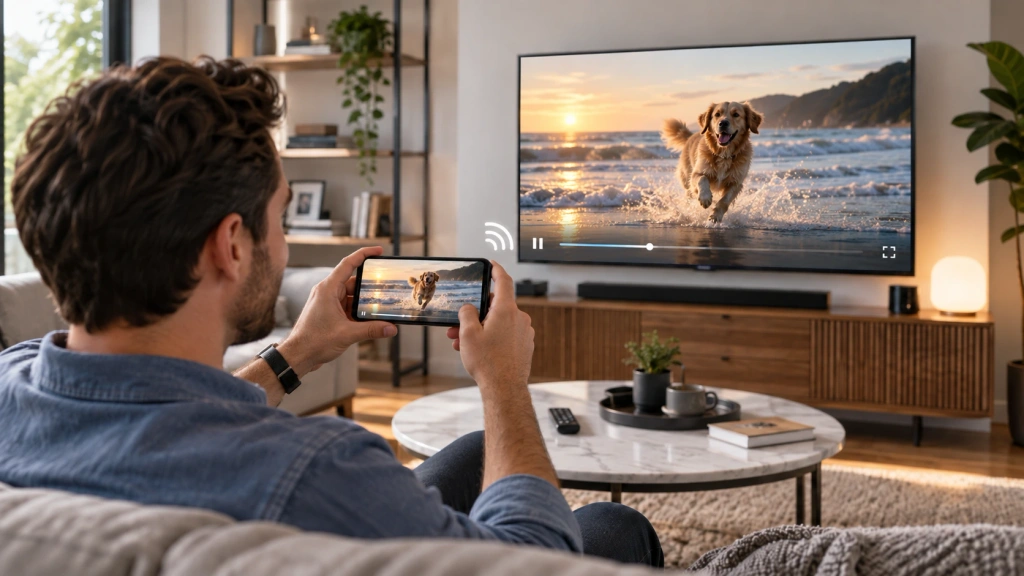
Antes de começar: verifique a sua televisão e a ligação
Em primeiro lugar, certifique-se de que a televisão está ligada e de que as suas funcionalidades sem fios estão disponíveis. Na televisão, anote o modelo e a versão do webOS, se os conseguir encontrar. As funcionalidades de partilha disponíveis da LG e os nomes dos menus podem variar consoante o modelo, a versão do software e a região.
Para o AirPlay e o Google Cast, liga o dispositivo emissor e a televisão à mesma rede Wi-Fi. Para a partilha de ecrã do Android ou a apresentação sem fios do Windows, certifica-te de que o Wi-Fi está ativado e segue os passos específicos para cada dispositivo abaixo. Mantenha a televisão ligada e pronta para aceitar uma ligação. Se estiver a utilizar um dispositivo Apple, confirme se o AirPlay está ativado na televisão, caso o seu modelo suporte essa funcionalidade.
Escolha o método de fundição adequado para o seu dispositivo
| O seu dispositivo | Comece por aqui | Verifique primeiro |
| iPhone ou iPad | AirPlay / Duplicação de ecrã | A sua televisão LG é compatível com o AirPlay |
| Telemóvel ou tablet Android | Google Cast para conteúdos compatíveis, ou Partilha de Ecrã / Smart View para espelhamento | A televisão e o telemóvel suportam o mesmo método |
| Mac | AirPlay / Duplicação de ecrã | A sua televisão LG é compatível com o AirPlay |
| PC com Windows | Windows + K / ecrã sem fios | O computador e a televisão suportam a transmissão sem fios do ecrã |
| Rota nativa indisponível | Verifique se o 1001 TVs é uma alternativa adequada | A combinação específica de remetente e destinatário é suportada |
Se a sua televisão não constar da lista de dispositivos disponíveis, siga as verificações rápidas abaixo antes de tentar outra solução.
Transmitir a partir de um iPhone ou iPad para uma TV LG webOS
Numa televisão LG compatível com o AirPlay, um iPhone ou iPad pode enviar conteúdos multimédia compatíveis a partir de uma aplicação ou espelhar todo o ecrã. Mantenha ambos os dispositivos na mesma rede Wi-Fi e certifique-se de que o AirPlay está ativado na televisão. Na Apple, Instruções do AirPlay para o iPhone e o iPad, a empresa salienta ainda que algumas aplicações de vídeo podem não ser compatíveis com o AirPlay, pelo que a ausência de uma opção de partilha numa determinada aplicação não significa necessariamente que a ligação à televisão tenha falhado.
Para espelhar todo o ecrã do iPhone ou do iPad:
- Aberto Centro de controlo.
- Torneira Espelhar ecrã.
- Escolha a sua televisão LG na lista.
- Introduza o código apresentado no ecrã da televisão, caso lhe seja solicitado.
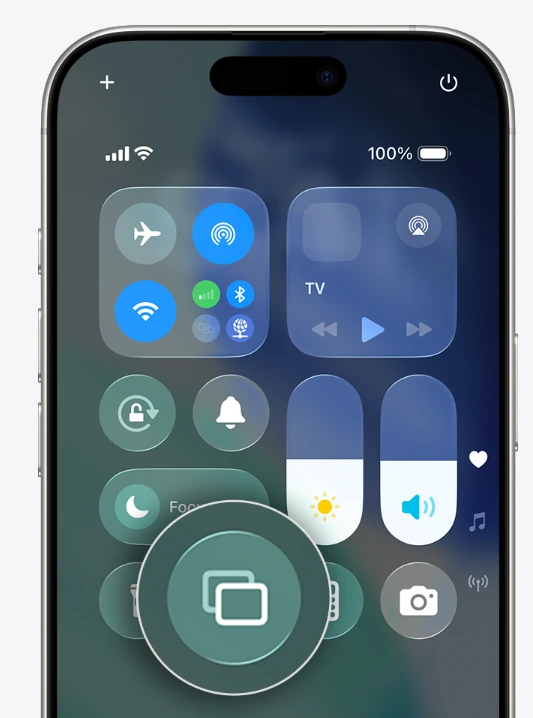
O ecrã do seu dispositivo deverá agora aparecer na televisão. Para parar, volte ao Centro de Controlo e toque em Espelhar ecrã, e selecione Parar a replicação.
Se pretender apenas mostrar uma fotografia, um vídeo ou uma música a partir de uma aplicação que ofereça o AirPlay, utilize o botão AirPlay ou o botão «Partilhar» dessa aplicação. Isto pode ser mais prático do que espelhar todo o ecrã do telemóvel, uma vez que a televisão gere o conteúdo multimédia selecionado enquanto continua a utilizar o telemóvel. A LG’s Orientações para a partilha de ecrã do iPhone em televisores webOS segue o mesmo percurso.
Para um guia mais detalhado específico para o iPhone, consulte Como espelhar um iPhone numa televisão LG com o AirPlay 2 e através de aplicações.
Transmitir a partir de um telemóvel ou tablet Android para uma televisão LG webOS
O Android pode utilizar duas vias diferentes, dependendo do que se pretende enviar.
Para transmitir conteúdos multimédia compatíveis: Se a sua televisão LG tiver o Google Cast integrado e a aplicação que está a utilizar for compatível com o Google Cast, toque no ícone da aplicação Elenco botão e selecione a televisão. Isto envia o vídeo, a música ou outro conteúdo multimédia compatível selecionado para a televisão; não espelha toda a tela do seu telemóvel. A disponibilidade depende do modelo da televisão e da aplicação.
Para espelhar todo o ecrã do telemóvel: Abra as «Definições Rápidas» e utilize a funcionalidade de partilha apresentada no seu telemóvel, tal como Partilha de ecrã, Smart View, ou um nome semelhante. Ative o Wi-Fi, escolha a funcionalidade e, em seguida, selecione a sua televisão LG, caso esta apareça, e aceite o pedido na televisão quando lhe for solicitado. A LG’s Orientações para a partilha de ecrã no Android descreve a função «Partilha de Ecrã» como uma forma de espelhar o ecrã e o som de um smartphone Android na televisão; o nome e a localização do comando podem variar consoante o fabricante do telemóvel.
Se a televisão não aparecer, verifique quais as modalidades de transmissão que o seu telemóvel e a sua televisão suportam. O Google Cast através da aplicação e a duplicação de ecrã a ecrã inteiro são métodos diferentes, pelo que um deles pode não estar disponível mesmo que o outro funcione.
Transmitir a partir de um PC com Windows ou de um Mac para uma televisão LG webOS
PC com Windows
Se a sua televisão LG e o seu computador suportarem a transmissão sem fios do ecrã, prima Windows + K e selecione a televisão entre os ecrãs disponíveis. Assim que estiver ligada, prima Windows + P para escolher entre duplicar ou ampliar o ecrã. A Microsoft’s instruções para a transmissão sem fios de imagens Utilize esta via para dispositivos compatíveis.
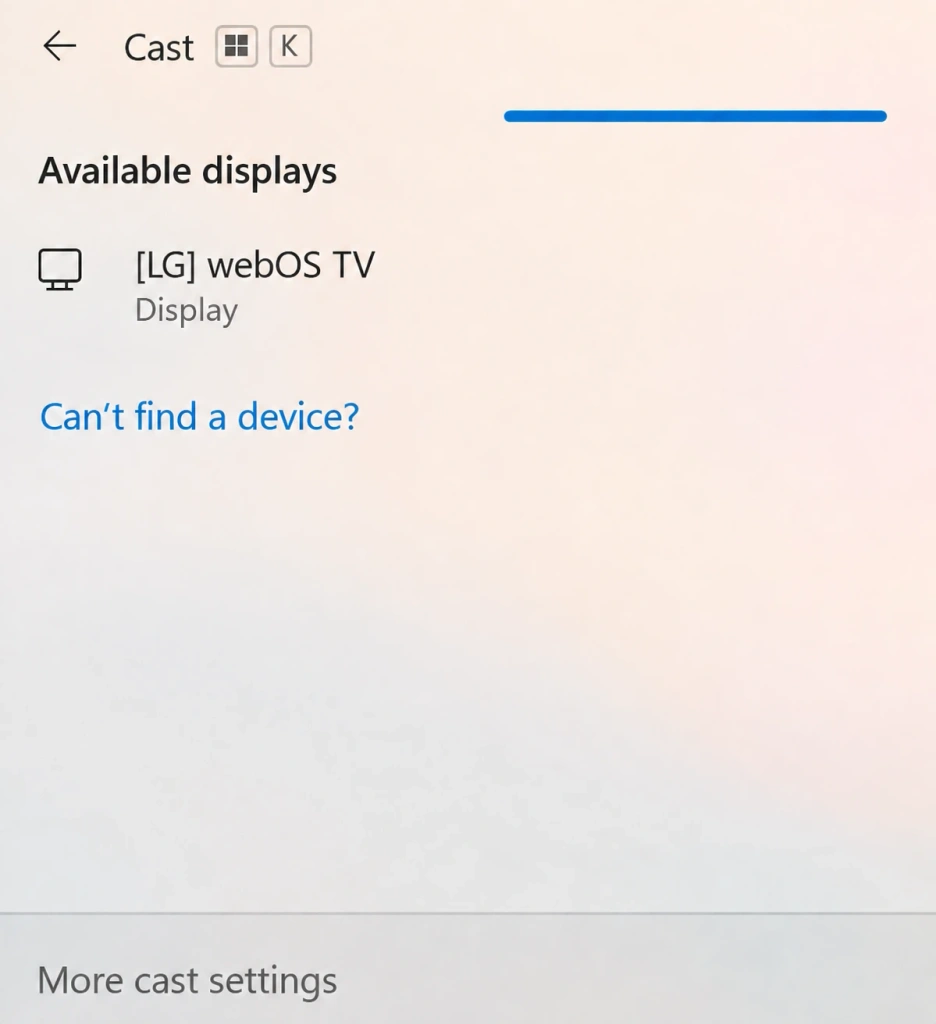
Se a televisão não aparecer, verifique se tanto o computador como a televisão suportam o método de transmissão sem fios necessário. Caso contrário, utilize um recetor compatível ou outra forma de ligação.
Mac
Um Mac pode espelhar o ecrã numa televisão LG através do AirPlay, desde que a televisão seja compatível com o AirPlay. Coloque o Mac e a televisão na mesma rede Wi-Fi e, em seguida, abra Centro de controlo na barra de menus do macOS e selecione Espelhar ecrã. Selecione a televisão LG e introduza o código que aparece no ecrã, caso este apareça.
Utilize este método para mostrar o ambiente de trabalho do Mac, apresentações, separadores do navegador ou outro conteúdo no ecrã. Para um único vídeo ou fotografia, a opção de AirPlay integrada na aplicação pode ser uma escolha mais simples. Como a Apple... Guia do AirPlay para Mac Como explica, a televisão tem de ser um dispositivo compatível com o AirPlay.
Se a transmissão em formato nativo não estiver disponível
Se a sua televisão LG não for compatível com a via nativa de que necessita, escolha uma alternativa com base no percurso real do recetor. O 1001 TVs suporta alguns métodos de ligação para televisões LG com webOS, embora não exista uma aplicação nativa do 1001 TVs para o webOS.
Se o AirPlay não estiver disponível, o 1001 TVs oferece outra opção para os utilizadores de iPhone e iPad. A sua funcionalidade «Browser Mirroring» permite exibir o ecrã do dispositivo através do navegador da Web integrado na televisão LG, pelo que não é necessário instalar a aplicação 1001 TVs na televisão. Também é possível transmitir conteúdos multimédia de um iPhone para uma televisão LG. Antes de utilizar qualquer uma destas opções, verifique os requisitos atuais do recurso e teste-o na sua rede local.
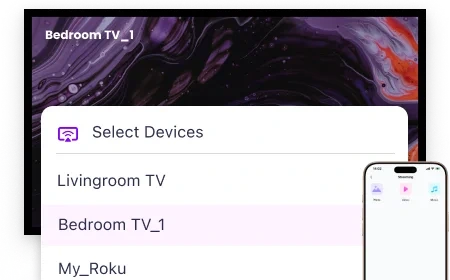
Verificações rápidas caso a sua televisão não apareça
Experimente estas verificações por ordem:
- Verifique a rede. Certifique-se de que a televisão e o dispositivo de transmissão estão na mesma rede Wi-Fi, caso o método selecionado assim o exija.
- Verifique o estado da televisão. Ligue a televisão, mantenha-a ligada e verifique se o AirPlay ou a funcionalidade de partilha correspondente está ativada, caso o seu modelo disponha dessa configuração.
- Reinicie o controlo de partilha. Feche e volte a abrir o Screen Mirroring, o Cast, o Smart View ou a funcionalidade equivalente no dispositivo emissor; em seguida, procure novamente a televisão.
- Confirme o percurso. Se a televisão continuar a não aparecer, consulte novamente a tabela de dispositivos. O seu modelo poderá necessitar de um método nativo diferente, de um recetor compatível ou de uma alternativa baseada no navegador, em vez da opção que tentou inicialmente.
Para questões mais amplas relacionadas com a televisão, para além da deteção de ligações, utilize isto Guia de resolução de problemas da TV LG.

Ler mais
 Como transmitir o Super Bowl do iPhone, Android ou Mac para a TV em 2027
Para ver o Super Bowl na sua televisão a partir de um iPhone, telemóvel Android ou Mac, utilize a opção AirPlay ou Google Cast suportada pela emissora,...
Como transmitir o Super Bowl do iPhone, Android ou Mac para a TV em 2027
Para ver o Super Bowl na sua televisão a partir de um iPhone, telemóvel Android ou Mac, utilize a opção AirPlay ou Google Cast suportada pela emissora,...
 Como transmitir o Campeonato do Mundo FIFA 2026 para a TV: AirPlay, Chromecast e mais
Para transmitir imagens do Mundial para a sua televisão, utilize a opção «Cast» ou «AirPlay» suportada pela sua aplicação de streaming, ou uma ligação HDMI compatível. Aplicações de espelhamento de ecrã...
Como transmitir o Campeonato do Mundo FIFA 2026 para a TV: AirPlay, Chromecast e mais
Para transmitir imagens do Mundial para a sua televisão, utilize a opção «Cast» ou «AirPlay» suportada pela sua aplicação de streaming, ou uma ligação HDMI compatível. Aplicações de espelhamento de ecrã...

