É possível transmitir o Apple TV para o Chromecast? Como fazê-lo
Sim, se utilizar o Android. A aplicação Apple TV para Android dispõe agora de um botão Google Cast, pelo que pode enviar um vídeo diretamente para um Chromecast ou para um dispositivo Google compatível...
A resposta é diferente no iPhone e no iPad, onde a aplicação Apple TV continua a utilizar o AirPlay em vez do Google Cast. Se tiver um Chromecast com Google TV ou um Google TV Streamer, pode instalar a aplicação Apple TV no dispositivo e ver conteúdos sem precisar de transmitir a partir de um telemóvel.
Eis a versão resumida:
| A sua configuração | A melhor maneira | Funciona? |
| Android + Chromecast | Transmitir a partir da aplicação Apple TV | Sim |
| Chromecast com Google TV | Instale a aplicação Apple TV | Sim |
| iPhone + Chromecast | Não existe a opção «Cast» nativa | Não |
| Computador + Chromecast | Transmitido pelo Chrome | Normalmente |
Método 1: Transmitir do Android para a Apple TV
A aplicação Apple TV para Android já suporta o Google Cast. A Apple confirma isso no seu Guia de reprodução no Android.
Para começar a lançar:
- Liga o teu dispositivo Android e o Chromecast à mesma rede Wi-Fi.
- Abre a Apple TV e reproduz um vídeo.
- Toque no ecrã para exibir os controlos de reprodução.
- Toque no botão «Transmitir».
- Escolha o seu Chromecast ou a sua televisão com Google Cast.
A sua televisão irá reproduzir o vídeo enquanto o dispositivo Android funciona como comando. Toque novamente no botão “Transmitir” e selecione «Parar a transmissão» quando terminar.
Isto também funciona com modelos mais antigos do Chromecast que suportam o Google Cast. Não é possível instalar a Apple TV nestes dispositivos, mas podem receber transmissões a partir da aplicação para Android.
Se não conseguir encontrar o botão «Transmitir», atualize a Apple TV e comece por reproduzir um vídeo. É possível que o botão não apareça enquanto estiver apenas a navegar na aplicação.
Método 2: Instalar o Apple TV no Chromecast com Google TV
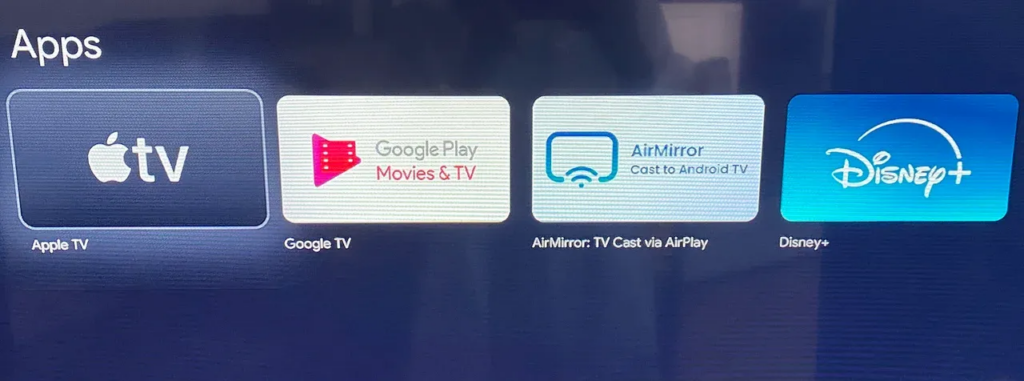
O Chromecast com Google TV permite reproduzir diretamente a Apple TV. O Google TV Streamer e muitas televisões com Google TV também o permitem.
Isto não é «casting»: a aplicação Apple TV funciona no dispositivo de streaming e é controlada com o comando. A Apple inclui o Google TV e o Chromecast com Google TV entre os seus plataformas compatíveis.
Para instalar a Apple TV:
- Abra a secção «Aplicações» na Google TV.
- Pesquise “Apple TV”.”
- Instale e abra a aplicação oficial.
- Inicie sessão com a sua conta Apple.
- Escolhe algo para ver.
Esta é normalmente a melhor opção se o seu Chromecast tiver o Google TV. Não depende do seu telemóvel e a reprodução continua mesmo quando o telemóvel está noutro local.
Os dispositivos Chromecast e Chromecast Ultra mais antigos não dispõem de uma loja de aplicações. Em vez disso, utilize o método para Android ou Chrome.
Método 3: Transmitir para a Apple TV a partir do Chrome
Um computador oferece-lhe outra forma de utilizar o Apple TV com um Chromecast mais antigo. A Apple suporta a visualização em tv.apple.com no Chrome, e o Chrome permite transmitir uma aba do navegador para o Chromecast.
Siga estes passos:
- Ligue o computador e o Chromecast à mesma rede Wi-Fi.
- Abra o Chrome e aceda a tv.apple.com.
- Inicie sessão e comece a reproduzir um vídeo.
- Abra o menu do Chrome.
- Selecione “Transmitir, guardar e partilhar” e, em seguida, “Transmitir”.”
- Escolha o seu Chromecast.
- Defina a fonte como “Separador Transmissão”, caso lhe seja solicitado.
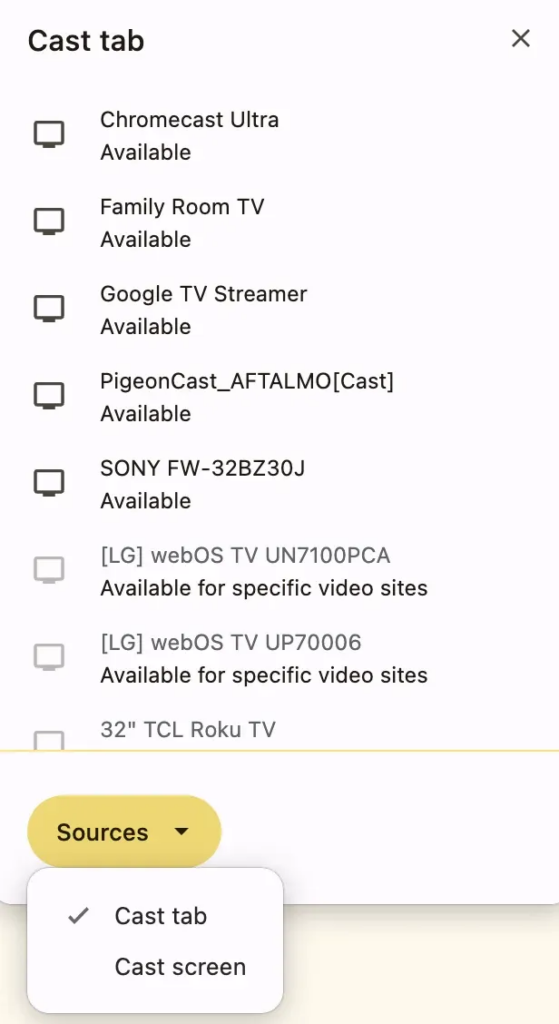
Do Google Guia de fundição de cromo inclui o Chromecast, o Chromecast Ultra, o Google TV Streamer e televisores com Google Cast. A Apple confirma, por sua vez, que o seu serviço funciona no Chrome através do Site da Apple TV.
Mantenha o Chrome aberto enquanto assiste. Se o vídeo protegido não for reproduzido corretamente, utilize a aplicação nativa da Apple TV ou uma ligação HDMI.
É possível transmitir a Apple TV para o Chromecast a partir de um iPhone?
Não diretamente. A aplicação Apple TV no iPhone e no iPad não inclui, de momento, um botão Google Cast.
A Apple utiliza o AirPlay para a reprodução sem fios nestes dispositivos. O AirPlay funciona com o hardware da Apple TV e com televisores inteligentes compatíveis com o AirPlay, mas um Chromecast normal não é um recetor AirPlay.
Ter um Chromecast com Google TV não adiciona um botão «Cast» à aplicação para iPhone. Nesse caso, instale a Apple TV no próprio Chromecast e utilize o seu comando.
Se a sua televisão for compatível com o AirPlay, pode transmitir conteúdo a partir de um iPhone para a televisão:
- Liga o iPhone e a televisão à mesma rede Wi-Fi.
- Reproduzir um vídeo na Apple TV.
- Toque no botão AirPlay.
- Selecione a sua televisão.
Consulte a Apple’s Instruções para o AirPlay para os recetores compatíveis e mais informações sobre a configuração.
Alternativa: espelhar o ecrã com o 1001 TVs
1001 TVs É útil quando se pretende mostrar fotografias, páginas da Web, apresentações, ficheiros locais ou outras aplicações num ecrã maior. Permite espelhar o ecrã de um telemóvel ou computador em aparelhos compatíveis com Google TV e Android TV.
A configuração básica consiste em quatro passos:
- Instale o 1001 TVs no dispositivo emissor e no recetor de TV compatível.
- Ligue ambos os dispositivos à mesma rede Wi-Fi.
- Ative a função «Screen Mirroring» e selecione o recetor.
- Aprovar a ligação para iniciar a replicação.
A transmissão e a duplicação de ecrã não são exatamente a mesma coisa. A transmissão envia um vídeo compatível para a televisão, enquanto a duplicação de ecrã copia tudo o que está visível no seu ecrã. Pode ler mais sobre a diferença no nosso guia sobre transmissão de conteúdos multimédia versus espelhamento de ecrã.
A Apple TV utiliza DRM para proteger os seus vídeos. Por isso, alguns títulos podem aparecer como um ecrã preto durante a transmissão, mesmo que os menus, as páginas web e outros conteúdos sejam apresentados normalmente. A reprodução nativa na Apple TV ou a transmissão oficial a partir de dispositivos Android são as melhores opções para vídeos protegidos.
A Apple TV não consegue transmitir? Experimente estas soluções
A maioria dos problemas de ligação deve-se à versão da aplicação, à rede ou ao método de reprodução escolhido.
- Não existe o botão «Transmitir» no Android: Atualize a Apple TV, abra um vídeo e toque no ecrã para exibir os controlos de reprodução.
- Não foi encontrado nenhum Chromecast: Verifique se ambos os dispositivos estão ligados à mesma rede Wi-Fi. Desligue temporariamente qualquer VPN e reinicie o recetor.
- A Apple TV não está disponível na Google TV: Atualize o Google TV e pesquise na sua loja de aplicações. A disponibilidade pode variar consoante o dispositivo ou a região.
- Ecrã preto no Chrome ou durante a transmissão: Mude para a aplicação nativa da Apple TV ou ligue o computador através de HDMI.
- Má qualidade de imagem: A reprodução nativa na Google TV é, normalmente, mais estável do que a transmissão através do navegador ou a duplicação de ecrã em modo de ecrã inteiro.
Os bloqueadores de anúncios também podem interferir na reprodução da Apple TV num navegador. A Apple recomenda desativá-los se a reprodução automática não estiver a funcionar.
Ainda não está a funcionar? Utilize HDMI
O HDMI não é um método do Chromecast, mas constitui uma alternativa útil em caso de uma ligação Wi-Fi instável ou de um ecrã preto.
Ligue um computador Mac ou Windows à televisão com um cabo HDMI ou um adaptador adequado, selecione essa entrada na televisão e abra a Apple TV. Alguns telemóveis e tablets com USB-C também suportam saída de vídeo, embora a compatibilidade dependa do dispositivo.
Perguntas frequentes
A aplicação Apple TV é compatível com o Chromecast?
A versão para Android permite isso. Reproduza um vídeo, toque no botão «Cast» e selecione o seu Chromecast ou Google Cast TV. A aplicação Apple TV no iPhone e no iPad não oferece, de momento, a mesma opção.
Posso transmitir o Apple TV para o Chromecast a partir de um dispositivo Android?
Sim. A aplicação para Android já suporta o Google Cast, incluindo modelos mais antigos do Chromecast que sejam compatíveis.
Posso transmitir a Apple TV para o Chromecast a partir do meu iPhone?
Não através da aplicação Apple TV. Utilize o AirPlay com uma televisão compatível, instale o Apple TV diretamente no Chromecast com Google TV ou experimente outra ligação adequada.
Posso ver a Apple TV num Chromecast mais antigo?
Sim, se fizer a transmissão a partir da aplicação para Android da Apple TV. Também pode transmitir tv.apple.com a partir do Chrome num computador. Os dispositivos Chromecast mais antigos não conseguem instalar o Apple TV por si próprios.
O Apple TV está disponível no Chromecast com Google TV?
Sim. Procura a aplicação «Apple TV» na secção «Aplicações», instala-a e inicia sessão com a tua conta Apple.
Por que é que, ao espelhar o ecrã na Apple TV, aparece um ecrã preto?
A Apple TV protege os seus vídeos com DRM, o que pode impedir a duplicação do ecrã. Em vez disso, utilize a função oficial de transmissão do Android, a aplicação nativa do Google TV ou a ligação HDMI.
Que método deve utilizar?
Os utilizadores de Android devem transmitir diretamente a partir da aplicação Apple TV. É a forma mais rápida e funciona tanto com os dispositivos Google Cast mais recentes como com os modelos Chromecast mais antigos compatíveis.
No caso do Chromecast com Google TV ou do Google TV Streamer, instale a Apple TV e veja através da aplicação nativa. Os utilizadores de computador podem transmitir o site da Apple TV a partir do Chrome.
No iPhone e no iPad, a aplicação Apple TV ainda não permite a transmissão nativa para o Chromecast. Utilize o AirPlay, quando disponível, ou execute a aplicação Apple TV diretamente no dispositivo Google TV.


Ler mais
 Como ver a NBA na televisão nos EUA
Ver jogos da NBA na televisão nos EUA é mais fácil quando se tomam duas decisões por ordem: primeiro, confirmar qual é o serviço autorizado que transmite...
Como ver a NBA na televisão nos EUA
Ver jogos da NBA na televisão nos EUA é mais fácil quando se tomam duas decisões por ordem: primeiro, confirmar qual é o serviço autorizado que transmite...
 Como fazer o espelhamento do ecrã numa televisão Sony Bravia (Google TV)
Uma Sony Bravia Google TV não utiliza um método universal de “Screen Mirroring” para todos os telemóveis e computadores. A escolha certa depende tanto...
Como fazer o espelhamento do ecrã numa televisão Sony Bravia (Google TV)
Uma Sony Bravia Google TV não utiliza um método universal de “Screen Mirroring” para todos os telemóveis e computadores. A escolha certa depende tanto...

