[Windows] Como espelhar a tela do PC na TV
1. Conecte-se ao mesmo Wi-Fi
Primeiro, certifique-se de que seu Smart TV Android, Android TV box e PC estejam conectados à mesma rede Wi-Fi.
Para obter o melhor desempenho, use um Rede Wi-Fi de 5 GHz para reduzir o atraso e melhorar a estabilidade.
2. Instale o 1001 TVs em ambos os dispositivos
Certifique-se de que o Aplicativo 1001 TVs está instalado em seu PC e TV.
Aplicativo para PC: Baixar de Microsoft Store
Para obter etapas detalhadas, consulte o Guia de instalação do PC
📥 Aplicativo de TV: Como instalar o 1001 TVs em sua TV
3. Inicie o aplicativo
Depois de instalado, abra o aplicativo 1001 TVs em seu PC e em sua TV.
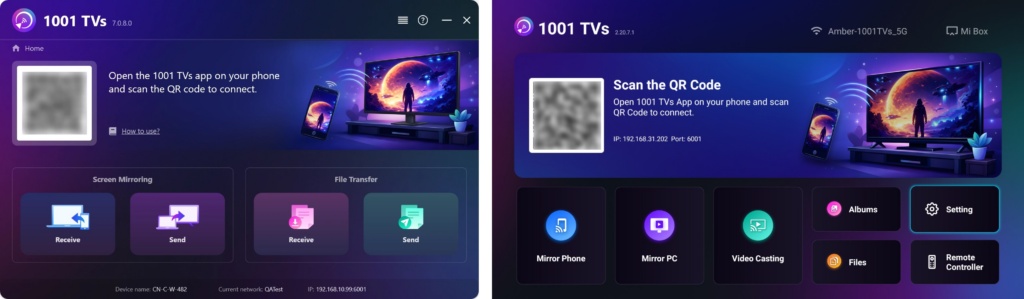
4. Iniciar o espelhamento de tela
1) Pesquisar dispositivos
Em seu PC, clique no ícone “Enviar” no aplicativo 1001 TVs.
O aplicativo detectará automaticamente os dispositivos disponíveis na mesma rede Wi-Fi.
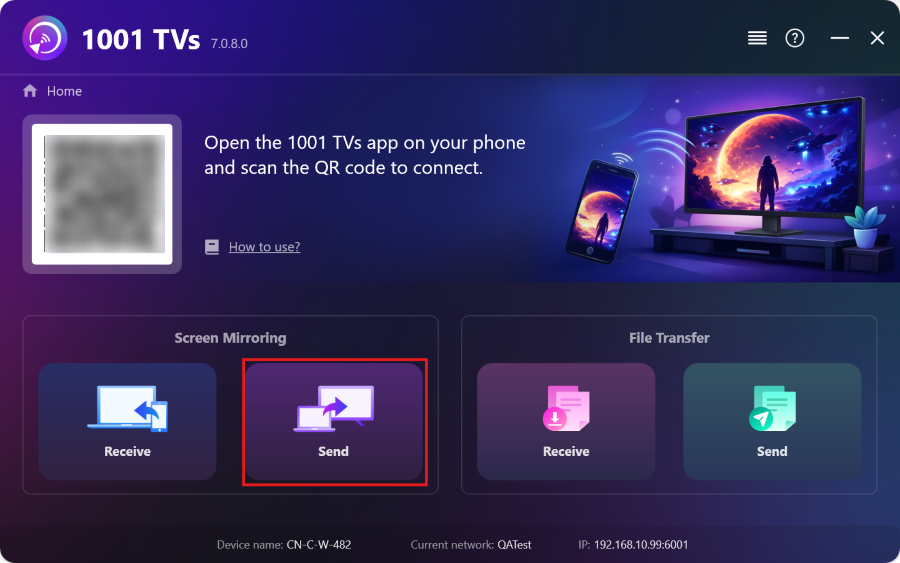
2) Selecionar e conectar
Na lista de dispositivos descobertos, selecione a TV de destino.
Dica: Se o seu dispositivo não estiver listado, verifique se o aplicativo 1001 TVs está aberto nele e clique em Atualizar em seu PC para digitalizar novamente.
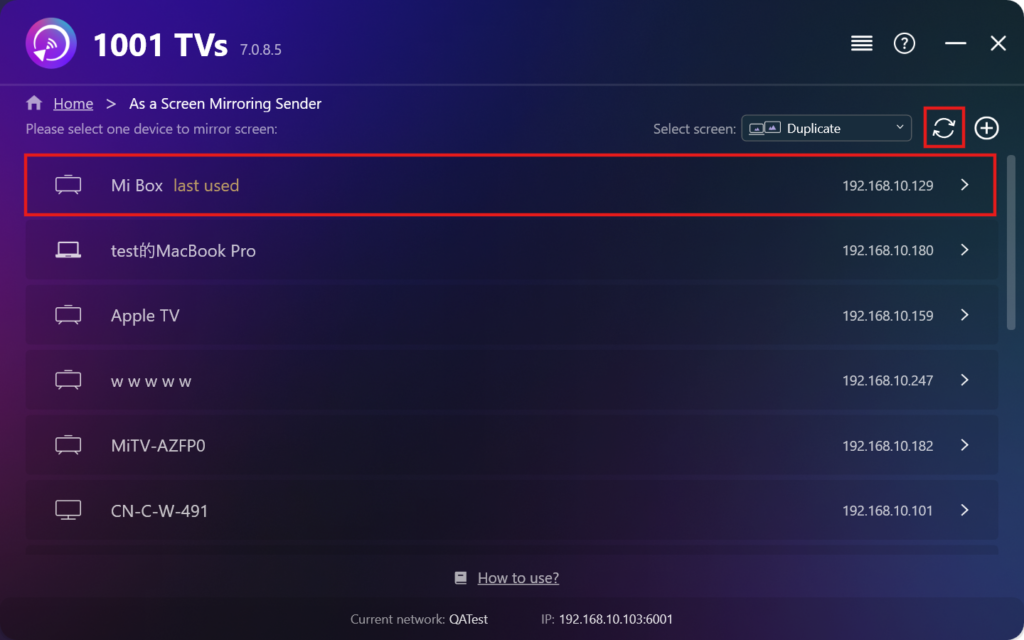
3) Confirmar a conexão
Uma solicitação de emparelhamento será exibida na tela da TV. Usando o controle remoto da TV, selecione "Aceitar" para estabelecer a conexão.
5. Configuração da telas
Saída de áudio: Escolha se deseja ativar ou desativar o som do seu computador durante o espelhamento de tela.
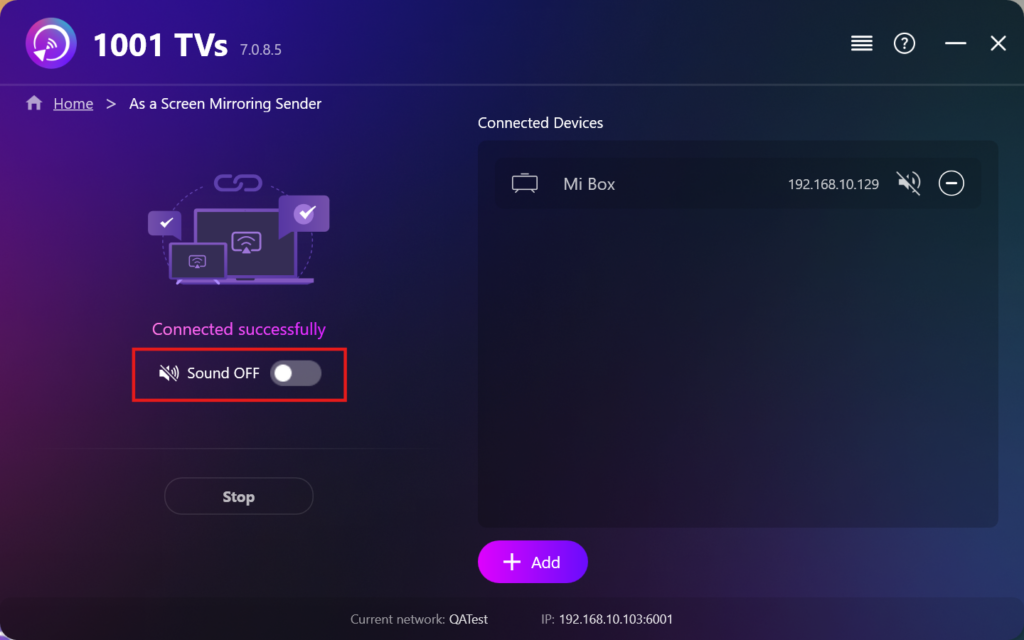
6. Notas:
- Se houver sem som Ao espelhar, verifique se o computador tem alto-falantes internos ou externos.
- Para obter um desempenho mais suave e com menos atraso, tente se conectar a um Rede Wi-Fi de 5 GHz.
Obtenha o 1001 TVs agora!
Aplicativo para PC: Baixar de Microsoft Store
Para obter etapas detalhadas, consulte o Guia de instalação do PC
📥 Aplicativo de TV: Como instalar o 1001 TVs em sua TV

Leia mais
 Nova configuração: não aparecem mais janelas pop-up quando o espelhamento termina
Quando você espelha a tela do PC na TV e encerra a sessão usando o controle remoto da TV, a janela do 1001 TVs reaparece...
Nova configuração: não aparecem mais janelas pop-up quando o espelhamento termina
Quando você espelha a tela do PC na TV e encerra a sessão usando o controle remoto da TV, a janela do 1001 TVs reaparece...
 Como capturar o espelhamento de tela no OBS (Android e iPhone)
Quer gravar a transmissão da tela no OBS para jogos em dispositivos móveis, tutoriais ou conteúdo ao vivo? Com o 1001 TVs, você pode espelhar facilmente a tela do seu celular...
Como capturar o espelhamento de tela no OBS (Android e iPhone)
Quer gravar a transmissão da tela no OBS para jogos em dispositivos móveis, tutoriais ou conteúdo ao vivo? Com o 1001 TVs, você pode espelhar facilmente a tela do seu celular...

