Soluções de espelhamento de tela para alunos
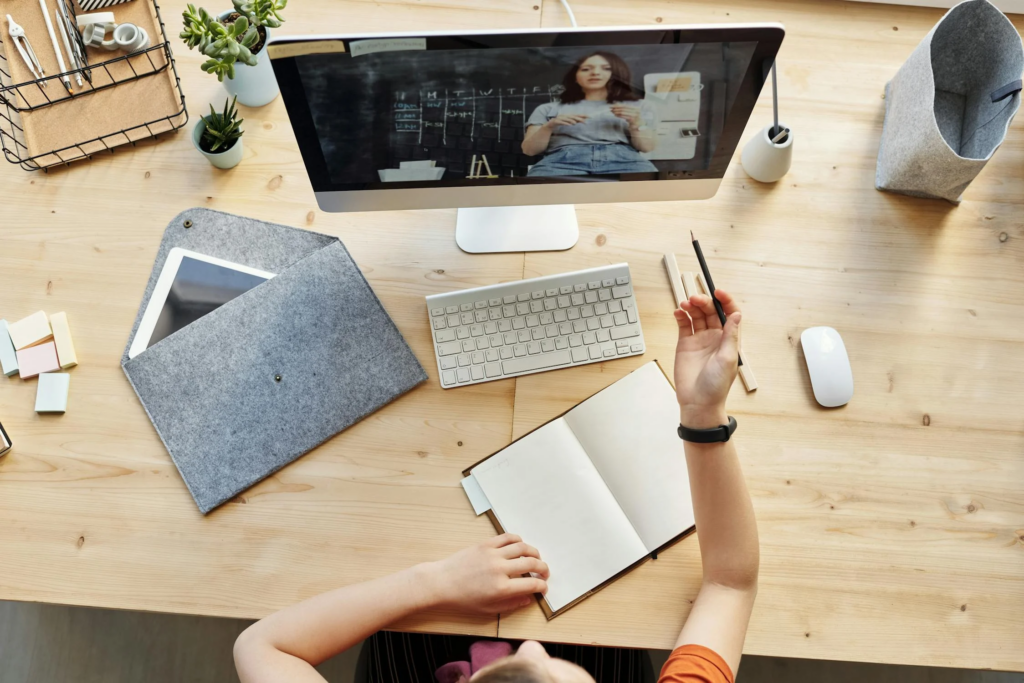
Para os estudantes universitários de hoje, o espelhamento de tela é uma necessidade. Com os trabalhos de pesquisa lotando a pequena tela do seu laptop, as aulas do Zoom exigindo atenção em tela dividida e os projetos em grupo precisando de colaboração em tempo real, uma tela simplesmente não é suficiente. As ferramentas de espelhamento de tela permitem que você estenda sua exibição para uma TV ou monitor, distribua seu trabalho em várias telas e transforme sessões de estudo caóticas em fluxos de trabalho organizados e produtivos.
Soluções de espelhamento de tela para alunos
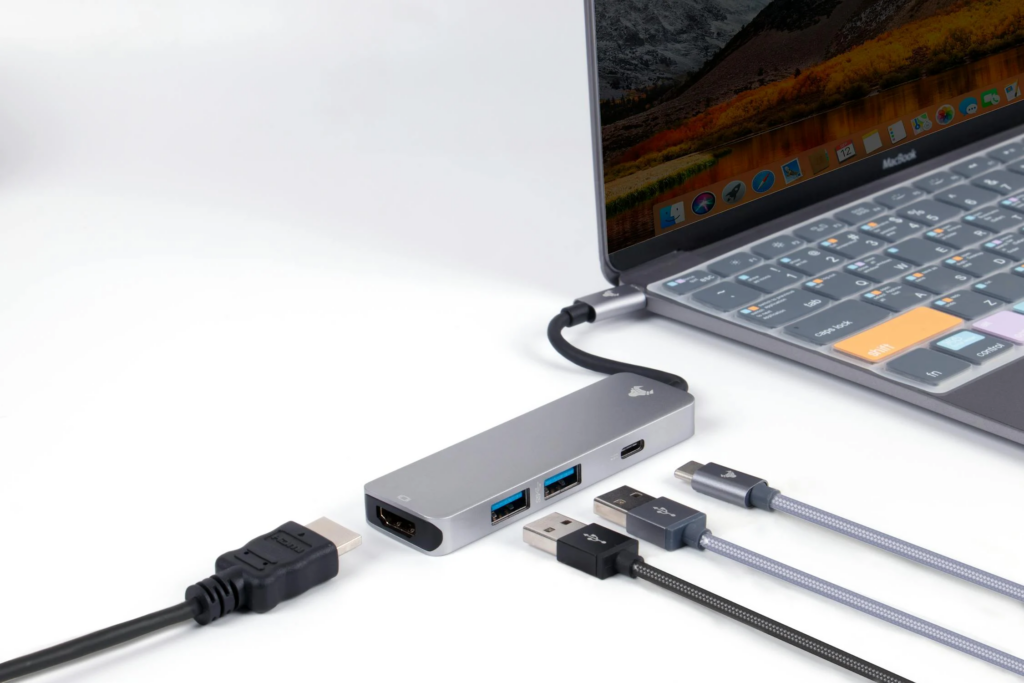
1️⃣Using um cabo HDMI
O HDMI permite que você transmita e projete a saída de áudio e vídeo não compactada do seu computador em alta definição. É uma opção simples e confiável para quando você precisa de uma saída de alta qualidade.
Configuração:
1. Conecte o cabo HDMI ao laptop e à tela.
2. Altere a fonte de entrada na TV/monitor.
Limitações:
Preso a uma configuração fixa - sem liberdade sem fio.
Requer portas HDMI em ambos os dispositivos (problemático para ultrabooks mais novos).
2️⃣Using 1001 TVs sem fio
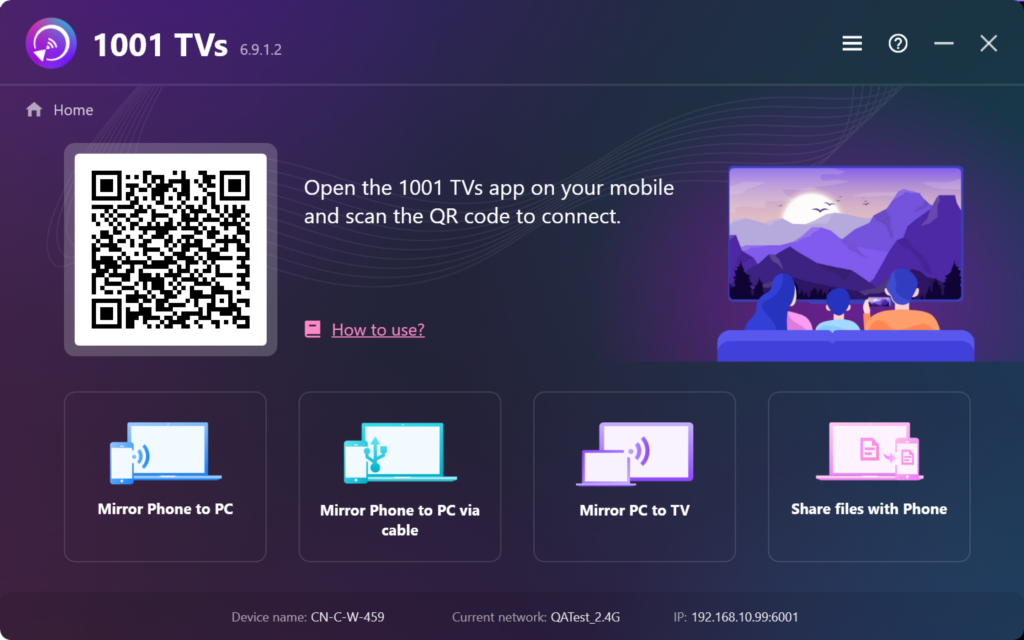
Nossa principal recomendação para os alunos é 1001 TVsO 1001 TVs é uma ferramenta completa de espelhamento de tela. Com o 1001 TVs, você pode estender sua tela sem fio para uma TV, PC ou Mac, o que é perfeito para projetos em grupo, redação de trabalhos e sessões de estudo colaborativas.
Configuração:
1. Conecte os dispositivos ao mesmo Wi-Fi.
2. Instale e abra o 1001 TVs em ambos os dispositivos.
3. Inicie o espelhamento de tela.
Principais recursos:
Espelhamento de vários dispositivos sem fio
Suporte a várias plataformas
✅ Desempenho suave e confiável
✅ Seguro e sem anúncios
Casos de uso reais:
1️⃣ O resgate da tese que durou a noite toda
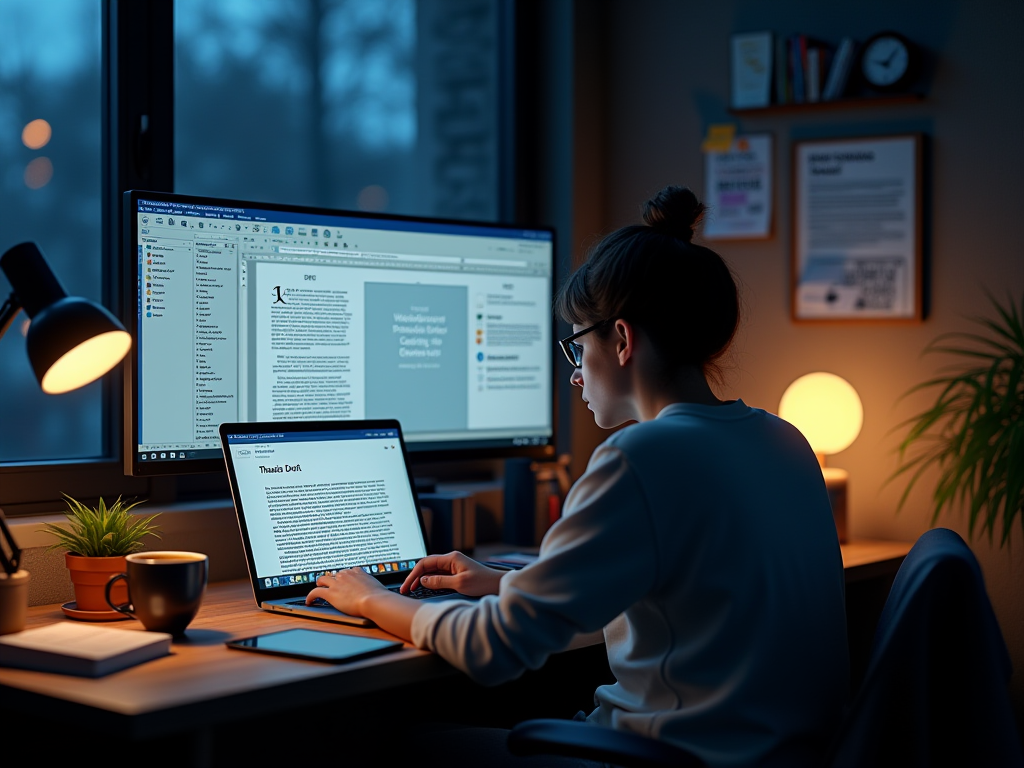
Cenário: Você está enterrado em mais de 20 guias de pesquisa, tentando terminar um trabalho na pequena tela do seu laptop de 13 polegadas.
Solução:
- Exiba a tela do seu laptop em um monitor de 27 polegadas usando o 1001 TVs.
- Configure um fluxo de trabalho em tela dividida:
- Tela principal: Microsoft Word para redação e edição.
- Tela estendida: PDFs de pesquisa, citações do Zotero, guias do navegador e anotações - tudo em plena exibição.
2️⃣ Zoom Class + domínio de anotações
Cenário: Seu professor está passando os slides rapidamente e você está se esforçando para acompanhar enquanto faz anotações.
Solução:
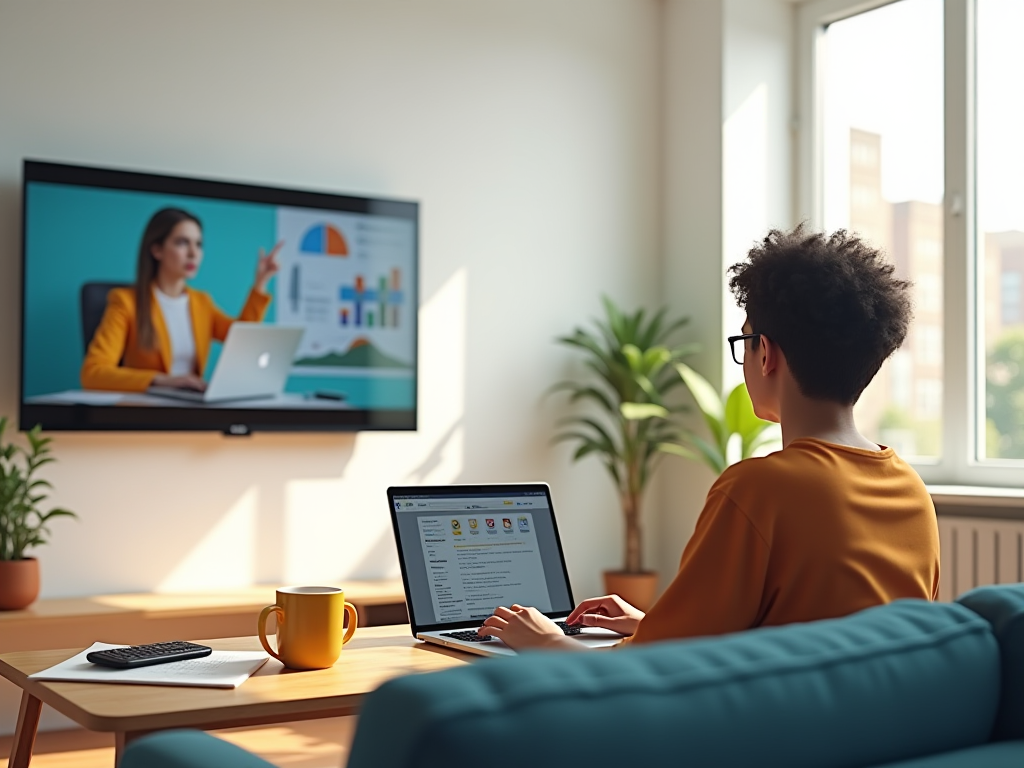
- Uso 1001 TVs para transmitir sua palestra Zoom para a TV, de modo que seu laptop fique livre para fazer anotações.
- Mantenha o foco sem mudar de janela:
- TV: Acompanhe os slides da palestra e as anotações ao vivo.
- Laptop: Anotações organizadas + pesquisas rápidas no Google.
Desconto para educação
E aqui está um bônus adicional para os educadores: O 1001 TVs oferece descontos para educação!
Como se inscrever:
1️⃣ E-mail 1001tvs@nero.com 📧 com o nome e a função de sua escola/organização.
2️⃣ Anexe comprovante de elegibilidade (por exemplo, identificação da escola, e-mail oficial ou carta da instituição).
3️⃣ Receba seu código de desconto personalizado em 24 horas.
Quer espelhar a tela do seu computador sem limites?

Leia mais
 How to Cast Photos from Your Phone to a TV
You can cast phone photos to a compatible TV using AirPlay on iPhone, Google Photos with Chromecast, or 1001 TVs Streaming and Albums. The...
How to Cast Photos from Your Phone to a TV
You can cast phone photos to a compatible TV using AirPlay on iPhone, Google Photos with Chromecast, or 1001 TVs Streaming and Albums. The...
 How to Turn On AirPlay on iPhone in iOS 26 (Screen Mirroring Guide)
To turn on AirPlay screen mirroring in iOS 26, open Control Center, tap the Screen Mirroring button (two overlapping rectangles), and choose your TV...
How to Turn On AirPlay on iPhone in iOS 26 (Screen Mirroring Guide)
To turn on AirPlay screen mirroring in iOS 26, open Control Center, tap the Screen Mirroring button (two overlapping rectangles), and choose your TV...

