Jak wykonać kopię lustrzaną ekranu komputera na telewizorze [Windows]
1. Łączenie się z tą samą siecią Wi-Fi
Po pierwsze, upewnij się, że Android Smart TV, Android TV Box i PC są podłączone do tej samej sieci Wi-Fi.
Aby uzyskać najlepszą wydajność Sieć Wi-Fi 5 GHz aby zmniejszyć opóźnienia i poprawić stabilność.
2. Zainstaluj 1001 TVs na obu urządzeniach
Upewnij się, że Aplikacja 1001 TVs jest zainstalowana na obu urządzeniach PC i TV.
Aplikacja na PC: Pobierz z Microsoft Store
Szczegółowe informacje można znaleźć w sekcji Podręcznik instalacji na PC
📥 Aplikacja TV: Jak zainstalować 1001 TVs na telewizorze
3. Uruchom aplikację
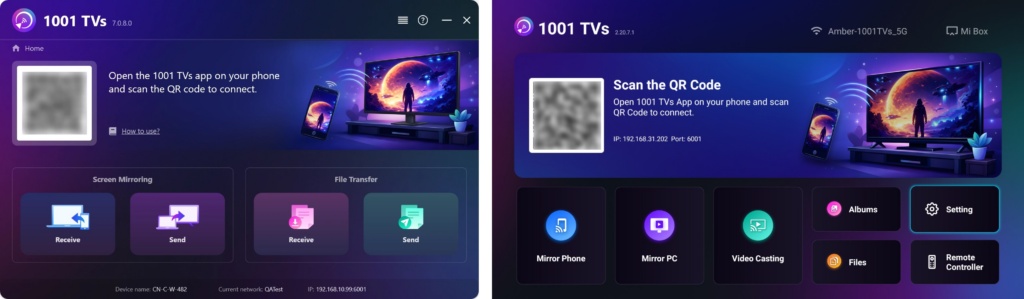
Po zainstalowaniu otwórz aplikację 1001 TVs na komputerze i telewizorze.
4. Uruchom funkcję Screen Mirroring
1) Wyszukiwanie urządzeń
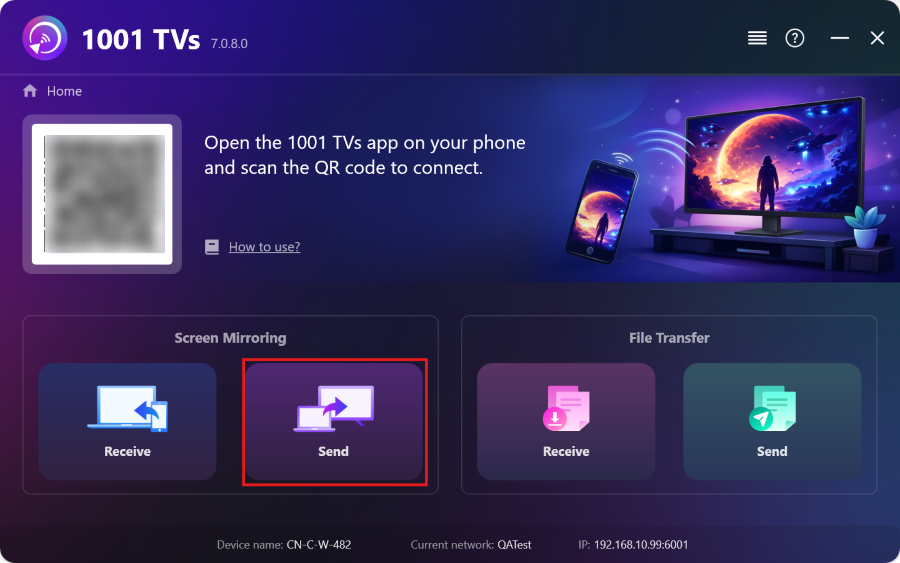
Na komputerze kliknij ikonę “Wyślij” w aplikacji 1001 TVs.
Aplikacja automatycznie wykryje dostępne urządzenia w tej samej sieci Wi-Fi.
2) Wybierz i połącz
Z listy wykrytych urządzeń wybierz docelowy telewizor.
Wskazówka: Jeśli urządzenia nie ma na liście, upewnij się, że aplikacja 1001 TVs jest na nim otwarta, a następnie kliknij przycisk Odświeżanie na komputerze w celu ponownego skanowania.
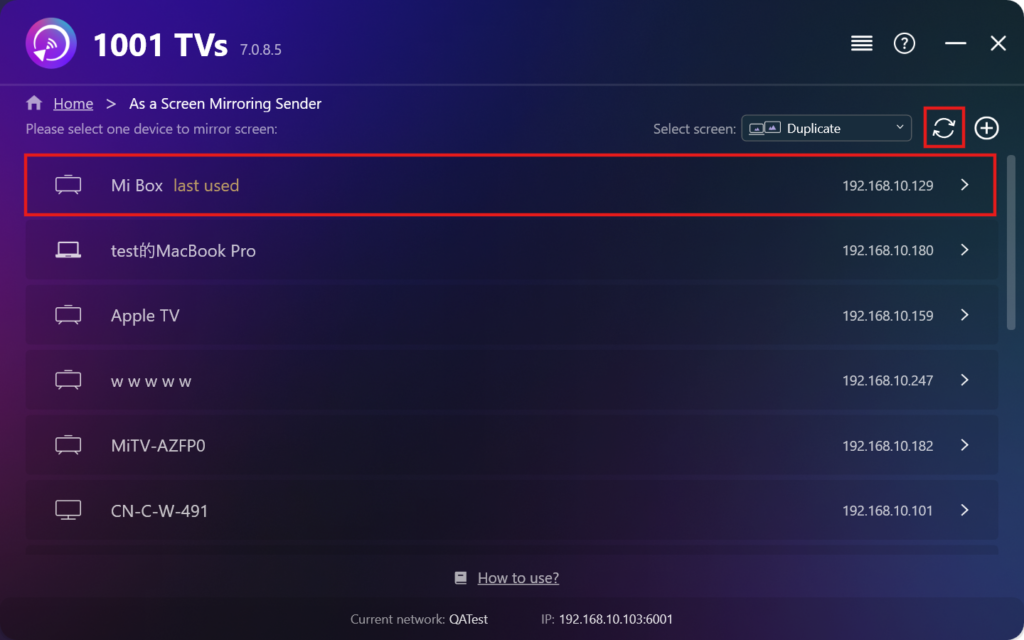
3) Potwierdź połączenie
Na ekranie telewizora pojawi się żądanie parowania. Za pomocą pilota do telewizora wybierz "Akceptuj" aby nawiązać połączenie.
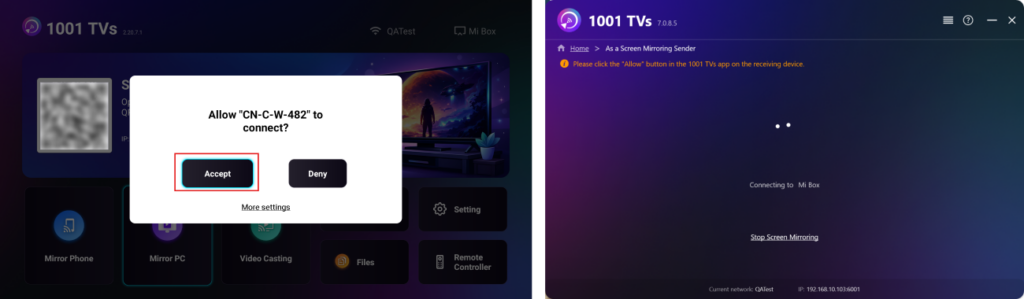
5. Ustawienia ekranus
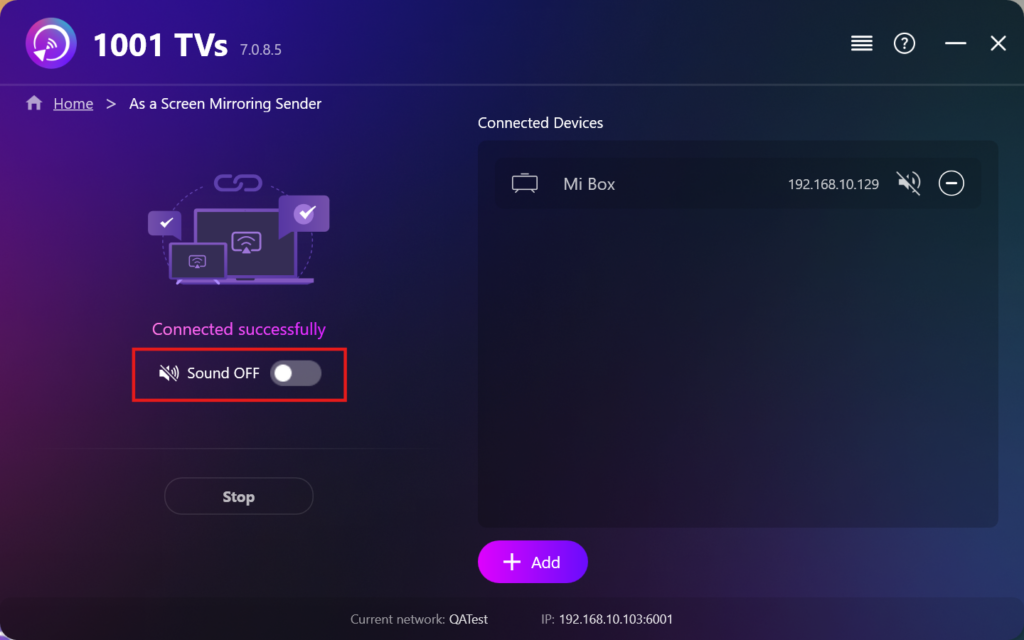
Wyjście audio: Wybierz, czy chcesz włączyć lub wyłączyć dźwięk komputera podczas dublowania ekranu.
6. Uwagi:
- Jeśli jest brak dźwięku Podczas tworzenia kopii lustrzanej upewnij się, że komputer ma wbudowane lub zewnętrzne głośniki.
- Aby uzyskać płynniejsze działanie z mniejszym opóźnieniem, spróbuj połączyć się z Sieć Wi-Fi 5 GHz.
Pobierz 1001 TVs teraz!
Aplikacja na PC: Pobierz z Microsoft Store
Szczegółowe informacje można znaleźć w sekcji Podręcznik instalacji na PC
📥 Aplikacja TV: Jak zainstalować 1001 TVs na telewizorze

Czytaj więcej
 Nowe ustawienie: brak wyskakujących okienek po zakończeniu funkcji lustrzanego odbicia
Gdy wyświetlasz obraz z ekranu komputera na telewizorze i przerywasz sesję za pomocą pilota do telewizora, ponownie pojawia się okno 1001 TVs...
Nowe ustawienie: brak wyskakujących okienek po zakończeniu funkcji lustrzanego odbicia
Gdy wyświetlasz obraz z ekranu komputera na telewizorze i przerywasz sesję za pomocą pilota do telewizora, ponownie pojawia się okno 1001 TVs...
 Jak przechwycić dublowanie ekranu w OBS (Android i iPhone)
Chcesz nagrywać obraz z ekranu w programie OBS podczas grania na telefonie, tworzenia samouczków lub transmisji na żywo? Dzięki aplikacji 1001 TVs możesz z łatwością wyświetlać obraz z ekranu telefonu...
Jak przechwycić dublowanie ekranu w OBS (Android i iPhone)
Chcesz nagrywać obraz z ekranu w programie OBS podczas grania na telefonie, tworzenia samouczków lub transmisji na żywo? Dzięki aplikacji 1001 TVs możesz z łatwością wyświetlać obraz z ekranu telefonu...

