
Jak wykonać kopię lustrzaną na Apple TV z iPhone'a/Androida/Maca/Windows PC przy użyciu aplikacji 1001 TVs
Apple TV jest znana z płynnego interfejsu, bezproblemowej integracji z urządzeniami Apple i wyjątkowych wrażeń podczas oglądania. Podczas gdy AirPlay ułatwia użytkownikom Apple kopiowanie treści, osoby korzystające z Androida, Windowsa i innych platform często mają trudności ze znalezieniem niezawodnego rozwiązania.
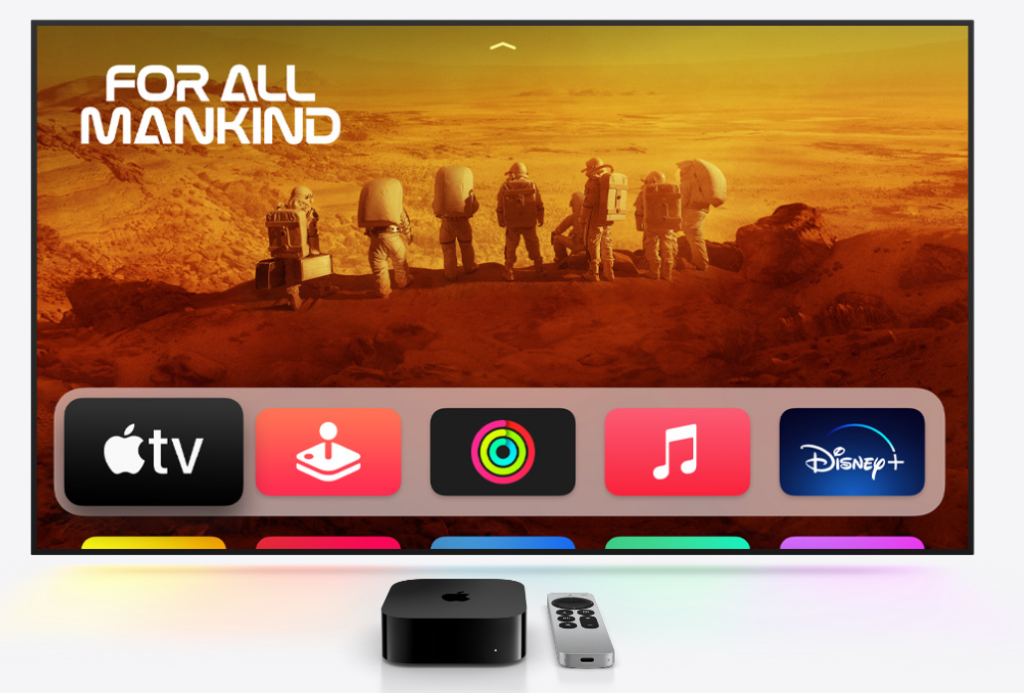
To właśnie tam Aplikacja 1001 TVs wkracza - potężna aplikacja do tworzenia kopii lustrzanych ekranu umożliwia przesyłanie z dowolne urządzenie do Apple TV, dzięki czemu proces ten jest prosty i bezproblemowy.
Dlaczego warto wybrać 1001 TVs do Screen Mirroring?
✔ Działa na każdym urządzeniu - Lustro z iPhone, iPad, Android, Mac lub PC
✔ Łatwa konfiguracja - Wystarczy kilka dotknięć, aby połączyć się bezprzewodowo
✔ Smooth & Clear - Niskie opóźnienia, wysokiej jakości mirroring, idealny dla Gry, transmisje strumieniowe lub prezentacje
✔ Przyjazny dla użytkownika interfejs - Prosty i intuicyjny dla każdego
Jak wykonać kopię lustrzaną ekranu na Apple TV przy użyciu 1001 TVs
1. Mirror z iPhone'a lub iPada
1) Upewnij się, że oba urządzenia są podłączone do ta sama sieć Wi-Fi.
2) Zainstaluj i otwórz 1001 TVs na obu iPhone/iPad oraz Apple TV
(wyszukaj "1001 TVs" w App Store).
📱 Aplikacja iOS: Pobierz z App Store
3) Zeskanuj, aby połączyć się z Apple TV.
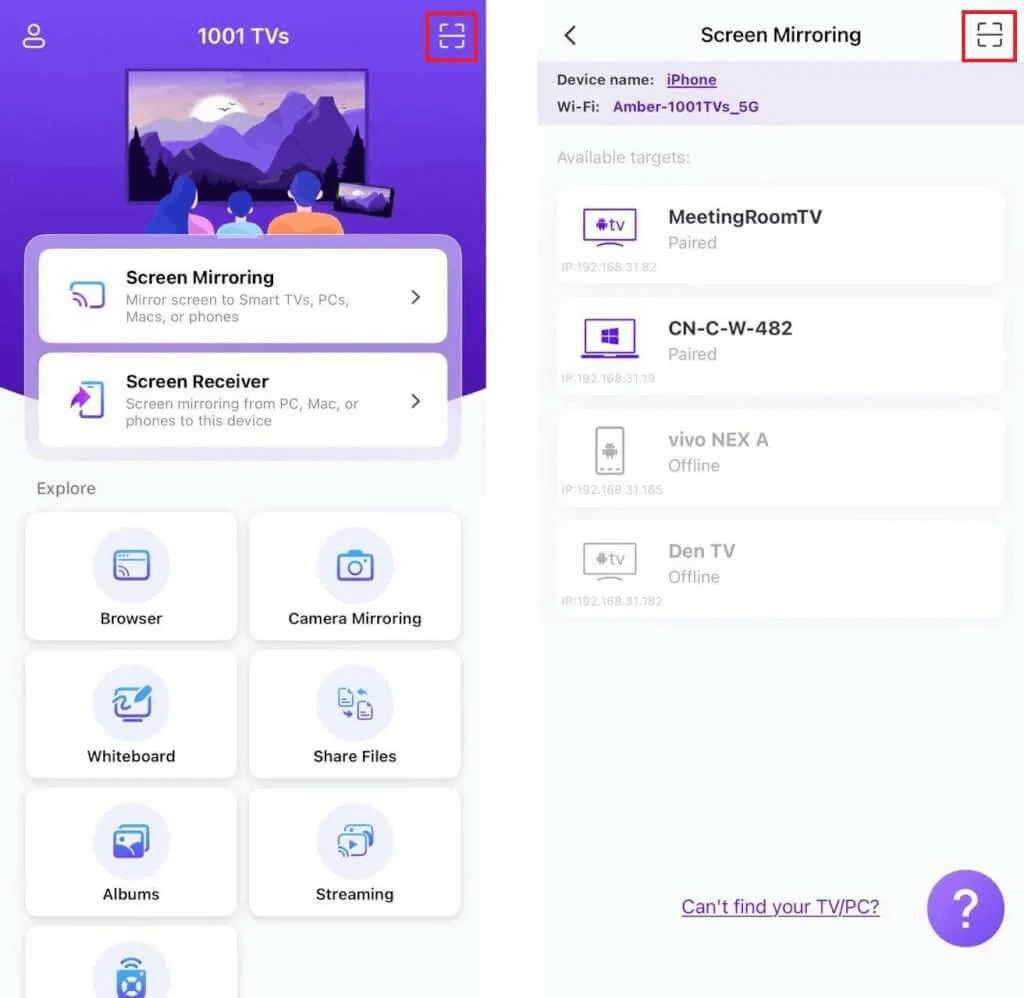
4) Stuknij “Start" ➜ "Rozpocznij transmisję”.
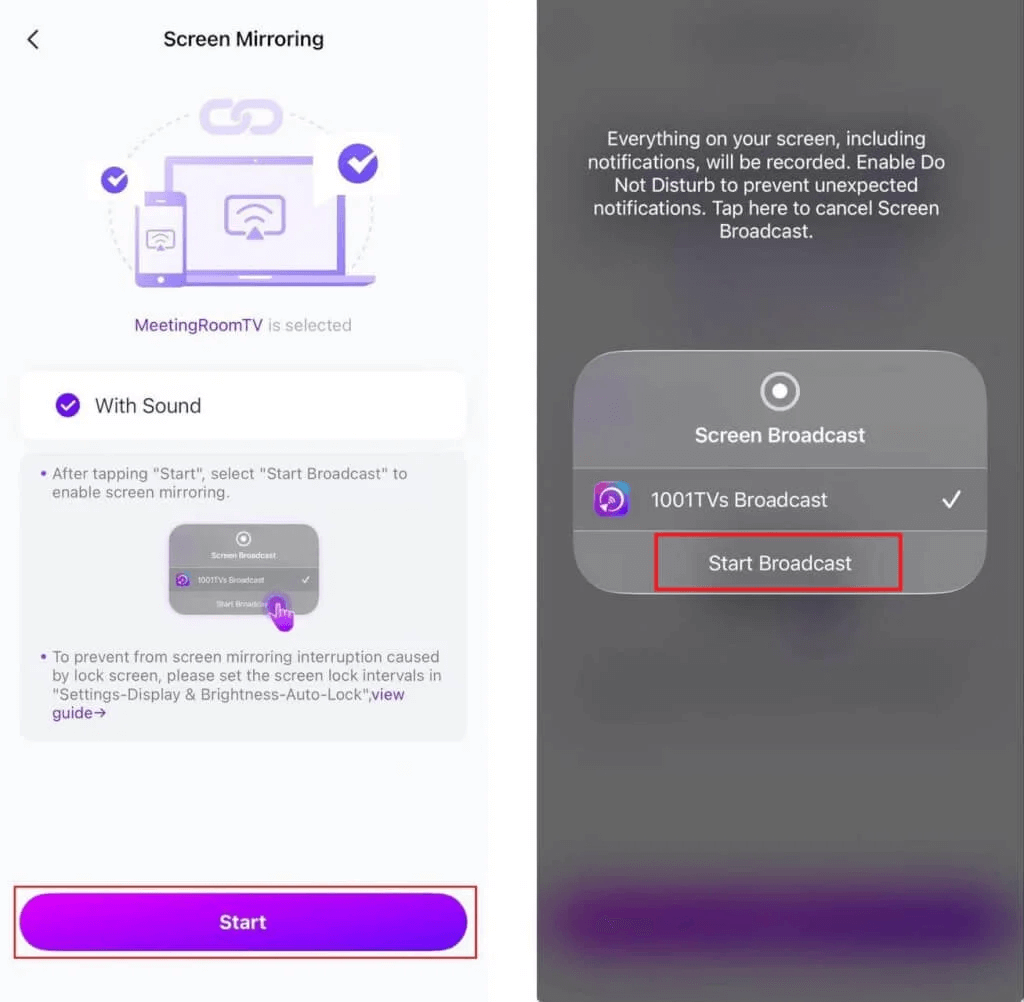
Uwaga: Metoda ta zapewnia bardzo niskie opóźnienia - idealne do przesyłania strumieniowego wideo, wydarzeń na żywo lub prezentacji pokazów slajdów.
2. Mirror z Androida
1) Upewnij się, że oba urządzenia są podłączone do ta sama sieć Wi-Fi.
2) Zainstaluj i otwórz 1001 TVs na obu Android oraz Apple TV
(wyszukaj "1001 TVs" w sklepie Google Play).
📱 Aplikacja na Androida: Pobierz z Google Play
3) Stuknij"Screen Mirroring" na Androidzie.
4) Wybierz Apple TV z listy dostępnych urządzeń.
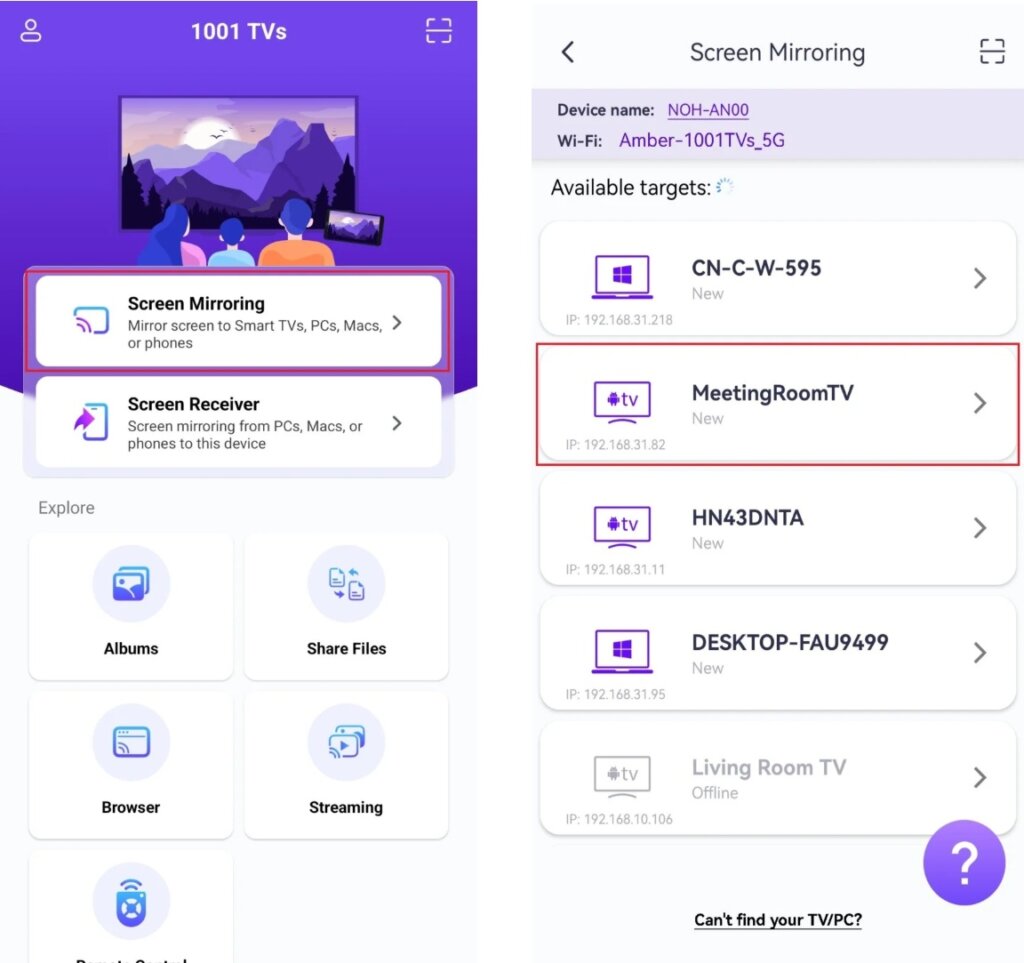
5) Przed utworzeniem kopii lustrzanej upewnij się, że nadałeś uprawnienia do powiadomień, abyś mógł zobaczyć status na pasku powiadomień.
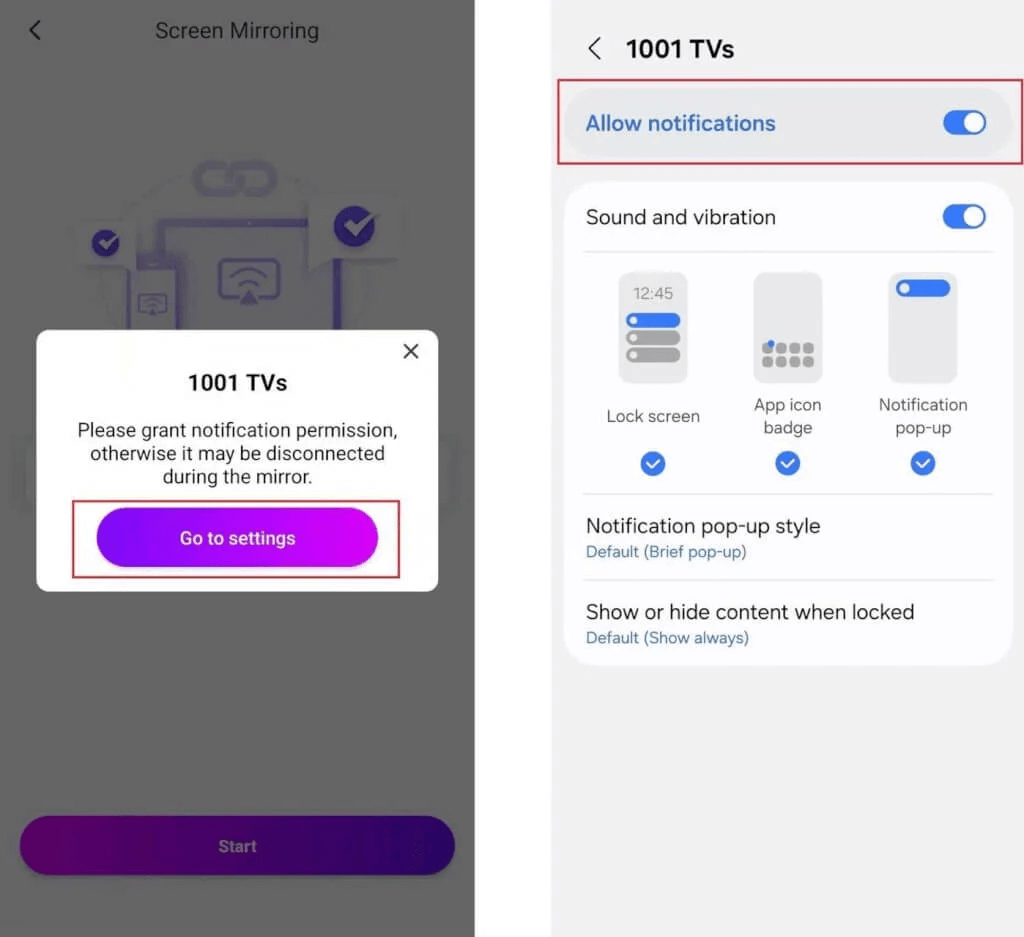
Uwaga: 1001 TVs obsługuje przesyłanie audio i wideo dla urządzeń z systemem Android, oferując płynne wrażenia zarówno dla ekranu pionowego, jak i poziomego.
3. Mirror z komputera z systemem Windows
1) Upewnij się, że oba urządzenia są podłączone do ta sama sieć Wi-Fi.
2) Zainstaluj i otwórz 1001 TVs na obu Windows PC oraz Apple TV.
Aplikacja na PC: Pobierz z Microsoft Store
Szczegółowe informacje można znaleźć w sekcji Podręcznik instalacji na PC
3) Kliknij”PC do TV“na twoim Windows PC i wybierz swój Apple TV.
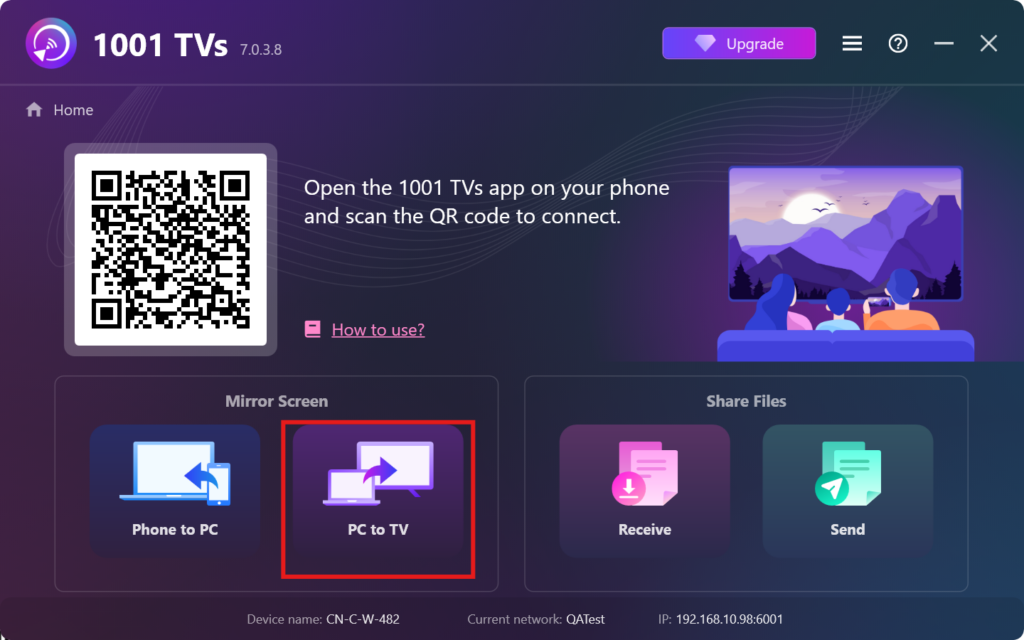
Dlaczego jest wyjątkowy: W przeciwieństwie do większości aplikacji, 1001 TVs umożliwia użytkownikom systemu Windows tworzenie kopii zapasowych na Apple TV, umożliwiając nawet tworzenie kopii lustrzanych przeglądarki w celu zwiększenia komfortu korzystania z Internetu na większym ekranie.
4. Lustro z komputera Mac
1) Upewnij się, że oba urządzenia są podłączone do ta sama sieć Wi-Fi.
2) Zainstaluj i otwórz 1001 TVs na obu Mac oraz Apple TV.
📥 Aplikacja dla komputerów Mac: Pobierz z App Store
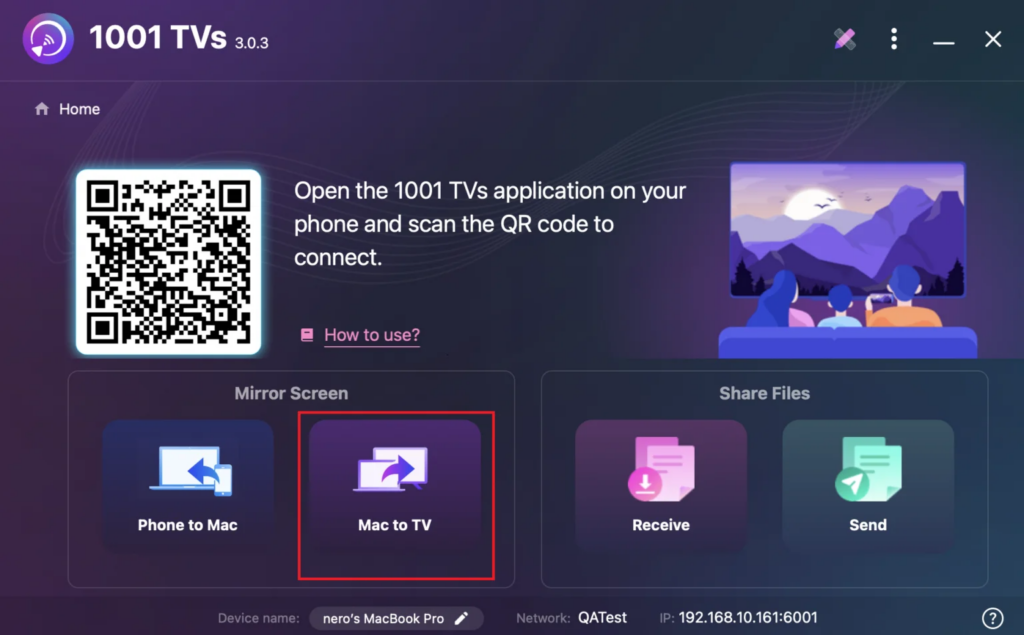
3) Kliknij “Mac do TV” na swoim Mac i wybierz swój Apple TV do pary.
Dodatkowe cechy 1001 TVs
- Obsługa przesyłania strumieniowego: Bezproblemowe przesyłanie zdjęć, muzyki i filmów do Apple TV.
- Działa wszędzie: Kompatybilny z wieloma telewizorami i urządzeniami do transmisji strumieniowej.
- Bez reklam: Ciesz się płynną transmisją bez zakłóceń.
- Obsługa wielu urządzeń: Podłącz i zarządzaj wieloma urządzeniami jednocześnie.
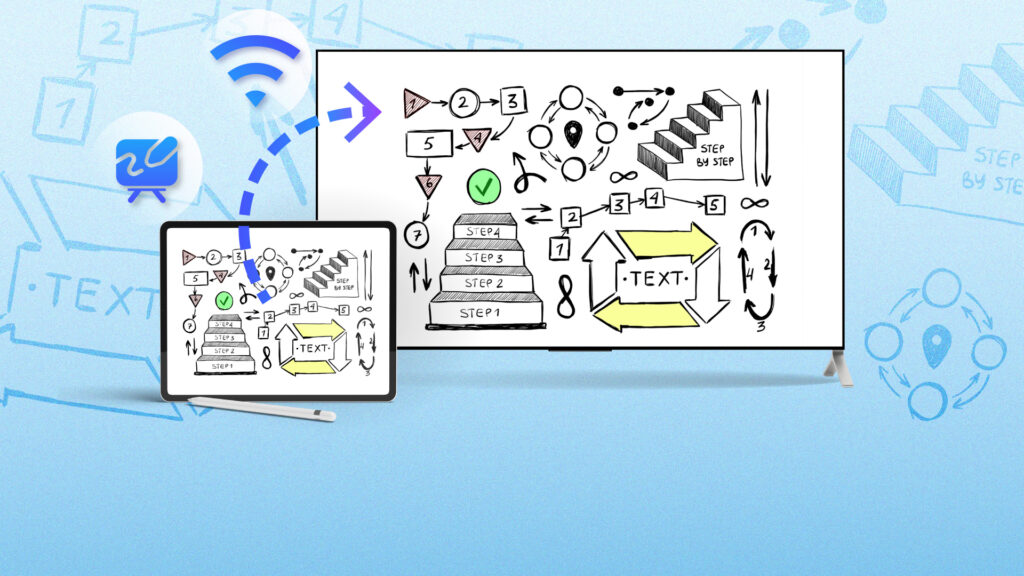
- Tryb białej tablicy: Idealny do prezentacji, spotkań i sesji burzy mózgów - z łatwością udostępniaj swoje notatki na dużym ekranie.
Przemyślenia końcowe
1001 TVs sprawia, że mirroring ekranu do Apple TV nie wymaga wysiłku, niezależnie od używanego urządzenia. Dzięki zaktualizowanemu interfejsowi, niezawodnej wydajności i obsłudze wielu urządzeń, jest to idealne narzędzie do płynnego przesyłania i tworzenia kopii lustrzanych.
Rozpocznij swoją przygodę z 1001 TVs już dziś i ciesz się płynniejszą obsługą Apple TV. Pobierz aplikację już teraz i odkryj, jak łatwe jest tworzenie kopii lustrzanych z iOS, Androida lub komputera!
Rozpocznij już dziś z 1001 TVs i spraw, by korzystanie z Apple TV było bezproblemowe!
Pobierz 1001 TVs teraz!
Aplikacja dla komputerów Mac: Pobierz z App Store
Aplikacja na PC: Pobierz z Microsoft Store
Szczegółowe informacje można znaleźć w sekcji Podręcznik instalacji na PC
Aplikacja na iOS: Pobierz z App Store
Aplikacja na Androida: Pobierz z Google Play