Zmień swój Android TV w odbiornik dublujący ekran telefonu i komputera.
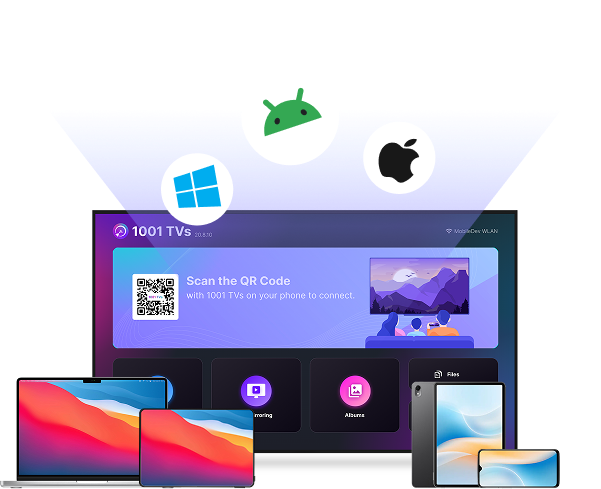
 Zaprojektowany dla telewizorów z systemem Android
Rozpocznij korzystanie z funkcji dublowania ekranu na Android TV w zaledwie 3 prostych krokach.
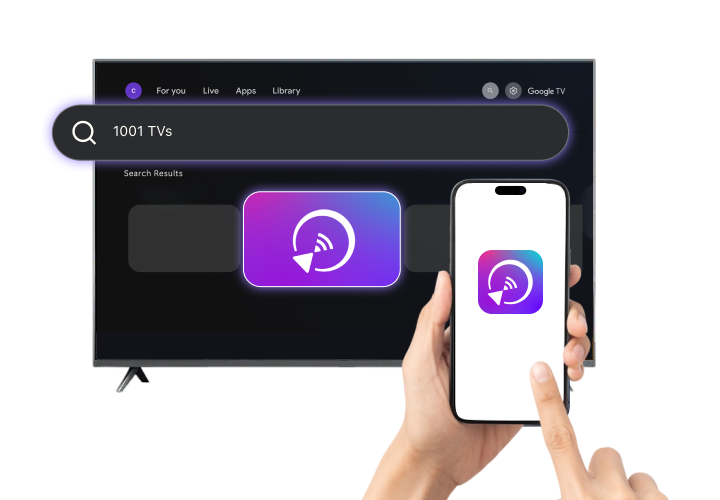
Kompatybilny z głównymi markami Android TV, w tym Google TV, Xiaomi, Sony, TCL, Hisense, Philips i nie tylko.






Bezprzewodowe przesyłanie ekranu z telefonu, tabletu lub komputera do Android TV.
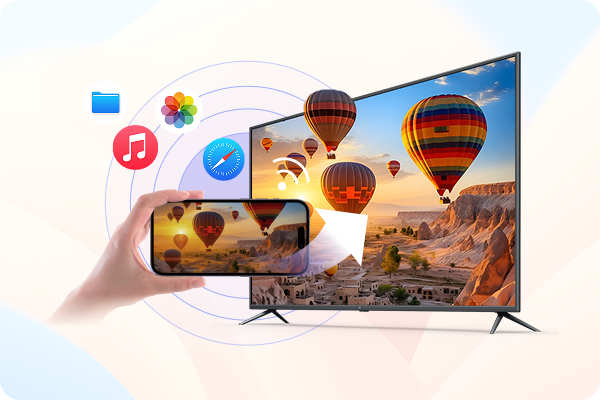
Oglądanie filmów lub zdjęć na małym ekranie ma swoje ograniczenia. Użyj 1001 TVs, aby dublować iPhone'a lub iPada na Android TV i cieszyć się większym ekranem.
 Bezprzewodowe dublowanie ekranu iPhone'a: Podłącz iPhone'a lub iPada do Android TV
przez
lokalną sieć Wi-Fi - bez kabli.Większy
wyświetlanie na ekranie: Oglądaj filmy, przeglądaj zdjęcia, korzystaj z aplikacji i przeglądaj treści internetowe wyraźnie na ekranie telewizora
zamiast
zamiast tłoczyć się wokół telefonu.
Bezprzewodowe dublowanie ekranu iPhone'a: Podłącz iPhone'a lub iPada do Android TV
przez
lokalną sieć Wi-Fi - bez kabli.Większy
wyświetlanie na ekranie: Oglądaj filmy, przeglądaj zdjęcia, korzystaj z aplikacji i przeglądaj treści internetowe wyraźnie na ekranie telewizora
zamiast
zamiast tłoczyć się wokół telefonu.Kopia lustrzana komputera PC lub Mac z systemem Windows na Android TV i przekształcenie telewizora w bezprzewodowy drugi ekran do pracy i codziennego użytku.
Bezprzewodowe udostępnianie ekranu pulpitu: Wyświetlanie ekranu systemu Windows lub macOS na
Android TV
bez kabli HDMI lub ograniczonych portów.Elastyczne opcje wyświetlania: Odbicie lustrzane ekranu podczas prezentacji i spotkań lub
rozszerzyć
przestrzeń roboczą do pracy wielozadaniowej na większym wyświetlaczu.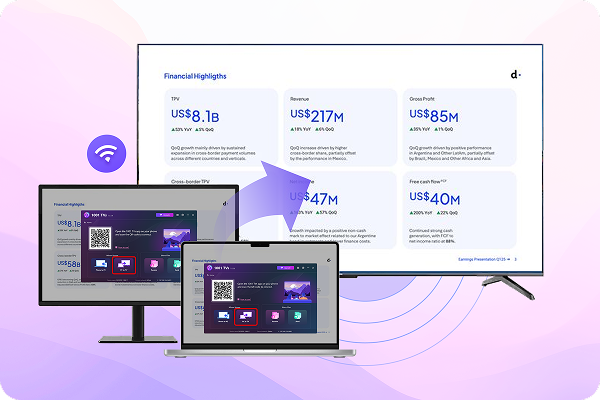
Edukacja, rozrywka lub biznes - ciesz się płynnym dublowaniem ekranu w dowolnym miejscu dzięki 1001 TVs.
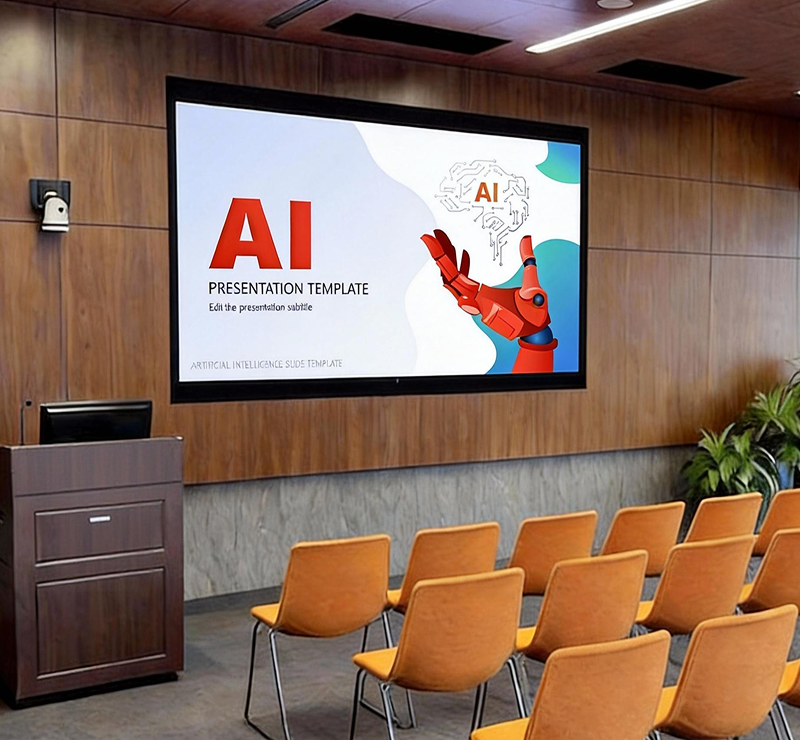
Lustrzane odbicie lekcji i slajdów na Android TV dla wyraźnego, wielkoekranowego nauczania.

Wyświetlaj promocje i cyfrowe oznakowanie na ekranach Android TV.
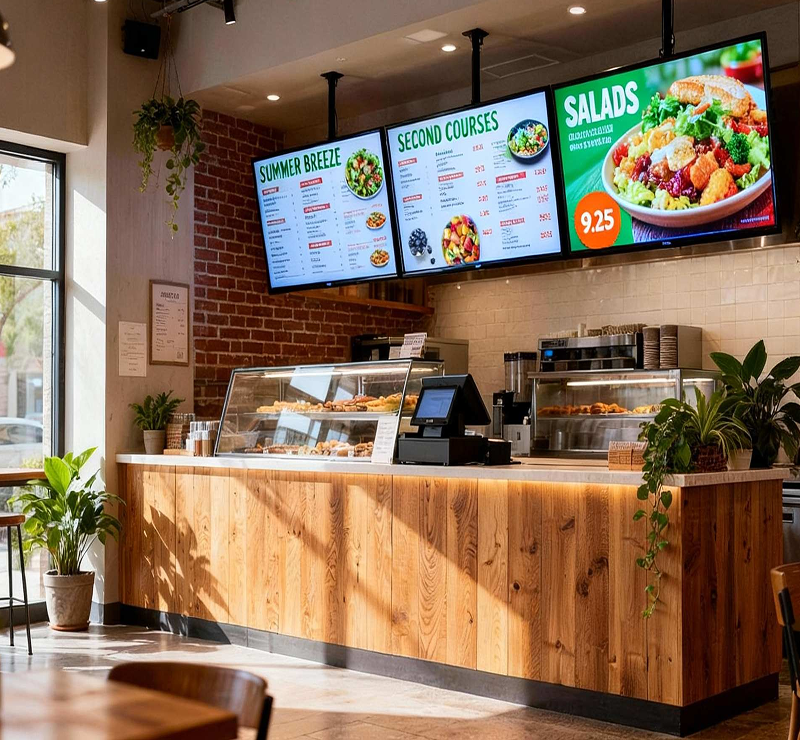
Wyświetlaj menu i ekrany zamówień na Android TV w czasie rzeczywistym.
Większa kontrola nad sposobem wyświetlania treści na Android TV.

Wyświetlanie pionowej zawartości telefonu na Android TV bez czarnych pasków.

Dostosuj orientację i rozmiar ekranu bez rozciągania.

Przekształć zdjęcia w płynny telewizyjny pokaz slajdów.

Wysyłanie plików do Android TV w celu ich przeglądania i omawiania.

Automatyczna kompresja dużych plików przy zachowaniu jakości obrazu.

Zapisuj pliki bezpośrednio na telewizorze lub zewnętrznym urządzeniu pamięci masowej w celu łatwego dostępu i odtwarzania.
 Specyfikacja
 Co nowego?


 Pobierz dla Amazon Fire TV

 Pobierz