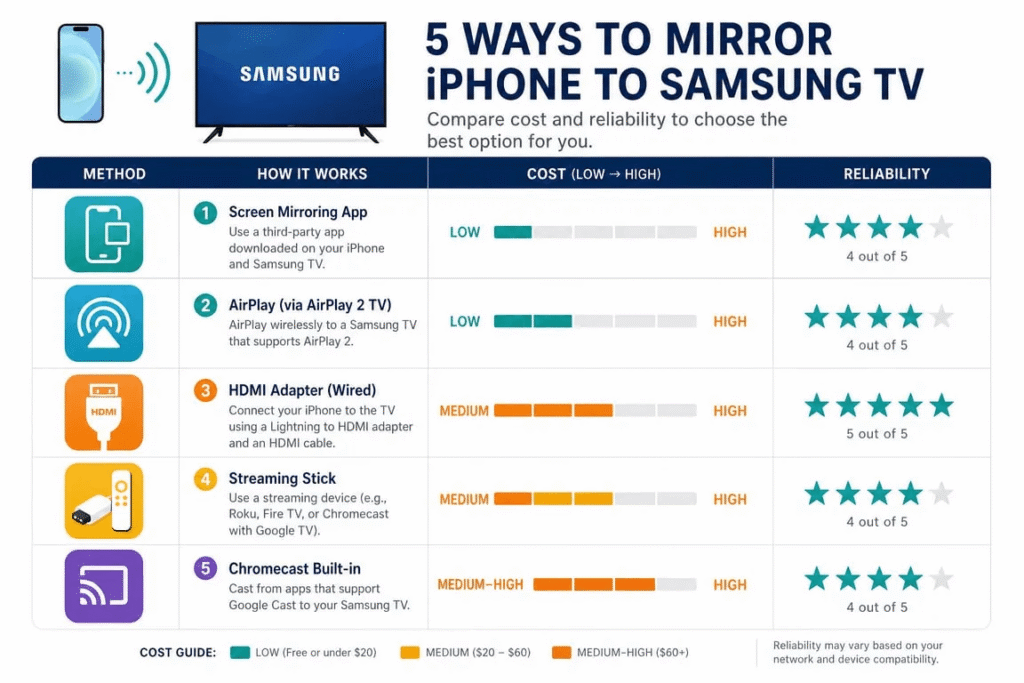
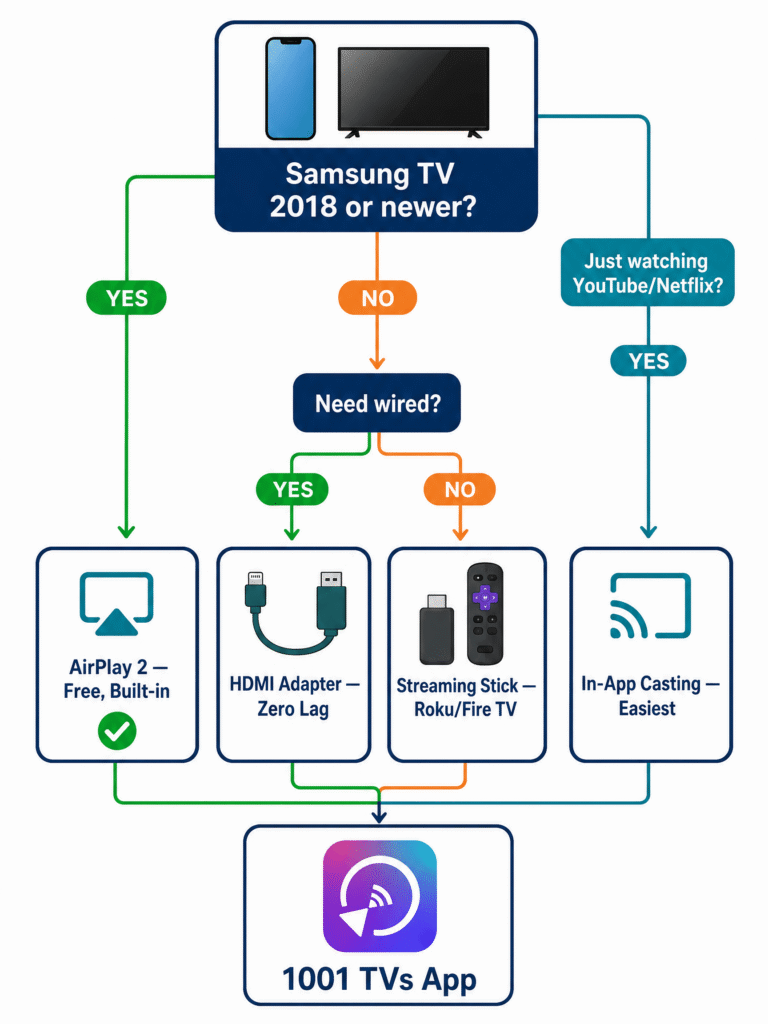
Masz iPhone’a, telewizor Samsunga i nie masz ochoty wydać $129 na Apple TV. Dobra wiadomość: Od 2018 roku firma Samsung obsługuje AirPlay 2 bezpośrednio w swoich telewizorach smart, a w przypadku starszych modeli dostępne są aplikacje, adaptery i urządzenia do strumieniowego przesyłania treści, które kosztują znacznie mniej. Problem polega na tym, że nie każda metoda sprawdza się na każdym telewizorze, a niektóre z nich mają irytujące ograniczenia, które ujawniają się dopiero podczas próby oglądania serwisu Netflix.
W tym przewodniku omówiono pięć metod, które naprawdę się sprawdzają, wraz z konkretnymi instrukcjami konfiguracji, zrzutami ekranu oraz opiniami użytkowników z App Store i serwisu Reddit. Nasza najważniejsza rekomendacja to 1001 TVs, wieloplatformowa aplikacja do tworzenia kopii lustrzanych, która działa na systemach iOS, Android, Windows i Mac.
Bezprzewodowe wyświetlanie obrazu na różnych urządzeniach
Współpraca między platformami, dodatkowe funkcje, takie jak przesyłanie plików i tablica
Aplikacja musi być zainstalowana zarówno na telefonie, jak i na telewizorze; nie ma możliwości wyświetlania treści chronionych DRM; niewielkie opóźnienie w połączeniu bezprzewodowym
Bezpłatny okres próbny, a następnie ~$20 rocznie
AirPlay 2 (wbudowany)
Telewizory Samsung z 2018 r. i nowsze
Bezpłatne, płynne działanie, bez dodatkowego sprzętu
Wymagany jest kompatybilny telewizor; mobilne hotspoty nie będą działać
Darmowy
Adapter HDMI (przewodowe)
Każdy telewizor Samsung wyposażony w złącze HDMI
Zero opóźnień, nie wymaga połączenia Wi-Fi
Modele iPhone 16e/17e nie mają wyjścia wideo; czarny ekran spowodowany zabezpieczeniami DRM w serwisie Netflix
od ~$40 do $49
Urządzenie do strumieniowego przesyłania treści (Roku/Fire TV)
Starsze telewizory Samsung bez funkcji AirPlay 2
Niedroga aktualizacja; Roku oferuje oficjalną obsługę AirPlay
Oszczędza baterię; telewizja jest odtwarzana bezpośrednio
Działa tylko w poszczególnych aplikacjach, a nie w trybie pełnoekranowego odzwierciedlania
Darmowy
Metoda 1: Aplikacja 1001 TVs (zalecana)
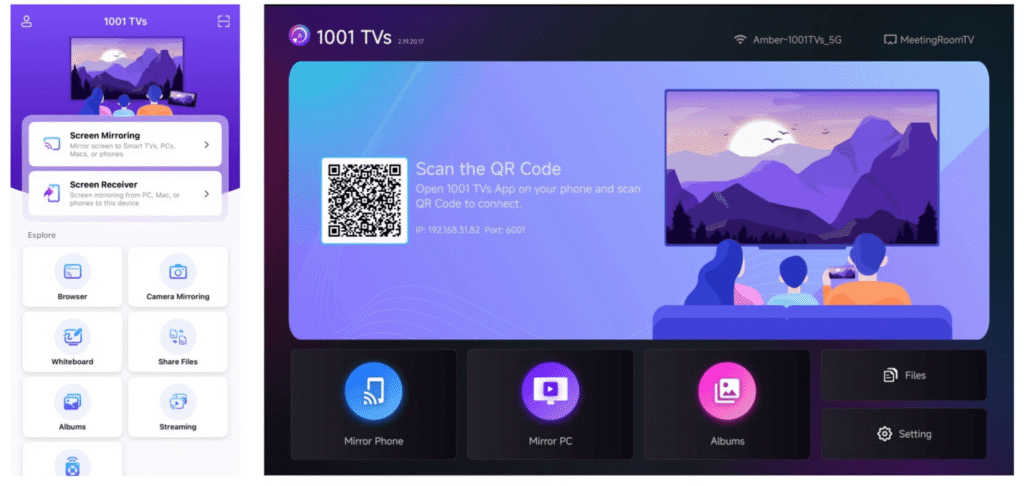
Jeśli szukasz rozwiązania do bezprzewodowego wyświetlania obrazu, które wykracza poza możliwości AirPlay, 1001 TVs warto wypróbować. Ta aplikacja, stworzona przez firmę Nero AG, pozwala na wyświetlanie obrazu z ekranu iPhone’a na telewizorach, komputerach, tabletach i projektorach, a dodatkowo oferuje takie funkcje, jak przesyłanie plików, wyświetlanie albumów ze zdjęciami, strumieniowanie treści z internetu, interaktywna tablica do prezentacji oraz wyświetlanie obrazu z aparatu.
Rynek aplikacji do tworzenia kopii lustrzanych jest pełen aplikacji, które pobierają zawyżone opłaty za tygodniowe subskrypcje i dostarczają wyniki pełne błędów. Jak jeden z Użytkownik serwisu Reddit ujął to w ten sposób:
“Kiedy szukam tego w Google, pojawia się milion aplikacji, które oferują zbyt drogie tygodniowe subskrypcje, ale jeśli chcę po prostu wyświetlić obraz z ekranu na telewizorze, jakie mam możliwości?”
Co oferuje 1001 TVs
Działa na różnych platformach. Przekazuj obraz z iPhone’a, iPada, urządzenia z systemem Android, komputera z systemem Windows lub Maca. Aplikacja jest dostępna na systemy iOS, Android, Windows i Mac.
Współpracuje z wieloma platformami telewizyjnymi, w tym Android TV, Apple TV, Amazon Fire TV, Roku oraz telewizory smart takich marek jak TCL, Sony, Hisense i Philips.
Odbiornik działający w przeglądarce. Jeśli na telewizorze nie da się zainstalować aplikacji bezpośrednio, możesz otworzyć przeglądarkę telewizora i przejść do strony internetowej 1001 TVs.
Prywatność przede wszystkim. Wszystkie dane dotyczące odlewów pozostają w sieci lokalnej. Nie ma systemu kont, więc żadne dane osobowe nie są przechowywane.
Dodatkowe funkcje: przesyłanie plików między urządzeniami, wyświetlanie albumów ze zdjęciami na telewizorze, strumieniowanie treści z internetu, interaktywna tablica na żywo oraz funkcja lustrzanego odbicia obrazu z kamery do robienia selfie na dużym ekranie.
Zaufało nam ponad 3 mln użytkowników z oceną wiarygodności wynoszącą 92,8/100 w serwisie JustUseApp, na podstawie 558 opinii użytkowników.
Konfiguracja
Aby uzyskać szczegółowe instrukcje dotyczące konfiguracji, postępuj zgodnie z Oficjalny przewodnik po aplikacji 1001 TVs na iOS. Krótko mówiąc: zainstaluj aplikację zarówno na iPhonie, jak i na telewizorze, podłącz oba urządzenia do tej samej sieci Wi-Fi, a następnie zeskanuj kod QR lub wybierz swój telewizor z listy urządzeń, aby rozpocząć wyświetlanie obrazu na telewizorze.
Ceny
1001 TVs oferuje ograniczoną czasowo bezpłatną wersję próbną z pełnym, nieograniczonym dostępem do funkcji premium, takich jak mirroring ekranu, przesyłanie plików i album. Aby nadal korzystać z usługi, wystarczy po zakończeniu okresu próbnego wykupić subskrypcję.
Opinie użytkowników
“Najlepsza aplikacja na świecie, jedyna, która działa na każdym telewizorze. Szukałem więc jednej aplikacji, którą mógłbym połączyć z moim Apple TV, telewizorem Samsung Smart TV i telewizorem Hisense Smart TV… Wszyscy trzej dostawcy tych produktów powiedzieli mi, że to niemożliwe.”
“Użyłem tej aplikacji, żeby wyświetlić obraz z mojego iPhone’a na urządzeniu TiVo. Aplikacja $20 wymaga rocznej subskrypcji, ale cena nie jest zbyt wysoka jak na aplikację, która naprawdę dobrze działa. W przeszłości płaciłem więcej za inne aplikacje, a dostałem za to mniej.”
“Bardzo dziękuję! W końcu mam program do mirroringu ekranu, który działa na moim Macu Mini, iPhonie, iPadzie i 58-calowym telewizorze Toshiba. Jestem absolutnie zachwycony… PS: Wypróbowałem ponad 20 programów do mirroringu ekranu, które nie działały zbyt dobrze.”
“Bardzo przyjazna dla użytkownika aplikacja, z jasnymi instrukcjami i wysokiej jakości funkcjami sprawdzania. Gorąco polecam wszystkim!”
Oba urządzenia muszą znajdować się w tej samej sieci Wi-Fi (mobilne hotspoty nie działają)
Telewizory Samsunga zgodne ze standardem AirPlay 2 to modele z serii QLED, Neo QLED, OLED, The Frame i Crystal UHD z lat 2018–2024. Aby sprawdzić, czy Twój telewizor jest zgodny, przejdź do Ustawienia > Ogólne > Ustawienia Apple AirPlay w telewizorze. Jeśli takie menu istnieje, oznacza to, że obsługuje ono AirPlay 2.
Konfiguracja
Podłącz zarówno iPhone’a, jak i telewizor Samsung do tej samej sieci Wi-Fi.
W telewizorze przejdź do Ustawienia > Ogólne (lub Połączenie (w modelach z lat 2022–2025) > Ustawienia Apple AirPlay i sprawdź, czy funkcja AirPlay jest włączona.
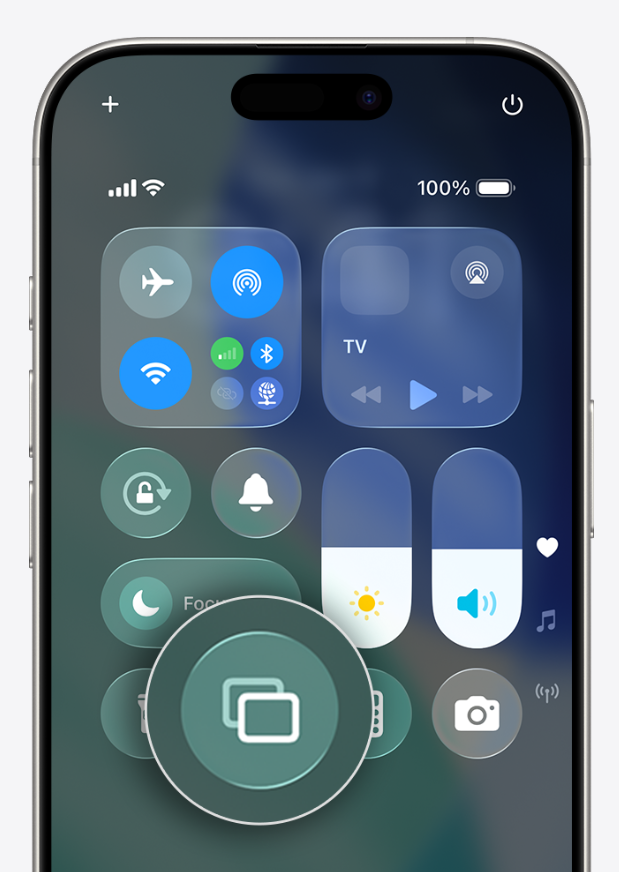
Na iPhonie przesuń palcem w dół od prawego górnego rogu, aby otworzyć Centrum sterowania (w modelach z przyciskiem Home przesuń palcem w górę od dołu).
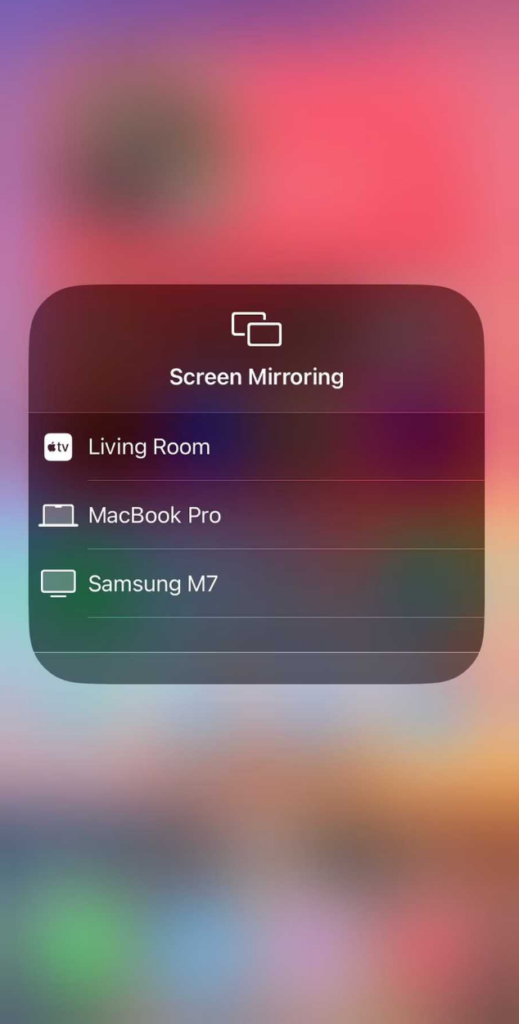
Stuknij przycisk Screen Mirroring przycisk (dwa nakładające się prostokąty).
Wybierz swój telewizor Samsung z listy.
Jeśli na ekranie telewizora pojawi się kod dostępu, wprowadź go na swoim iPhonie.
Aby zakończyć, otwórz ponownie Centrum sterowania, dotknij opcji „Screen Mirroring” i wybierz Zatrzymaj synchronizację.
Co może pójść nie tak
Aplikacje chronione systemem DRM, takie jak Netflix, mogą wyświetlać czarny ekran podczas wyświetlania obrazu w trybie pełnoekranowym. Rozwiązanie: dotknij przycisku Ikona AirPlay w odtwarzaczu wideo aplikacji zamiast korzystać z Centrum sterowania. Spowoduje to bezpośrednie przesyłanie strumienia wideo i zazwyczaj pozwala ominąć to ograniczenie. Pełne wyjaśnienie, dlaczego tak się dzieje, znajdziesz w metodzie 3.
Jeśli połączenie przez AirPlay w ogóle się nie nawiązuje, sprawdź, czy oba urządzenia korzystają z tego samego pasma Wi-Fi (2,4 GHz lub 5 GHz), zrestartuj oba urządzenia i upewnij się, że funkcja AirPlay jest włączona w ustawieniach telewizora. Firma Samsung potwierdza, że mobilne hotspoty nie będą działać nawet jeśli oba urządzenia wydają się być połączone.
“Próbując połączyć się z telewizorem za pomocą AirPlay, wybieram telewizor, a po chwili pojawia się komunikat, że nie można nawiązać połączenia”.” – r/applehelp
Metoda 3: Adapter HDMI (przewodowy, najbardziej niezawodny)
W przypadku gier, prezentacji lub wszędzie tam, gdzie połączenie Wi-Fi jest niestabilne, przewodowe połączenie HDMI stanowi najbardziej stabilne rozwiązanie. Działa ono na każdym telewizorze Samsung wyposażonym w port HDMI.
Do modeli iPhone z serii 15, 16 i 17 (USB-C)
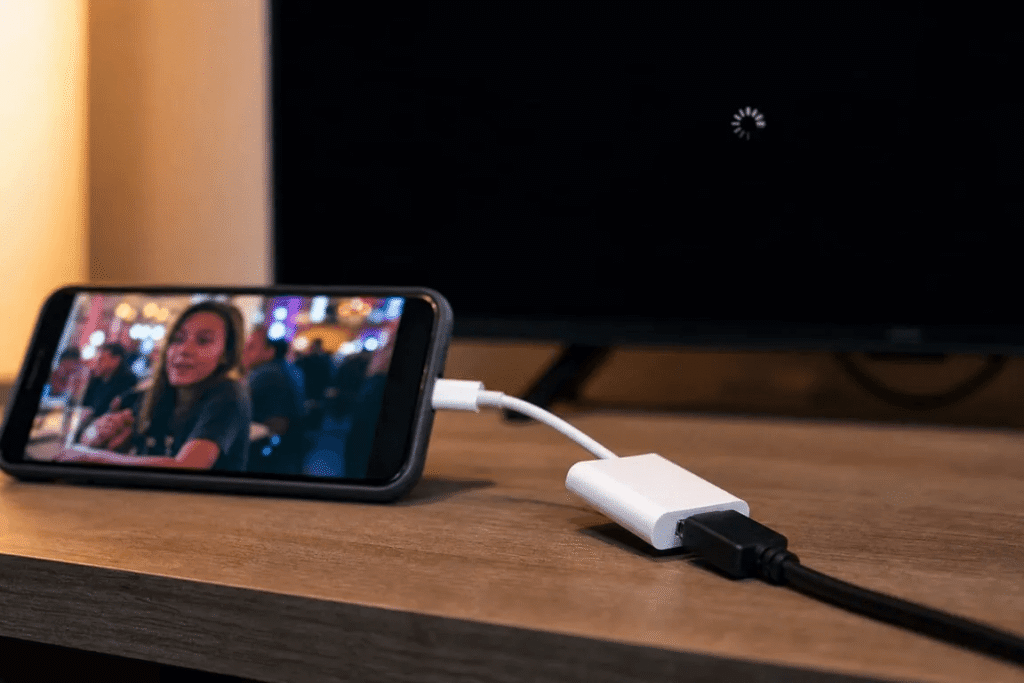
Większość modeli, począwszy od iPhone’a 15, obsługuje Tryb alternatywny DisplayPort, co umożliwia bezpośrednie przesyłanie obrazu przez złącze USB-C. Potrzebny będzie kabel USB-C–HDMI lub adapter Apple USB-C Digital AV Multiport. Podłącz jeden koniec kabla do iPhone’a, a drugi do portu HDMI telewizora, a następnie przełącz telewizor na to źródło sygnału.
Obsługiwane modele: iPhone 15/15 Plus/15 Pro/15 Pro Max, iPhone 16/16 Plus/16 Pro/16 Pro Max oraz seria iPhone 17 (z wyjątkiem modelu 17e).
Ważne ostrzeżenie: modele iPhone 16e i 17e nie obsługują przesyłania obrazu przez złącze HDMI.
Pomimo posiadania portu USB-C iPhone 16e nie obsługuje trybu DisplayPort Alt Mode. Dane techniczne firmy Apple W przypadku złącza w modelu 16e należy podać wyłącznie “USB 2.0” – nie ma tam złącza DisplayPort. Żadna przejściówka ani kabel USB-C–HDMI nie zapewni sygnału wideo z urządzenia 16e, niezależnie od marki czy ceny. Setki użytkowników w Społeczność pomocy technicznej Apple Potwierdzili to m.in. nauczyciele, którzy dowiedzieli się o tym dopiero po zakupie urządzenia do wykorzystania w klasie. iPhone 17e ma to samo ograniczenie.
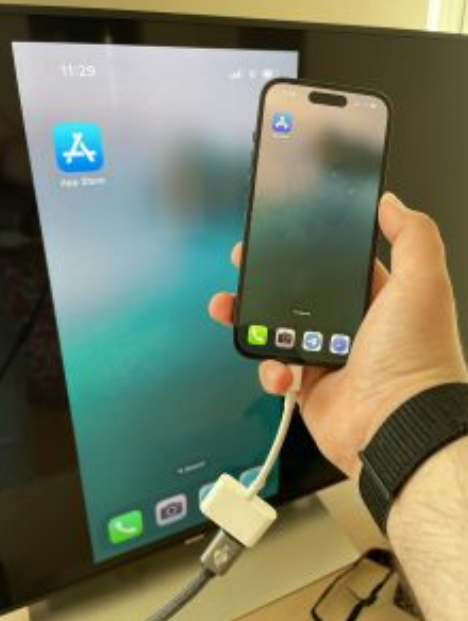
Do iPhone'a 14 i starszych modeli (Lightning)
Potrzebujesz produktu firmy Apple Cyfrowy adapter AV Lightning (o $49) oraz standardowy kabel HDMI. Adapter posiada drugie gniazdo Lightning, dzięki czemu można ładować urządzenie podczas podłączenia.
Konfiguracja
Podłącz adapter do gniazda ładowania w iPhonie.
Podłącz kabel HDMI od adaptera do portu HDMI w telewizorze Samsung.
Przełącz telewizor na to wejście HDMI.
Obraz z ekranu Twojego iPhone'a natychmiast pojawia się na telewizorze.
Problem z czarnym ekranem związany z DRM
Metoda przewodowa zapewnia piksel po pikselu identyczną kopię ekranu bez żadnego opóźnienia. Jednak aplikacje do strumieniowania mają pewien haczyk, o którym w reklamach adapterów nigdy się nie wspomina.
“Filmy, programy telewizyjne i niektóre aplikacje do strumieniowego przesyłania wideo wymagają protokołu HDCP (High-Bandwidth Digital Content Protection). Jeśli spróbujesz odtworzyć te filmy, programy i materiały wideo za pomocą połączenia cyfrowego niezgodnego z protokołem HDCP, pojawi się komunikat z prośbą o podłączenie urządzenia zgodnego z protokołem HDCP”.”
W praktyce, W serwisach Netflix, Amazon Prime Video, Disney+ i Apple TV+ będzie wyświetlany czarny ekran (tylko dźwięk) przez przejściówkę Lightning–HDMI, nawet tę oficjalną firmy Apple. Dziesiątki Społeczność pomocy technicznej Apple Potwierdzają to wątki na forum. Tanie adaptery innych producentów (modele $10 i $20 dostępne w Internecie) są jeszcze gorsze: często w ogóle nie obsługują standardu HDCP.
W kilku aktualizacjach systemu iOS (zwłaszcza w wersjach iOS 16.x i iOS 18.x) pojawiły się również błędy, które tymczasowo uniemożliwiały wyjście sygnału HDMI, co wymagało kolejnej aktualizacji w celu ich usunięcia.
Podsumowując: Połączenie przewodowe działa niezawodnie w przypadku zdjęć, pokazów slajdów, stron internetowych oraz filmów bez zabezpieczeń DRM. W przypadku serwisu Netflix i innych treści chronionych przesyłanych kablem wyniki są zmienne.
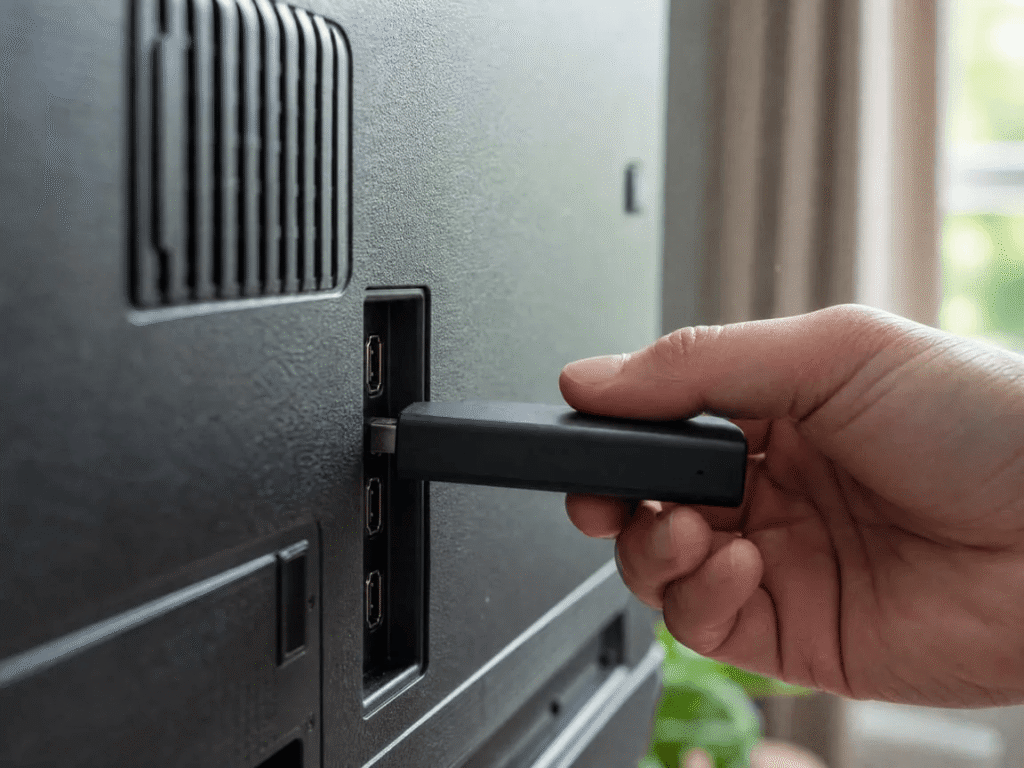
Metoda 4: Streaming Stick (jak dodać funkcję AirPlay do starszego telewizora)
Jeśli Twój telewizor Samsung jest zbyt stary, by obsługiwać AirPlay 2, podłączenie urządzenia do strumieniowego przesyłania treści do jednego z jego portów HDMI pozwoli uzyskać tę funkcję za ułamek ceny urządzenia Apple TV.
Roku jest jednym z oficjalnych partnerów Apple w ramach usługi AirPlay. Większość urządzeń Roku z systemem Roku OS 9.4 lub nowszym (Streaming Stick 4K, Express 4K+, Ultra) obsługuje natywnie AirPlay 2. Podłącz urządzenie do zasilania, połącz je z siecią Wi-Fi, a następnie przejdź do Ustawienia > Apple AirPlay i HomeKit na urządzeniu Roku i włącz funkcję AirPlay. Twój iPhone wykryje urządzenie Roku jako miejsce docelowe AirPlay.
Amazon Fire TV Stick nie obsługuje natywnie funkcji AirPlay. Można zainstalować aplikację odbiorczą, taką jak AirScreen, ze sklepu Amazon Appstore. Po uruchomieniu urządzenie Fire TV Stick zgłasza się jako urządzenie docelowe AirPlay, a iPhone je wykryje.
Google Chromecast korzysta z Google Cast, a nie z AirPlay, więc menu „Screen Mirroring” w iPhonie nie wyświetli tej opcji. Jednak aplikacje takie jak YouTube i Netflix mają wbudowany przycisk „Cast”, który przesyła wideo bezpośrednio do Chromecasta. Jest to przesyłanie treści na poziomie aplikacji, a nie pełnoekranowe lustrzane odzwierciedlenie ekranu.
Metoda 5: Przesyłanie treści w aplikacji (całkowite pominięcie funkcji mirroringu)
Jeśli chcesz po prostu oglądać YouTube lub Netflix na dużym ekranie, nie korzystaj w ogóle z funkcji lustrzanego odbicia ekranu. Większość popularnych aplikacji do streamingu umożliwia bezpośrednie przesyłanie treści do odpowiedniej aplikacji na telewizorze Samsung Smart TV.
Upewnij się, że Twój iPhone i telewizor Samsung są podłączone do tej samej sieci Wi-Fi.
Otwórz aplikację na swoim iPhonie i zacznij odtwarzać film.
Stuknij przycisk Ikona obsady (prostokąt z symbolami fal Wi-Fi) w odtwarzaczu wideo.
Wybierz swój telewizor Samsung. Film będzie odtwarzany na telewizorze, a telefon będzie pełnił funkcję pilota.
To rozwiązanie jest bardziej energooszczędne niż tryb lustrzany, ponieważ telewizor przesyła treść bezpośrednio, zamiast odbierać skompresowaną kopię obrazu z ekranu komputera.
Rozwiązywanie problemów
Telewizor nie pojawia się na liście urządzeń. Upewnij się, że oba urządzenia są podłączone do tej samej sieci Wi-Fi (ten sam identyfikator SSID, to samo pasmo). Wyłącz wszelkie połączenia VPN. Uruchom ponownie oba urządzenia. W przypadku 1001 TVs upewnij się, że aplikacja działa na telewizorze. W przypadku AirPlay spróbuj Ustawienia > Połączenia > Menedżer urządzeń zewnętrznych > Menedżer podłączania urządzeń na telewizorze Samsung, aby dostosować ustawienia dostępu.
Obraz na ekranie jest rozmazany. W programie 1001 TVs przejdź do Moje > Ustawienia i wyłącz Adaptacyjna jakość obrazu (Wyślij) aby przedkładać poprawność działania nad płynność. Można również ręcznie dostosować jakość odbicia.
Wyraźne opóźnienie. Bezprzewodowe kopiowanie ekranu zawsze wiąże się z pewnym opóźnieniem. W przypadku strumieniowego przesyłania wideo rzadko jest to zauważalne. Jeśli chodzi o gry, warto przełączyć się na przewodowe połączenie USB w trybie 1001 TVs lub skorzystać z adaptera HDMI. Sieć Wi-Fi działająca w paśmie 5 GHz zapewnia znacznie lepszą jakość niż sieć w paśmie 2,4 GHz.
Netflix wyświetla czarny ekran. To zabezpieczenie HDCP/DRM. Zobacz wyjaśnienie w metodzie 3. Rozwiązanie: zamiast korzystać z funkcji lustrzanego odbicia ekranu, dotknij ikony AirPlay lub Cast w odtwarzaczu wideo aplikacji.
Brak dźwięku w telewizorze. Upewnij się, że telewizor nie jest wyciszony. W przypadku AirPlay dźwięk jest przekazywany automatycznie. Jeśli korzystasz z 1001 TVs, zaktualizuj aplikację do najnowszej wersji; starsze wersje miały problemy z synchronizacją dźwięku, które zostały już usunięte.
Najczęściej zadawane pytania
Czy mogę wyświetlić obraz z mojego iPhone’a na telewizorze Samsung bez użycia dodatkowego sprzętu?
Tak, jeśli Twój telewizor Samsung został wyprodukowany w 2018 roku lub później i obsługuje AirPlay 2. Otwórz Centrum sterowania, dotknij opcji „Screen Mirroring” i wybierz swój telewizor. Oba urządzenia muszą być podłączone do tej samej sieci Wi-Fi. Jeśli Twój telewizor jest starszy, będziesz potrzebować adaptera HDMI, aplikacji innej firmy, takiej jak 1001 TVs, lub urządzenia do strumieniowania, takiego jak Roku.
Które telewizory Samsung obsługują AirPlay 2?
Telewizory Samsung wyprodukowane od 2018 roku, w tym serie QLED, Neo QLED, OLED, The Frame i Crystal UHD (lata 2018–2024). Aby to sprawdzić, przejdź do Ustawienia > Ogólne > Ustawienia Apple AirPlay w telewizorze. Jeśli to menu istnieje, oznacza to, że telewizor obsługuje tę funkcję.
Czy iPhone 16e obsługuje wyjście HDMI?
Nie. W modelu iPhone 16e nie ma trybu alternatywnego DisplayPort. Dane techniczne firmy Apple W przypadku złącza modelu 16e należy podać wyłącznie “USB 2.0”. Żadna przejściówka z USB-C na HDMI nie pozwoli na uzyskanie sygnału wideo z tego złącza, niezależnie od marki czy ceny. To samo ograniczenie dotyczy modelu iPhone 17e. Zamiast tego należy skorzystać z funkcji AirPlay 2 lub 1001 TVs.
Czy 1001 TVs jest darmowe?
1001 TVs oferuje ograniczoną czasowo bezpłatną wersję próbną z pełnym, nieograniczonym dostępem do funkcji premium, takich jak mirroring ekranu, przesyłanie plików i album. Aby nadal korzystać z usługi, wystarczy po zakończeniu okresu próbnego wykupić subskrypcję.
Nie potrzebujesz Apple TV, żeby wyświetlić ekran iPhone’a na telewizorze Samsung. Być może nie potrzebujesz nawet aplikacji. Ale gdy wbudowane opcje okazują się niewystarczające, 1001 TVs czy warto sięgnąć po to narzędzie.
Autor
Flavia Moretti
Flavia Moretti jest doświadczoną redaktorką treści technicznych, posiadającą dogłębną wiedzę na temat technologii przesyłania obrazu na ekrany oraz inteligentnych systemów rozrywki domowej. Specjalizuje się w recenzjach porównawczych, rekomendacjach produktów oraz obszernych poradnikach dotyczących aplikacji do przesyłania obrazu na ekrany. Skrupulatne badania Flavii oraz jej podejście zorientowane na użytkownika gwarantują czytelnikom dostęp do rzetelnych i aktualnych informacji dotyczących wszystkich ich potrzeb związanych z przesyłaniem obrazu na ekrany.


 Jak oglądać rozgrywki NBA w telewizji w Stanach Zjednoczonych
Oglądanie meczów NBA na telewizorze w Stanach Zjednoczonych jest najłatwiejsze, gdy podejmiesz dwie decyzje w podanej kolejności: po pierwsze, sprawdź, który autoryzowany serwis transmituje...
Jak oglądać rozgrywki NBA w telewizji w Stanach Zjednoczonych
Oglądanie meczów NBA na telewizorze w Stanach Zjednoczonych jest najłatwiejsze, gdy podejmiesz dwie decyzje w podanej kolejności: po pierwsze, sprawdź, który autoryzowany serwis transmituje...
 Jak wyświetlać obraz z urządzenia na telewizorze Sony Bravia (Google TV)
Telewizor Sony Bravia z systemem Google TV nie wykorzystuje jednej uniwersalnej metody “Screen Mirroring” dla wszystkich telefonów i komputerów. Właściwy wybór zależy zarówno od...
Jak wyświetlać obraz z urządzenia na telewizorze Sony Bravia (Google TV)
Telewizor Sony Bravia z systemem Google TV nie wykorzystuje jednej uniwersalnej metody “Screen Mirroring” dla wszystkich telefonów i komputerów. Właściwy wybór zależy zarówno od...

