Verticale schermmodus op Android TV: Spiegelen, delen en genieten op het grote scherm
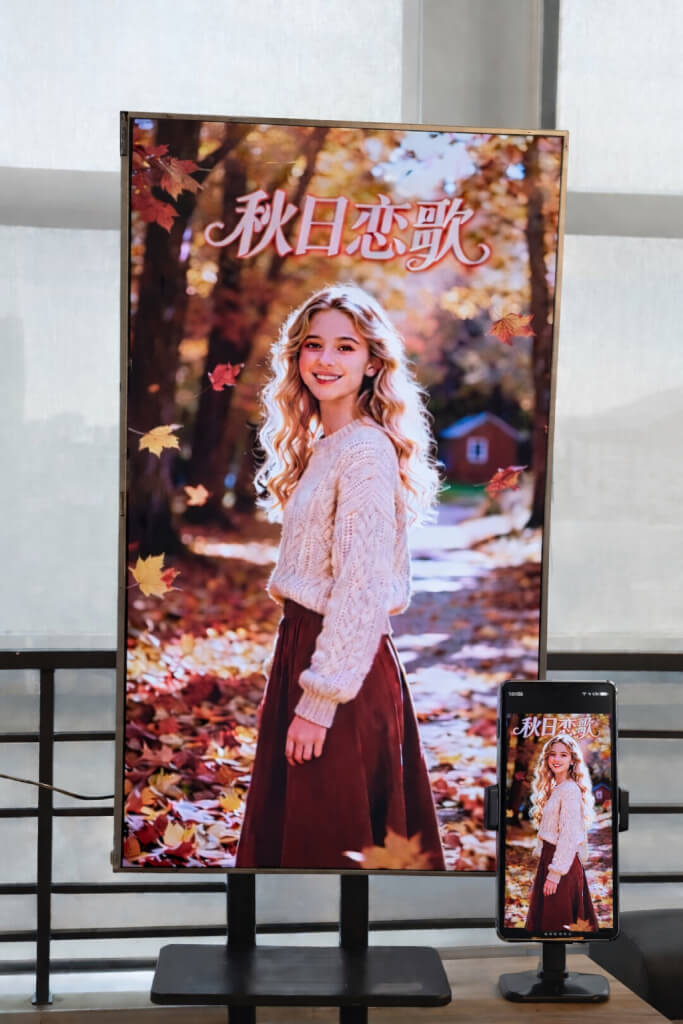
Met 1001 TVs bent u niet langer beperkt tot traditionele horizontale spiegeling.
Nu kun je genieten van een volledig geoptimaliseerde verticale kijkervaring op je Android TV.
Of u nu korte video's bekijkt, door sociale media bladert, albums deelt of bestanden overdraagt, 1001 TVs maakt alles soepel en moeiteloos op het grote scherm.
1. 1001 TVs installeren op je Android TV
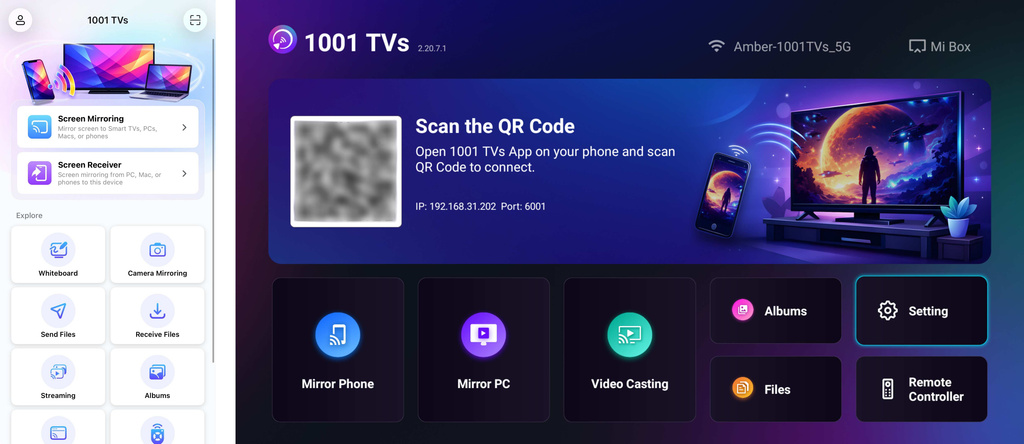
Downloaden en installeren 1001 TVs-app zowel op je telefoon als op Android TV.
Zorg ervoor dat je tv en mobiele apparaat verbonden zijn met hetzelfde Wi-Fi-netwerk.
📥 TV-app: Hoe installeer je 1001 TVs op je tv?
iOS-app: Downloaden van App Store
Android-app: Downloaden van Google Play
Open de 1001 TVs app op je TV en ga naar Instelling.
2. De schermoriëntatie aanpassen
In Instelling, kiezen Pas de hoek aan.
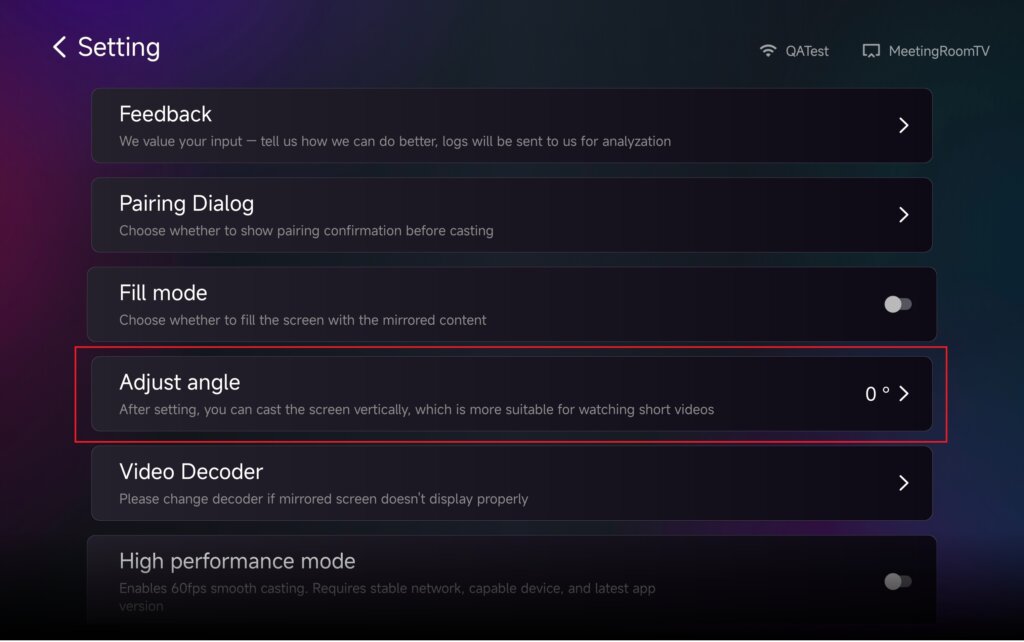
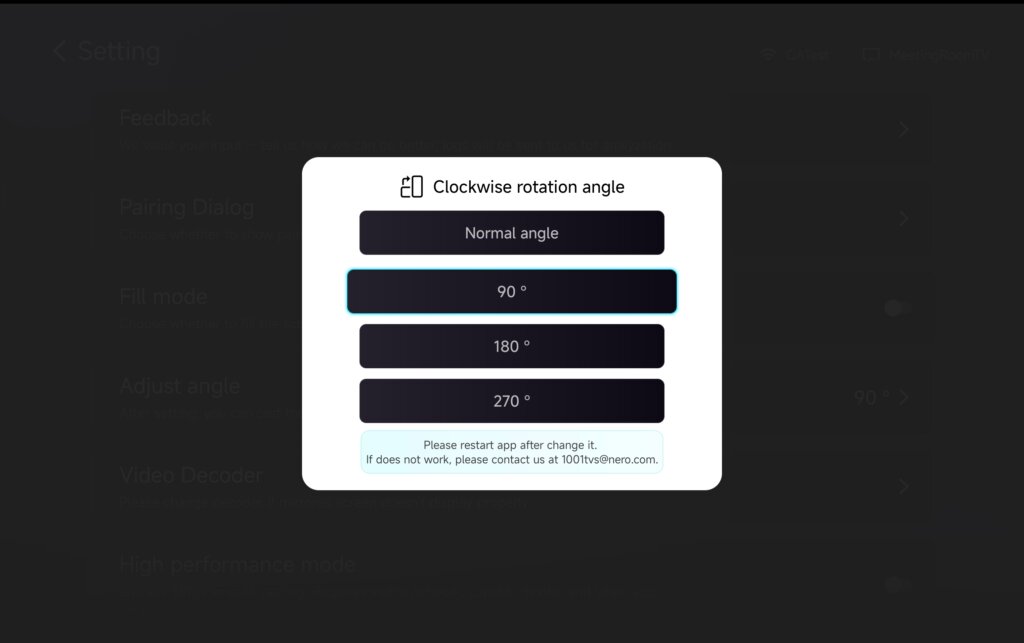
Pas de hoek aan om de Verticale modus in te schakelen op basis van uw behoeften.
Na het wijzigen van de hoek herstart de app om de wijzigingen toe te passen.
3. Verticale modus gebruiken met spiegelen, bestandsoverdracht & albums
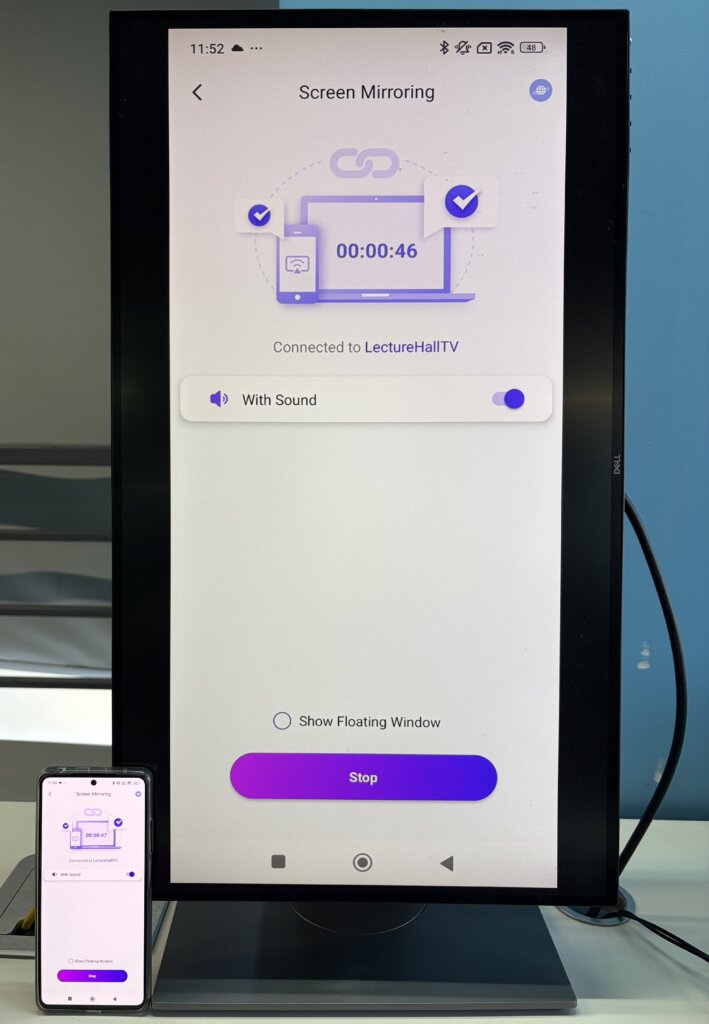
Scherm spiegelen
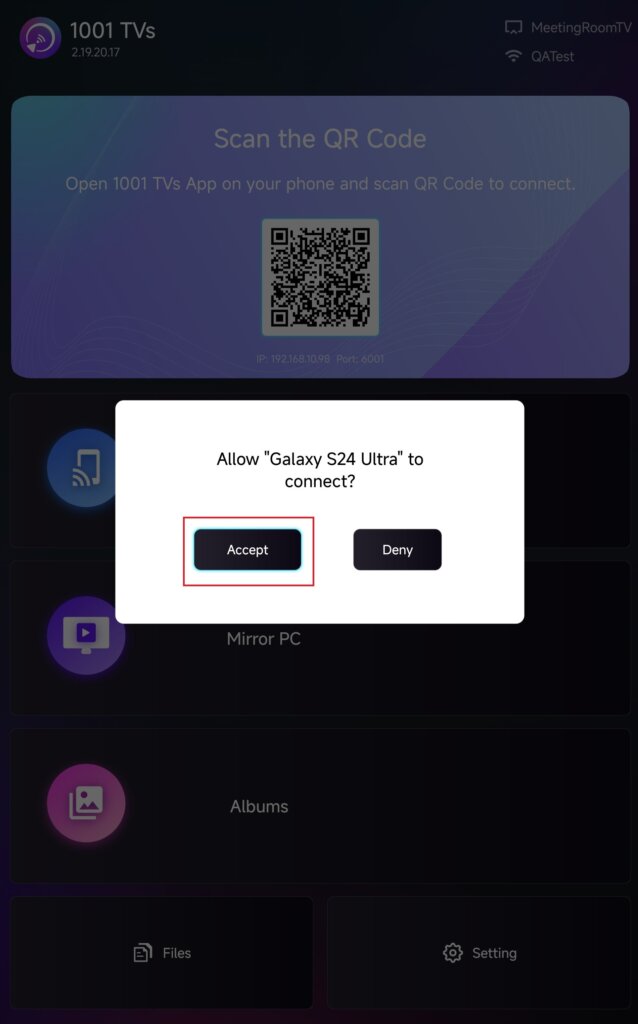
Selecteer je tv in de apparatenlijst of scan de QR-code die op je tv-scherm staat.
Eenmaal verbonden, tikt u op Accepteer op je TV om het spiegelen te starten.
Bestanden verzenden
Selecteer je tv in de apparatenlijst om een verbinding tot stand te brengen.
Tik vervolgens op Stuur en kies de bestanden die je wilt overdragen.
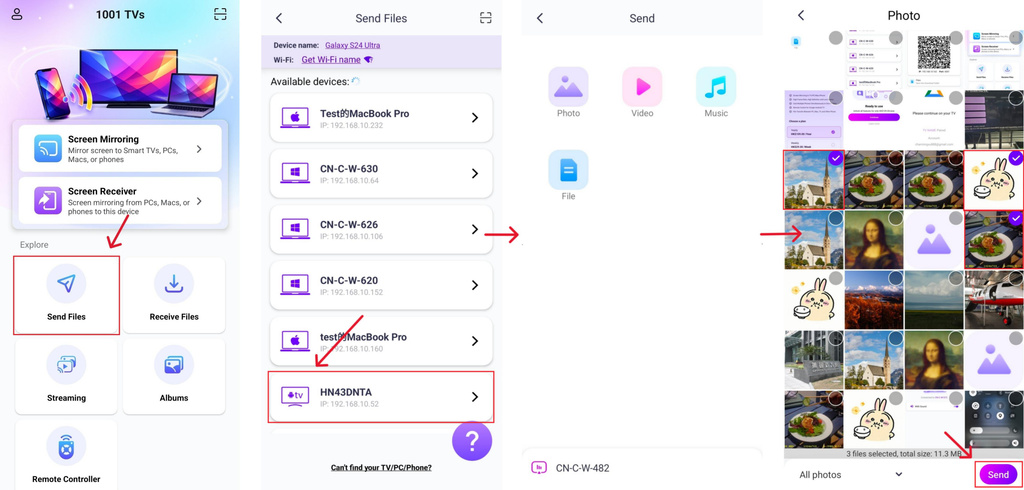
De bestanden worden direct op je TV afgeleverd en zijn klaar om geopend te worden.
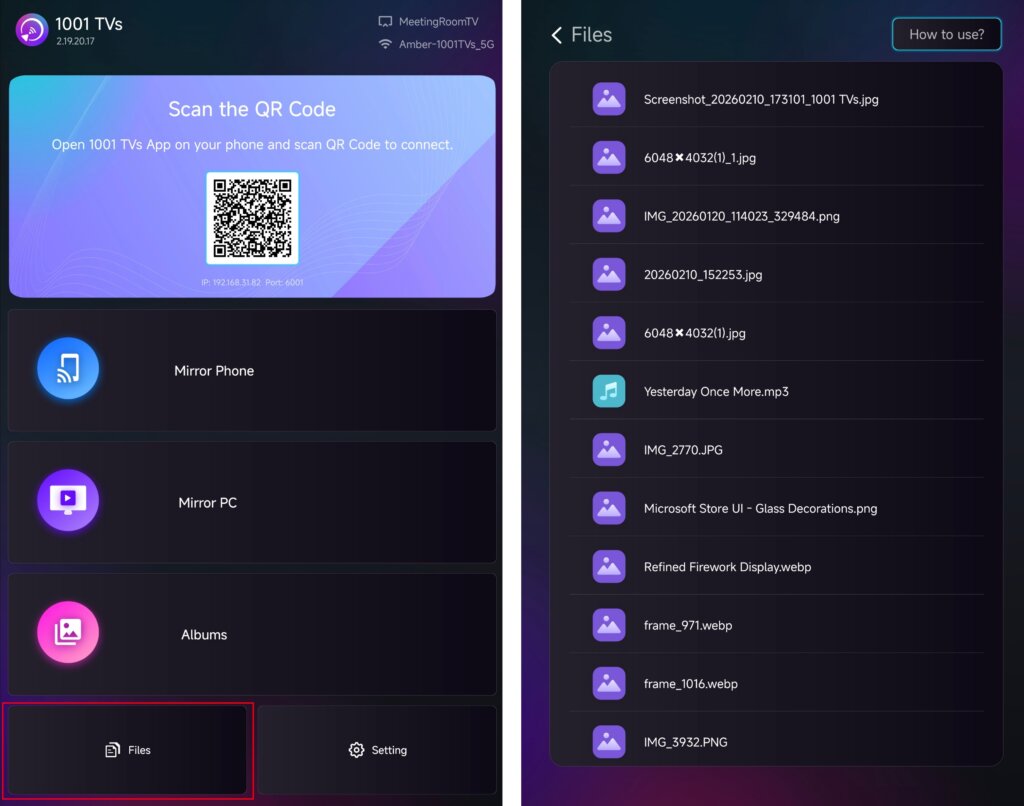
Raadpleeg de zelfstudie voor gedetailleerde instructies: Bestanden vanaf je telefoon naar de tv sturen
Foto’s casten
Selecteer je tv in de apparatenlijst en upload je foto's of video's vanaf je telefoon.
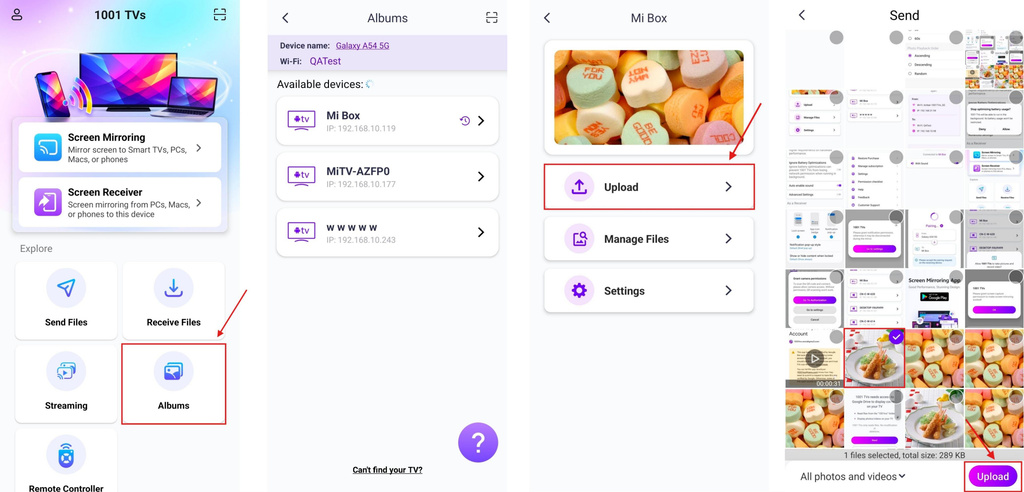
Open op uw tv Foto’s casten om op elk moment door de geüploade inhoud te bladeren en deze af te spelen.
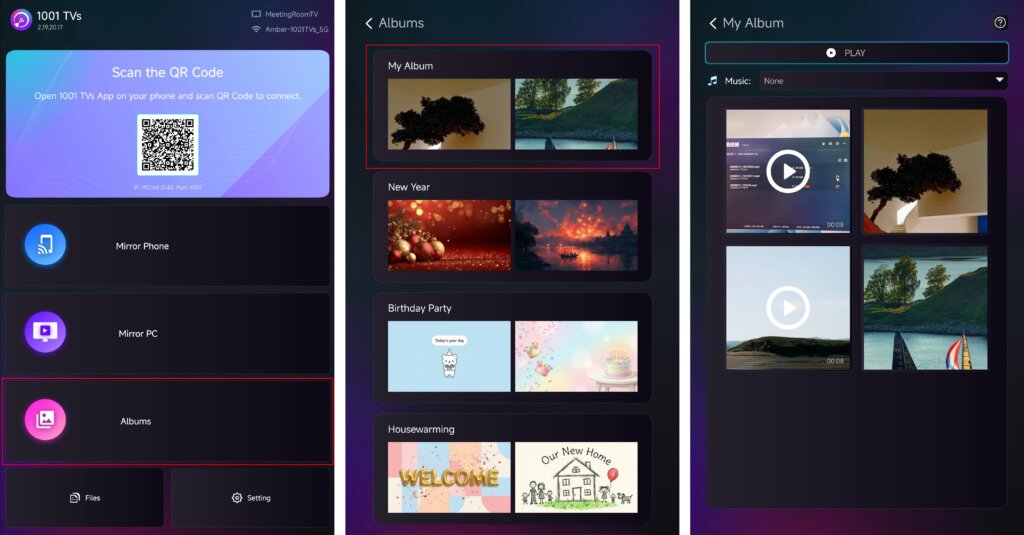
Raadpleeg de zelfstudie voor gedetailleerde instructies: Hoe deel je een diavoorstelling/familiealbum van je telefoon naar je tv?
Streaming
✅ Ondersteund op Android TV 2.20.2.0+
Selecteer je tv in de apparatenlijst en kies de inhoud die je wilt streamen.
De media wordt automatisch afgespeeld op je tv, zodat je ervan kunt genieten op een groter scherm.
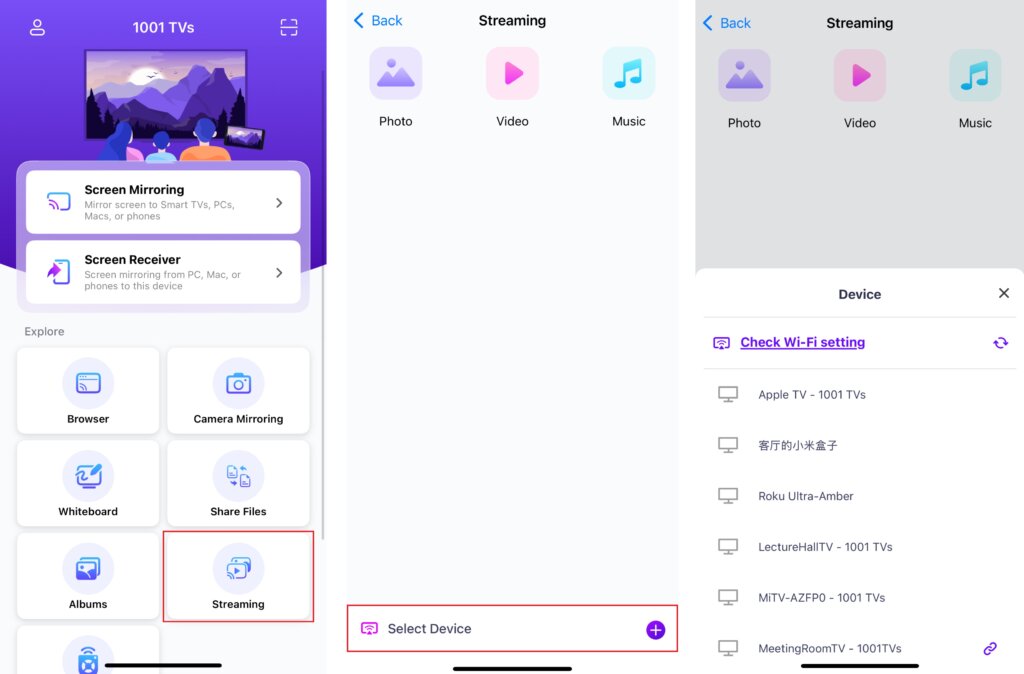
Raadpleeg de zelfstudie voor gedetailleerde instructies: Hoe mediabestanden streamen van telefoon naar tv
4. Het formaat van de scherminhoud aanpassen
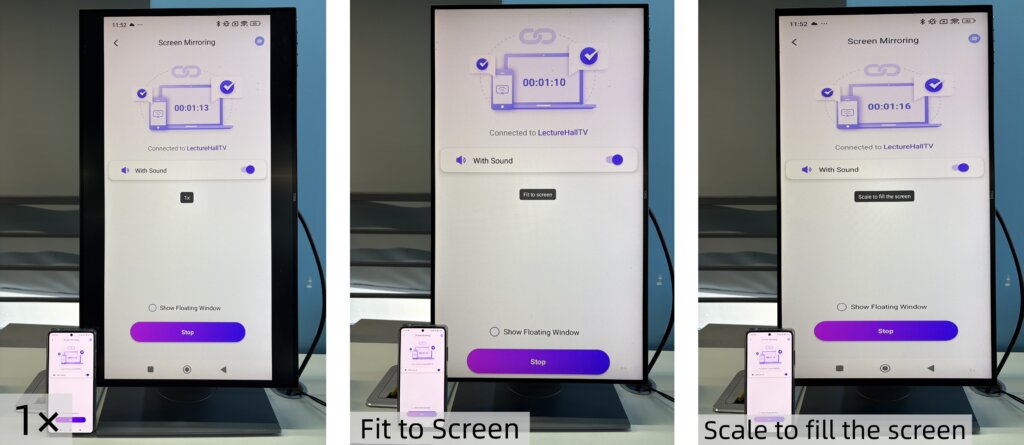
Druk op de knop Omhoog en Omlaag knoppen op de afstandsbediening van uw tv.
U kunt schakelen tussen de volgende weergavemodi:
- 1 × - Weergave op origineel formaat
- Aanpassen aan scherm - Past de grootte automatisch aan om het scherm te vullen met behoud van de oorspronkelijke beeldverhouding
- Schalen om het scherm te vullen - Strekt het beeld uit om het scherm volledig te vullen
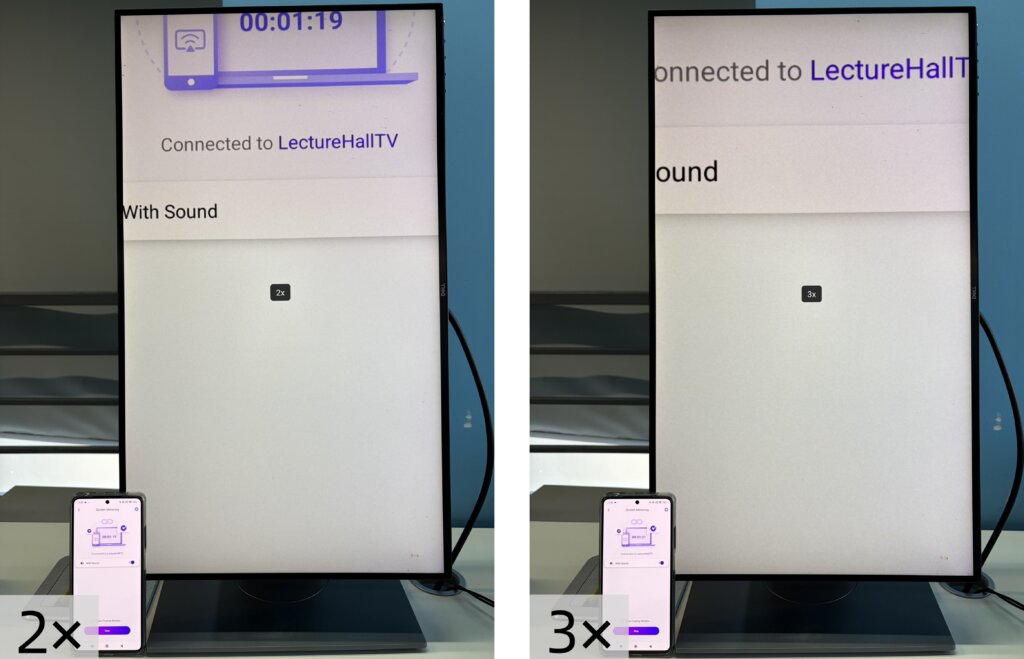
- 2× / 3× - Zoom in voor een beter beeld
Selecteer de weergavemodus die het beste past bij uw kijkbehoeften.
Opmerking:
Resize-modi worden volledig ondersteund in Scherm spiegelen.
Ze worden niet ondersteund in Streaming.
In Bestanden en Foto’s casten, 2× en 3× zoom zijn niet beschikbaar.
5. Geniet van de verticale modus
Je bent er helemaal klaar voor. Begin met spiegelen of delen van inhoud in Verticale modus en geniet van een nieuwe kijkervaring op je tv.
Krijg nu 1001 TVs!
📥 TV-app: Hoe installeer je 1001 TVs op je tv?
iOS-app: Downloaden van App Store
Android-app: Downloaden van Google Play

Lees meer
 iOS: Hoe je het probleem met ontbrekende app-meldingen tijdens schermspiegeling kunt oplossen
Waarom meldingen ontbreken Wanneer je het scherm van je iPhone spiegelt, is het mogelijk dat meldingen van andere apps niet op het gespiegelde scherm verschijnen. Dit kan gebeuren...
iOS: Hoe je het probleem met ontbrekende app-meldingen tijdens schermspiegeling kunt oplossen
Waarom meldingen ontbreken Wanneer je het scherm van je iPhone spiegelt, is het mogelijk dat meldingen van andere apps niet op het gespiegelde scherm verschijnen. Dit kan gebeuren...
 Hoe je de pop-up ‘Enable Virtual ID Required’ kunt verhelpen
Als je een Xiaomi- of Redmi-telefoon of -tablet gebruikt, krijg je mogelijk een pop-up te zien met de tekst "Virtuele ID inschakelen vereist" wanneer je de...
Hoe je de pop-up ‘Enable Virtual ID Required’ kunt verhelpen
Als je een Xiaomi- of Redmi-telefoon of -tablet gebruikt, krijg je mogelijk een pop-up te zien met de tekst "Virtuele ID inschakelen vereist" wanneer je de...

