Hoe kan ik een thuisdiashow/album delen van mijn telefoon naar Android/Apple TV?
Wil je je laatste vakantiefoto's laten zien of familiemomenten delen op het grote scherm? 1001 TVs maakt het eenvoudig om de albums van je telefoon te casten naar Android TV of Apple TV. Zo stel je een naadloze diavoorstelling in.
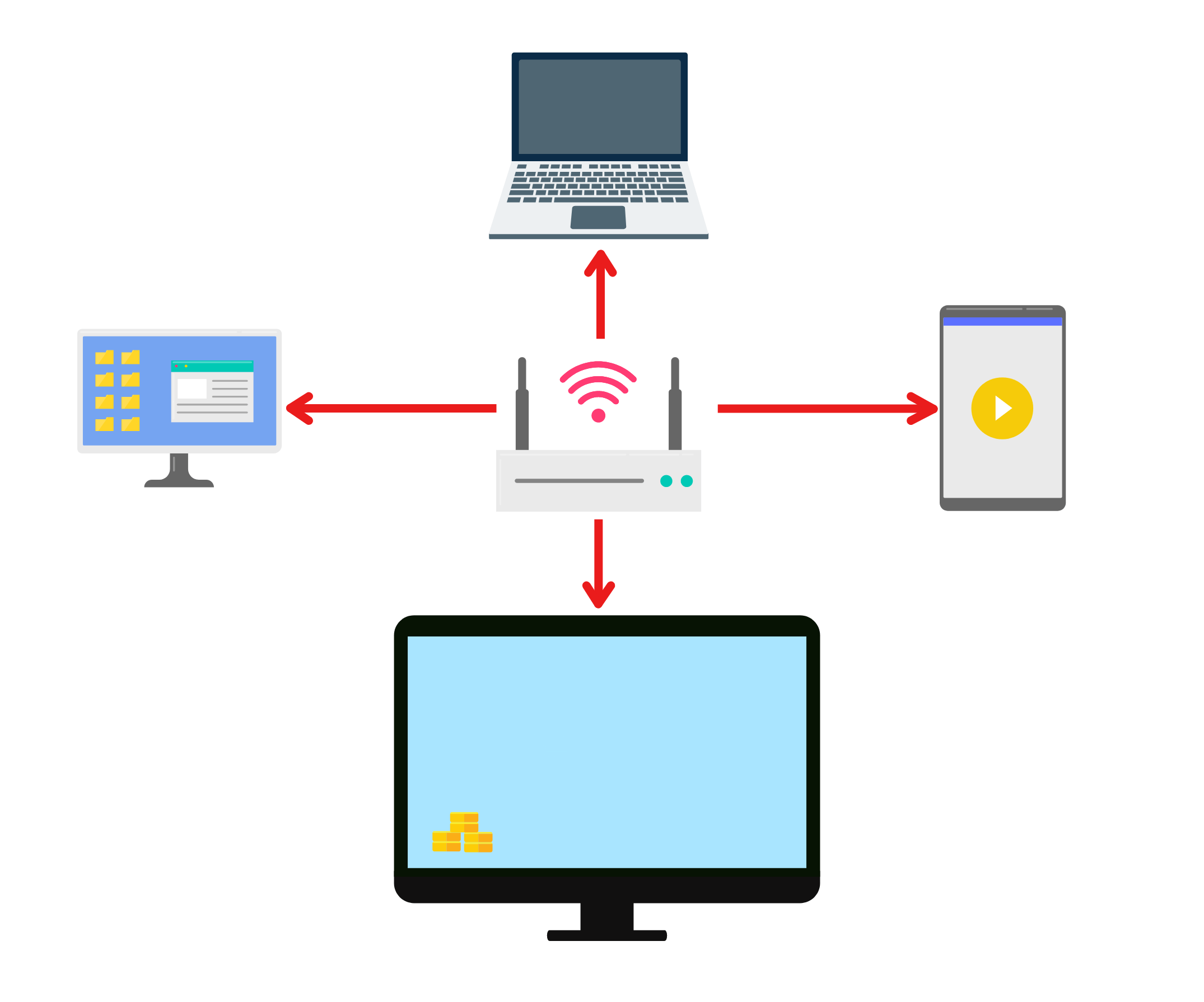
1. Verbinding maken met dezelfde Wi-Fi:
Zorg ervoor dat zowel je telefoon als je tv verbonden zijn met hetzelfde Wi-Fi-netwerk.
(Een 5 GHz Wi-Fi-verbinding wordt aanbevolen voor optimale prestaties).
2. Installeer en open 1001 TVs op beide apparaten
📥 TV-app: Hoe installeer je 1001 TVs op je tv?
📱 iOS-app: Downloaden van App Store
Android-app: Downloaden van Google Play
3. Beginnen met koppelen
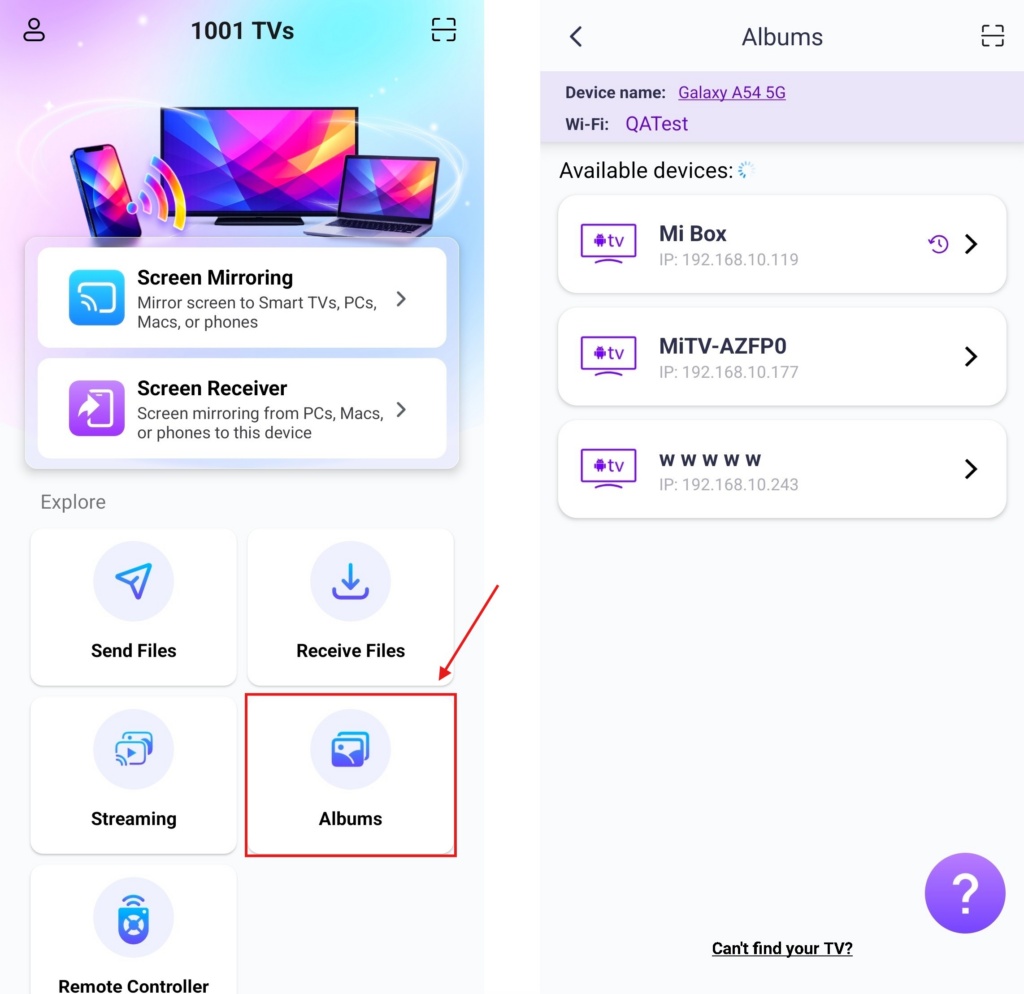
Tik op uw telefoon op Foto’s casten en selecteer je doel-TV.
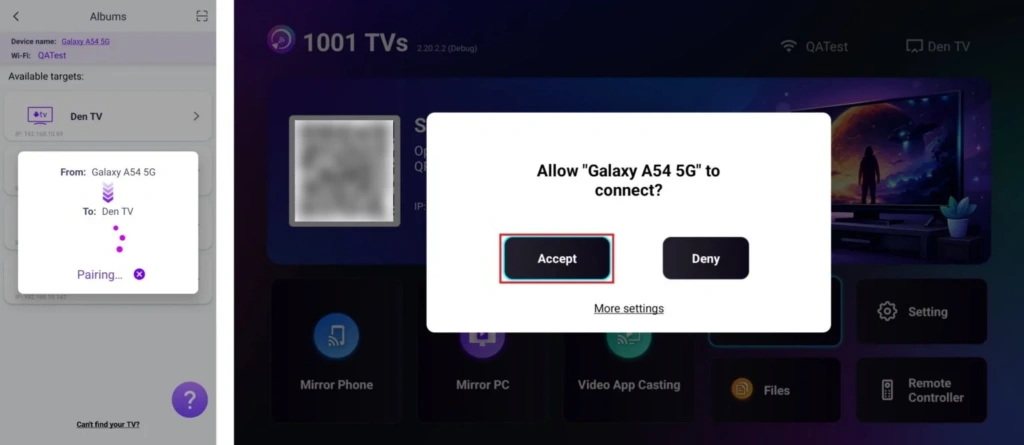
Klik op uw tv op Accepteer om de verbinding te bevestigen.
4. Uw media uploaden en beheren
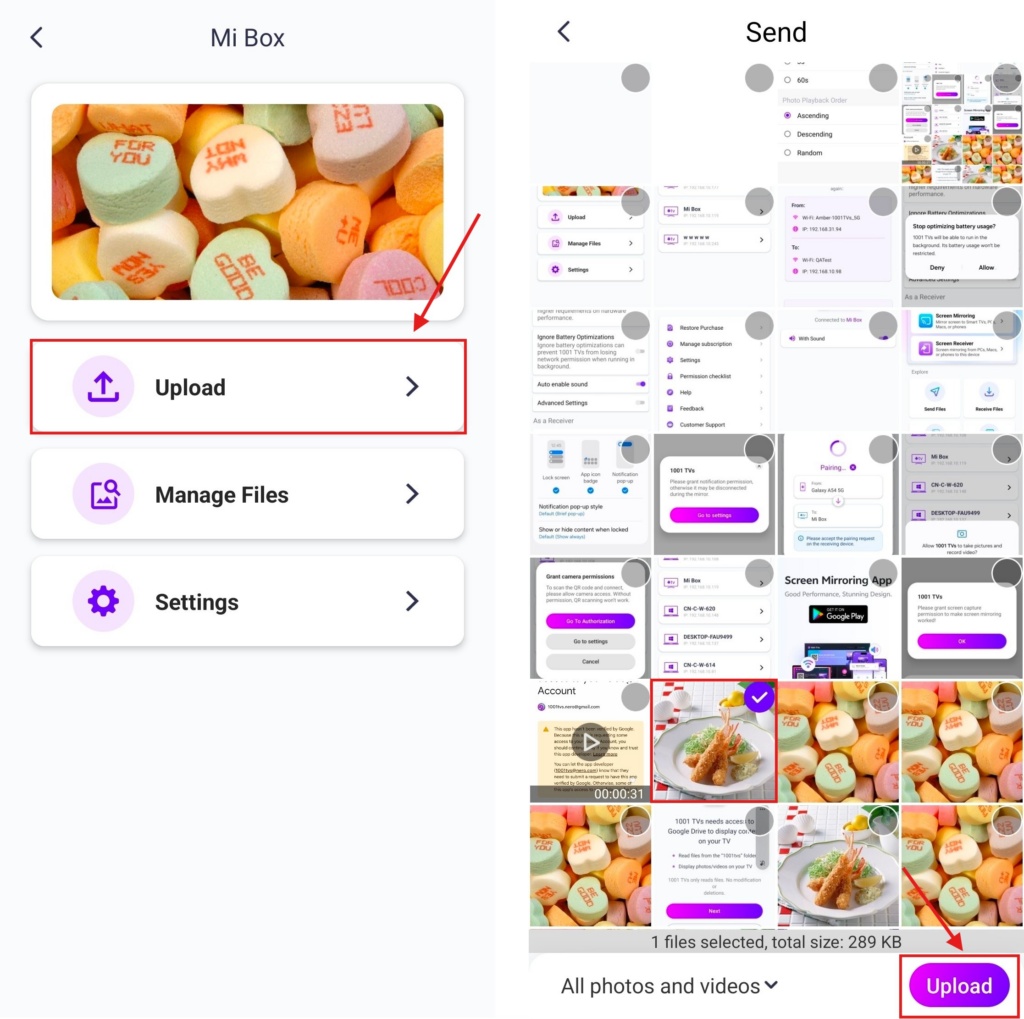
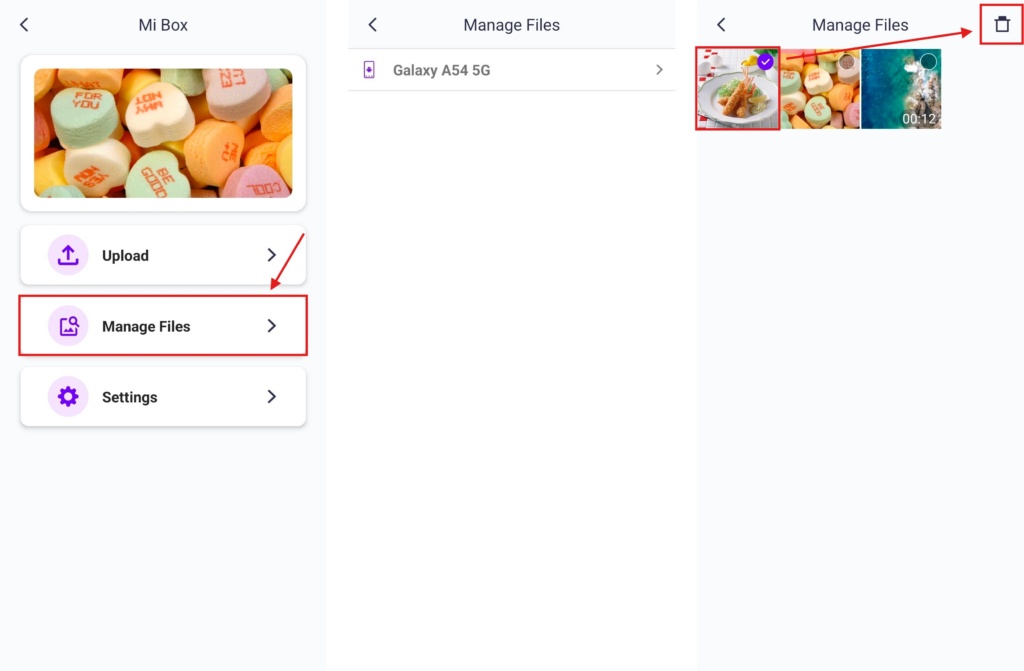
Zodra de koppeling gelukt is, tikt u op Uploaden en selecteer de foto's/video's die je wilt delen.
- In Bestanden beheren, kun je eenvoudig foto's of video's verwijderen die je eerder hebt gecast.
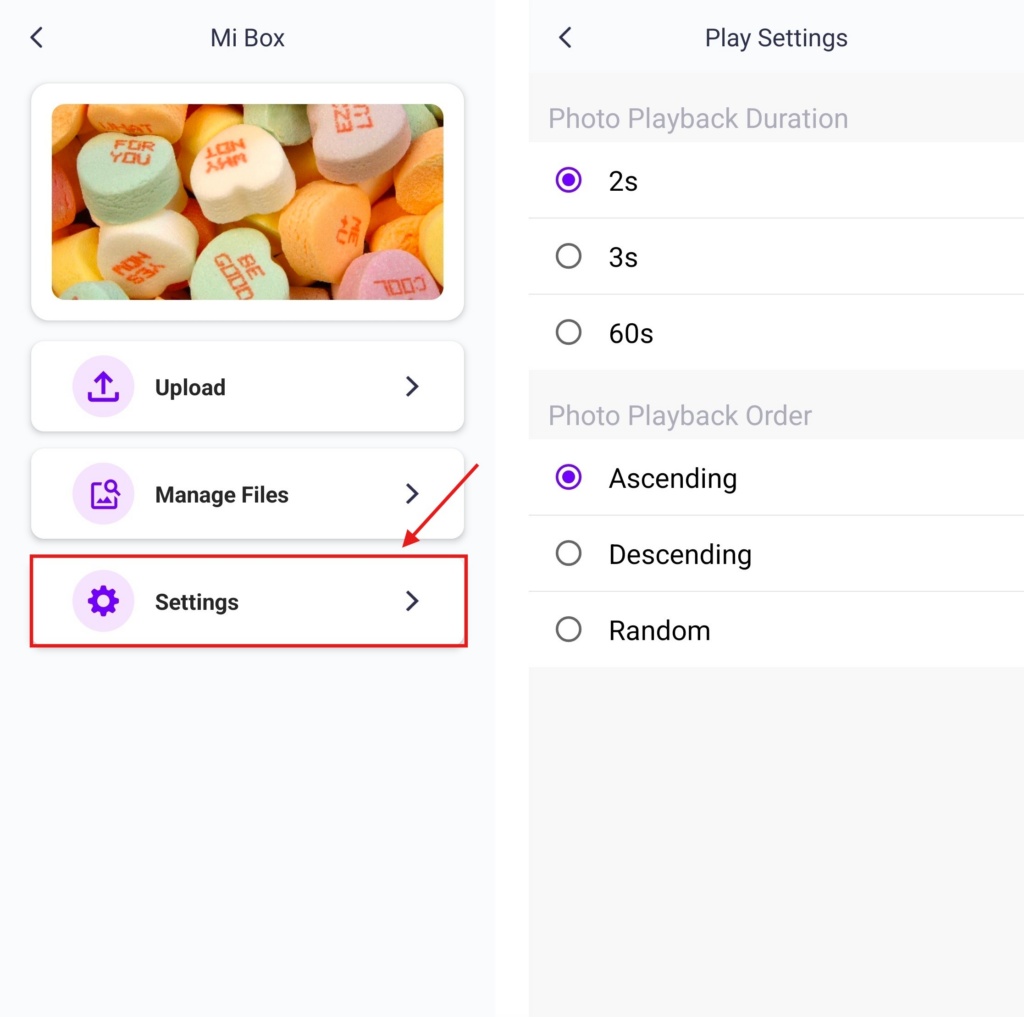
- In Instellingen, Je kunt de afspeelduur voor elke foto instellen - van 2, 3 of 60 seconden - en de weergavevolgorde kiezen: oplopend, aflopend of willekeurig.
5. Een diavoorstelling starten
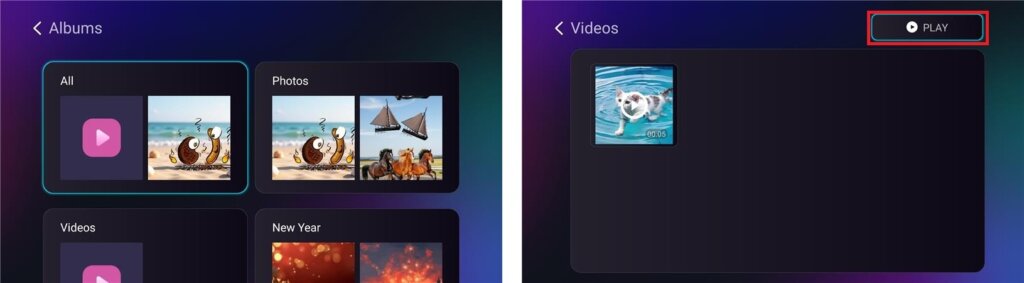
Selecteer een map (bijv. Foto's, Video's) en klik op SPELEN om de diavoorstelling te starten.
Nu kun je herbeleef je herinneringen op een groter scherm met gemak! 📸📺
Krijg nu 1001 TVs!
📥 TV-app: Hoe installeer je 1001 TVs op je tv?
PC-app: Downloaden van Microsoft Store
Raadpleeg voor gedetailleerde stappen de PC Installatiegids
📱 iOS-app: Downloaden van App Store
Android-app: Downloaden van Google Play
Probeer het nu en breng je familiemomenten tot leven! 🚀

Lees meer
 Hoe je bestanden tegelijkertijd vanaf je pc naar meerdere apparaten kunt verzenden (pc, telefoon, tv, tablet)
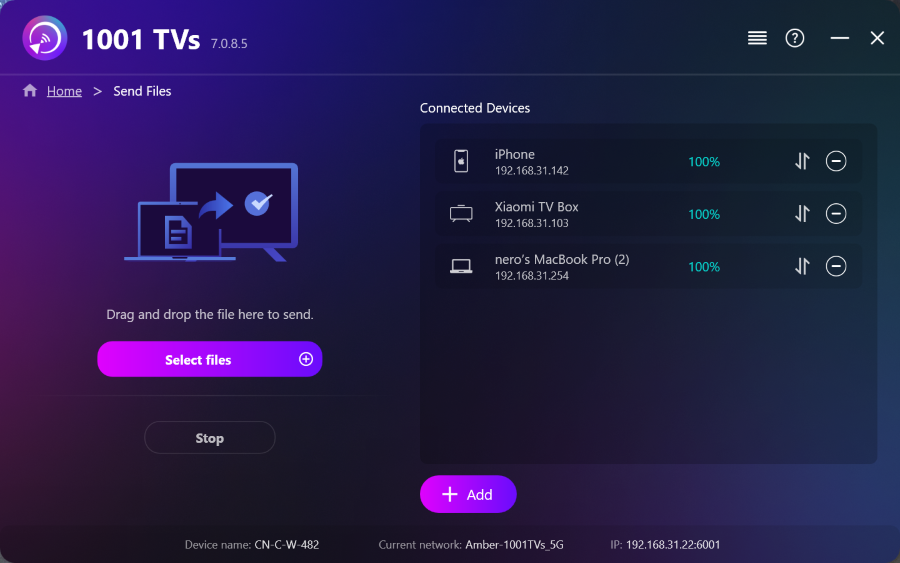
Met de nieuwste Windows-versie van 1001 TVs (v7.0.8.5) kan je pc nu bestanden naar meerdere apparaten verzenden — tv’s, tablets, telefoons of andere pc’s...
Hoe je bestanden tegelijkertijd vanaf je pc naar meerdere apparaten kunt verzenden (pc, telefoon, tv, tablet)
Met de nieuwste Windows-versie van 1001 TVs (v7.0.8.5) kan je pc nu bestanden naar meerdere apparaten verzenden — tv’s, tablets, telefoons of andere pc’s...
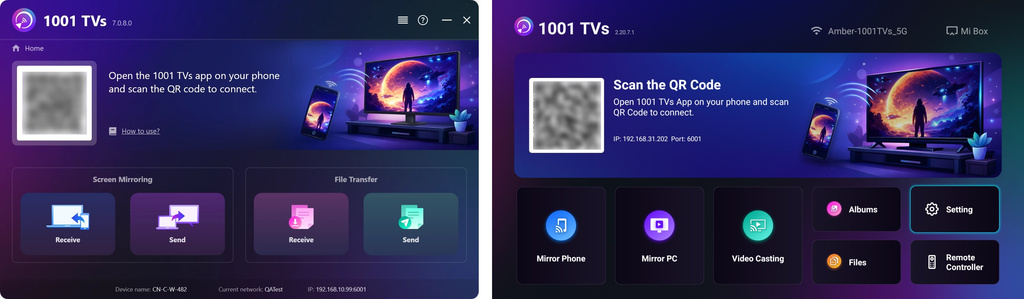 Hoe stuur ik bestanden van mijn PC/Mac naar mijn TV/PC/Mac?
Met 1001 TVs kun je bestanden vanaf je pc of Mac naar je tv, pc of Mac verzenden via hetzelfde lokale netwerk. En ja — zowel pc’s als Macs...
Hoe stuur ik bestanden van mijn PC/Mac naar mijn TV/PC/Mac?
Met 1001 TVs kun je bestanden vanaf je pc of Mac naar je tv, pc of Mac verzenden via hetzelfde lokale netwerk. En ja — zowel pc’s als Macs...

