Schermspiegeling op Samsung-tv’s: de complete gids (alle apparaten)

Met de schermspiegelingsfunctie van Samsung kun je het scherm van je telefoon, tablet of computer draadloos of via een kabel weergeven op een Samsung Smart TV. Samsung-tv's ondersteunen meerdere mirroring-technologieën, waaronder Smart View (voor Galaxy en Android), AirPlay 2 (voor iPhone en iPad) en Google Cast (voor Chrome en pc), plus ingebouwde functies zoals Tap View, DeX en Multi View.
Samsung is al 20 jaar op rij het best verkochte tv-merk ter wereld en had in 2025 een aandeel van 29,1% in de wereldwijde omzet van de tv-markt (Omdia). Deze gids behandelt alle methoden voor het spiegelen van schermen, gerangschikt per apparaat en modeljaar van de tv, zodat u binnen enkele seconden de juiste aanpak kunt vinden in plaats van door tientallen handleidingen te moeten scrollen.
Gebruik de onderstaande keuzetabellen om te bepalen welke methode geschikt is voor jouw apparaat en tv-model. Ga vervolgens naar het betreffende hoofdstuk voor een overzicht van hoe het werkt. Voor stapsgewijze installatie-instructies met schermafbeeldingen bevat elk hoofdstuk een link naar een uitgebreide handleiding.
Welke methode voor schermspiegeling kun je het beste gebruiken?
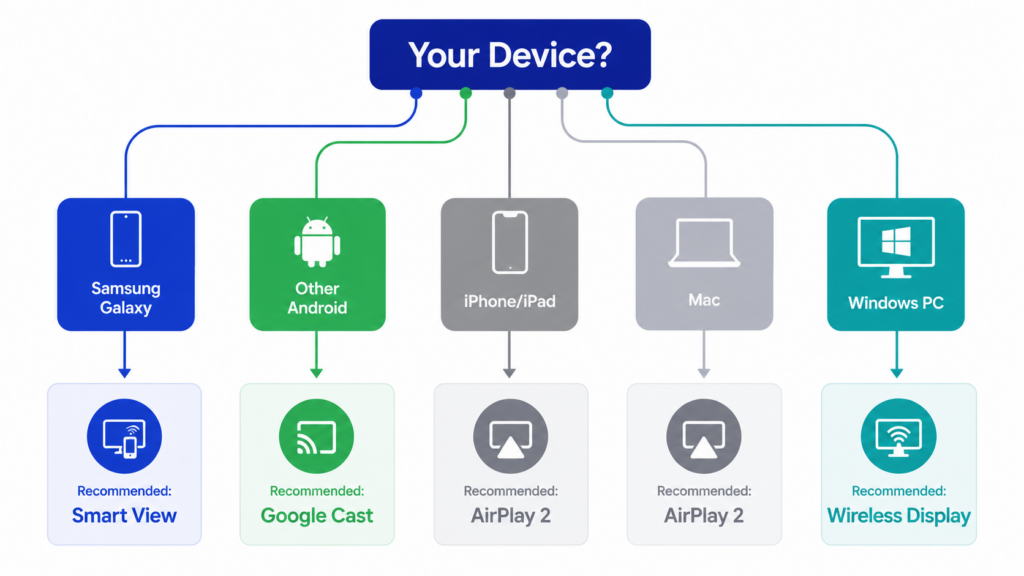
Per apparaat
Welke methode je moet kiezen, hangt vooral af van het apparaat waarmee je de inhoud wilt spiegelen. Samsung was het eerste grote tv-merk dat alle drie de belangrijkste spiegelingsprotocollen — Miracast, AirPlay 2 en Google Cast — standaard ondersteunde in één enkele productlijn, en is nog steeds een van de weinige merken die dat doen. Vrijwel elk apparaat kan verbinding maken.
| Uw apparaat | Aanbevolen methode | Alternatieve methoden |
| Samsung Galaxy-telefoon | Smart View (ingebouwd) | SmartThings, Tap View, DeX |
| Andere Android-telefoon | Google Cast (tv’s uit 2026 en later, bepaalde modellen uit 2023-2025 via een update) of 1001 TVs | Miracast |
| iPhone / iPad | AirPlay 2 (tv-modellen vanaf 2018) | 1001 TVs-app, HDMI-adapter, streamingstick |
| Mac | AirPlay 2 (ingebouwd in macOS) | 1001 TVs, HDMI-kabel |
| Windows PC | Draadloze weergave (Miracast) | 1001 TVs, HDMI-kabel |
Per Samsung-tv-modeljaar
Niet elke Samsung-tv ondersteunt alle functies. Het bouwjaar en de serie van uw tv bepalen welke protocollen en ingebouwde functies beschikbaar zijn. Dit is de belangrijkste bron van verwarring.
Iemand met een Samsung-tv uit 2017 zal AirPlay 2 nooit kunnen gebruiken, hoeveel handleidingen hij of zij ook volgt.
| Samsung TV-jaar | Smart View (Miracast) | AirPlay 2 | Google-cast | Tik op ‘Weergave’ | DeX | Meerdere weergaven |
| 2016-2017 | Ja | Geen | Geen | Geen | Geen | Geen |
| 2018-2019 | Ja | Ja (bepaalde modellen) | Geen | Geen | Geen | Geen |
| 2020-2023 | Ja | Ja | Bepaalde modellen uit 2023 (via update) | Ja | Ja | Ja (2 schermen) |
| 2024-2025 | Ja | Ja | Ja (via een firmware-update) | Ja | Ja | Ja (4 schermen vanaf 2025+) |
| 2026 | Ja | Ja | Ja | Ja | Ja | Ja (4 schermen + omgevingsverlichting) |
Hoe controleer je je tv?‘s modeljaar:
- Ga op je Samsung-tv naar Instellingen > Alle instellingen > Over deze tv.
- Zoek de modelcode op (bijv. QN65Q80TAFXZA). De letter geeft het jaar aan: T = 2020, A = 2021, B = 2022, C = 2023, D = 2024, F = 2025.
- Voor AirPlay 2 ga je naar Instellingen > Algemeen > Apple AirPlay-instellingen. Als dat menu aanwezig is, ondersteunt je tv deze functie.
De ingebouwde functies voor schermspiegeling van Samsung
Samsung heeft vijf technologieën voor het delen van schermen ingebouwd in zijn Smart TV’s en Galaxy-apparaten. Elke technologie heeft een specifiek toepassingsgebied waarin ze beter presteert dan de andere. Hieronder lees je wat elke technologie doet en wanneer je deze het beste kunt gebruiken.
Smart View (Samsung Galaxy / Android)
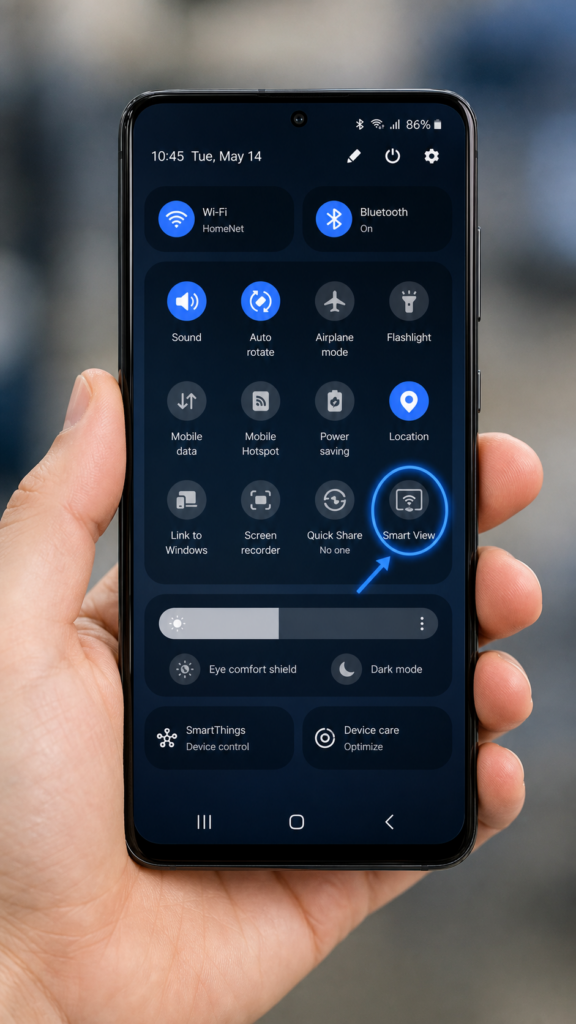
Smart View is de ingebouwde mirroringfunctie van Samsung voor Galaxy-telefoons en -tablets, die gebruikmaakt van Miracast om je scherm draadloos weer te geven op elke Samsung Smart TV uit 2016 of later. Je kunt de functie openen via het paneel ‘Snelle instellingen’: veeg naar beneden, tik op het Smart View-pictogram, selecteer je tv en bevestig. Samsung’s officiële Smart View-handleiding heeft de volledige opstelling.
Een belangrijk verschil: bij Smart View wordt je volledige scherm gespiegeld, terwijl bij ‘casting’ de video alleen op de tv wordt afgespeeld en je telefoon als afstandsbediening fungeert. Houd er rekening mee dat bij DRM-beveiligde inhoud van Netflix en Disney+ mogelijk een zwart scherm wordt weergegeven tijdens het spiegelen in volledig scherm. Gebruik voor die diensten in plaats daarvan de Cast- of AirPlay-knop in de app.
SmartThings-app (platformonafhankelijke hub)
SmartThings is de smart home-app van Samsung die ook schermspiegeling ondersteunt en beschikbaar is voor zowel Android als iOS. De app maakt gebruik van dezelfde Miracast-technologie als Smart View, maar biedt een uitgebreidere interface.
Het is vooral handig voor iPhone-gebruikers die hun scherm willen spiegelen zonder AirPlay 2, en het ondersteunt ook omgekeerde spiegeling: het scherm van je tv terug naar je telefoon streamen. Voor ondersteuning van Tap View is versie 1.745 of hoger vereist.
Tik op ‘Weergave’ (spiegelen met één tik)
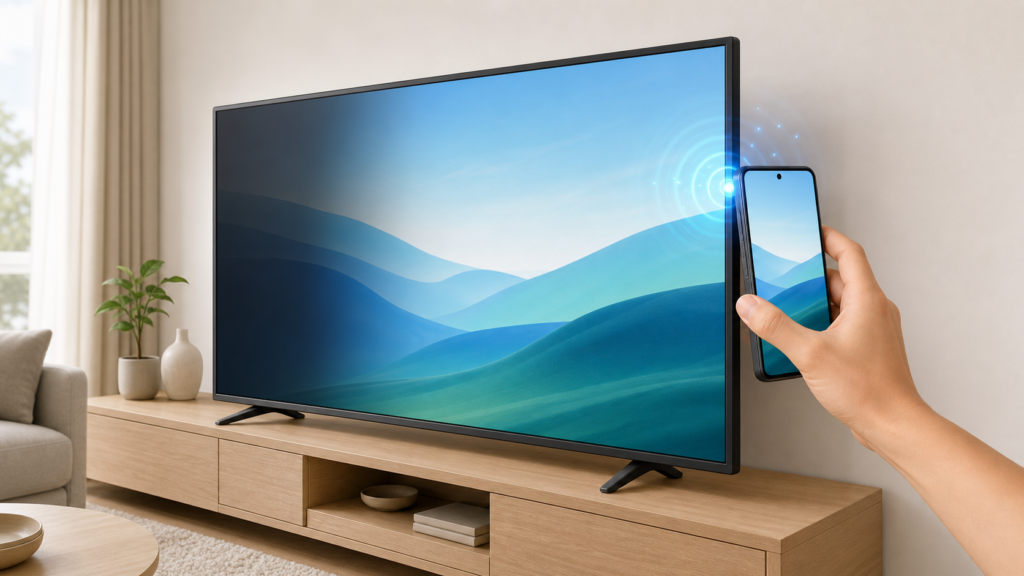
Met ‘Tap View’ kun je het scherm spiegelen door je Galaxy-telefoon fysiek tegen de zijkant van je Samsung-tv te tikken. Deze functie is beschikbaar op tv’s uit 2020 en later met SmartThings v1.745 of hoger, en kan bij modellen uit de jaren 2021 tot en met 2025 zelfs een uitgeschakelde tv inschakelen, zoals beschreven in de handleiding van Samsung’s Tik op ‘Ondersteuningspagina bekijken’.
Deze functie is exclusief beschikbaar op Samsung Galaxy-telefoons. Gebruikers van Android-toestellen van andere merken kunnen in plaats daarvan Smart View of Google Cast gebruiken.
Samsung DeX (desktopmodus)
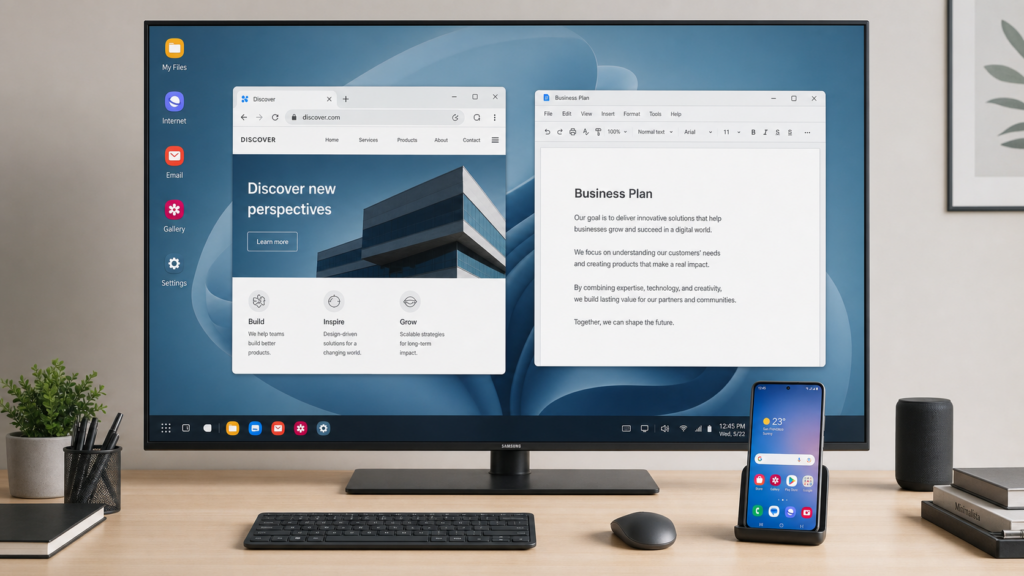
DeX verandert je Galaxy-telefoon in een desktopachtige ervaring op je tv, met een taakbalk, vensters waarvan je de grootte kunt aanpassen en sneltoetsen. In tegenstelling tot Smart View, dat het scherm van je telefoon spiegelt, start DeX een aparte desktopomgeving op, zodat je je telefoon gewoon kunt blijven gebruiken om te bellen en te surfen.
Wireless DeX werkt op elke tv die Miracast ondersteunt, niet alleen op Samsung-modellen. De functie is beschikbaar op de Galaxy S- en Note-series vanaf de S8 en Note8, de Z Fold-serie en bepaalde Tab-tablets.
De Z Flip7 en Z TriFold ondersteunen DeX, maar eerdere Z Flip-modellen doen dat niet. Kijk op de website van Samsung voor Lijst met DeX-compatibele apparaten voor uw model.
Multi View (spiegelen op een gesplitst scherm)
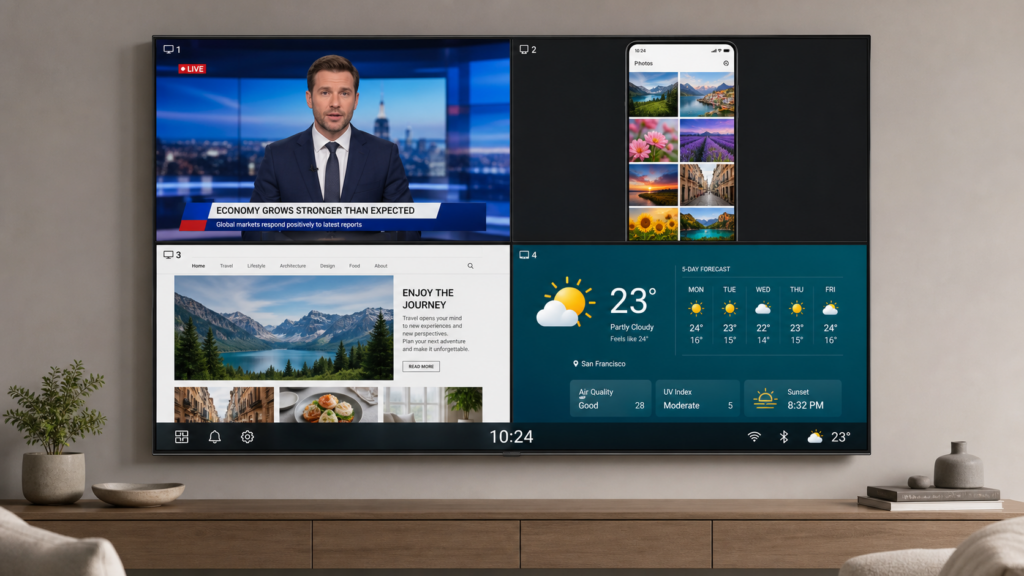
Met Multi View kunt u meerdere inhoudsbronnen tegelijkertijd weergeven op uw Samsung-tv. De modellen uit de jaren 2020 tot en met 2023 ondersteunen twee schermen. De modellen uit 2025 en nieuwer (Q7F en hoger) ondersteunen maximaal vier schermen plus een venster met omgevingsinformatie, met aanpasbare lay-outs en onafhankelijke audiorouting.
Apps met DRM-beveiliging, zoals Netflix en Disney+, kunnen niet aan Multi View worden toegevoegd. Samsung’s Ondersteuningspagina voor Multi View bevat de volledige compatibiliteitsmatrix.
Hoe je je iPhone kunt spiegelen naar een Samsung-tv
iPhone-gebruikers hebben vijf beproefde methoden om hun scherm naar een Samsung-tv te spiegelen, variërend van de gratis ingebouwde AirPlay 2 tot bekabelde HDMI-adapters. Elke methode heeft specifieke compatibiliteitseisen en brengt voor- en nadelen met zich mee op het gebied van kosten, vertraging en DRM-ondersteuning.
| Methode | Hoe te gebruiken | Beste voor |
| AirPlay 2 | 1. Sluit je iPhone en Samsung-tv aan op hetzelfde wifi-netwerk 2. Open het Controlecentrum en tik op het pictogram voor schermspiegeling 3. Selecteer je Samsung-tv en voer de code in die op het scherm wordt weergegeven | Dagelijks draadloos spiegelen |
| 1001 TVs-app | 1. Installeer 1001 TVs op je iPhone en Samsung-tv 2. Open de app op beide apparaten die zich in hetzelfde netwerk bevinden 3. Tik op de spiegelknop en selecteer je tv | Wanneer AirPlay niet beschikbaar is |
| HDMI-adapter | 1. Sluit een Lightning-naar-HDMI-adapter aan op je iPhone 2. Sluit een HDMI-kabel aan tussen de adapter en de tv 3. Zet de tv op de juiste HDMI-ingang | Gamen en presentaties |
| Streamingstick | 1. Sluit een Roku- of Apple TV-stick aan op de HDMI-aansluiting van de tv 2. Verbind de stick met het wifi-netwerk en koppel hem aan je iPhone 3. Gebruik AirPlay of de app van de stick om het scherm te spiegelen | Samsung-tv's van vóór 2018 |
| Casting via de app | 1. Open een app die Cast ondersteunt, zoals YouTube of Netflix 2. Tik op het Cast-pictogram in de videospeler 3. Selecteer je Samsung-tv en start het afspelen | Video’s bekijken met een laag batterijverbruik |
Voor stapsgewijze instructies met schermafbeeldingen en tips voor het oplossen van problemen kun je onze speciale handleiding raadplegen op hoe je het scherm van een iPhone naar een Samsung-tv kunt spiegelen zonder Apple TV. Hierin komen de installatie van AirPlay 2, een stapsgewijze uitleg over de 1001 TVs-app, de compatibiliteit van HDMI-adapters, opties voor streamingsticks en het casten via de app aan bod.
Hoe je een Android-telefoon kunt spiegelen naar een Samsung-tv
Samsung Galaxy-telefoons
Eigenaars van een Samsung Galaxy beschikken over de meest uitgebreide reeks opties voor schermspiegeling. Hier volgt een korte handleiding om de juiste optie te kiezen:
| Methode | Hoe te gebruiken | Beste voor |
| Slimme weergave | 1. Veeg vanaf de bovenkant van het scherm van je Galaxy naar beneden 2. Tik op het pictogram ‘Smart View’ in de snelle instellingen 3. Selecteer je Samsung-tv en tik op ‘Nu starten’ | Foto's, video's, gewoon wat rondkijken |
| Tik op ‘Weergave’ | 1. Open SmartThings en schakel ‘Tap View’ in de instellingen in 2. Zorg ervoor dat het scherm van je telefoon ontgrendeld is 3. Tik je telefoon zachtjes tegen de zijkant van de tv | Wordt direct gestart wanneer je in de buurt van de tv bent |
| SmartThings | 1. Installeer de SmartThings-app op je telefoon en open deze 2. Selecteer je Samsung-tv uit de lijst met apparaten 3. Tik op de knop ‘Smart View’ om het spiegelen te starten | Extra bedieningselementen, spiegelbeeldweergave |
| DeX | 1. Veeg omlaag naar de Snelle instellingen en tik op DeX 2. Selecteer je Samsung-tv uit de beschikbare schermen 3. Tik op Start om de desktopmodus op de tv te starten | Documenten, presentaties, multitasking |
| 1001 TVs | 1. Downloaden de app op je Galaxy-telefoon en Samsung-tv 2. Open de app op beide apparaten die zich in hetzelfde netwerk bevinden 3. Selecteer je tv en tik op ‘Start Mirroring’ | Extra functies zoals bestandsoverdracht |
Voor de meeste Galaxy-gebruikers is Smart View geschikt voor 90% situaties. Kies voor Tap View als snelheid belangrijk is, voor SmartThings als je extra bedieningsmogelijkheden nodig hebt, en voor DeX als je moet werken.
Android-telefoons van andere merken dan Samsung
Als je een Google Pixel, OnePlus, Xiaomi of een andere Android-telefoon (niet van Samsung) gebruikt, zijn de standaardfuncties van Samsung (Smart View, Tap View, DeX) niet beschikbaar. Er zijn drie alternatieven:
| Methode | Hoe te gebruiken | Beste voor |
| Google-cast | 1. Verbind je telefoon en je Samsung-tv met hetzelfde wifi-netwerk 2. Open een app die Cast ondersteunt, zoals YouTube, Netflix of Chrome 3. Tik op het Cast-pictogram en selecteer je Samsung-tv | Nieuwere Samsung-tv's (vanaf 2026; bepaalde modellen uit 2023-2025 via een update) |
| Miracast | 1. Veeg op je telefoon naar beneden naar de Snelle instellingen 2. Tik op “Cast”, “Screen Cast” of “Wireless Display” 3. Selecteer je Samsung-tv uit de lijst | Oudere Samsung-tv's (vanaf 2016) |
| 1001 TVs | 1. Downloaden de app op je telefoon en je Samsung-tv 2. Open de app op beide apparaten die zich in hetzelfde netwerk bevinden 3. Selecteer je tv in de app en tik op ‘Start Mirroring’ | Universele oplossing |
Hoe je een Mac of Windows-pc kunt spiegelen naar een Samsung-tv
Van Mac naar Samsung-tv
Mac-gebruikers hebben drie betrouwbare opties:
| Methode | Hoe te gebruiken | Beste voor |
| AirPlay 2 | 1. Verbind je Mac en je Samsung-tv met hetzelfde wifi-netwerk 2. Klik op het pictogram van het Control Center in de menubalk 3. Klik op ‘Screen Mirroring’ en selecteer je Samsung-tv | Dagelijks draadloos spiegelen |
| 1001 TVs | 1. Installeer de 1001 TVs Mac-client van de website 2. Open de app en maak verbinding met hetzelfde netwerk als je tv 3. Selecteer je Samsung-tv en begin met het spiegelen | Wanneer AirPlay 2 niet beschikbaar is |
| HDMI | 1. Sluit een USB-C- of Thunderbolt-naar-HDMI-kabel aan op je Mac 2. Sluit het HDMI-uiteinde aan op je Samsung-tv 3. Zet de tv op de juiste HDMI-ingang | Gamen, videobewerking, presentaties |
Van Windows-pc naar Samsung-tv
Windows-gebruikers hebben drie betrouwbare opties:\
| Methode | Hoe te gebruiken | Beste voor |
| Draadloos beeldscherm | 1. Open Instellingen en ga naar Bluetooth en apparaten 2. Klik op ‘Apparaat toevoegen’ en selecteer ‘Draadloos scherm’ of ‘Dock’ 3. Kies je Samsung-tv en bevestig de verbinding | Ingebouwde draadloze schermspiegeling |
| 1001 TVs | 1. Installeer de 1001 TVs Windows-client 2. Open de app en maak verbinding met hetzelfde netwerk als je tv 3. Selecteer je Samsung-tv en begin met het spiegelen | Bedrijfsomgevingen, onbetrouwbare Miracast |
| HDMI | 1. Sluit het ene uiteinde van een HDMI-kabel aan op je pc 2. Sluit het andere uiteinde aan op je Samsung-tv 3. Zet de tv op de juiste HDMI-ingang | De meest betrouwbare keuze voor elke pc |
Raadpleeg onze handleiding op [link] voor gedetailleerde installatie-instructies, schermafbeeldingen en tips voor het oplossen van problemen. Hoe je een Mac of Windows-pc kunt spiegelen naar een Samsung-tv. Het behandelt AirPlay, Windows + K, HDMI en alternatieven via apps.

Protocollen voor schermspiegeling op Samsung-tv’s: wat gebeurt er achter de schermen?
Samsung Smart TV’s ondersteunen drie belangrijke protocollen: Miracast (Smart View voor Android), AirPlay 2 (Apple-apparaten, modellen vanaf 2018) en Google Cast (Chrome en Android, modellen uit 2026, met uitrol naar bepaalde modellen uit 2023-2025). Samsung was het eerste grote tv-merk dat alle drie de protocollen standaard in één productlijn ondersteunde, en de dekking van deze drie protocollen is nog steeds de breedste in de branche.
LG heeft vanaf 2024 via een webOS-update Google Cast gekregen; Sony ondersteunt zowel AirPlay 2 als Google Cast op zijn Google TV-modellen. Het voordeel van Samsung is echter dat het alle drie de protocollen ondersteunt in zijn volledige Smart TV-assortiment vanaf 2016, terwijl de ondersteuning bij concurrenten varieert per modelserie en besturingssysteem. Dankzij deze brede dekking kan vrijwel elke telefoon, tablet of computer verbinding maken zonder hardware van derden.
| Protocol | Gebruikt door | Ondersteuning voor Samsung-tv's | Hoe het werkt |
| Miracast | Android-telefoons, Windows-pc's | 2016+ | Schermspiegeling via Wi-Fi Direct; geen internetrouter nodig |
| AirPlay 2 | iPhone, iPad, Mac | 2018+ | Het protocol van Apple; geschikt voor DRM; vereist hetzelfde wifi-netwerk |
| Google-cast | Chrome-browser, Android-apps | 2026 (alle modellen); selecteer 2023-2025 via een update | Casting op app-niveau, geen spiegeling op volledig scherm; de tv streamt rechtstreeks |
Deze protocollen verschillen in wat ze verzenden. Miracast verzendt een gecomprimeerde kopie van je volledige scherm via een directe wifi-verbinding; dit is echte schermspiegeling.
Met AirPlay 2 kun je je volledige scherm spiegelen of specifieke media vanuit apps streamen, en wordt er soepeler omgegaan met DRM-beveiligde inhoud. Google Cast is een castingprotocol: de tv haalt inhoud op van het internet, terwijl je telefoon als afstandsbediening fungeert. Dit is zuiniger voor de batterij, maar je scherm wordt niet gespiegeld.
Veelvoorkomende problemen met schermspiegeling op Samsung-tv’s (kort overzicht)
Problemen met schermspiegeling op Samsung-tv’s vallen onder een aantal veelvoorkomende categorieën. Hieronder vind je een overzichtstabel met de meest waarschijnlijke oorzaak en oplossing voor elk probleem.
| Probleem | Mogelijke oorzaak en snelle oplossing |
| De tv staat niet in de lijst met apparaten | De twee apparaten bevinden zich niet op hetzelfde wifi-netwerk of er is een VPN die storingen veroorzaakt. Controleer of ze op hetzelfde netwerk zijn aangesloten, schakel de VPN uit en start beide apparaten opnieuw op. |
| Het spiegelende scherm ziet er wazig uit | Bij adaptieve beeldkwaliteit wordt vloeiendheid boven resolutie gesteld. Schakel in de instellingen voor Smart View of 1001 TVs de adaptieve kwaliteit uit en verhoog de resolutie. |
| Duidelijke vertraging of haperingen | Het 2,4 GHz-wifi-netwerk is te druk. Schakel over naar een 5 GHz-netwerk of gebruik een bekabelde HDMI-verbinding voor nulvertraging. |
| Netflix geeft een zwart scherm weer | DRM/HDCP-beveiliging blokkeert het spiegelen van beveiligde inhoud op volledig scherm. Gebruik de Cast- of AirPlay-knop in de app in plaats van schermspiegeling. |
| Er komt geen geluid uit de tv | De tv staat op stil, of er is een probleem met de audioroutering van de mirroring-app. Controleer het volume van de tv; als je 1001 TVs gebruikt, werk dan bij naar de nieuwste versie. |
| AirPlay maakt geen verbinding | De apparaten maken gebruik van verschillende wifi-banden (2,4 versus 5 GHz), of AirPlay is uitgeschakeld in de instellingen van de tv. Controleer of ze op dezelfde band zitten via Instellingen > Algemeen > Apple AirPlay-instellingen. |
Veelgestelde vragen over schermspiegeling op Samsung-tv’s
Wat is schermspiegeling op een Samsung-tv?
Met ‘Screen Mirroring’ van Samsung TV wordt het scherm van je telefoon, tablet of computer weergegeven op je Samsung Smart TV. Samsung-tv’s ondersteunen Miracast (Smart View voor Android), AirPlay 2 (voor Apple-apparaten, modellen vanaf 2018) en Google Cast (modellen uit 2026, wordt geleidelijk uitgerold naar bepaalde modellen uit 2023-2025), plus ingebouwde functies zoals Tap View, de DeX-desktopmodus en Multi View met gesplitst scherm.
Welke Samsung-tv's ondersteunen schermspiegeling?
Alle Samsung Smart TV’s met het Tizen-besturingssysteem ondersteunen Miracast/Smart View vanaf 2016. Voor AirPlay 2 zijn modellen uit 2018 of nieuwer vereist (de QLED-, Neo QLED-, OLED-, The Frame- en Crystal UHD-series).
Google Cast is standaard ingebouwd op alle Samsung-tv’s uit 2026 en wordt via de One UI Tizen-firmware-update (v2115) uitgerold naar bepaalde modellen uit de jaren 2023-2025, te beginnen met OLED- en high-end Neo QLED-modellen. Voor Tap View, DeX en Multi View is een model uit 2020 of nieuwer vereist.
Hoe kan ik mijn scherm zonder app naar mijn Samsung-tv streamen?
Op Samsung Galaxy-telefoons kun je Smart View gebruiken door het paneel met snelle instellingen naar beneden te vegen. Je hoeft hiervoor geen app te installeren. Op iPhones gebruik je AirPlay 2 vanuit het Controlecentrum. Op Windows-pc’s gebruik je de ingebouwde functie ‘Draadloos beeldscherm’ in de instellingen. Alle drie de methoden zijn in het besturingssysteem ingebouwd en vereisen geen extra downloads.
Werkt het spiegelen van het scherm op een Samsung-tv ook zonder wifi?
Miracast (Smart View) maakt gebruik van Wi-Fi Direct, waarmee een directe verbinding tussen je telefoon en tv tot stand wordt gebracht zonder dat je een router of internettoegang nodig hebt. Voor AirPlay 2 moeten beide apparaten op hetzelfde Wi-Fi-netwerk zijn aangesloten. Bij verbindingen via een HDMI-kabel wordt helemaal geen gebruik gemaakt van Wi-Fi. Dus ja, het spiegelen van het scherm kan zonder Wi-Fi, afhankelijk van de methode die je kiest.
Wat is het verschil tussen Smart View en AirPlay op een Samsung-tv?
Smart View is gebaseerd op het Miracast-protocol en werkt met Samsung Galaxy- en andere Android-apparaten. AirPlay 2 is het protocol van Apple en werkt met iPhone, iPad en Mac. Beide functies spiegelen je scherm naar de Samsung-tv, maar Smart View is uitsluitend voor Android, terwijl AirPlay uitsluitend voor Apple is. Samsung-tv's vanaf 2018 ondersteunen beide protocollen tegelijkertijd.
Kan ik mijn Samsung-tv naar mijn telefoon spiegelen?
Ja. Via de SmartThings-app kun je het scherm van je Samsung-tv naar je telefoon of tablet streamen. Open SmartThings, selecteer je tv, ga naar de Smart View-pagina, tik op “Ander apparaat” en vervolgens op “Telefoon”, en selecteer je tv. Deze functie voor omgekeerde spiegeling wordt officieel ondersteund door Samsung.
Hoeveel schermen kan Samsung Multi View weergeven?
Samsung Multi View op tv-modellen uit de jaren 2020 tot en met 2023 ondersteunt 2 schermen. Modellen uit 2025 en nieuwer (Q7F en hoger) ondersteunen maximaal 4 schermen plus een venster met omgevingsinformatie met aanpasbare lay-outs. Met DRM beveiligde inhoud van Netflix, Disney+ en soortgelijke diensten kan niet worden gebruikt in Multi View.
Waarom werkt schermspiegeling niet op mijn Samsung-tv?
De meest voorkomende oorzaken zijn dat apparaten niet op hetzelfde wifi-netwerk zijn aangesloten, storingen door een VPN, dat de tv handmatig toestemming voor de verbinding moet krijgen, of verouderde firmware op een van beide apparaten. Snelle oplossingen zijn onder meer het controleren van het wifi-netwerk, het uitschakelen van VPN’s, het opnieuw opstarten van beide apparaten en het controleren op software-updates.
Conclusie
De schermspiegelingsfunctie van Samsung-tv’s biedt meer mogelijkheden dan die van welk ander tv-merk dan ook, dankzij de ondersteuning voor drie protocollen en ingebouwde functies zoals Tap View, DeX en Multi View. Of je nu een Galaxy-telefoon, een iPhone, een Mac of een Windows-pc gebruikt: er is altijd een methode die werkt voor jouw specifieke Samsung-tv-model.
Gebruik de bovenstaande beslissingstabellen om de juiste methode te vinden en volg vervolgens de gekoppelde handleidingen voor een stapsgewijze installatie. En als de ingebouwde opties niet volstaan, kun je 1001 TVs downloaden als de platformonafhankelijke tool die alle hiaten overbrugt.

Lees meer
 2026 Gids: Hoe een pc schermspiegelen op tv
Om het scherm van een pc naar een tv te spiegelen, sluit je een HDMI-kabel aan en druk je op Windows + P → Dupliceren, of druk je op Windows + K...
2026 Gids: Hoe een pc schermspiegelen op tv
Om het scherm van een pc naar een tv te spiegelen, sluit je een HDMI-kabel aan en druk je op Windows + P → Dupliceren, of druk je op Windows + K...
 AirPlay op Windows: hoe je je iPhone of iPad naar een pc kunt spiegelen
Om een iPhone of iPad via AirPlay op een Windows-pc weer te geven, moet je een AirPlay-ontvanger-app op de computer installeren. Windows bevat geen...
AirPlay op Windows: hoe je je iPhone of iPad naar een pc kunt spiegelen
Om een iPhone of iPad via AirPlay op een Windows-pc weer te geven, moet je een AirPlay-ontvanger-app op de computer installeren. Windows bevat geen...

