Hoe je je iPhone naar een LG-tv kunt spiegelen: AirPlay 2 en via apps (2026)
Gebruik het volgende om een iPhone op een LG-tv te spiegelen: AirPlay 2 als je tv dit ondersteunt (LG-modellen vanaf 2018), of installeer een Schermspiegel-app van derden zoals 1001 TVs voor oudere modellen of wanneer AirPlay niet beschikbaar is. Zowel je iPhone als je LG-tv moeten verbonden zijn met het hetzelfde Wi-Fi-netwerk om draadloos spiegelen te laten werken.
In deze handleiding worden alle mogelijke methoden besproken — native AirPlay 2, apps van derden en een alternatieve oplossing via een bekabelde HDMI-verbinding — zodat je de methode kunt kiezen die het beste past bij jouw LG-tv-model en jouw opstelling.
Welke LG-tv's ondersteunen AirPlay 2?
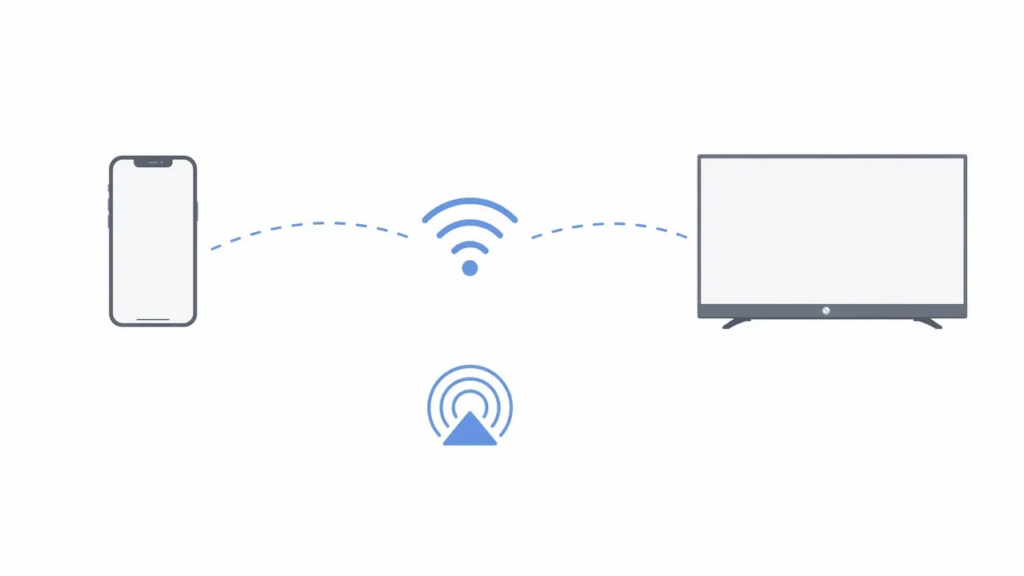
AirPlay 2 is het eigen draadloze protocol van Apple voor het streamen van audio, video en het spiegelen van het volledige scherm vanaf een iPhone, iPad of Mac naar een compatibel scherm. LG heeft AirPlay 2 geïntegreerd in zijn assortiment smart-tv’s waarop webOS 4.0 of hoger, vanaf 2018, waardoor deze functie op een groot aantal modellen beschikbaar is.
Een van de snelste manieren om het bouwjaar van je tv en of deze geschikt is voor AirPlay 2 te controleren, is door dit op te zoeken op De database met LG-modellen van TVFindr (2019-2026) — zoek gewoon je modelnummer op en je ziet in één oogopslag het jaar van uitgave, de technische specificaties en de ondersteunde functies.
Als je LG-tv van vóór 2018 is, of als AirPlay gewoon niet in je instellingenmenu staat, ga dan direct door naar de app van een derde partij onderstaande methode — deze werkt in principe op elke LG-smart-tv met wifi-verbinding; er is geen Apple-certificering nodig.
Methode 1: De iPhone via AirPlay 2 op een LG-tv weergeven
AirPlay 2 is de eenvoudigste manier als je LG-tv deze functie ondersteunt. Je hoeft niets te installeren — de functie is ingebouwd in iOS en in het webOS van LG. Hier volgt de volledige installatiehandleiding:
Vereisten
- Een iPhone met iOS 12.4 of hoger of macOS Mojave 10.14.5 of hoger
- Een LG-tv met AirPlay 2-ondersteuning (modellen uit 2018 en nieuwer)
- Beide apparaten zijn aangesloten op de hetzelfde Wi-Fi-netwerk
Stapsgewijze instructies
- Schakel AirPlay in op je LG-tv. Druk op de Home-knop op je LG-afstandsbediening en ga naar Instellingen → Verbinding → Apple AirPlay-instellingen, en AirPlay in- of uitschakelen Op. (De exacte menunamen verschillen per model — op sommige LG-tv’s staat de instelling onder Algemeen of Netwerk (in plaats daarvan.)
- Open het Control Center op je iPhone. Veeg vanaf de rechterbovenhoek van het scherm naar beneden (op iPhones met Face ID) of veeg vanaf de onderrand naar boven (op iPhones met een Home-knop).
- Tik op het pictogram voor schermspiegeling. Het lijkt op twee overlappende rechthoeken.
- Kies je LG-tv uit de lijst met gedetecteerde apparaten. Als je het niet ziet, controleer dan of beide apparaten op hetzelfde wifi-netwerk zijn aangesloten en of AirPlay op de tv is ingeschakeld.
- Voer de AirPlay-toegangscode in als er een op je tv-scherm verschijnt. Voer de code in op je iPhone om het koppelen te voltooien.
Het scherm van je iPhone zou nu in realtime op de LG-tv moeten verschijnen. Alles wat je doet — apps, foto’s, video’s, games — wordt met minimale vertraging op het grote scherm weergegeven.
Beperkingen van AirPlay 2 op LG
AirPlay 2 werkt goed voor de meeste toepassingen, maar er zijn een paar beperkingen die je moet weten:
- Oudere LG-tv’s (van vóór 2018) ondersteunen AirPlay helemaal niet — je zult een alternatieve methode moeten gebruiken.
- Met DRM beveiligde inhoud bij sommige streaming-apps kan het zijn dat het spiegelen wordt geblokkeerd of dat er een zwart scherm wordt weergegeven.
- Vertraging kan merkbaar zijn bij snelle games, aangezien AirPlay stabiliteit voorrang geeft boven reactiesnelheid op subframe-niveau.
- Geen platformonafhankelijke flexibiliteit — AirPlay verbindt alleen Apple-apparaten met door Apple gecertificeerde ontvangers, dus Android-telefoons of Windows-pc’s in je huishouden kunnen niet via hetzelfde kanaal verbinding maken.
Methode 2: Gebruik een app van een derde partij voor schermspiegeling
Als AirPlay 2 geen optie is — hetzij omdat je LG-tv te oud is, hetzij omdat je één oplossing wilt die op al je apparaten werkt — is een app van een derde partij de meest praktische oplossing. Deze apps maken verbinding via je lokale wifi-netwerk en zijn niet afhankelijk van de AirPlay-certificering van Apple, waardoor ze met vrijwel elke LG-smart-tv werken.
1001 TVs: platformonafhankelijke mirroring met een ingebouwde streamingfunctie
1001 TVs is een platformonafhankelijke, multifunctionele app voor schermspiegeling die beschikbaar is op iOS, Android, Windows en Mac. De app ondersteunt een breed scala aan smart-tv-merken — waaronder LG, Samsung, Sony, Hisense, TCL en nog veel meer — en biedt naast de standaard schermspiegeling diverse andere verbindingsmodi.
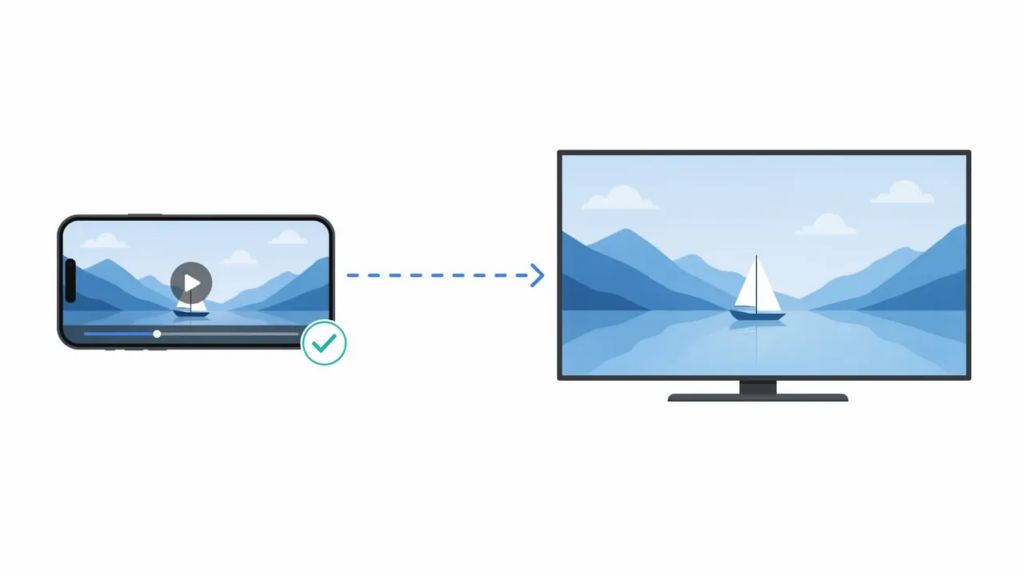
Specifiek voor LG-tv's geldt dat de Streaming Deze functie is het meest relevant. Hiermee worden media (video’s, muziek, foto’s) rechtstreeks vanaf je iPhone via je lokale netwerk naar je LG-tv gestreamd, wat betekent dat je je telefoon voor andere taken kunt blijven gebruiken terwijl de inhoud op het grote scherm wordt afgespeeld — in tegenstelling tot spiegelen op volledig scherm, waarbij je hele scherm wordt bezet.

Zo stel je het in:
- Downloaden 1001 TVs via de App Store op je iPhone, en zorg ervoor dat je LG-tv met hetzelfde wifi-netwerk is verbonden.
- Open de app en tik op de Streaming tab.
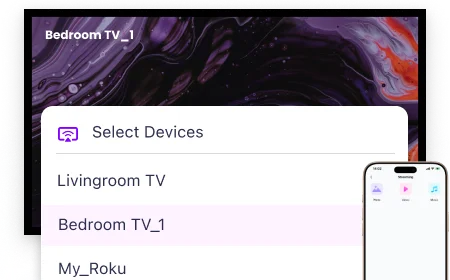
- Kies je LG-tv uit de lijst met automatisch gedetecteerde apparaten.
- Kies de media wat je wilt afspelen — een video uit je Fotobibliotheek, een gedownload filmbestand of muziek.
- Hier begint je inhoud streamen naar de LG-tv direct, waarbij de afspeelknoppen (afspelen, pauzeren, doorzoeken) op je iPhone beschikbaar zijn.
Naast streaming biedt 1001 TVs ook spiegelen via de browser — Er is geen app nodig op het ontvangende apparaat; je hoeft alleen maar een gegenereerde URL te openen in de ingebouwde webbrowser van de LG-tv en het scherm van je iPhone verschijnt. Dit is vooral handig voor LG-tv’s, aangezien deze op webOS draaien in plaats van op Android en de 1001 TVs – TV-app niet via de Google Play Store kunnen installeren.
Andere functies zoals Schermspiegeling, bestandsoverdracht, familiealbum en afstandsbediening zijn beschikbaar wanneer op beide apparaten de 1001 TVs-app draait (bijvoorbeeld van telefoon naar Android TV), maar gelden niet voor LG-tv’s. Alle gegevens blijven binnen je lokale netwerk en worden nooit via het internet verzonden, wat een belangrijk privacyvoordeel biedt ten opzichte van alternatieven die afhankelijk zijn van de cloud.
Andere opties van derden
Er zijn nog een paar andere apps die deze niche vullen, elk met iets andere voor- en nadelen:
| App | Beste voor | Belangrijke beperking |
|---|---|---|
| 1001 TVs | Platformonafhankelijke huishoudens; streamen + spiegelen + bestandsoverdracht | Voor premiumfuncties is een abonnement vereist na afloop van de proefperiode |
| AirBeamTV | LG-tv’s zonder AirPlay; geen extra hardware | Geeft alleen het volledige scherm weer; geen streaming op de achtergrond |
| DoCast | Eenvoudige, lichtgewicht mirroring | Het gratis abonnement kent strikte tijdslimieten (video’s van 3 minuten, muziek van 15 minuten) |
De juiste keuze hangt ervan af of je een snelle, eenmalige spiegel nodig hebt of een tool met meerdere apparaten en functies die je hele huishouden bestrijkt.
Methode 3: Bekabelde verbinding via een HDMI-adapter
Als draadloze verbindingen in jouw omgeving onbetrouwbaar zijn — bijvoorbeeld door een overbelaste wifi-verbinding, een oudere tv of strenge netwerkbeperkingen op het werk — is een bekabelde HDMI-verbinding de meest stabiele alternatieve oplossing.
Wat je nodig hebt
- A Lightning digitale AV-adapter (voor iPhones met een Lightning-aansluiting) of een USB-C-naar-HDMI-adapter (voor iPhone 15 en nieuwer)
- Een norm HDMI-kabel
- Een beschikbare HDMI-aansluiting op je LG-tv
Hoe maak je verbinding?
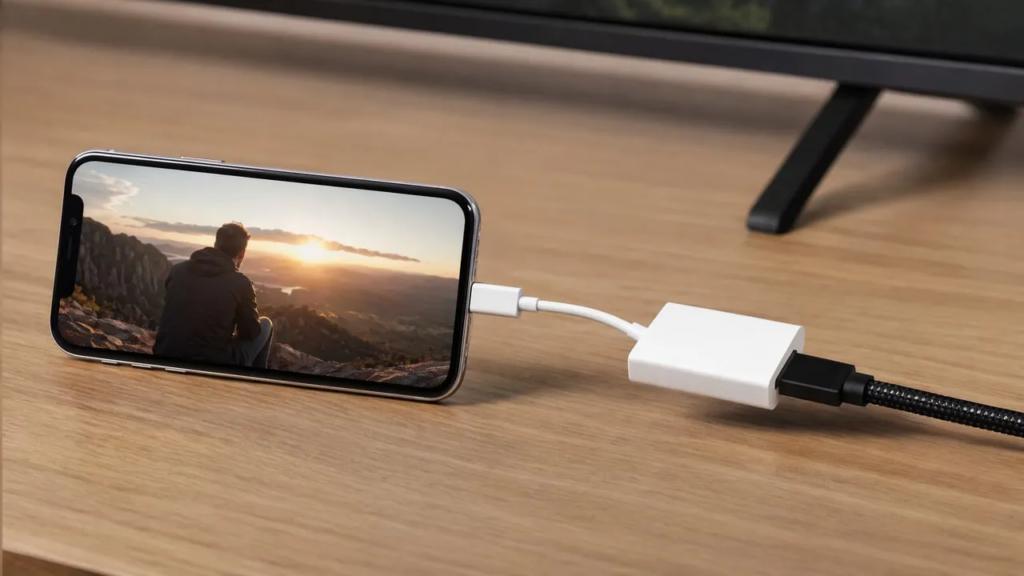
- Sluit de adapter aan op je iPhone.
- Sluit het ene uiteinde van de HDMI-kabel aan op de adapter en het andere uiteinde op je LG-tv.
- Gebruik de LG-afstandsbediening om over te schakelen naar de bijbehorende HDMI-ingang.
- Het scherm van je iPhone verschijnt direct op de tv — geen wifi, geen koppeling, geen apps.
Deze methode levert geen vertraging en een uiterst stabiele verbinding, waardoor het apparaat ideaal is voor gaming of livepresentaties. Het nadeel is dat je fysiek aan de kabel vastzit: je bent beperkt door de lengte van de kabel en je moet op reis een adapter meenemen.
Vergelijking: welke methode moet je kiezen?
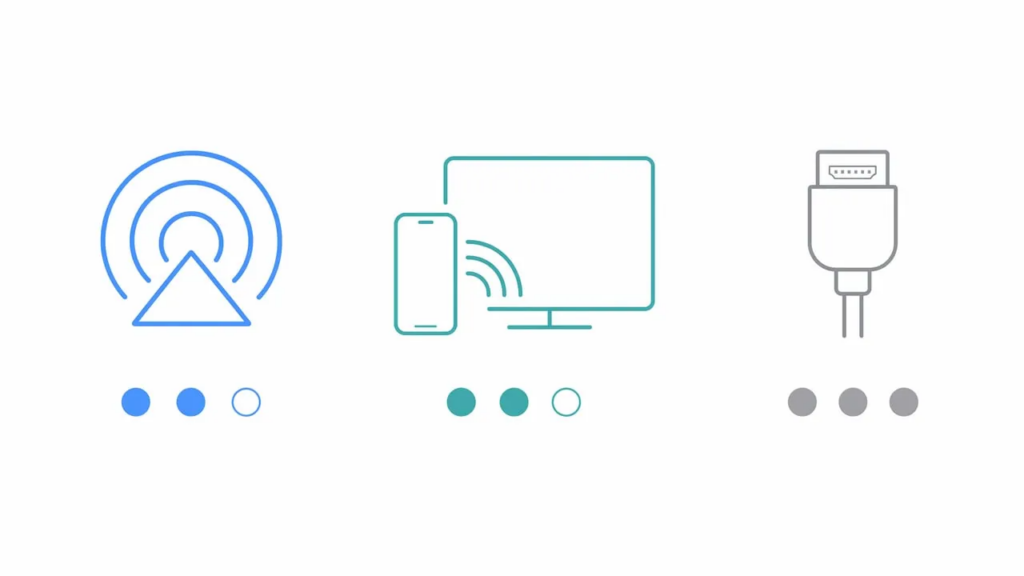
| Methode | Beste voor | Moeilijkheidsgraad van de installatie | Vertraging | Werkt dit op alle LG-tv's? |
|---|---|---|---|---|
| AirPlay 2 | Moderne LG-tv’s (vanaf 2018); huishoudens die uitsluitend Apple-producten gebruiken | Makkelijk | Laag | Nee (alleen vanaf 2018) |
| 1001 TVs (streaming) | Platformonafhankelijke startschermen; media afspelen op de achtergrond | Makkelijk | Laag | Ja |
| 1001 TVs (spiegeling) | Weergave op volledig scherm; LG-tv’s zonder AirPlay | Makkelijk | Laag–Gemiddeld | Ja |
| AirBeamTV / DoCast | Snel spiegelen op tv’s zonder AirPlay | Makkelijk | Medium | Ja |
| HDMI-adapter | Gamen, presentaties, onstabiele wifi | Medium | Geen | Ja |
Voor de meeste gebruikers met een LG-tv uit 2018 of nieuwer, AirPlay 2 is de snelste manier, waarbij geen installatie nodig is. Voor oudere modellen of huishoudens met meerdere apparaten, 1001 TVs biedt de meeste veelzijdigheid dankzij de mogelijkheden voor streamen, spiegelen en bestandsoverdracht in één enkele app.
Problemen oplossen: veelvoorkomende problemen bij het spiegelen van het scherm
AirPlay wordt niet weergegeven op je LG-tv
Dit is veruit het meest voorkomende probleem, en de oorzaak is bijna altijd dezelfde: je iPhone en tv zijn verbonden met verschillende wifi-netwerken. Controleer nogmaals of beide apparaten verbonden zijn met dezelfde SSID — sommige routers zenden aparte 2,4 GHz- en 5 GHz-banden uit onder verschillende namen, waardoor je apparaten mogelijk over beide banden worden verdeeld. Als dat het geval is, verbind dan beide apparaten met dezelfde band.
Controleer ook of AirPlay is ingeschakeld op in de instellingen van je LG-tv (Instellingen → Verbinding → Apple AirPlay-instellingen — de exacte menunamen verschillen per model). Een firmware-update kan dit soms terugzetten.
Het spiegelbeeld is wazig of van slechte kwaliteit
AirPlay past de resolutie automatisch aan op basis van de netwerkomstandigheden. Als je wifi-netwerk overbelast is, wordt de beeldkwaliteit slechter. Zet je router dichter bij de tv, schakel over naar de 5 GHz-band of verminder het aantal actieve apparaten op het netwerk. Met een app van een derde partij, zoals 1001 TVs, kun je de resolutie en de bitsnelheid van de spiegeling aanpassen in de instellingen van de app voor een scherper beeld.
Bij DRM-inhoud verschijnt een zwart scherm
Sommige streamingapps (Netflix, Hulu, bepaalde sportapps) maken gebruik van DRM die schermspiegeling blokkeert — je ziet dan een zwarte rechthoek op de plek waar de video zou moeten staan. Dit is geen fout; het is een opzettelijke maatregel ter bescherming tegen kopiëren. Gebruik in deze gevallen de streamingapp’s de standaard LG TV-app (gedownload uit de LG Content Store) of rechtstreeks streamen via de ingebouwde streamknop van de app, in plaats van het volledige scherm te spiegelen.
De verbinding valt af en toe weg
Storing door wifi is meestal de boosdoener. Start zowel je iPhone als je LG-tv opnieuw op, verwijder het wifi-netwerk op je iPhone en maak opnieuw verbinding, en zorg ervoor dat de firmware van je router up-to-date is. Als de verbinding nog steeds wegvalt, kun je deze variabele volledig uitsluiten door een bekabelde HDMI-verbinding te gebruiken.
Veelgestelde vragen
Kan ik mijn iPhone zonder wifi naar een LG-tv spiegelen?
Niet draadloos. Zowel AirPlay 2 als mirroring-apps van derden hebben een lokaal wifi-netwerk nodig om gegevens te verzenden. Je kunt echter wel een Bliksem- of USB-C-naar-HDMI-adapter voor een directe bekabelde verbinding waarvoor helemaal geen wifi nodig is. Sommige apps ondersteunen ook USB-internetdeling op een tv of pc voor een stabiele, bekabelde spiegelweergave.
Ondersteunen alle LG-tv's AirPlay 2?
Nee. AirPlay 2 is beschikbaar op LG-tv-modellen vanaf 2018. LG hanteert verschillende notaties voor de modelnummers van zijn OLED-, LED- en QNED-serie, dus de eenvoudigste manier om het bouwjaar van je tv te achterhalen, is door dit op te zoeken op De database met LG-modellen van TVFindr. Modellen uit 2017 en eerder ondersteunen AirPlay 2 niet.
Is schermspiegeling hetzelfde als casten?
Niet helemaal. Scherm spiegelen spiegelt het volledige scherm van je iPhone in realtime op de tv — alles wat je op je telefoon ziet, verschijnt op de tv. Gieten (of streaming) stuurt bepaalde media — een video, een foto, een nummer — naar de tv, terwijl je je telefoon voor andere doeleinden kunt blijven gebruiken. 1001 TVs ondersteunt beide modi: spiegelen op volledig scherm en mediastreaming voor afspelen op de achtergrond.
Werkt 1001 TVs specifiek met LG-tv’s?
Ja, maar met enkele beperkingen. LG-tv’s draaien op webOS in plaats van op Android, waardoor de 1001 TVs TV-app niet via de Google Play Store kan worden geïnstalleerd. Dit betekent dat alleen de Streaming functie (het doorsturen van media via je lokale netwerk) en spiegelen via de browser (via de ingebouwde webbrowser van de tv) zijn beschikbaar op LG. Functies waarvoor de app op beide apparaten nodig is — zoals spiegelen op volledig scherm, bestandsoverdracht, het familiealbum en afstandsbediening — werken op Android TV’s, maar zijn niet beschikbaar op LG. Voor volledige app-gebaseerde spiegeling op een LG-tv kun je in plaats daarvan AirPlay 2 of browsergebaseerde spiegeling gebruiken.
Is schermspiegeling veilig en privé?
Als je AirPlay of 1001 TVs gebruikt, blijven alle gegevens op je lokaal netwerk — er wordt niets naar het internet geüpload of op externe servers opgeslagen. 1001 TVs werkt bewust zonder accountsysteem en stuurt schermgegevens nooit via de cloud door, waardoor het een privacyvriendelijke keuze is voor gevoelige inhoud zoals persoonlijke foto’s of zakelijke presentaties.
Samenvatting
Er zijn drie betrouwbare manieren om je iPhone op een LG-tv te spiegelen. AirPlay 2 is de eenvoudige, standaardoptie voor modellen uit 2018 en nieuwer. Apps van derden zoals 1001 TVs — een platformonafhankelijke, multifunctionele mirroring-app met een speciale streamingfunctie — breiden de mogelijkheden uit naar elke LG-smart-tv en voegen daarbij bestandsoverdracht, het casten van de browser en ondersteuning voor meerdere apparaten toe. En HDMI blijft de onfeilbare bekabelde oplossing voor onstabiele netwerken of toepassingen waarbij vertraging een rol speelt. Kies de methode die past bij je tv, je netwerk en het aantal apparaten dat je wilt aansluiten — en binnen enkele minuten verschijnt het scherm van je iPhone op het grote scherm.

Lees meer
 2026 Gids: Hoe een pc schermspiegelen op tv
Om het scherm van een pc naar een tv te spiegelen, sluit je een HDMI-kabel aan en druk je op Windows + P → Dupliceren, of druk je op Windows + K...
2026 Gids: Hoe een pc schermspiegelen op tv
Om het scherm van een pc naar een tv te spiegelen, sluit je een HDMI-kabel aan en druk je op Windows + P → Dupliceren, of druk je op Windows + K...
 AirPlay op Windows: hoe je je iPhone of iPad naar een pc kunt spiegelen
Om een iPhone of iPad via AirPlay op een Windows-pc weer te geven, moet je een AirPlay-ontvanger-app op de computer installeren. Windows bevat geen...
AirPlay op Windows: hoe je je iPhone of iPad naar een pc kunt spiegelen
Om een iPhone of iPad via AirPlay op een Windows-pc weer te geven, moet je een AirPlay-ontvanger-app op de computer installeren. Windows bevat geen...

