检测到浏览器语言为中文,点此切换到中文页面->
Snelstartgids: je whiteboard direct spiegelen
1
Installeer de app
Download en open de 1001 TVs-app op zowel je mobiele apparaat (iPhone of iPad) als je weergaveapparaat (TV, pc, Mac of een andere telefoon/tablet).
2
Whiteboard openen
Zorg ervoor dat beide apparaten met hetzelfde wifi-netwerk zijn verbonden. Tik op “Start” en je whiteboard verschijnt direct op het grote scherm.
3
Verbind apparaten
Zorg ervoor dat beide apparaten met hetzelfde wifi-netwerk zijn verbonden. Tik op “Start” en je whiteboard verschijnt op het grote scherm!
Uw interactieve whiteboard — altijd en overal, op uw apparaat
SOEPEL SCHRIJVEN
Schrijf en teken comfortabel met de ingebouwde tekentools van je iPhone — perfect voor lesgeven, schetsen en realtime uitleg.
vlot schrijven
CREATIEF TEKENEN
Breng ideeën tot leven met verschillende penselen en kleuren — ideaal voor schetsen, diagrammen en creatief denken.
creatief-tekenen
DIRECTE SCHERMSPIEGELING
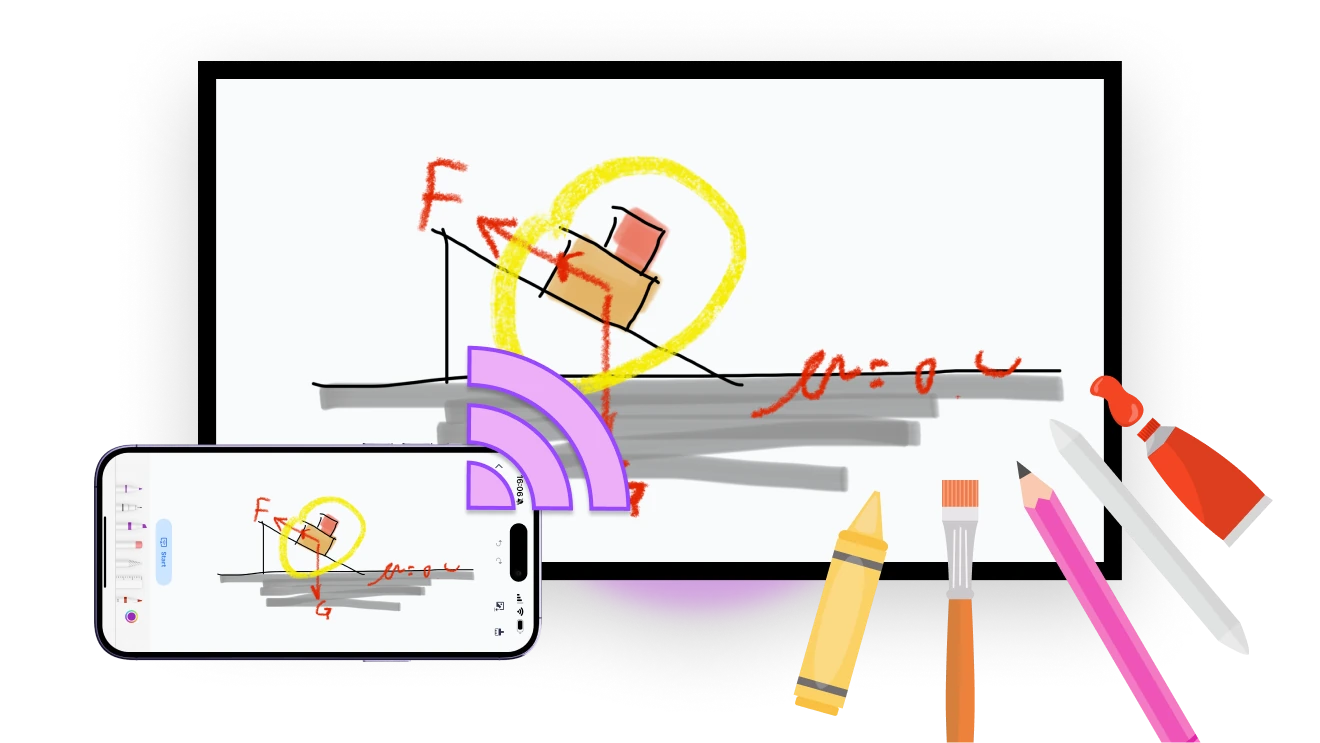
Spiegel je whiteboard onmiddellijk naar elk scherm - perfect voor live onderwijs, spontane uitleg en interactief leren.
OPSLAAN & DELEN
Sla je inhoud op elk moment op en deel direct – ideaal voor herzien, samenwerken en delen met studenten of teamleden.
opslaan en delen
Toepassingen
Slim lesgeven
Eenvoudige vergaderingen
Interactief plezier
Geef live les. Teken vrij. Blijf in interactie.
Betrek je klas met interactie in real time.

Schets snel een formule, markeer kernpunten of stel ter plekke een vraag — alles verschijnt direct op het grote scherm.

Allemaal mogelijk gemaakt door 1001 TVs - jouw naadloze whiteboardspiegeltool voor het onderwijs.
onderwijs
Een idee? Schets, deel en stem af in enkele seconden.
Of je nu aan het brainstormen bent met je team of presenteert aan klanten, pak gewoon je telefoon en zet je ideeën direct op het grote scherm.

Markeer kernpunten, verbind concepten en help iedereen gefocust te blijven.

Met 1001 TVs worden vergaderingen visueler, beter op elkaar afgestemd en productiever.
Vergaderingen
Verander schermtijd in samen-tijd
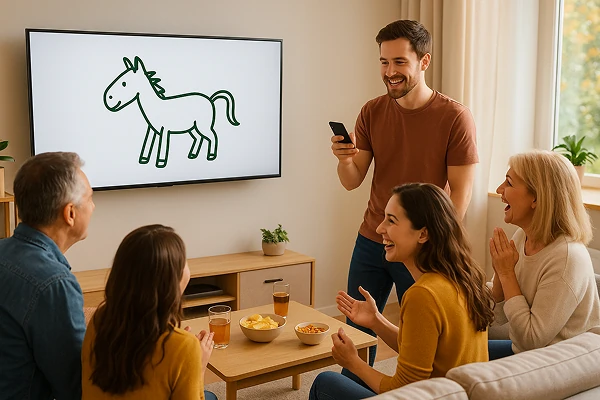
Maak van een simpele schets iets om samen om te lachen.

Pak je telefoon, krabbel een grappig idee en zie het verschijnen op het grote scherm — iedereen doet mee, iedereen lacht.

Geen installatie nodig — alleen een telefoon, een tv en een beetje plezier, allemaal verbonden met 1001 TVs.
interactief-gezellig
Downloaden
Veelgestelde vragen
Wat is 1001 TVs?
1001 TVs is een krachtige tool waarmee je elk apparaat draadloos kunt verbinden — telefoons, tablets, Macs, pc’s en tv’s. Geniet van naadloze schermspiegeling en onbeperkte bestandsoverdracht.
Welke apparaten en platforms worden ondersteund voor schermspiegeling?
Apparaten: Telefoon, tablet, pc, Mac, tv
Platformen:
- iOS (iPhone/iPad)
- Android
- macOS
- Windows
- Smart-tv-platforms: Google Android TV, Apple tvOS, HarmonyOS, MIUI TV, Amazon Fire OS
Hoe kan ik het scherm van mijn telefoon of computer op een tv weergeven?
- Installeer de 1001 TVs-app op je telefoon, pc, Mac en tv.
- Zorg ervoor dat beide apparaten met hetzelfde wifi-netwerk zijn verbonden.
- Open de app, selecteer het apparaat of scan de QR-code om te beginnen.
Kan ik 1001 TVs gratis uitproberen?
1001 TVs biedt een beperkte gratis proefperiode met volledige, onbeperkte toegang tot premium functies zoals scherm spiegelen, bestandsoverdracht en album.
Om te blijven genieten van de service, upgrade je gewoon naar een abonnement zodra de proefperiode is afgelopen.
Hoe installeer ik de 1001 TVs app?
Je kunt het vinden door "1001 TVs" te zoeken in de volgende app stores:
- Apple App Store (voor iPhone, iPad, Mac en Apple TV)
- Microsoft Store (voor Windows)
- Google Play (voor Android-telefoons, -tablets en -televisies)
Welke abonnementsformules en prijsopties biedt 1001 TVs aan?
We bieden wekelijkse, maandelijkse, jaarlijkse en levenslange abonnementen aan. Een betaald lidmaatschap is alleen nodig aan de kant van de afzender, na een gratis proefperiode. Bekijk de app voor de prijzen in jouw regio.
Hoe annuleer ik mijn abonnement?
Abonnement annuleren op je iOS-apparaat
-  Open de app Instellingen → je naam → Abonnementen → het abonnement → Abonnement annuleren
Abonnement annuleren op je Google Play-account
- Open de Google Play Store-app → Profielfoto op rechtsboven → Betaling en abonnementen → Abonnementen → het abonnement → Abonnement opzeggen → Het abonnement opzeggen. Bevestig de annulering
Kan ik meerdere apparaten tegelijkertijd weergeven?
Ja. Je kunt meerdere apparaten naar één pc of Mac spiegelen (bijvoorbeeld telefoons, tablets, pc’s of Macs), of één pc of Mac naar meerdere apparaten spiegelen (tv’s, telefoons, tablets, pc’s, Macs, enz.) — en dat allemaal tegelijkertijd.
Slaat 1001 TVs persoonsgegevens op of brengt het privacyrisico’s met zich mee?
Nee. Alle schermgegevens blijven binnen uw lokale netwerk — ze worden nooit naar het internet geüpload.
Hoe kan ik contact opnemen met de klantenservice of hulp krijgen?
Neem contact met ons op 1001tvs@nero.com.