检测到浏览器语言为中文,点此切换到中文页面 →
Instellen Digital Signage met OneDrive in slechts 3 stappen
1
Uw tv’s installeren en koppelen
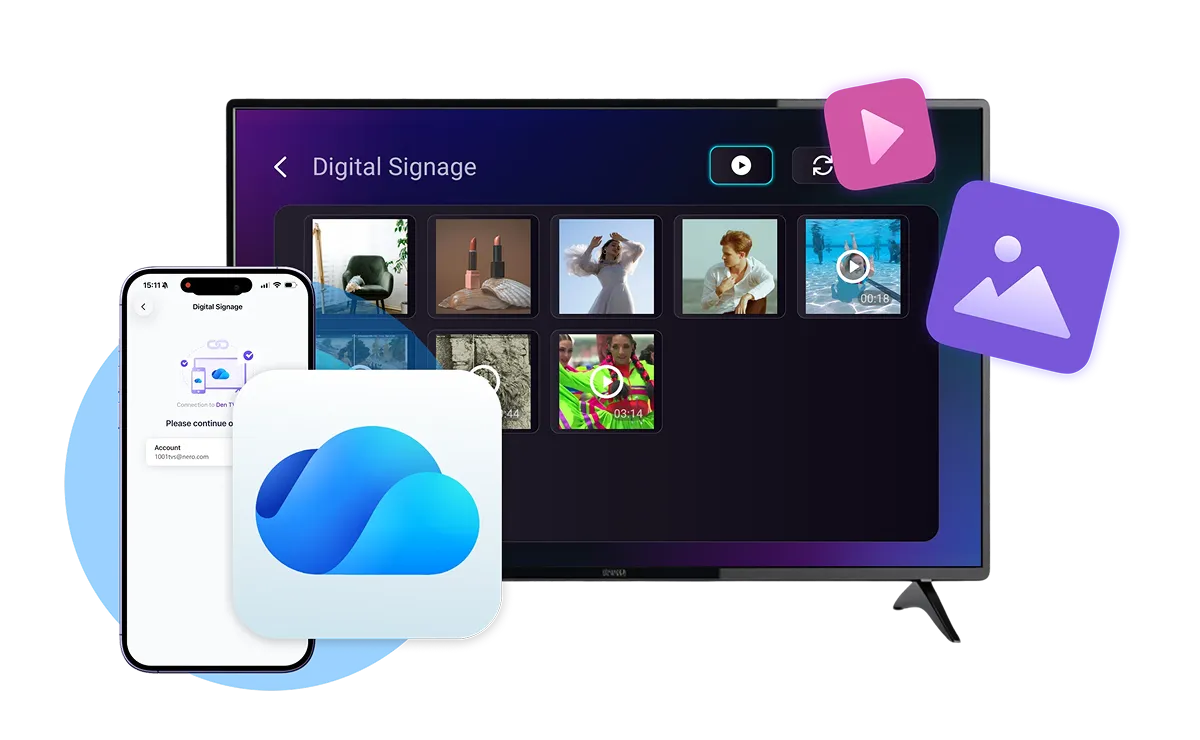
Installeer 1001 TVs op je telefoon en tv’s. Maak verbinding met hetzelfde wifi-netwerk en selecteer of scan vervolgens elke tv om deze te koppelen.
2
OneDrive koppelen
Gebruik 1001 TVs op je telefoon om OneDrive op je tv in te stellen en voeg vervolgens foto’s en video’s toe aan de map [1001 TVs].
3
Automatische updates inschakelen
Schakel ‘Automatisch bijwerken’ in en kies een controle-interval van 2, 4 of 24 uur. Je tv’s zullen dan automatisch nieuwe inhoud downloaden voor het afspelen van diavoorstellingen.
Beheer en werk tv-inhoud moeiteloos bij
foto-video-weergave
Foto- en videoweergave
gecontroleerdVeelzijdige media-ondersteuning: Geef foto’s en video’s weer op je tv’s en tover zo alledaagse schermen om tot digitale displays.
gecontroleerdWeergave van de diavoorstelling: Toon gedownloade foto’s en video’s als diavoorstelling op je tv; ideaal voor promoties, aankondigingen en visuele presentaties.
eenvoudige installatie
Eenvoudige installatie via je telefoon
gecontroleerdEenvoudig koppelen van tv’s: Sluit uw tv’s aan en koppel ze via de mobiele app van 1001 TVs voor een eenvoudige eerste installatie.
gecontroleerdEenvoudige configuratie van OneDrive: Stel OneDrive rechtstreeks vanaf je telefoon in op je tv, zodat het proces sneller en gemakkelijker verloopt.
automatische updates
Automatische updates op meerdere tv’s
gecontroleerdEén bron, meerdere schermen: Bewaar foto’s en video’s in één OneDrive-map, zodat meerdere aangesloten tv’s toegang hebben tot dezelfde inhoud.
gecontroleerd Flexibele automatische updates: Laat smart-tv’s automatisch controleren of er nieuwe media beschikbaar zijn en deze downloaden volgens de door u gekozen update-interval.
Digital Signage (OneDrive) voor elke ruimte
Detailhandel
Restaurants
Kantoren
Hotels
Evenementen
Breng uw promoties naar elk scherm
Presenteer nieuwe artikelen, seizoensaanbiedingen en productvideo’s op tv-schermen in je hele winkel. Zorg ervoor dat je promotie-uitingen op alle schermen actueel en consistent blijven, ook als je campagnes veranderen.
detailhandel
Maak je menu aantrekkelijker
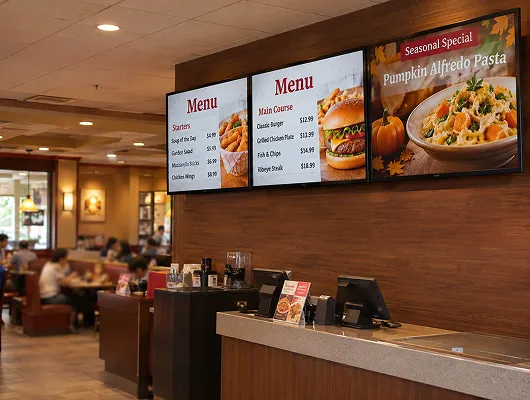
Maak van uw tv’s digitale menuschermpjes met foto’s van gerechten, dagschotels en promotievideo’s. Werk de afbeeldingen op het menu en de speciale aanbiedingen eenvoudig bij om klanten te laten zien wat er beschikbaar is.
restaurants
Houd je collega’s op de hoogte
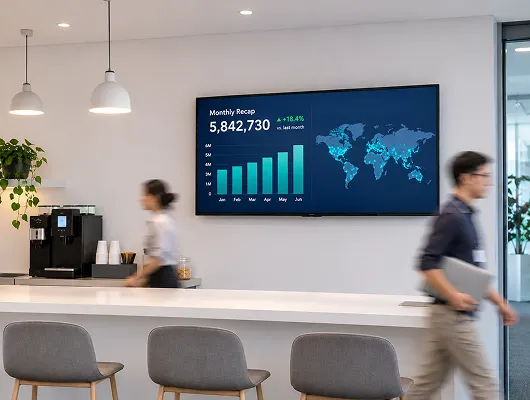
Toon bedrijfsmededelingen, prestaties van medewerkers en aankomende evenementen op tv’s verspreid over uw kantoor. Zorg ervoor dat in receptieruimtes, vergaderruimtes en gemeenschappelijke ruimtes dezelfde informatie wordt getoond.
kantoren
Zorg voor een gastvrije ervaring voor uw gasten
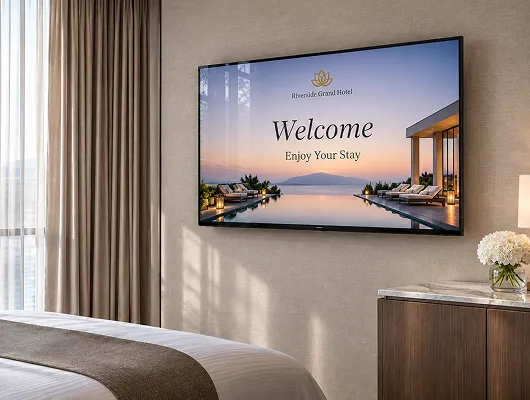
Verwelkom gasten met displays waarop de voorzieningen van het hotel, lokale bezienswaardigheden en aankomende evenementen worden getoond. Zorg ervoor dat de informatie op tv-schermen in de lobby, bij de receptie en in andere gemeenschappelijke ruimtes altijd up-to-date is.
hotels
Zorg dat elke evenementpresentatie indruk maakt
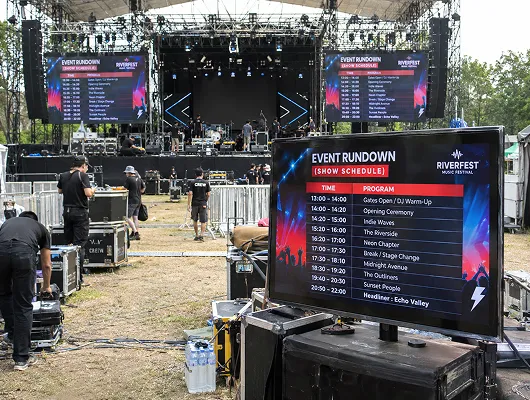
Toon evenementenprogramma's, presentaties van sprekers, afbeeldingen van sponsors en promotievideo's op de tv-schermen in de zaal. Houd visuele content tijdens beurzen, conferenties en andere evenementen up-to-date.
evenementen
Downloaden
Veelgestelde vragen
Bij digital signage worden digitale schermen, zoals tv’s, gebruikt om informatie, advertenties, foto’s en video’s weer te geven. Met 1001 TVs kun je OneDrive gebruiken om inhoud te beheren en deze automatisch bij te werken op meerdere aangesloten tv’s.
Ja. Digital Signage is gratis te gebruiken in 1001 TVs. Je kunt foto’s en video’s op meerdere aangesloten tv’s beheren en automatisch bijwerken zonder een betaald Digital Signage-abonnement.
Ja. Digital Signage gebruikt OneDrive als bron voor de inhoud. Je moet je aanmelden bij een OneDrive-account om de foto’s en video’s te beheren die op je tv’s worden weergegeven.
Ja. Zodra foto’s en video’s vanuit OneDrive naar je tv zijn gedownload, kun je ze met 1001 TVs als diavoorstelling afspelen.
Ja. Je kunt foto’s en video’s toevoegen of bijwerken via de OneDrive-website of de desktop-app. Je gekoppelde tv’s controleren automatisch of er nieuwe inhoud beschikbaar is en downloaden deze met de ingestelde frequentie.
Scherm spiegelen geeft het scherm van je apparaat in realtime weer op een tv, terwijl Foto’s casten Hiermee kun je foto’s en video’s handmatig vanaf je telefoon naar een tv verzenden. Digital Signage maakt gebruik van OneDrive om mediabestanden automatisch bij te werken op meerdere aangesloten tv’s, waardoor het beter geschikt is voor doorlopend contentbeheer.