
1001 TVs 앨범: 사진뿐 아니라 동영상도 업로드하세요! 세로 동영상에 대한 완벽한 지원
좋아하는 동영상을 큰 화면으로 즐기고 싶으신가요? 1001 TVs'로’ 앨범 미러링 기능을 사용하면 휴대폰에서 TV로 동영상을 쉽게 업로드하고 언제든지 재생할 수 있습니다. 다음은 시작하는 데 도움이 되는 단계별 가이드입니다.
준비물
시작하기 전에 다음 사항을 확인하세요:
- 1001 TVs 앱 휴대폰에 설치(여기에서 다운로드)
- 1001 TVs 앱 TV에 설치
- 두 장치가 동일한 Wi-Fi 네트워크에 연결됨
단계별 가이드
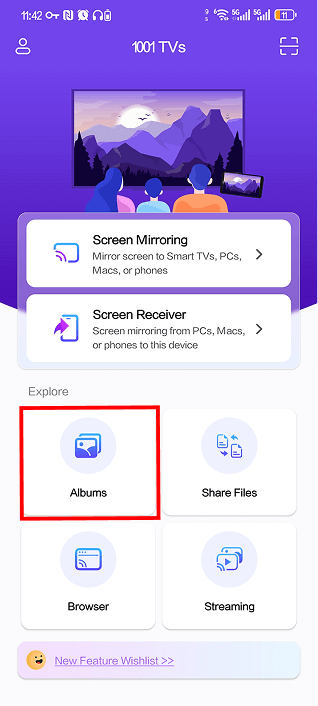
1단계: 휴대폰에서 앨범 열기
실행 1001 TVs 앱 을 탭하고 앨범] 를 클릭합니다.
2단계: TV 장치 선택
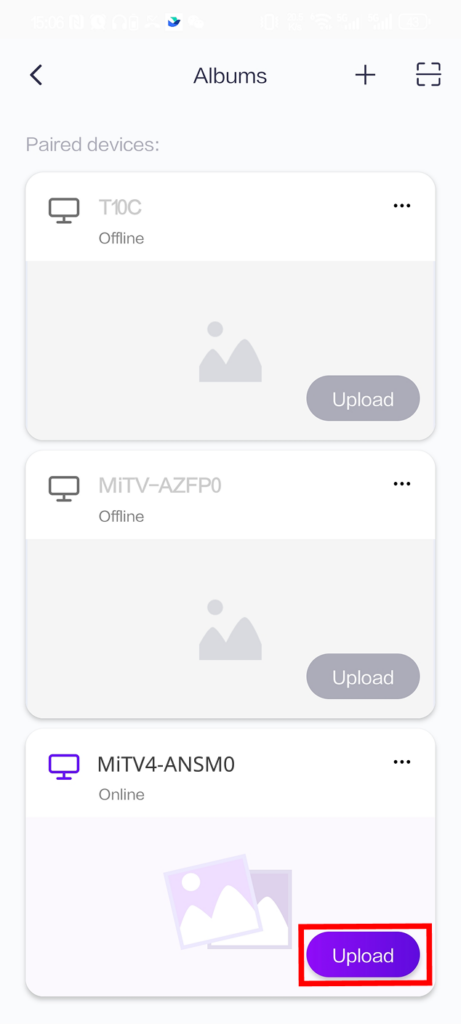
“페어링된 디바이스” 아래에 페어링된 디바이스 목록이 표시됩니다. TV를 찾아 업로드] 버튼을 클릭합니다.
참고: TV가 “오프라인'으로 표시되는 경우 두 장치가 동일한 Wi-Fi 네트워크에 있고 TV 앱이 실행 중인지 확인하세요.
3단계: 업로드할 동영상 선택
휴대폰 갤러리에서 업로드할 동영상을 선택합니다. 한 번에 여러 개의 동영상을 선택할 수 있습니다. 준비가 되면 업로드] 를 클릭합니다.
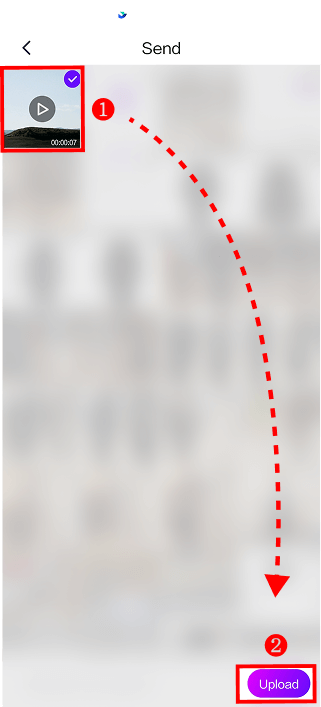
업로드가 자동으로 시작됩니다. 동영상 크기와 Wi-Fi 속도에 따라 몇 분 정도 걸릴 수 있습니다.
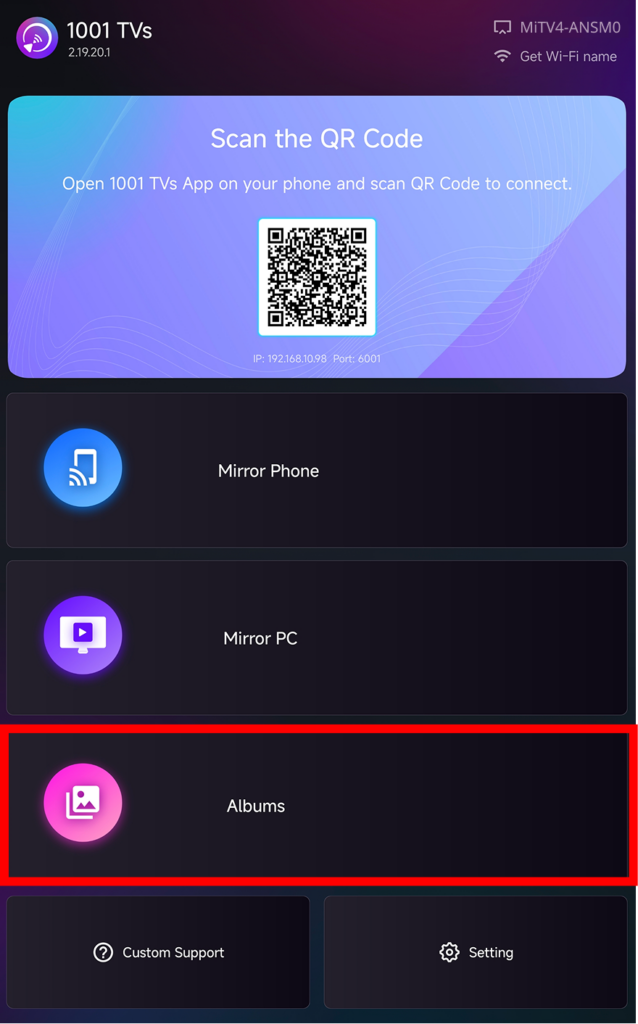
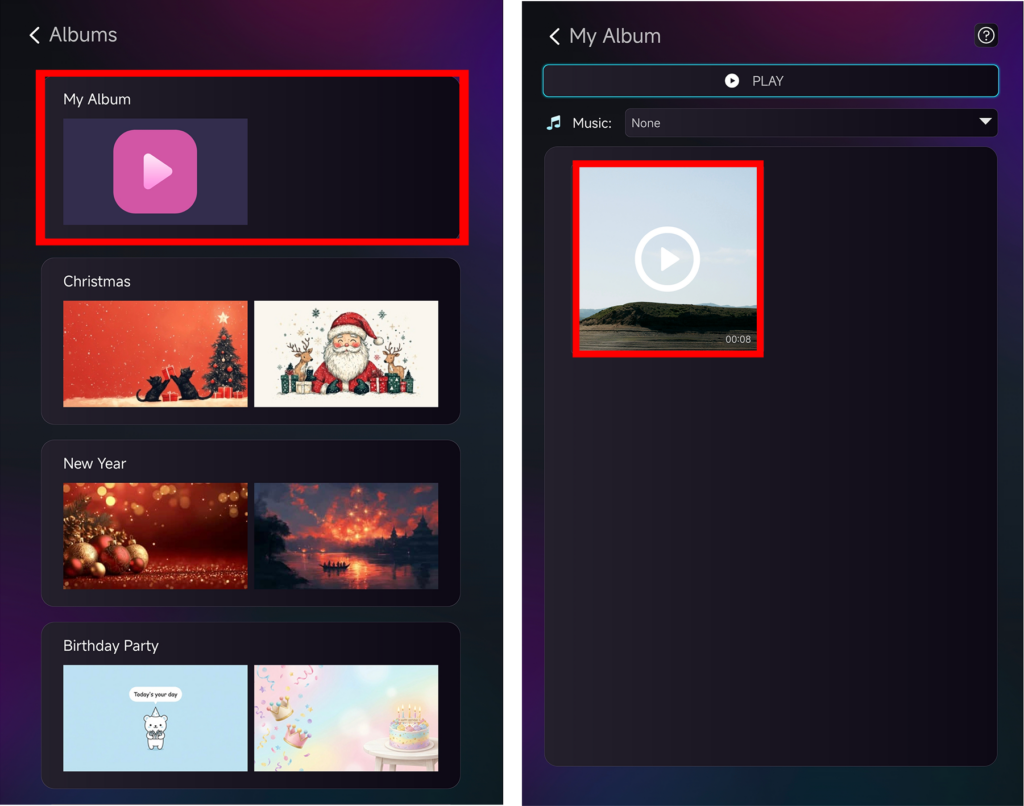
4단계: TV에서 앨범에 액세스하기
TV에서 1001 TVs 앱 을 클릭하고 앨범] 를 클릭합니다.
5단계: 동영상 보기 및 재생
업로드한 동영상은 다음 위치에 표시됩니다. 내 앨범]. 크리스마스, 새해 또는 생일 파티와 같은 다양한 카테고리로 구성할 수도 있습니다.
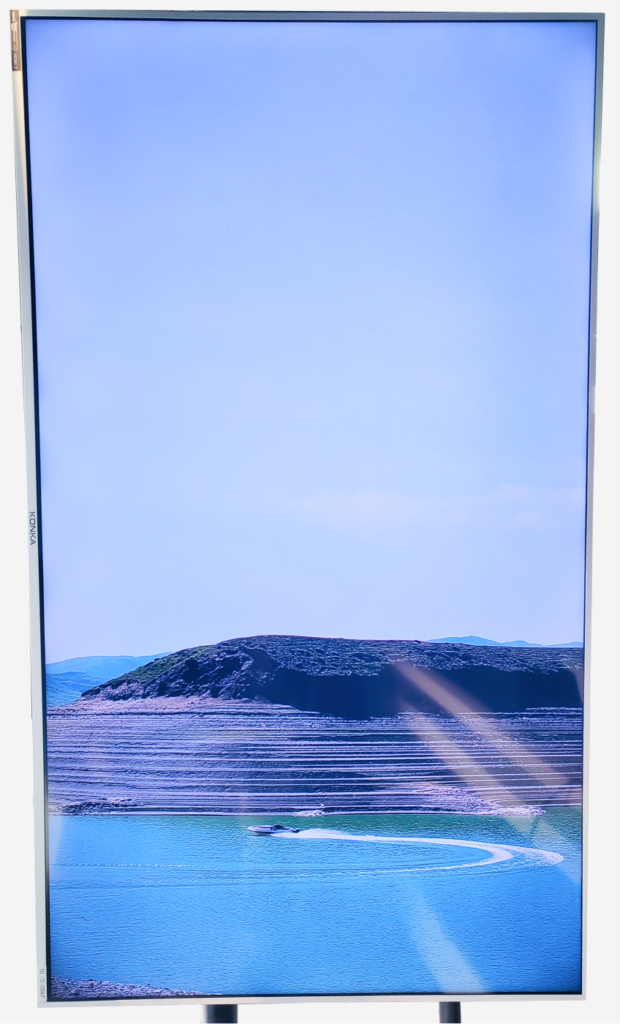
아무 동영상이나 클릭하면 TV 화면에서 재생을 시작할 수 있습니다!
결과를 확인해 보세요 - 멋지지 않나요?
추가 가이드
📱 휴대폰을 세로 모드로 미러링하는 방법을 모르시나요? 이 튜토리얼을 따르세요:
👉 세로 화면을 TV에 미러링하는 방법
(수평 미러링의 프로세스는 위 가이드와 동일합니다.)
✂️ 검은색 막대를 제거하고 싶으신가요? 시청 환경을 최적화하세요:
👉 세로 화면 미러링 시 검은색 막대를 제거하는 방법
문제 해결
내 TV 디바이스가 보이지 않나요?
- 두 장치가 동일한 Wi-Fi 네트워크에 있는지 확인합니다.
- 휴대폰과 TV 앱을 모두 다시 시작합니다.
업로드에 실패하셨나요?
- Wi-Fi 연결 안정성을 확인하세요.
- 먼저 작은 파일을 업로드해 보세요.
동영상이 재생되지 않나요?
- 동영상 형식이 지원되는지 확인합니다.
도움이 필요하세요?
문제가 발생하면 언제든지 지원팀에 문의하세요:
더 많은 가이드: 안내 페이지 방문하기
이메일: 1001tvs@nero.com
웹사이트: www.1001tvs.com