
[Windows] PC 화면을 TV로 미러링하는 방법
1. 동일한 Wi-Fi에 연결
먼저 Android 스마트 TV, Android TV 박스 및 PC 는 동일한 Wi-Fi 네트워크에 연결되어 있습니다.
최상의 성능을 얻으려면 5GHz Wi-Fi 네트워크 를 사용하여 지연을 줄이고 안정성을 향상시킵니다.
2. 두 장치에 1001 TVs 설치
다음 사항을 확인하십시오. 1001 TVs 앱 에 설치되어 있고 PC 및 TV.
📥 PC 앱: 다음에서 다운로드 Microsoft 스토어
자세한 단계는 PC 설치 가이드
📥 TV 앱: TV에 1001 TVs를 설치하는 방법
3. 앱 실행
설치가 완료되면 PC와 TV에서 1001 TVs 앱을 엽니다.
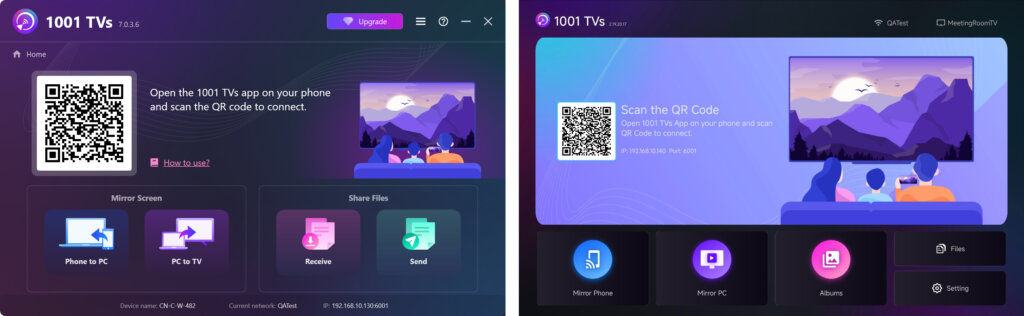
4. 화면 미러링 시작
1) 디바이스 검색
PC에서 “PC에서 TV로” 아이콘을 클릭하세요.
앱이 동일한 Wi-Fi 네트워크에서 사용 가능한 기기를 자동으로 감지합니다.
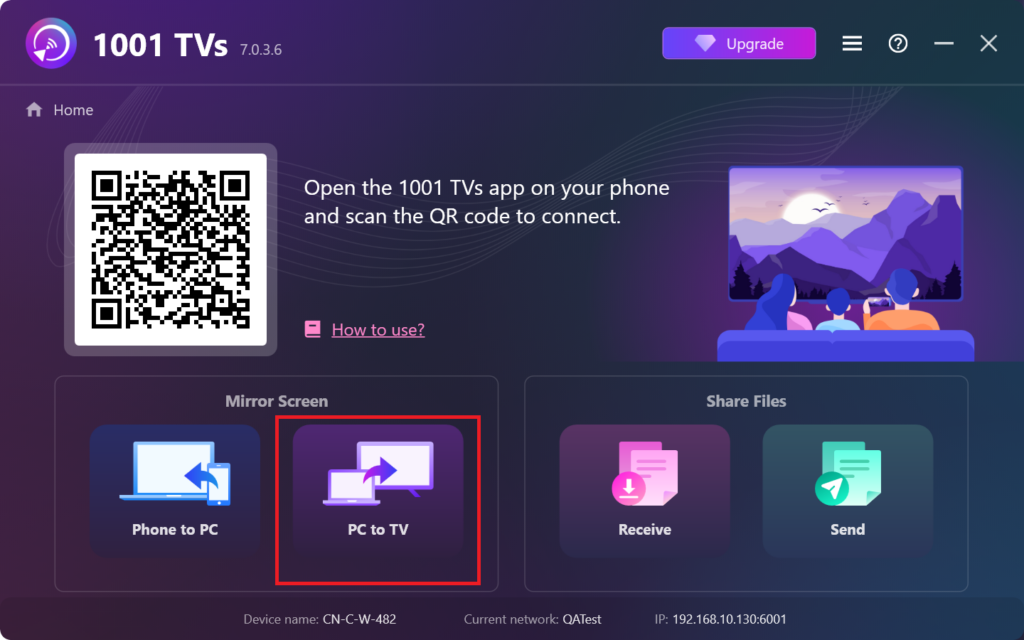
2) 선택 및 연결
검색된 장치 목록에서 대상 TV를 선택합니다.
팁: 사용 중인 디바이스가 목록에 없는 경우 1001 TVs 앱이 열려 있는지 확인한 다음 새로 고침 를 클릭하여 다시 스캔하세요.
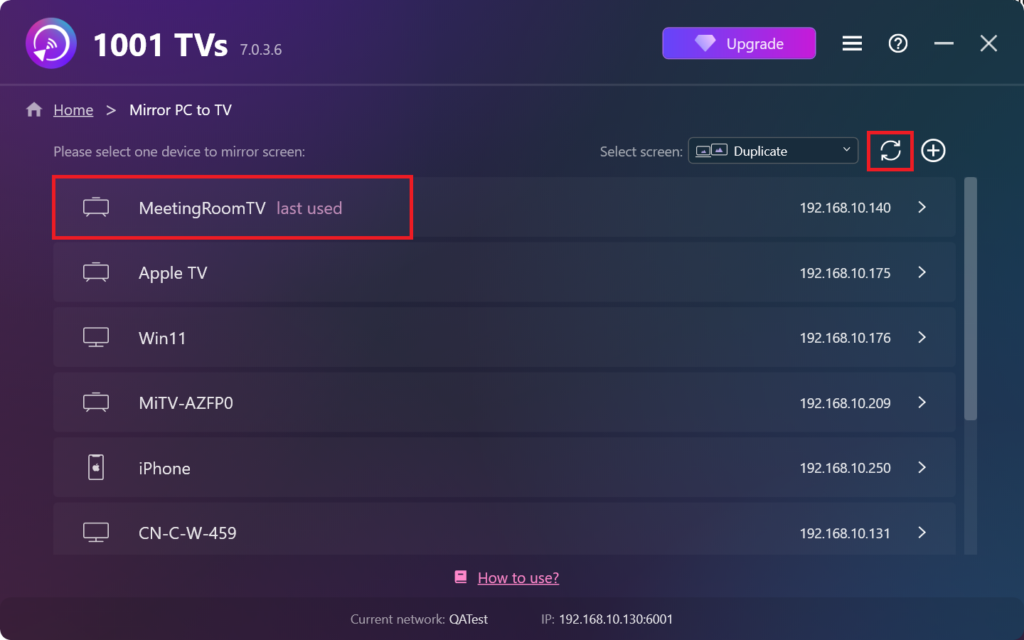
3) 연결 확인
TV 화면에 페어링 요청이 표시됩니다. TV 리모컨을 사용하여 "수락" 를 클릭하여 연결을 설정합니다.
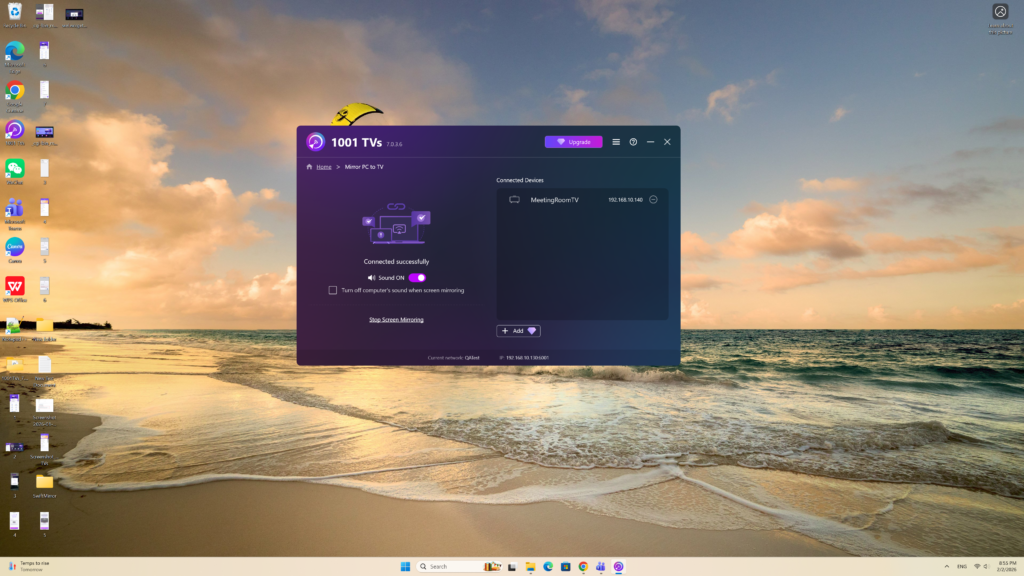
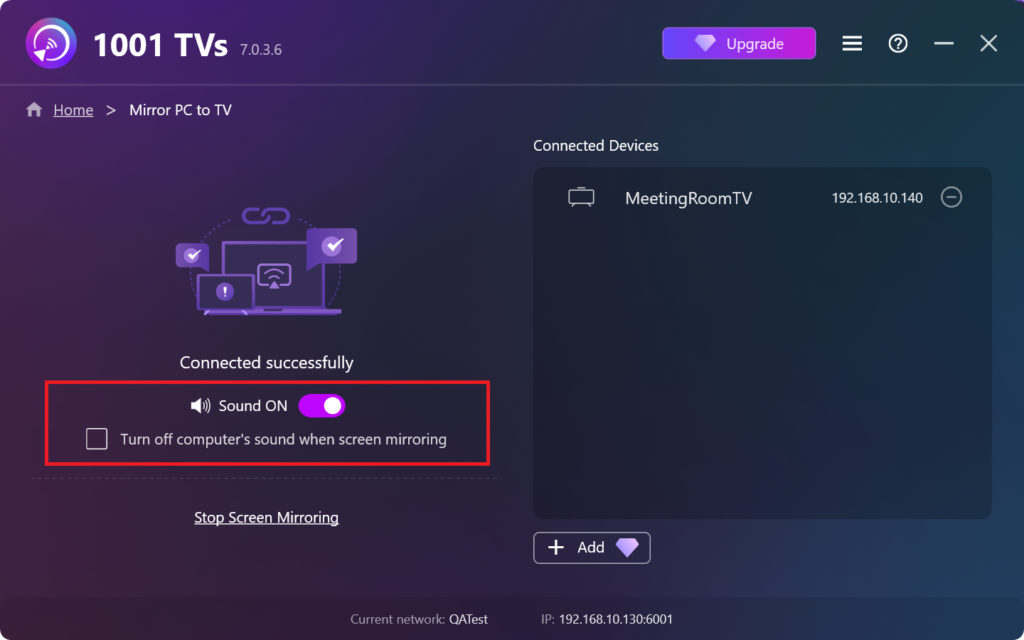
5. 화면 설정s
오디오 출력: 화면 미러링 중 컴퓨터의 사운드를 활성화할지 비활성화할지 선택합니다.
6. 참고: 6.
- 있는 경우 소리 없음 미러링할 때는 컴퓨터에 내장 또는 외장 스피커가 있는지 확인하세요.
- 지연을 줄이면서 더 원활한 성능을 얻으려면 5GHz Wi-Fi 네트워크.
지금 1001 TVs 받기!
📥 PC 앱: 다음에서 다운로드 Microsoft 스토어
자세한 단계는 PC 설치 가이드
📥 TV 앱: TV에 1001 TVs를 설치하는 방법