
Come trasmettere la Coppa del Mondo FIFA 2026 alla TV: AirPlay, Chromecast e altro ancora
La Coppa del Mondo FIFA 2026 arriverà in Nord America con 104 partite in tre Paesi dall'11 giugno al 19 luglio. Con i diritti di streaming sparsi su decine di piattaforme in tutto il mondo, milioni di fan si trovano di fronte alla stessa domanda: come faccio a portare questa partita dal mio telefono al mio grande schermo?
Se avete mai provato a trasmettere un evento sportivo in diretta, conoscete la frustrazione. Buffering prima di un gol. L'audio non è sincronizzato. Lo streaming si rifiuta di connettersi quando mancano pochi secondi al calcio d'inizio.
La realtà è che trasmettere sport in diretta è più difficile che trasmettere contenuti normali. Gli utenti reali segnalano costantemente problemi che non si verificano con Netflix o YouTube. Perché? Gli sport in diretta hanno bisogno di:
1. Larghezza di banda superiore (25-50 Mbps per HD/4K)
2. Connessione solida per tutti i 90 minuti
Bassa latenza (in modo da non sentire l'esultanza del vicino prima di vedere il gol)
Questa guida copre tutti i metodi collaudati per trasmettere i Mondiali di calcio 2026 sul televisore, basati su esperienze reali degli utenti. Sarete pronti per tutte le 104 partite senza perdervi nemmeno un momento.
Per prima cosa, controllare dove vedere la Coppa del Mondo FIFA 2026 in diretta per vedere quali servizi di streaming sono disponibili nel vostro Paese.
Quale metodo di lancio utilizzare?
Se si possiede già dell'hardware:
Utilizzate ciò che avete. Chromecast o la TV abilitata a Chromecast funzionano benissimo per gli utenti Android e iPhone. L'Apple TV è perfetta per l'ecosistema Apple: basta tenere l'iPhone sotto carica durante le partite. Se non avete nessuno dei due, saltate l'acquisto di hardware costoso e provate 1001 TVs con una prova gratuita.
Se state acquistando qualcosa di nuovo:
Il valore migliore è provare 1001 TVs (è disponibile una prova gratuita) e l'acquisto di un cavo HDMI $15 come backup. Se volete la configurazione più affidabile in assoluto, indipendentemente dai problemi di WiFi, il solo cavo HDMI ($10-20) garantisce zero buffering e zero lag.
| Metodo | Costo dell'hardware | Affidabilità | Scarico della batteria | Il migliore per |
|---|---|---|---|---|
| Chromecast | $0 (integrato) o $30-50 | ⭐⭐⭐⭐ Buono | Basso | Utenti Android, supporto TV integrato |
| AirPlay | $0 (necessita di Apple TV $129+) | Ok | Alto | Utenti iPhone con Apple TV |
| 1001 TVs | Prova gratuita disponibile | ⭐⭐⭐⭐⭐ Eccellente | Medio | Soluzione universale, qualsiasi servizio |
| Cavo HDMI | $10-20 | ⭐⭐⭐⭐⭐ Perfetto | Nessuno | Massima affidabilità, zero ritardi |
Metodo 1: Chromecast - Ideale per gli utenti Android
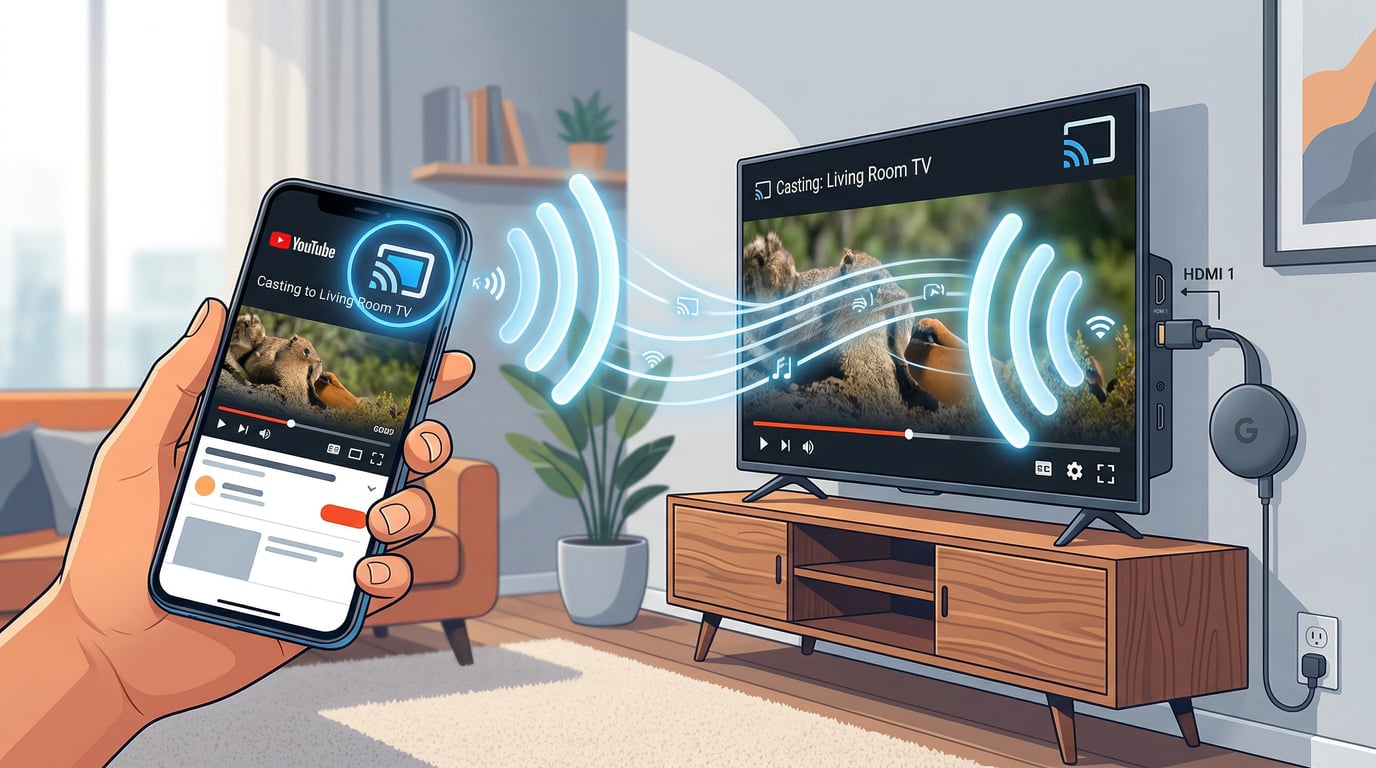
Chromecast invia l'URL del video direttamente al televisore, che poi trasmette il contenuto da Internet in modo indipendente. Il telefono funge semplicemente da telecomando. È possibile bloccarlo, utilizzare altre app o persino portarlo in un'altra stanza mentre la partita continua.
Ce l'avete già? Molti televisori prodotti dopo il 2018 hanno Chromecast integrato. Cercare “Chromecast integrato” o “Google Cast” nelle impostazioni del televisore. In caso contrario, sarà necessario acquistare un dongle Chromecast per $30-50.
L'installazione è semplice:
Assicuratevi che il telefono e il televisore siano sulla stessa rete WiFi (questo è il motivo per cui il casting non funziona).
2. Aprire l'applicazione di streaming (FOX Sports, BBC iPlayer, ecc.).
3. Toccare l'icona Cast (rettangolo con le onde WiFi).
4. Selezionare il televisore dall'elenco
5. Giocare la partita
Pro: Basso consumo della batteria, per utilizzare liberamente il telefono durante la partita, funziona con Android e iPhone.
Contro: Alcuni utenti segnalano che i flussi sportivi in diretta possono essere discontinui, soprattutto sui siti non ufficiali.
Problemi e soluzioni comuni:
Non riuscite a trovare il vostro Chromecast?
1. Verificare che entrambi i dispositivi siano sulla stessa rete WiFi (non sulla rete ospite).
2. Riavviare scollegando il Chromecast per 30 secondi.
3. Aggiornare l'app Google Home
Lo sport in diretta continua a essere bufferizzato? (reclamo molto comune)
1. Verificate di avere 25+ Mbps a speedtest.net
2. Passare al WiFi a 5GHz (meno interferenze)
3. Scollegare altri dispositivi durante la partita
4. Selezionare manualmente 720p invece di auto
L'audio non è sincronizzato?
1. Riavviare la sessione di cast
2. Controllare le impostazioni del ritardo audio della TV
Costo: $0 se integrato, altrimenti $30-50 per il dispositivo.
Metodo 2: Apple AirPlay - Per gli utenti iPhone
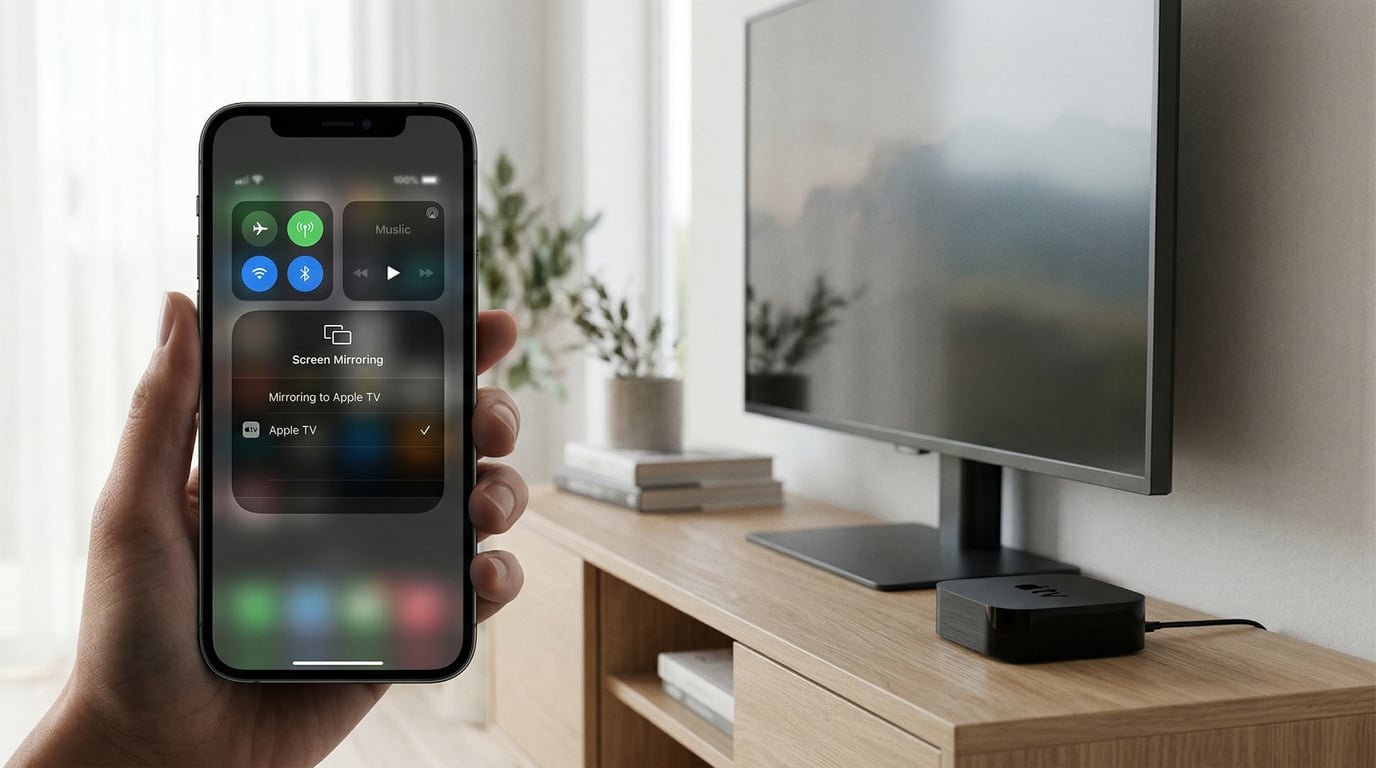
AirPlay riproduce lo schermo dell'iPhone direttamente sul televisore. A differenza di Chromecast, il telefono rimane attivamente coinvolto: deve rimanere acceso e carico perché invia continuamente video al televisore.
Cosa vi serve:
Apple TV ($129+) OPPURE una smart TV con AirPlay 2 integrato (Samsung, LG, Sony, Vizio dal 2019+)
2. iPhone o iPad
3. Entrambi sulla stessa rete WiFi
L'installazione richiede pochi secondi:
Passare il dito verso il basso dall'alto a destra (iPhone X+) o verso l'alto dal basso (iPhone più vecchi).
2. Toccare Screen Mirroring
3. Selezionate la vostra Apple TV
4. Aprire l'applicazione di streaming e giocare
5. Tenere il telefono collegato durante la partita
Suggerimento: Alcune app di streaming hanno un pulsante AirPlay dedicato (triangolo con le onde). In questo modo è possibile effettuare il casting senza specchiare l'intero schermo, il che è più efficiente.
Pro: Integrato nei dispositivi Apple, buona qualità video, senza soluzione di continuità se si fa parte dell'ecosistema Apple.
Contro: Elevato consumo della batteria, il telefono deve rimanere acceso, non è possibile utilizzare altre applicazioni durante il mirroring (a meno che l'applicazione non supporti AirPlay nativo).
Il controllo della realtà: Molti utenti di iPhone riferiscono che AirPlay è meno affidabile di Chromecast per gli sport in diretta. Se possedete già una Apple TV, funziona bene: basta tenere l'iPhone collegato. Ma se state acquistando un nuovo hardware appositamente per la Coppa del Mondo 2026, Chromecast o 1001 TVs sono più pratici per gli sport in diretta.
Costo: AirPlay è gratuito. È necessario solo l'hardware della Apple TV ($129-149), se non lo si possiede già, o un televisore compatibile con AirPlay 2.
Metodo 3: 1001 TVs - La soluzione universale
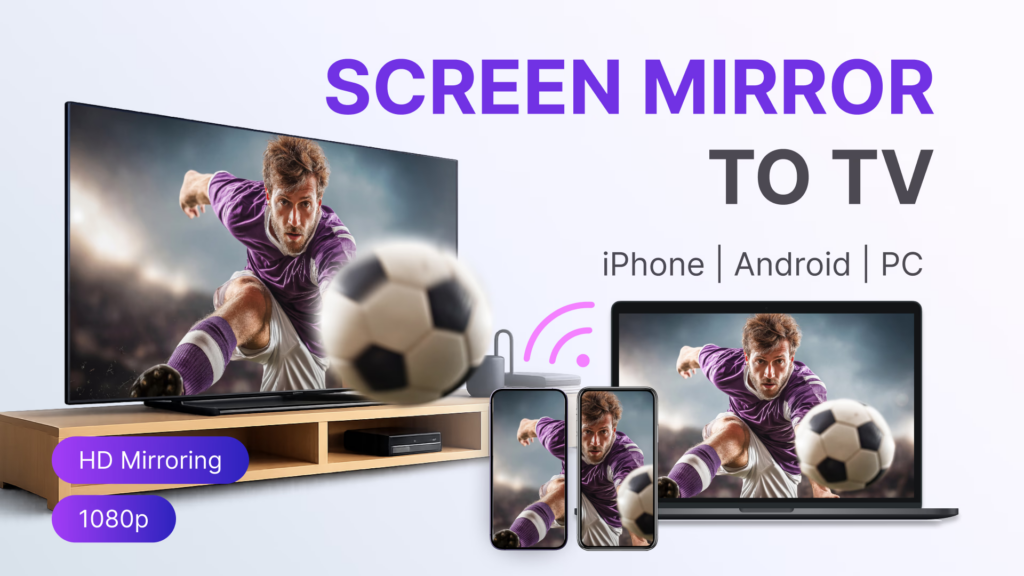
1001 TVs esiste per risolvere gli stessi problemi dei tifosi della Coppa del Mondo:
1. Il servizio di streaming blocca il casting nativo
2. Non si dispone di Apple TV o Chromecast
3. Il televisore è troppo vecchio per supportare i protocolli moderni
4. Volete un'app che funzioni con tutto
Come funziona: L'applicazione consente di riflettere l'intero schermo del telefono sul televisore. Se si può vedere la partita sul telefono, la si può vedere sul televisore.
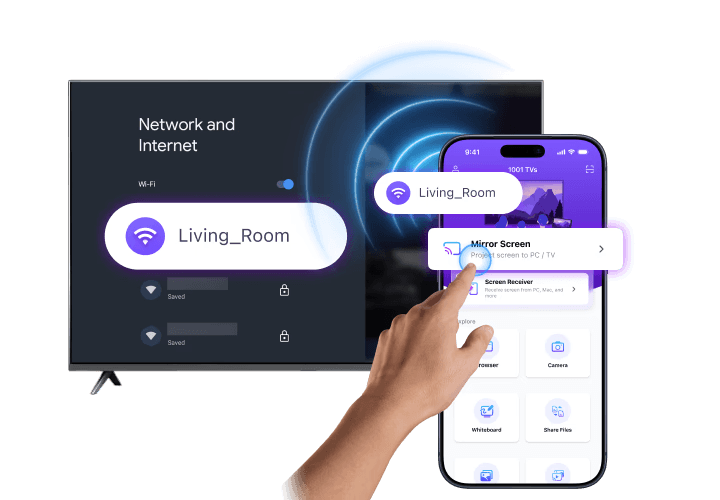
L'installazione è incredibilmente semplice:
1. Scaricare da www.1001tvs.com
2. Assicurarsi che il telefono e la TV siano sulla stessa rete WiFi
3. Aprire l'app → toccare “Specchio schermo”.”
4. Selezionare il televisore dall'elenco
5. Aprire l'applicazione di streaming e giocare
Tutto ciò che è sullo schermo del telefono ora appare sul televisore.
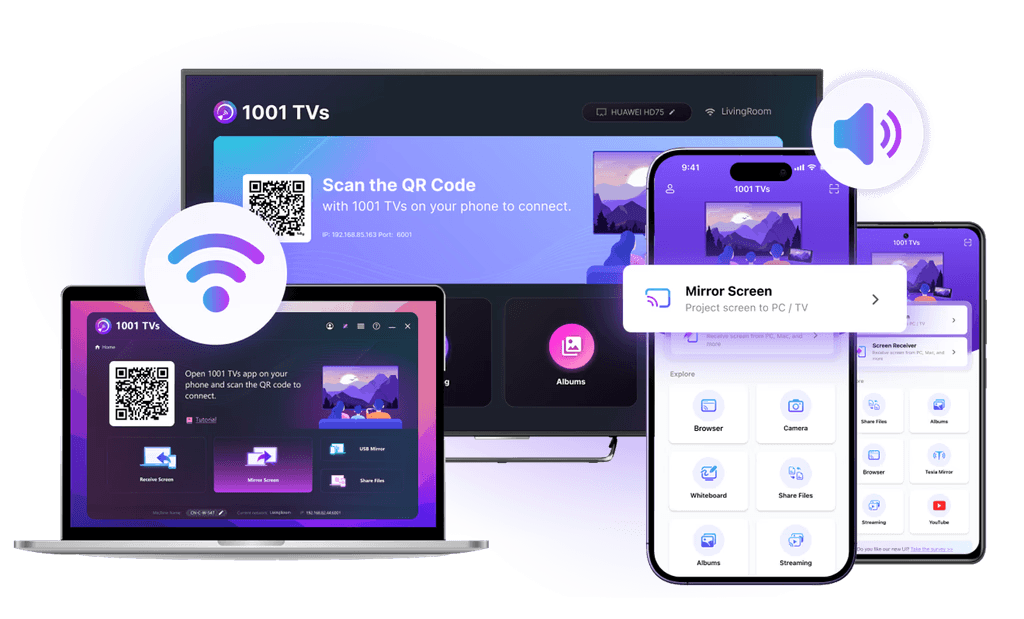
Costo: È disponibile una versione di prova gratuita, poi $19,99/anno per la versione premium.
Scarica 1001 TVs: Scarica l'applicazione su www.1001tvs.com (disponibile per iOS, Android, Mac, Apple TV e Android TV).

Metodo 4: Cavo HDMI - Il backup a prova di bomba
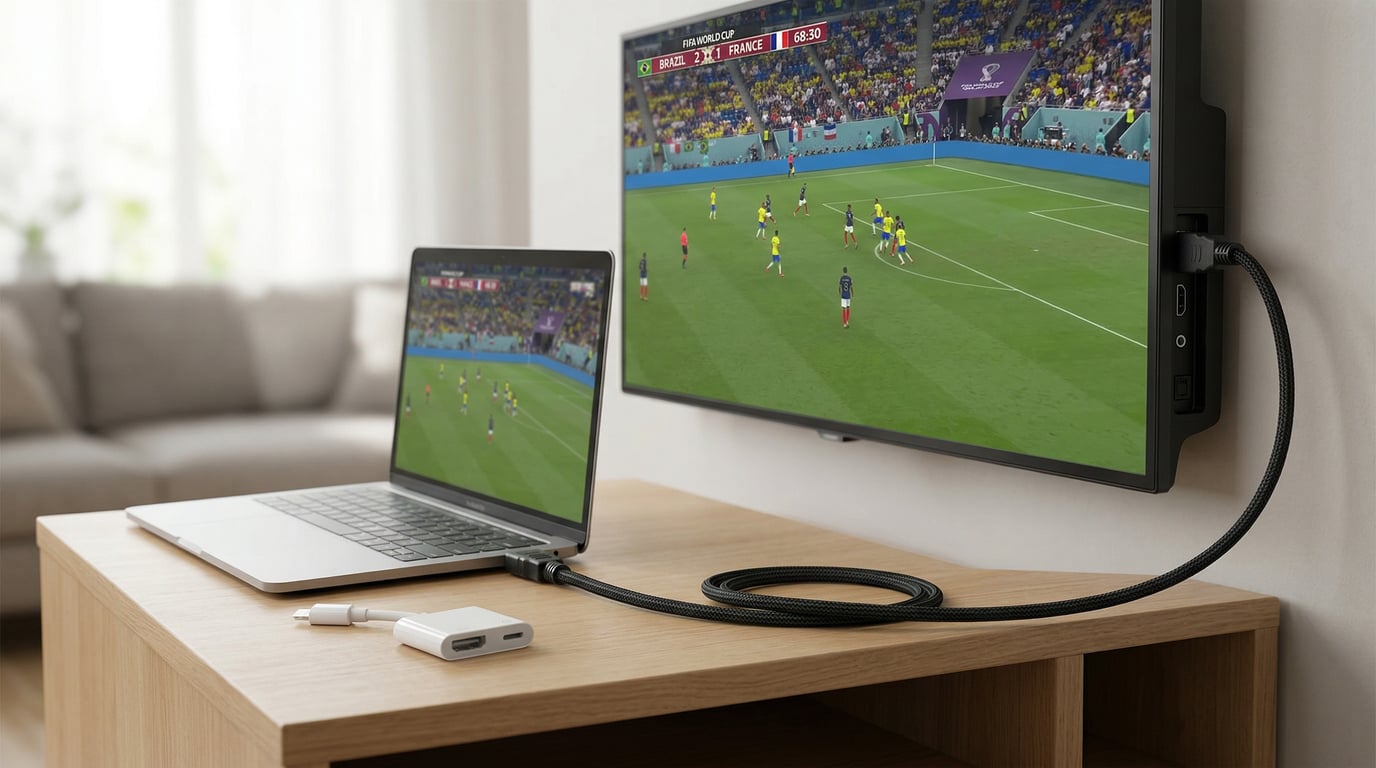
Quando il WiFi è inaffidabile, il casting continua a fallire o la vostra squadra è appena arrivata ai turni ad eliminazione diretta e non potete rischiare problemi tecnici, un cavo HDMI elimina ogni variabile wireless.
Storia di un utente reale: “Ho provato di tutto: chromecast in buffering, AirPlay scollegato. Alla fine ho collegato un cavo HDMI 10 minuti prima del calcio d'inizio. Ha funzionato perfettamente. Avrei dovuto farlo fin dall'inizio”.”
Cosa vi serve:
- Computer portatili: Cavo HDMI standard ($10-15)
- iPhone: Adattatore da Lightning a HDMI ($15-49), o da USB-C a HDMI per iPhone 15+
- Android: Adattatore da USB-C a HDMI ($10-25)
L'installazione richiede 2 minuti:
Collegare il cavo HDMI al televisore (tenere presente quale porta: HDMI 1, 2, ecc.).
Collegare l'altra estremità al telefono/laptop (se necessario, utilizzare un adattatore).
3. Commutare il televisore su quell'ingresso HDMI
4. Aprire l'applicazione di streaming e giocare
I vantaggi sono imbattibili:
- Zero buffering (senza WiFi)
- Zero lag: perfetto per gli sport in diretta
- Nessun consumo di batteria dovuto alla trasmissione wireless
- Funziona con qualsiasi dispositivo dotato di uscita HDMI/USB-C
L'unico inconveniente: Si è legati da un cavo (in genere di 6-10 piedi). Ma per le partite cruciali in cui l'affidabilità è più importante della convenienza, questo compromesso vale la pena.
Costo: $10-50 in totale (cavo + adattatore se necessario).
Passi essenziali per la configurazione prima dell'11 giugno
Testate subito la vostra velocità di internet andando su speedtest.net Se la velocità di trasmissione è costantemente inferiore a 25 Mbps, è necessario chiamare il proprio ISP per effettuare l'aggiornamento o pianificare la visione con impostazioni di qualità inferiori. Non aspettate il calcio d'inizio per scoprire che la vostra configurazione non funziona; testate il metodo di casting scelto con qualsiasi streaming in diretta 2-3 giorni prima dell'11 giugno per assicurarvi di sapere come cambiare gli ingressi TV e risolvere eventuali problemi di connessione in anticipo.
Scarica 1001 TVs come backup anche se avete intenzione di usare Chromecast o AirPlay come metodo principale, perché richiede solo 5 minuti per essere configurato e potrebbe salvare la vostra esperienza di visione se il metodo principale si guasta durante una partita cruciale. Acquistate un cavo HDMI $15 da tenere come backup di emergenza: quando la vostra squadra raggiunge la finale, non volete che problemi di WiFi rovinino il momento. Aggiornate tutto, comprese le app di streaming (FOX Sports, Peacock, BBC iPlayer), le app di casting (1001 TVs, Google Home), il firmware del televisore e il sistema operativo del telefono per evitare problemi di compatibilità durante il torneo.
Risoluzione dei problemi durante le partite
Se si verificano problemi di buffering: Mettete in pausa lo streaming per 30 secondi per creare un buffer, abbassate la qualità video nelle impostazioni dell'app da Auto a 720p, scollegate altri dispositivi dal WiFi per liberare banda, chiudete tutte le app in background sul telefono, avvicinatevi al router o riavviatelo e, se non funziona, passate immediatamente al cavo HDMI di backup per evitare di perdere l'azione.
Se non si riesce a trovare il televisore quando si cerca di effettuare il casting: La causa più comune è la presenza di dispositivi su reti WiFi diverse: verificate che il telefono e il televisore siano sulla stessa rete (non una rete ospite), assicuratevi che il televisore sia acceso e impostato sull'ingresso corretto, riavviate completamente entrambi i dispositivi, disattivate qualsiasi VPN sul telefono e verificate che il router abbia attivato la funzione “AP Isolation” (che deve essere disattivata per far funzionare il casting). Alcuni router combinano i 2,4 GHz e i 5 GHz in un unico nome di rete, il che può causare problemi; provate quindi a dividerli in reti separate nelle impostazioni del router.
Se il casting continua a disconnettersi: Cambiate il canale WiFi nelle impostazioni del router (provate i canali 1, 6 o 11 per i 2,4GHz), spostate il router più vicino al televisore o aggiungete un extender WiFi, scollegate altri dispositivi dalla rete durante le partite e aggiornate il firmware del router. Per i problemi di sincronizzazione dell'audio, riavviare completamente la sessione di cast, controllare le impostazioni del ritardo audio del televisore (spesso si trovano nel menu Suono alla voce “ritardo audio” o “sincronizzazione labiale”), provare un metodo di casting diverso o utilizzare un cavo HDMI che non presenta problemi di sincronizzazione.
Suggerimenti per l'ottimizzazione del WiFi: Utilizzate il WiFi a 5GHz anziché a 2,4GHz per ridurre le interferenze e aumentare la velocità, collocate il router in una posizione centrale e sollevata dal pavimento, tenetelo lontano da microonde e oggetti metallici che causano interferenze e disabilitate gli aggiornamenti automatici su tutti i dispositivi durante le partite per evitare download che consumano banda.
Compatibilità con i servizi di streaming
Non tutti i servizi di streaming della Coppa del Mondo 2026 supportano tutti i metodi di casting. Ecco quali funzionano effettivamente in base alla documentazione ufficiale e alle segnalazioni degli utenti reali:
| Servizio | Paese | Chromecast | AirPlay | 1001 TVs | HDMI |
|---|---|---|---|---|---|
| FOX Sport | STATI UNITI D'AMERICA | ✅ | ✅ | ✅ | ✅ |
| Pavone | STATI UNITI D'AMERICA | ✅ | ✅ | ✅ | ✅ |
| BBC iPlayer | REGNO UNITO | ✅ | ✅ | ✅ | ✅ |
| ITVX | REGNO UNITO | ✅ | ✅ | ✅ | ✅ |
| TSN+ | Canada | ✅ | ✅ | ✅ | ✅ |
| DAZN | Multiplo | ✅ | ✅ | ✅ | ✅ |
| beIN Sports | MENA | ⚠️ Inaffidabile | ⚠️ Inaffidabile | ✅ | ✅ |
| SBS su richiesta | Australia | ✅ | ✅ | ✅ | ✅ |
Chiave:
- ✅ = Pienamente supportato e funziona in modo affidabile
- = Ufficialmente supportato, ma gli utenti segnalano frequenti disconnessioni e problemi di riproduzione.
- 1001 TVs e HDMI funzionano sempre in quanto aggirano le restrizioni a livello di app
Raccomandazione finale
Iniziate con ciò che già possedete: Cromecast o Apple TV funzionano in modo affidabile per la maggior parte dei servizi di streaming. Tenete sempre un cavo HDMI di riserva per eliminare i problemi di WiFi durante le partite cruciali. Se il vostro servizio di streaming blocca il casting, provate con 1001 TVs prova gratuita del mirroring universale dello schermo.
Non aspettate il calcio d'inizio per testare la vostra configurazione. Verificate che la velocità di internet sia di oltre 25 Mbps, confermate che il vostro metodo di casting funzioni e trovate il vostro servizio di streaming su Dove guardare la Coppa del Mondo FIFA 2026. Testate tutto prima dell'11 giugno.